


Kalender auf dem iPhone synchronisiert nicht mit Exchange: So beheben Sie das Problem
Ihr iPhone-Kalender synchronisiert nicht mit Exchange? Überprüfen Sie den Kalender-Schalter, den Kontotyp, das Synchronisierungsfenster und die Serverlimits, und beheben Sie das Problem Schritt für Schritt.
Sie sind auf dem Weg zu einem Meeting und öffnen die Kalender-App auf Ihrem iPhone, um den Raum zu prüfen. Der Termin um 9:30 Uhr mit dem Kunden ist nicht da. Am Montag war er noch da. Sie öffnen Outlook im Web auf Ihrem Laptop und dort steht er ganz oben in der Woche, bestätigt und mit dem Einladungs-Thread versehen.
Nichts wurde gelöscht. Was versagt hat, ist ein Glied in einer Kette: der Kontotyp auf dem Telefon, der Kalender-Schalter darin, der Kalender, den Sie betrachten, die ActiveSync-Verbindung zwischen Gerät und Postfach oder das Sichtbarkeitsfenster, das das Telefon verwendet, um zu entscheiden, wie viel Verlauf gespeichert werden soll. Das defekte Glied zu finden, erfordert eine Handvoll Prüfungen, und fast keine davon erfordert eine Neuinstallation.
Die Einsätze sind alltäglich und konstant. Im Jahr 2024 gaben 70 % der befragten Erwachsenen an, dass sie sich bei der Bewältigung ihres Lebens am meisten auf digitale Kalender verlassen, so die von Exploding Topics zusammengefassten ECAL-Umfragedaten. Wenn ein Gerät stumm bleibt, ist die nützliche Reaktion, die Unterbrechung zu lokalisieren, bevor man eine Einstellung ändert.
Die Reihenfolge, in der ich vorgehen würde, ist einfach: Benennen Sie das Symptom, führen Sie einen Test durch, der isoliert, welche Synchronisierungsrichtung fehlschlägt, und reparieren Sie dann nur das. Die meisten Probleme, bei denen der Kalender auf dem iPhone nicht mit Exchange synchronisiert, werden durch den zweiten Schritt gelöst. Der Rest erfordert, dass das Telefon in Ruhe gelassen wird, während jemand mit Serverzugriff das Postfach überprüft.
Finden Sie heraus, mit welchem Synchronisierungsfehler Sie es zu tun haben
Die meisten Fälle lassen sich klar in zwei Kategorien unterteilen: Das Telefon hatte die Ereignisse nie, oder es hatte sie und hat aufgehört zu aktualisieren. Die folgende Tabelle sortiert die Muster, denen Sie am wahrscheinlichsten begegnen, in die Prüfung, die sie am schnellsten löst.
| Was Sie sehen | Wahrscheinlichste Ursache | Erste Prüfung |
|---|---|---|
| Überhaupt keine Exchange-Ereignisse | Kalender-Schalter aus oder falscher Kontotyp | Einstellungen > Apps > Mail > Accounts: Exchange und Kalender bestätigen |
| Nur ältere Ereignisse fehlen | Mobile Ansicht deckt etwa zwei Wochen ab | Suchen Sie das Ereignis in Outlook im Web, bevor Sie etwas ändern |
| Ereignisse in Outlook im Web, nicht auf dem iPhone | Beschädigte Gerätebeziehung oder falscher Kalender ausgewählt | Prüfen Sie, ob der Exchange-Kalender in der Kalender-App ausgewählt ist |
| iPhone-Ereignisse erreichen Outlook nie | Ereignis wurde in iCloud gespeichert, nicht in Exchange | Prüfen Sie, welcher Kalender der Standard für neue Ereignisse ist |
| Kalender lädt neu oder bleibt veraltet | Serverfehler oder Timeouts | Stabile Verbindung bestätigen, dann Synchronisierungsfenster-Einstellungen prüfen |
| Funktioniert im Web, schlägt nur auf dem iPhone fehl | ActiveSync-Version oder Serverrichtlinie | IT nach ActiveSync-Version und Gerätezugriffsregeln fragen |
Warum E-Mails ankommen und der Kalender nicht
Mail und Kalender sind separate Dienste, die auf demselben Konto laufen, und ein als IMAP oder POP hinzugefügtes Konto bietet Ihnen einen funktionierenden Posteingang ohne Kalenderdienst im Hintergrund. Diese einzelne Diskrepanz macht einen großen Teil der Beschwerden aus, die fälschlicherweise als Serverfehler bezeichnet werden. Ein Postfach kann sich perfekt authentifizieren, den ganzen Tag E-Mails zustellen und dennoch keine Kalenderdaten enthalten.
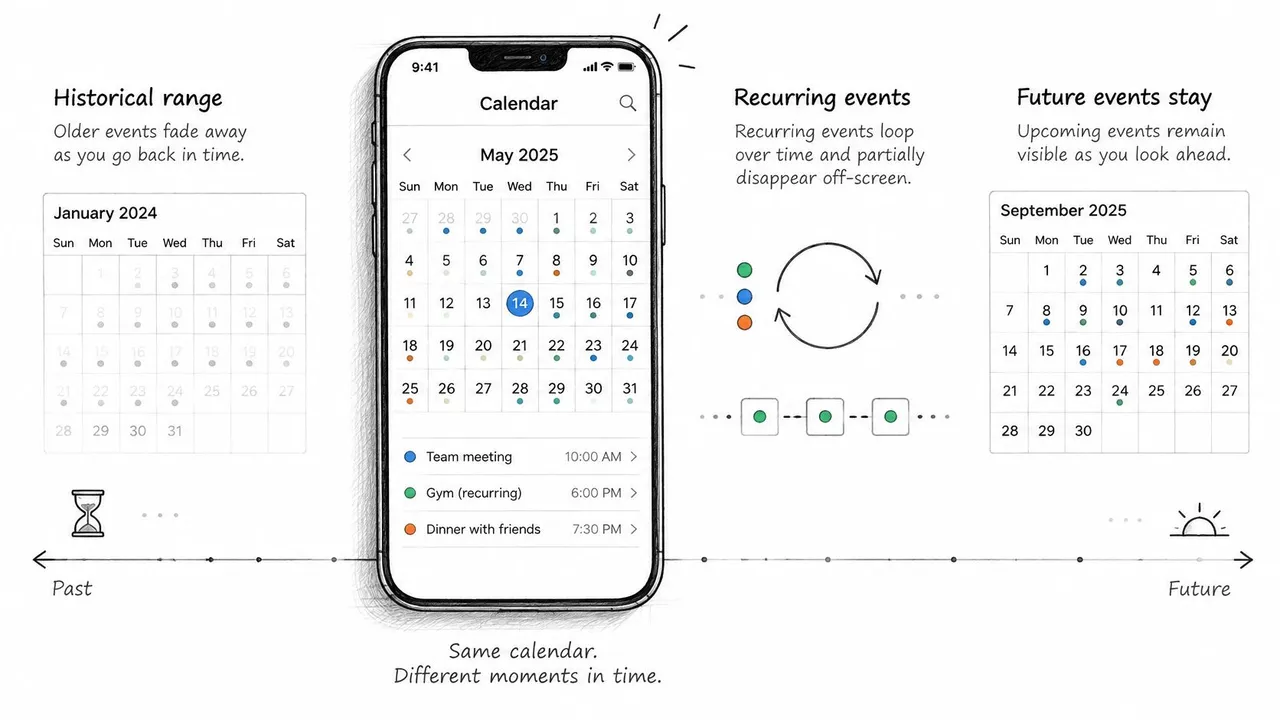
Zwei Zeilen in der Tabelle verdienen eine Anmerkung. Dass ältere Ereignisse fehlen, ist normalerweise kein Fehler: Das Telefon behält ein rollierendes Fenster der Historie bei und zeigt anstehende Ereignisse normal an, sodass ein Meeting von vor achtzehn Monaten auf dem iPhone fehlen kann, während es sicher im Postfach liegt. Und die letzte Zeile ist die, die die Leute übersehen, weil ein einzelnes Gerät ausfällt, während das Web funktioniert, was vom Telefon weg und hin zu Protokoll oder Richtlinie deutet.
Führen Sie den Test vor der Reparatur durch. Zwei Minuten Beweissicherung ersparen Ihnen einen Nachmittag voller Umschalterei.
Der Zwei-Wege-Test in der nächsten Phase zeigt Ihnen, welche Hälfte des Pfades unterbrochen ist. Wenn Sie zuerst die breitere Übersicht der Ursachen wünschen, deckt diese Erklärung, warum ein Kalender nicht mehr synchronisiert, die Fehler auf Kontoebene ab, die völlig außerhalb von Exchange liegen.
So führen Sie einen Zwei-Wege-Test auf Ihrem iPhone durch
Der schnellste Weg, um mit dem Raten aufzuhören, besteht darin, ein Ereignis in jede Richtung zu verschieben und zu beobachten, was passiert. Die Exchange-Kalendersynchronisierung auf einem iPhone läuft über Microsoft Exchange ActiveSync, das mobile Protokoll, das E-Mails, Kalender, Kontakte und Aufgaben überträgt und das so konzipiert ist, dass es offline weiterarbeitet und synchronisiert, sobald die Konnektivität zurückkehrt. Apples Anleitung zum Hinzufügen eines Exchange-Kontos auf dem iPhone ist in Bezug auf die Einrichtung eindeutig: Das Konto muss als Microsoft Exchange hinzugefügt werden, nicht als generisches Mail-Profil, und Kalender müssen während der Konfiguration eingeschaltet sein. Microsofts Fehlerbehebungshinweise sagen dasselbe von der anderen Seite und fordern Benutzer auf, den Kalender-Schalter in den Exchange-Kontoeinstellungen zu überprüfen.
Hier ist die Sequenz, in der richtigen Reihenfolge.
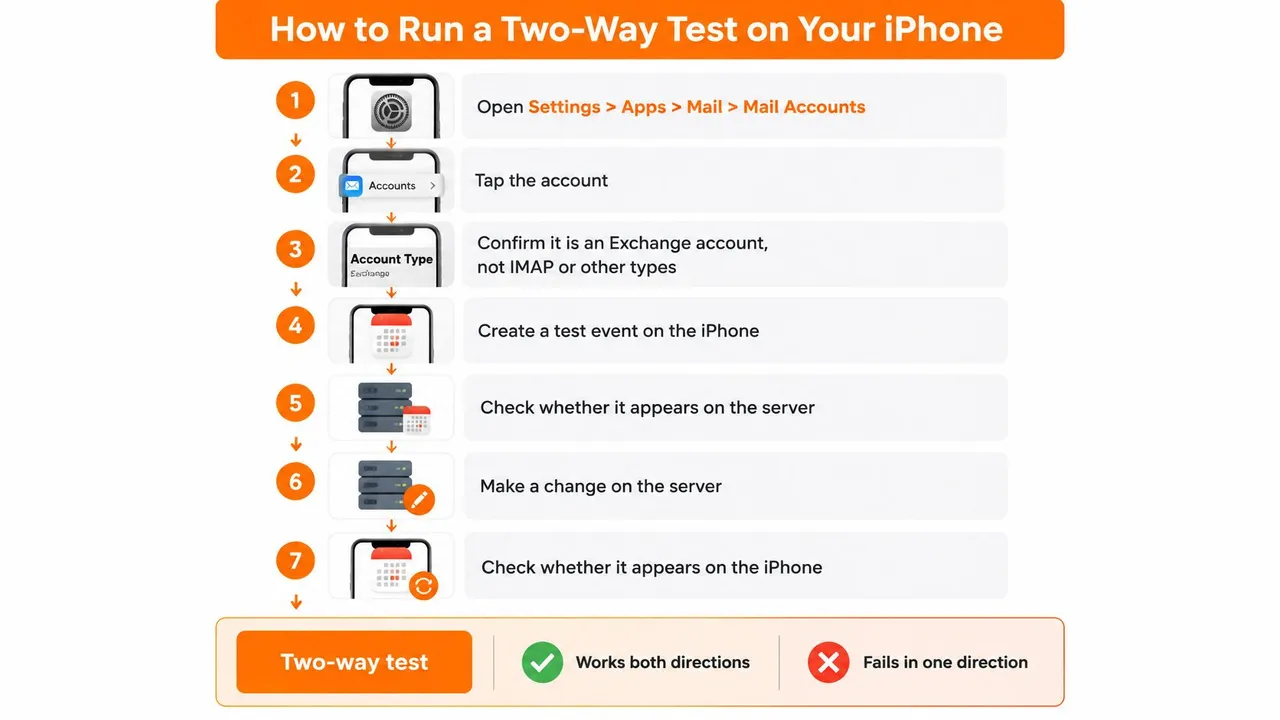
- Öffnen Sie Einstellungen > Apps > Mail > Accounts und tippen Sie auf das Konto. Bestätigen Sie, dass der Typ Exchange lautet. Ein IMAP- oder POP-Konto stellt E-Mails problemlos zu und synchronisiert niemals einen Kalender, weshalb ein funktionierender Posteingang nichts über Ihre Ereignisse aussagt.
- Prüfen Sie, ob Kalender auf demselben Bildschirm eingeschaltet ist. Dies ist der Schalter, der die Kalendersynchronisierung stummschaltet, ohne die E-Mails zu beeinträchtigen, und er ist der häufigste Grund, warum ein Exchange-Kalender auf einem Telefon leer ist, das E-Mails einwandfrei empfängt.
- Öffnen Sie die Kalender-App, tippen Sie auf Kalender und bestätigen Sie, dass der Exchange-Kalender angehakt ist. Wenn iCloud, Google und Exchange alle angemeldet sind, sieht ein versteckter Arbeitskalender genauso aus wie ein defekter. Dies ist der Schritt, den die Leute am häufigsten überspringen, und es kostet nichts, ihn zu überprüfen.
- Erstellen Sie ein Ereignis auf dem iPhone mit einem eindeutigen Namen, wie z. B. Sync-Test 14:05. Speichern Sie es im Exchange-Kalender statt im Standardkalender. Einzigartige Formulierungen beweisen, dass das Ereignis übertragen wurde, anstatt mit etwas übereinzustimmen, das bereits existierte.
- Öffnen Sie Outlook im Web und suchen Sie danach. Wenn es dort ist, kann das Telefon in das Postfach schreiben und die Authentifizierung funktioniert.
- Erstellen Sie ein zweites eindeutig benanntes Ereignis in Outlook im Web und prüfen Sie dann das iPhone. Dies testet den Rückweg, die Hälfte, die fehlschlägt, wenn die Gerätebeziehung auf dem Server veraltet ist.
- Notieren Sie die Zeitzone des Geräts und ob die betroffenen Ereignisse wiederkehrend sind. Beides verzerrt das Ergebnis. Eine Zeitzonen-Diskrepanz kann ein Ereignis auf den falschen Tag legen, und eine lang laufende wiederkehrende Serie kann abwesend aussehen, während ihre einzelnen Ausnahmen dennoch ankommen.
So lesen Sie die Ergebnisse
Beide Richtungen bestehen. Das Konto und der Pfad sind gesund, daher ist das Problem intermittierend oder liegt im Netzwerk zwischen Telefon und Exchange. Suchen Sie nach einem Zeitmuster anstelle eines Einstellungsfehlers.
Eine Richtung schlägt fehl. Der Zielkalender, der Stellvertreterzugriff oder der Status des freigegebenen Kalenders ist die wahrscheinliche Ursache. Ein Kalender, den Sie lesen, aber nicht beschreiben können, oder ein Stellvertreter-Postfach, bei dem Berechtigungen abgelaufen sind, erzeugt genau dieses Bild.
Beide Richtungen schlagen fehl. Die Kontokonfiguration oder die ActiveSync-Beziehung muss neu aufgebaut werden, was die nächste Aufgabe ist.
Wie ein gesunder Zustand aussieht: Beide Testereignisse sind innerhalb kurzer Zeit auf beiden Seiten sichtbar, und kein lokales Ereignis wurde gelöscht. Wenn auf dem iPhone auch Outlook für iOS ausgeführt wird, öffnen Sie es und prüfen Sie dieselben zwei Testereignisse. Wenn Outlook für iOS sie anzeigt und die native Kalender-App nicht, ist das Postfach in Ordnung und der Fehler liegt im iPhone-Kalenderpfad.
So bauen Sie das Exchange-Konto sicher neu auf
Ein Neuaufbau ist in einer begrenzten Anzahl von Fällen richtig: Beide Richtungen des Tests sind fehlgeschlagen, der Kontotyp und der Kalender-Schalter sind bereits korrekt, und ein Neustart hat nichts geändert. Es ist kein erster Reflex und nicht kostenlos. Sie bezahlen dafür mit allen Ereignissen, die nur auf dem Telefon existieren, und mit dem Beweis, wie sich der Fehler verhielt, bevor Sie ihn gelöscht haben.
Die Prüfungen, die vor dem Löschen kommen
- Erfassen Sie zuerst ein als gut bekanntes Ereignis. Erstellen oder öffnen Sie ein Ereignis in Outlook im Web, damit Sie eine Serverkopie zum Vergleich haben.
- Löschen Sie keine lokalen Ereignisse, bis Sie bestätigt haben, dass sie auf dem Server existieren. Ein Ereignis, das nur auf dem Telefon gespeichert ist, verschwindet mit dem Konto.
- Notieren Sie die Zeitzone und alle wiederkehrenden Serien. Dies sind die Details, die einen Vergleich nach dem Neuaufbau sinnvoll statt annähernd machen.
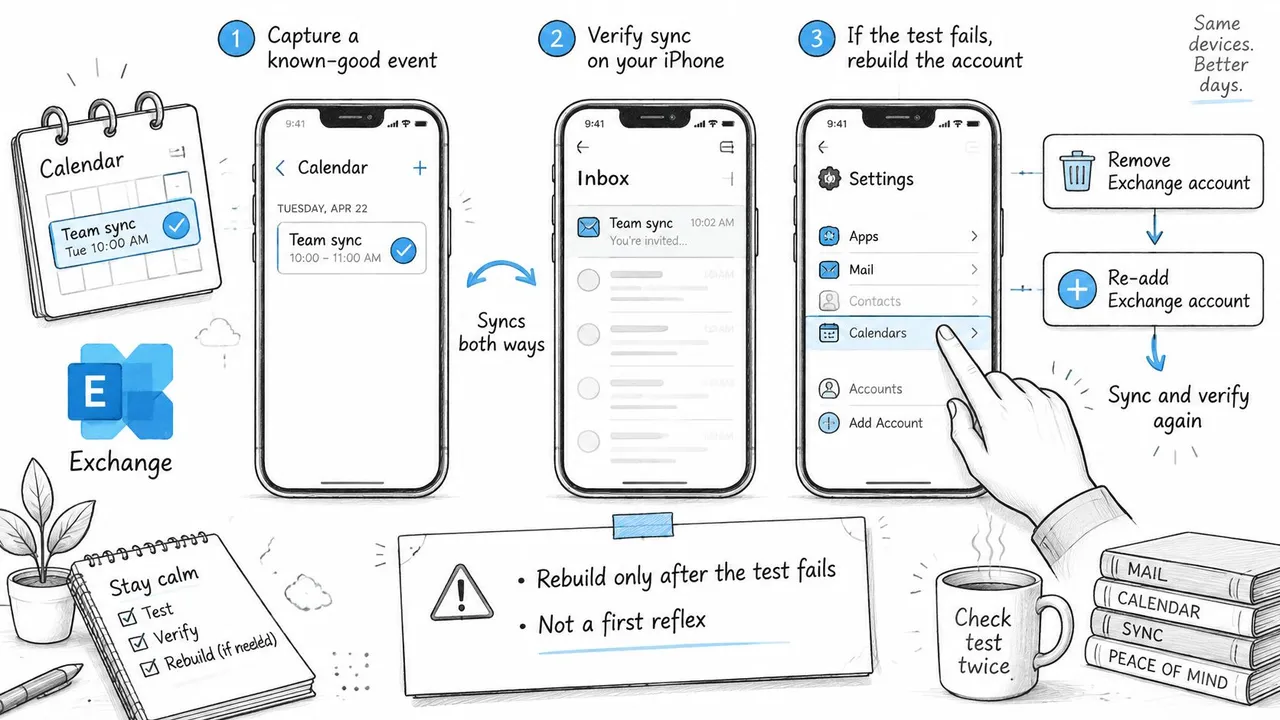
Mit diesem Hinweis ist der Neuaufbau selbst kurz.
- Löschen Sie das Konto. Wählen Sie in Einstellungen > Apps > Mail > Accounts das Exchange-Konto aus und entfernen Sie es.
- Starten Sie das iPhone neu. Dies löscht den zwischengespeicherten ActiveSync-Status, anstatt eine halbe Sitzung zurückzulassen.
- Fügen Sie das Konto erneut hinzu und wählen Sie Microsoft Exchange. Wählen Sie für ein Microsoft 365- oder lokales Exchange-Postfach Exchange anstelle von Outlook.com, da dies ein anderer Dienst ist und Ihren Arbeitskalender nicht überträgt.
- Melden Sie sich an und bestätigen Sie, dass Kalender während der Einrichtung aktiviert ist. Ein Neuaufbau, der diesen Schalter überspringt, reproduziert den ursprünglichen Fehler exakt, weshalb so viele Leute berichten, dass “Löschen und erneutes Hinzufügen nicht funktioniert hat”.
- Öffnen Sie Kalender und haken Sie den Exchange-Kalender an.
- Wiederholen Sie den Zwei-Wege-Test mit zwei neuen, eindeutig benannten Ereignissen.
Zwei Warnungen, die man ernst nehmen sollte. Wiederholtes Umschalten des Kalender-Schalters kann eine veraltete Beziehung am Leben erhalten, während Sie davon überzeugt sind, dass sich etwas geändert hat. Und wenn der Neuaufbau für eine Stunde zu funktionieren scheint und dann wieder fehlschlägt, war das Problem nie das Konto auf dem Telefon.
Der Neuaufbau ist eine geräteseitige Korrektur. Wenn der Datensatz des Servers über Ihr Telefon beschädigt ist, kann ein neues Konto auf demselben Gerät immer noch fehlschlagen.
Hier kommt die Serverhälfte ins Spiel. Microsofts Anleitung zur Synchronisierung von Kalender und Kontakten mit Telefonen und Tablets behandelt das Administratorverfahren: Entfernen Sie die Gerätebeziehung in Exchange, starten Sie das Gerät neu und erstellen Sie dann die Beziehung erneut. Hier wird auch die Regel zum Kontotyp klar dargelegt, sodass ein Postfach, das als generisches Mail-Profil hinzugefügt wurde, korrigiert statt nur geflickt wird.
Ein Freiberufler, den ich mir hier vorstelle, ist typisch: ein Microsoft 365-Postfach, das nach einer Passwortänderung als generisches Mail-Profil neu hinzugefügt wurde. E-Mails fließen innerhalb von Sekunden, der Kalender bleibt eine Woche lang leer, und die endgültige Lösung ist die Auswahl von Exchange bei der Einrichtung. Wenn Ihr Neuaufbau Sie wieder zu einem Telefon führt, das E-Mails anzeigt, aber keine Arbeitsereignisse, vergleichen Sie dies mit dem iPhone-Kalender- und Outlook-Synchronisierungsverhalten, bevor Sie erneut beginnen.
Was Sie nach einem korrekten Neuaufbau sehen sollten: Der Kalender lädt von selbst herunter, beide Testereignisse erscheinen auf beiden Seiten, und E-Mails kommen weiterhin an. Wenn der Kalender leer bleibt, hören Sie mit dem Neuaufbau auf und gehen Sie zu den Netzwerk- und Serverprüfungen über.
Netzwerk-, Synchronisierungsfenster- und Heartbeat-Einstellungen
Ein Kalender, der neu lädt, sich leert und wieder füllt oder die Version eines Ereignisses von letzter Woche anzeigt, das Sie bereits verschoben haben, beschreibt normalerweise eine fehlgeschlagene Anfrage und kein kaputtes Telefon. Apples Administrator-Leitfaden zu ActiveSync-Timeouts dokumentiert den Mechanismus: Eine Reihe von HTTP 500-Antworten während der Kalendersynchronisierung kann dazu führen, dass iOS Exchange-E-Mail-, Kalender- oder Kontaktdaten neu lädt, und nach dem Fehler kann iOS Exchange auffordern, alle Kalenderdaten bei der nächsten Verbindung erneut zu senden. Der Fehler liegt im Netzwerkpfad oder der Exchange-Infrastruktur, nicht in der Kalender-App.
| Einstellung | Dokumentierter Wert | Wer ändert es |
|---|---|---|
| Exchange Heartbeat-Intervall (HBI) | 59 Minuten | Exchange-Administrator |
| Firewall-Fenster für ActiveSync-Verbindungen | Mindestens 30 Minuten offen | Netzwerkadministrator |
| E-Mails synchronisieren (Tage) | Kürzer als der Standard; wählen Sie die Anzahl der Tage, die Sie tatsächlich überprüfen | iPhone-Benutzer |
| Kalender-Synchronisierungszeitraum | Kürzer als der Standard; wählen Sie das kürzeste Fenster, das Ihre aktiven Meetings abdeckt | iPhone-Benutzer |
Was Sie auf dem Telefon ändern können
Das Reduzieren des Datenvolumens, das jede Anfrage tragen muss, ist ein Hebel, den Sie kontrollieren, und er ist ein guter. Verringern Sie die E-Mail-Synchronisierungszeit und den Kalender-Synchronisierungszeitraum in den Kontoeinstellungen, halten Sie das Telefon in einer stabilen Verbindung und versuchen Sie es erneut. Das Protokoll ist so aufgebaut, dass es sich neu synchronisiert, wenn die Konnektivität zurückkehrt, sodass ein abgebrochenes WLAN-Signal während einer großen Synchronisierung nicht bedeutet, dass die Ereignisse weg sind. Es bedeutet, dass die Übertragung auf halbem Weg gestoppt wurde.
Apples Anleitung schlägt auch vor, zu überprüfen, wie oft das Gerät Daten abruft oder empfängt. Wenn Ihr Konto auf ein langes Intervall eingestellt ist, fühlen sich Änderungen langsam an, selbst wenn nichts falsch ist.
Was nur ein Administrator ändern kann
Das Heartbeat-Intervall und das Firewall-Leerlauffenster sind Server- und Netzwerkwerte, und dort führt ein wiederkehrendes Symptom oft hin. Die dokumentierten Benchmarks sind ein HBI von 59 Minuten und Firewalls, die mindestens 30 Minuten offen bleiben. Betrachten Sie sie als Schwellenwerte für Tests, nicht als Beweis für die Ursache: Der Administrator benötigt immer noch den genauen Fehler aus den ActiveSync-Protokollen zum Zeitpunkt des Fehlers.
Ein Muster, auf das ich achten würde: Updates kommen zuverlässig im Heim-WLAN an und stocken während des Arbeitstages. Das ist die Form eines Firewall-Leerlauf-Timeouts, das eine langlebige Verbindung unterbricht, und es erklärt Lücken, die kein Konto-Neuaufbau schließen kann.
Benchmarks testen eine Hypothese. Protokolle bestätigen sie.
Geben Sie dem Kalender nach dem Verkürzen des Synchronisierungsfensters ein paar Minuten Zeit und prüfen Sie, ob er sich füllt. Wenn dies der Fall ist, war der Fehler das Volumen oder ein Timeout. Wenn sich nichts ändert, liegt das Problem vor dem Telefon.
Warum alte und wiederkehrende Ereignisse zu verschwinden scheinen
Stellen Sie sich einen Berater vor, der das Kickoff-Meeting vom letzten Jahr auf einem Laptop öffnet, um zu prüfen, was vereinbart wurde, und dann zum Telefon greift und für diesen Monat nichts findet. Der Laptop hat es, der Web-Client hat es, das Telefon nicht. Das ist eine Frage der Sichtbarkeit, bevor es eine Frage der Daten ist, und sie hat drei verschiedene Antworten.
Drei Versionen des Fehlens
Fehlt nur im historischen Bereich. Microsofts Anleitung merkt an, dass mobile Exchange-Ansichten möglicherweise nur die letzten zwei Wochen anzeigen, während zukünftige Ereignisse weiterhin angezeigt werden, sodass ältere Termine auf dem Telefon fehlen können, obwohl sie sich noch im Postfach befinden. Nichts muss repariert werden. Suchen Sie nach dem Ereignis im Web-Client und machen Sie weiter.
Online vorhanden, auf dem Gerät fehlend. Dies ist der Fall einer beschädigten Beziehung. Wenn Ereignisse in Outlook im Web existieren, aber nicht auf dem iPhone, kann das Entfernen der alten ActiveSync-Beziehung des Geräts auf dem Server und das erneute Hinzufügen des Kontos sie wiederherstellen. Die gleiche Anleitung ist in Microsofts Hinweisen zu fehlenden mobilen Kalenderelementen dokumentiert.
Fehlt in jedem Client. Jetzt ist es ein echtes Daten- oder Postfachproblem, möglicherweise Berechtigungen oder ein gelöschtes Element, und es gehört zur IT statt zum Telefon.
| Wo das Ereignis erscheint | Diagnose | Nächster Schritt |
|---|---|---|
| Nur Outlook im Web, älter als etwa zwei Wochen | Mobiles Sichtbarkeitsfenster | Lassen Sie es so und bestätigen Sie es im Web-Client |
| Outlook im Web, fehlt auf iPhone, aktuelle Ereignisse | Beschädigte ActiveSync-Beziehung | Befolgen Sie die obigen Schritte zum Neuaufbau |
| Fehlt in jedem Client | Echtes Daten- oder Postfachproblem | An IT eskalieren |
Wenn ein Ereignis in Outlook im Web existiert, ist es nicht verloren.
Wiederkehrende Serien verdienen ihre eigene Vorsicht. Ein wöchentliches Meeting mit langer Laufzeit enthält Ausnahmen, verschobene Instanzen und manchmal ein geändertes Enddatum, und ein vollständiger Konto-Reset kann ändern, wie die Serie auf dem Telefon dargestellt wird. Überprüfen Sie die Serie in einem Desktop- oder Web-Client vor jedem destruktiven Schritt und notieren Sie zuerst die Zeitzone. Wenn Sie prüfen möchten, welcher Kalender was anzeigen darf, ist diese Anleitung zu Outlook-Kalender-Sichtbarkeitseinstellungen der richtige Ausgangspunkt.
Wo ein zweiter Kalender das eigentliche Problem ist, ist das Kopieren von Ereignissen zwischen Konten eine separate Ebene von der Exchange-Zustellung. Wir tun dies mit einem Webdienst, der echte Ereignisse im Zielkalender erstellt, ohne Softwareinstallation, und nach der Einrichtung hält er die Kalender automatisch synchron, wobei jede Synchronisierung jederzeit bearbeitbar oder pausierbar ist. Er kann eine blockierte Exchange-Verbindung nicht reparieren und ist auch nicht dafür gedacht.
Entscheiden Sie, wann Sie mit dem Umschalten aufhören und die IT anrufen sollten
Der Entscheidungspunkt ist Beweis, nicht Geduld. Sobald der Zwei-Wege-Test und die Synchronisierungsfenster-Prüfungen abgeschlossen sind, sagen Ihnen die Ergebnisse, wer als Nächstes handeln sollte.
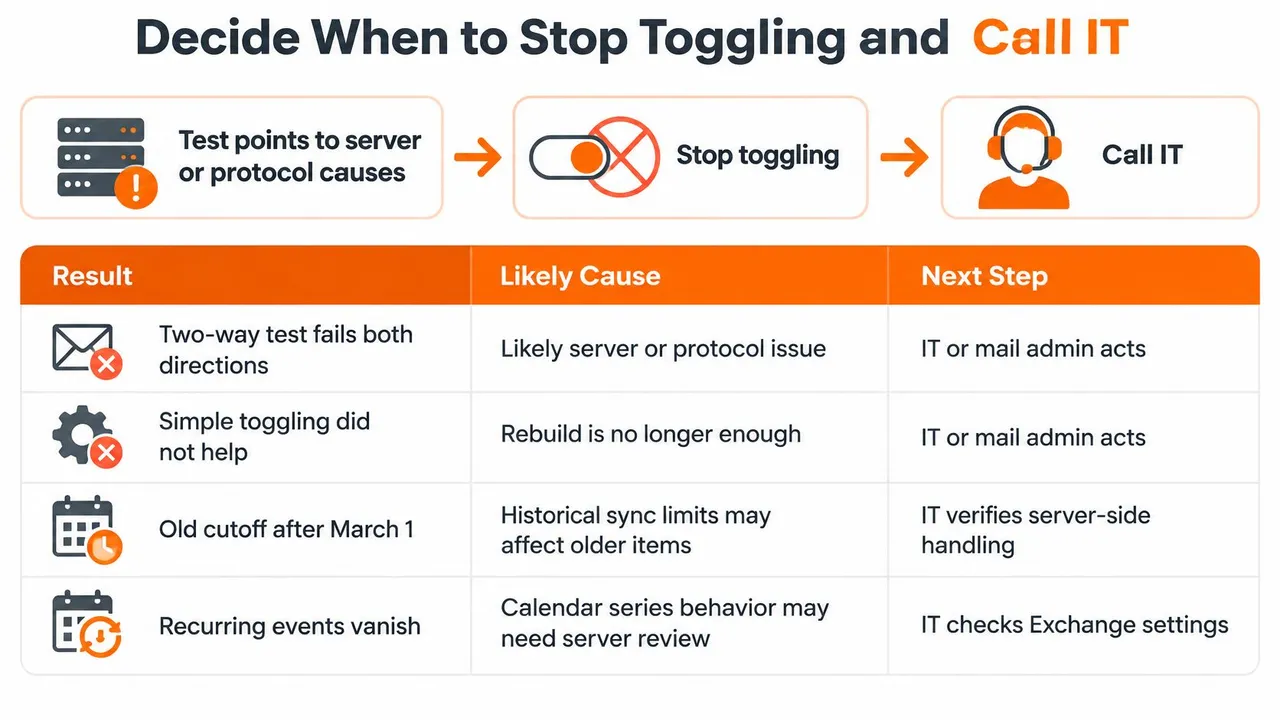
| Testergebnis | Was es bedeutet | Wer handelt |
|---|---|---|
| Outlook im Web funktioniert, iPhone-Kalender schlägt fehl, ActiveSync unter 16.1 | Blockiert durch den Stichtag 1. März 2026 | IT oder Exchange-Administrator |
| Outlook im Web und Outlook für iOS schlagen beide fehl | Serverseitiges oder Postfachproblem | IT oder Exchange-Administrator |
| Nur das iPhone schlägt fehl, Neuaufbau hat nicht geholfen | Gerätebeziehung auf dem Server noch veraltet | IT, um die ActiveSync-Beziehung zurückzusetzen |
| Nur das iPhone schlägt fehl, Web funktioniert, ActiveSync aktuell | Geräte- oder Kontokonfiguration | Sie, durch Wiederholen des Zwei-Wege-Tests und des Neuaufbaus |
Der Stichtag, der wie ein kaputtes Telefon aussieht
Microsoft gibt an, dass ab dem 1. März 2026 Geräte, die ActiveSync-Versionen unter 16.1 verwenden, keine Verbindung mehr zu seinen Diensten herstellen können, wie in der Anleitung zur Synchronisierung von Kalender und Kontakten mit Telefonen und Tablets dargelegt. Für Organisationen, die ältere lokale Exchange-Server betreiben, verwaltete iPhones oder veraltete Richtlinien für mobile Geräte verwenden, kann ein plötzlich stoppender Kalender eine serverseitige Protokollanforderung widerspiegeln, anstatt dass auf dem Gerät etwas beschädigt ist.
Drei Prüfungen trennen die beiden. Testen Sie dasselbe Postfach in Outlook im Web, fragen Sie die IT, welche Exchange-Version und ActiveSync-Richtlinie verwendet werden, und prüfen Sie, ob Outlook für iOS ebenfalls fehlschlägt. Wenn der Webzugriff funktioniert, während der native iPhone-Kalender dies nicht tut, sollten Administratoren die ActiveSync-Unterstützung, Gerätezugriffsregeln und Authentifizierungsprotokolle überprüfen, bevor jemand das Konto ein viertes Mal neu aufbaut.
Was Sie der IT in einer Nachricht senden sollten
Geben Sie ihnen die Fakten, die die Schleife beenden, anstatt sie zu starten.
- Gerätedetails: iPhone-Modell, iOS-Version und die genaue Uhrzeit, zu der der Fehler zuletzt auftrat.
- Kontodetails: der Exchange-Kontotyp, wie auf dem Telefon angezeigt, sowie die geltende ActiveSync-Version oder Richtlinie für mobile Geräte.
- Testergebnisse: was Outlook im Web zeigte, was Outlook für iOS zeigte und welche Richtung des Zwei-Wege-Tests fehlschlug.
- Serverbeweise: alle HTTP 500-Einträge mit ihren Zeitstempeln und das Datum, an dem das Problem begann.
Wenn sich Ihre Organisation auf eine Person verlässt, um diese Art von Fehlerbehebung zu absorbieren, ist das Muster kleiner, wiederkehrender Ausfälle selbst ein Signal, das es wert ist, gelesen zu werden, und diese Anzeichen dafür, dass Ihr Unternehmen professionellen IT-Support benötigt, helfen Ihnen zu beurteilen, wann ein Postfachproblem über die Ad-hoc-Lösung hinausgewachsen ist.
Die letzte Aktion ist die einfachste. Führen Sie den Zwei-Wege-Test nach jeder Änderung, die Sie vorgenommen haben, noch einmal durch. Wenn beide Ereignisse auf beiden Seiten erscheinen, sind Sie fertig. Wenn nicht, hören Sie mit dem Umschalten auf und übergeben Sie die Beweise der Person, die die Serverprotokolle lesen kann.
Wenn die Lücke, die Sie schließen, zwischen zwei Kalendern liegt und nicht innerhalb eines Postfachs, kopiert SyncThemCalendars Ereignisse zwischen Google Kalender, Outlook und Apple iCloud, sodass beide Seiten denselben Zeitplan anzeigen, wobei eine Ein-Wege- oder Zwei-Wege-Synchronisierung im Hintergrund läuft. Die Einrichtung dauert etwa zwei Minuten, es ist keine Softwareinstallation erforderlich, und jede Verbindung kann jederzeit bearbeitet oder pausiert werden. Besuchen Sie SyncThemCalendars, um Ihr erstes Kalenderpaar zu verbinden und die Kopie in beide Richtungen zu testen.
Bereit, Ihre Kalender zu synchronisieren?
Halten Sie Ihre Google, Outlook und Apple iCloud Kalender automatisch synchron. 2 Minuten Einrichtung, keine Kreditkarte erforderlich.
Kostenlos startenWeiterlesen
Mehr in Tutorials
So synchronisieren Sie Google Kalender und Apple Kalender: Schritt-für-Schritt-Anleitung
Synchronisieren Sie Google Kalender und Apple Kalender mit nativen Konten oder einem Verwaltungstool. Vergleichen Sie Einweg- und Zwei-Wege-Optionen, folgen Sie den Schritten und beheben Sie häufige Probleme.
So fügen Sie den Gmail-Kalender ohne Duplikate zu Outlook hinzu
Erfahren Sie, wie Sie den Gmail-Kalender zu Outlook hinzufügen, indem Sie ihn für eine Live-Ansicht abonnieren oder eine Zwei-Wege-Synchronisierung nutzen, und wie Sie dabei Datenschutzlücken und doppelte Termine vermeiden.
Outlook-Kalender in Google exportieren: Eine Schritt-für-Schritt-Anleitung für 2026
Erfahren Sie, wie Sie Ihren Outlook-Kalender mit klaren Schritten für den ICS- und CSV-Import, Prüfungen für wiederkehrende Ereignisse und Verifizierungstipps, die 2026 funktionieren, in Google exportieren.