







Outlook Google Sync Download: So richten Sie es 2026 ein
Leitfaden zum Outlook Google Sync Download: Vergleichen Sie iCal-Abonnements und Zwei-Wege-Synchronisierung, richten Sie alles Schritt für Schritt ein und beheben Sie häufige Fehler.
Ihr Arbeitsleben findet in Microsoft Outlook statt, Ihre persönlichen Termine liegen im Google Calendar und ein Kunde hat Sie gerade zu einer wiederkehrenden Besprechung über ein drittes Konto eingeladen. Am Dienstagnachmittag verschiebt jemand einen Anruf um dreißig Minuten und Sie haben eine Doppelbuchung, weil kein Kalender den anderen informiert hat. Es ist üblich, nach einem Outlook Google Sync Download zu suchen, in der Erwartung eines schnellen Desktop-Installers, der beide Welten mit fünf Klicks verbindet.
Getrennte Kalender sind kein Einzelfall. In einer Umfrage aus dem Jahr 2025 aus dem Reclaim.ai’s Microsoft Outlook productivity report nutzten 63,9 % der Microsoft Outlook Calendar-Nutzer auch den Google Calendar. Zeitpläne bleiben selten statisch: Im Jahr 2024 hatten Fachkräfte, die im Reclaim.ai Smart Meetings Report befragt wurden, durchschnittlich 17,1 Meetings pro Woche, wobei 4,2 Meetings wöchentlich verschoben wurden.
Dieses Tempo ist der Grund, warum die Suche nach einem einzelnen Download zu Frustration führt. Ein einmaliger Datei-Export, ein iCal-Abonnement, ein Unternehmens-Workspace-Connector und eine echte Zwei-Wege-Cloud-Synchronisierung sind völlig unterschiedliche Produkte. Jedes verarbeitet Aktualisierungen anders und jedes bringt unterschiedliche Datenschutz- und Berechtigungsaspekte mit sich, die genauso wichtig sind wie die Einrichtungsschritte.
Vergleich der Möglichkeiten zur Synchronisierung von Outlook und Google Calendar
Ein Datei-Export bewahrt Daten auf, hält sie aber nicht aktuell. Die praktische Wahl besteht zwischen einem Schnappschuss, den Sie archivieren können, einem schreibgeschützten Feed, den Sie anzeigen können, einem von der IT verwalteten Unternehmens-Connector und einem Synchronisierungsdienst, der echte Kopien mit Datenschutzkontrollen erstellt.
| Methode | Richtung | Was wird kopiert | Aktualisierungsgeschwindigkeit | Am besten geeignet für |
|---|---|---|---|---|
| .ics-Datei importieren | Einweg, einmalig | Schnappschuss der Ereignisse beim Export | Keine nach dem Import | Einzelarchiv oder einmalige Prüfung |
| Abonnieren mit geheimer iCal-Adresse | Google zu Outlook, schreibgeschützt | Ereignisse als schreibgeschützte Ansicht | Folgt dem Abrufplan des Clients (oft stündlich) | Persönliche Sichtbarkeit ohne Bearbeitung |
| Google Workspace Sync for Outlook | Regelmäßige Synchronisierung von Workspace-Daten | E-Mails, Kalenderereignisse, Kontakte, Notizen und Aufgaben | Verwaltete Synchronisierung für Organisationskonten | Organisationsverwaltete Workspace-Konten |
| Web-Synchronisierungsdienst (SyncThemCalendars) | Einweg, Zwei-Wege oder Mehrwege | Ereigniskopien mit optionaler Feldmaskierung | Nahezu in Echtzeit für Google und Outlook; iCloud wird alle paar Minuten geprüft | Gemischte Konten und Kundenkalender |
Microsoft hält Import und Abonnement in Outlook getrennt: Microsofts Outlook-Dokumentation zum Anzeigen eines Google Calendar beschreibt einen .ics-Import als statische Kopie, während die geheime iCal-Adresse einen abonnierten Kalender erzeugt, den Outlook aus dem Publisher-Feed aktualisiert. Beides sind Ansichtsrouten. Keine davon erstellt bearbeitbare Outlook-Ereignisse und keine kann private Felder hinter einem einfachen “Beschäftigt”-Block verbergen.
Die Route an Ihre tägliche Einrichtung anpassen
Die Wahl des richtigen Weges hängt davon ab, wem die Konten gehören und ob Sie von beiden Seiten aus bearbeiten. Angenommen, ein Veranstaltungsteam verwaltet Raumbuchungen in Microsoft 365, während ein freiberuflicher Koordinator Reservierungen in Google nachverfolgt. Wenn die Agenda auch auf einem Flur-Display erscheinen muss, behandeln Sie dies als Anzeigeaufgabe: Der Leitfaden zum Screen Mirroring über HDMI von Live Tourney deckt die Monitorseite ab, während das Kalenderproblem darin besteht, ob eine Buchungsänderung jedes Konto erreicht, bevor der Bildschirm veraltet.
- Persönliches Gmail plus geschäftliches Outlook (nur Ansicht): Abonnieren Sie mit der geheimen iCal-URL, damit Familientermine neben Arbeitsterminen erscheinen, ohne Software zu installieren. Behandeln Sie diese URL wie ein Passwort, da es sich um den Feed handelt, den Outlook liest.
- Unternehmensverwalteter Google Workspace mit Outlook-Desktop-Anforderung: Fragen Sie Ihren IT-Administrator nach Google Workspace Sync for Microsoft Outlook (GWSMO), anstatt Kalender-Links zusammenzustückeln, da dies E-Mails, Kontakte, Notizen und Aufgaben sowie Ereignisse betrifft.
- Berater, Freiberufler und Kalender mit mehreren Konten: Verwenden Sie browserbasierte Google und Outlook Synchronisierungssoftware, wenn Meetings häufig verschoben werden und Kollegen genaue “Beschäftigt”-Blöcke auf beiden Seiten benötigen, ohne Titel, Orte oder Beschreibungen zu sehen.
- Einmaliges historisches Archiv: Exportieren und importieren Sie eine
.ics-Datei nur, wenn Sie feste Daten wünschen, die nie wieder aktualisiert werden müssen, und bewahren Sie die Datei sorgfältig auf, da sie die Ereignisdetails enthält.
Entscheidungsregel: Wenn Bearbeitungen, Stornierungen, Erinnerungen oder Teilnehmerantworten zurück an den ursprünglichen Kalender übertragen werden müssen, funktioniert ein iCal-Abonnement nicht. Gehen Sie direkt zu einer Zwei-Wege-Synchronisierung über.
So abonnieren Sie Google Calendar in Outlook
Wenn Sie Google-Ereignisse nur innerhalb von Outlook anzeigen müssen, ohne für ein Tool zu bezahlen, ist das Abonnieren über iCal der sauberste native Weg. Laut Microsofts Anleitung zum Importieren oder Abonnieren eines Kalenders in Outlook im Web erhalten Online-iCalendar-Feeds automatische Aktualisierungen basierend auf dem Feed-Refresh des Herausgebers und dem Abrufplan von Outlook, anstatt als sofortige Zwei-Wege-Verbindung zu fungieren.
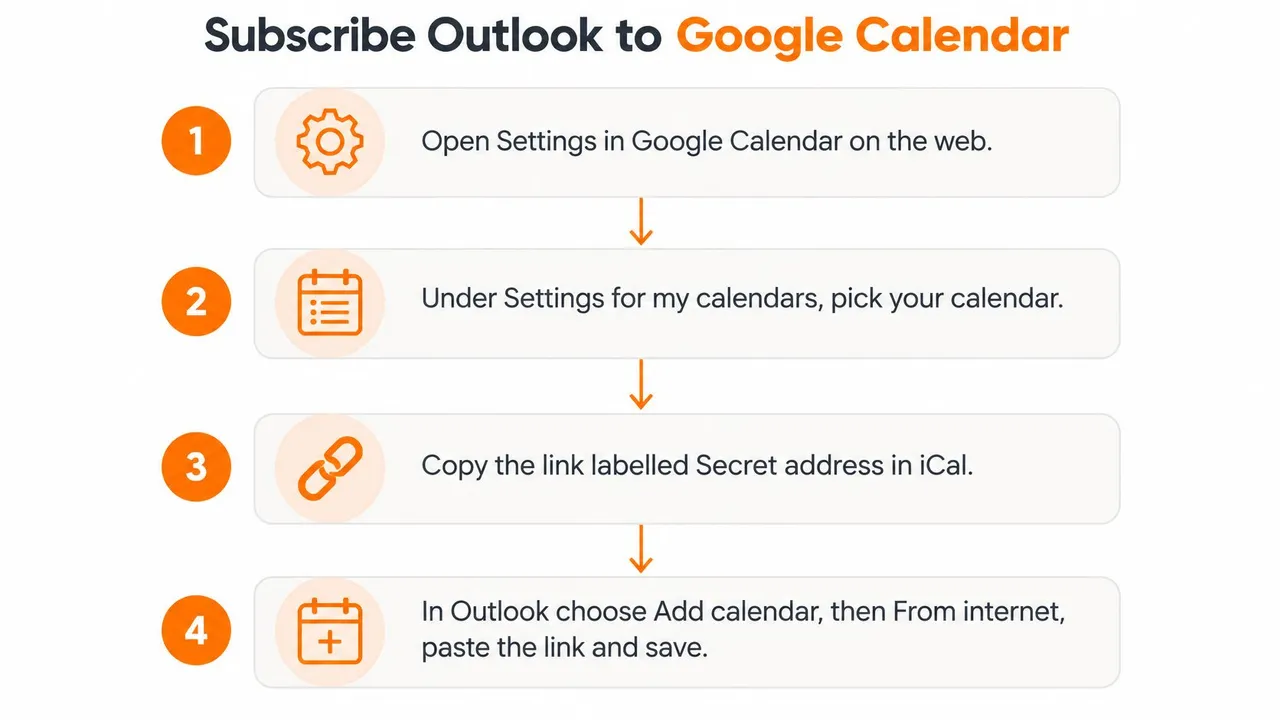
- Öffnen Sie Google Calendar in einem Desktop-Browser, klicken Sie auf das Zahnradsymbol für Einstellungen, wählen Sie Ihren spezifischen Kalender unter Einstellungen für meine Kalender aus und kopieren Sie den Link mit der Bezeichnung Geheime Adresse im iCal-Format, da diese private URL genau der Feed ist, den Outlook zum Lesen Ihres Zeitplans benötigt.
- Öffnen Sie Outlook im Web, wählen Sie im linken Bereich Kalender hinzufügen, klicken Sie auf Aus dem Internet abonnieren, fügen Sie den geheimen Link ein, geben Sie dem Kalender einen eindeutigen Namen und wählen Sie eine helle Farbe, damit Sie schreibgeschützte Google-Einträge niemals mit bearbeitbaren Outlook-Meetings verwechseln. Wenn Sie stattdessen in der Desktop-App arbeiten, finden Sie in Outlook für Windows Kalender hinzufügen und Aus dem Internet abonnieren im Kalenderbereich, während Outlook für Mac dieselbe Option unter Datei, Öffnen und Abonnement platziert.
- Überprüfen Sie die linke Kalenderliste, um sicherzustellen, dass der neue Kalender erscheint und Ihre bestehenden Termine anzeigt, was bestätigt, dass Outlook den Feed ohne Formatierungsfehler akzeptiert hat.
- Erstellen Sie ein eindeutig benanntes Test-Ereignis in Google Calendar, warten Sie, bis es in Outlook erscheint, und bearbeiten Sie dann dessen Startzeit und Titel separat, damit Sie messen können, wie lange die Übertragung jedes Feldes dauert.
- Fügen Sie ein wiederkehrendes Meeting hinzu, stornieren Sie ein einzelnes Vorkommen dieser Serie und erstellen Sie ein Ereignis in einer anderen Zeitzone, da Kalender-Kompatibilitätsfehler fast immer in Wiederholungsregeln, Stornierungen, privaten Flags und Zeitumstellungen lauern, nicht in einfachen einmaligen Ereignissen.
Ein abonnierter Kalender ist strikt schreibgeschützt. Sie können jeden Eintrag in Outlook anzeigen, aber das Verschieben oder Löschen dort hat keine Auswirkungen auf den Google Calendar, und jeder, der diese geheime URL besitzt, kann die vollständigen Ereignisdetails ohne Anmeldung einsehen.
Wann Sie tatsächlich einen einmaligen ICS-Datei-Download wünschen
Manchmal bedeutet ein Outlook Google Sync Download tatsächlich das Herunterladen einer lokalen Datei, wie etwa beim Archivieren eines abgeschlossenen Projektkalenders oder beim Übertragen fester Schulferientermine. Klicken Sie in Google Calendar unter Einstellungen für meine Kalender auf Kalender exportieren, um ein .zip-Archiv herunterzuladen, das Ihre .ics-Datei enthält. Gehen Sie im Desktop-Outlook auf Datei, wählen Sie Öffnen & Exportieren, wählen Sie Importieren/Exportieren und laden Sie diese .ics-Datei als statischen Schnappschuss.
Wenn Outlook die Datei ablehnt oder Termine verwirft, exportieren Sie eine neue Kopie direkt aus Google Calendar, da eine fehlerhafte oder inkompatible .ics-Formatierung meist der Übeltäter ist. Sie können eine tiefere Analyse zum Importieren und Abonnieren von ICS-Kalendern in Outlook lesen, wenn Sie hartnäckige Exportdateien beheben. Wählen Sie ein Live-Abonnement, wenn zukünftige Bearbeitungen weiterhin eintreffen müssen, und wählen Sie den .ics-Download nur, wenn ein eingefrorener Datensatz das einzige Ziel ist.
Zuerst Datenschutzeinstellungen und Berechtigungen prüfen
Die meisten Synchronisierungsanleitungen springen direkt zum Klicken auf “Zulassen” auf einem Zustimmungsbildschirm und gehen davon aus, dass die einfachste Einrichtung die sicherste ist. In der Praxis entscheiden Ihr Berechtigungsumfang und die Feldmaskierung darüber, was Kollegen, Kunden und externe Apps lesen können, nicht die Synchronisierungsverbindung selbst.
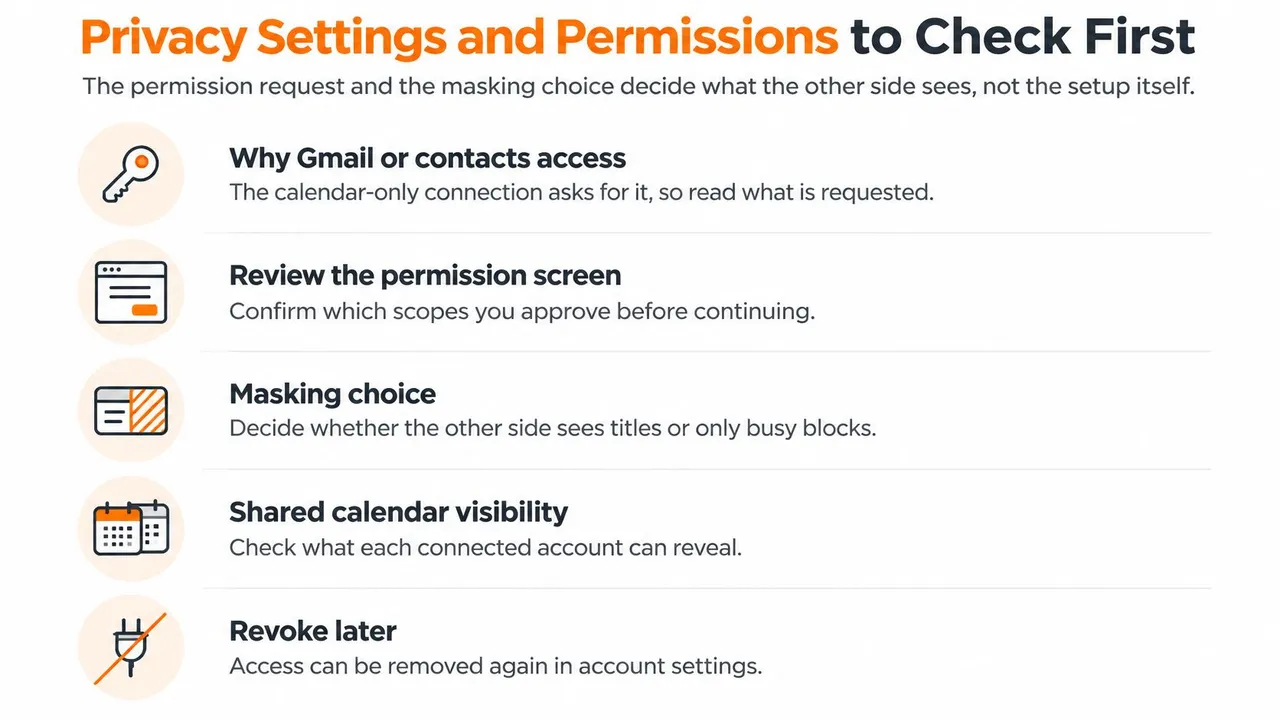
Menschen sind oft überrascht, wenn eine Kalenderintegration nach umfassenderem Zugriff auf Google-Dienste wie Gmail oder Drive fragt. Ein aktueller Microsoft Q&A Community-Thread zur Integration von Google Calendar mit Microsoft 365 stellt fest, dass einige Google-zu-Microsoft 365-Verbindungen fehlschlagen, es sei denn, umfassendere Google-Berechtigungen werden genehmigt, während ein IETF-Entwurf zu standardisierten Groupware-OAuth-Scopes Kalender-Lese-Berechtigungen explizit von umfassenderen E-Mail- und Kontakt-Scopes trennt. Lesen Sie jede Zeile auf dem OAuth-Zustimmungsbildschirm, bevor Sie auf Akzeptieren klicken, wählen Sie Lesezugriff mit minimalen Privilegien, wann immer ein Tool dies unterstützt, und denken Sie daran, dass Sie den Zugriff Dritter später auf der Sicherheitsseite Ihres Google- oder Microsoft-Kontos widerrufen können.
| Maskierungsoption | Was der andere Kalender anzeigt | Verwenden, wenn |
|---|---|---|
| Vollständige Kopie | Titel, Ort und Beschreibung | Kollegen im selben Projekt |
| Beschäftigt-Block | Blockierte Zeit als beschäftigt markiert, keine Details | Kundenorientierte oder geteilte Arbeitskalender |
| Nur Frei/Beschäftigt | Verfügbarkeit ohne Ereignisinhalt | Terminplanung über Konten hinweg, die Ihnen nicht gehören |
Geheime Links und Richtlinien zur Organisationsgenehmigung
Native Abonnements bergen ihr eigenes Offenlegungsrisiko. Da die geheime iCal-URL von Google die Kontoauthentifizierung umgeht, kann jeder, der diesen Link erhält, Ereignistitel, Orte und Beschreibungen direkt aus dem Feed lesen. Behandeln Sie diese URL wie ein Passwort, fügen Sie sie niemals in ein geteiltes Dokument oder einen Team-Chat ein und klicken Sie sofort auf Zurücksetzen in den Einstellungen von Google Calendar, falls sie durchsickert.
Unternehmensrichtlinien fügen einen zweiten Kontrollpunkt hinzu. Wenn Ihr Outlook-Konto zu Microsoft 365 gehört oder Ihr Google Calendar in Google Workspace liegt, kann ein Administrator die externe Kalenderveröffentlichung deaktivieren oder nicht genehmigte OAuth-Apps vollständig blockieren. Das ist eine Sicherheitskontrolle für regulierte Arbeit und Kundenvertraulichkeit, kein Softwarefehler. Das frühzeitige Überprüfen Ihrer Kalenderfreigabeberechtigungen spart später Zeit bei der Fehlerbehebung.
Ich würde niemals rohe persönliche Termine oder vertrauliche Kundentitel in einen geschäftlichen Outlook-Kalender spiegeln. Verwenden Sie Beschäftigt-Blöcke für kundenorientierte und geteilte Arbeitskalender und reservieren Sie vollständige Kopien strikt für Zeitpläne, die Ihr eigenes unmittelbares Team bereits einsehen darf.
So richten Sie eine Zwei-Wege-Synchronisierung mit Kontoverknüpfungen ein
Wenn schreibgeschützte Ansichten nicht ausreichen und Bearbeitungen in beide Richtungen fließen müssen, ersetzt ein browserbasierter Synchronisierungsdienst Desktop-Downloads vollständig. Da die Verbindung in der Cloud durch Kontozulassung erfolgt, vermeiden Sie die Installation unsignierter ausführbarer Dateien oder den Kampf gegen Windows Defender SmartScreen-Warnungen auf einem gesperrten Firmenlaptop.
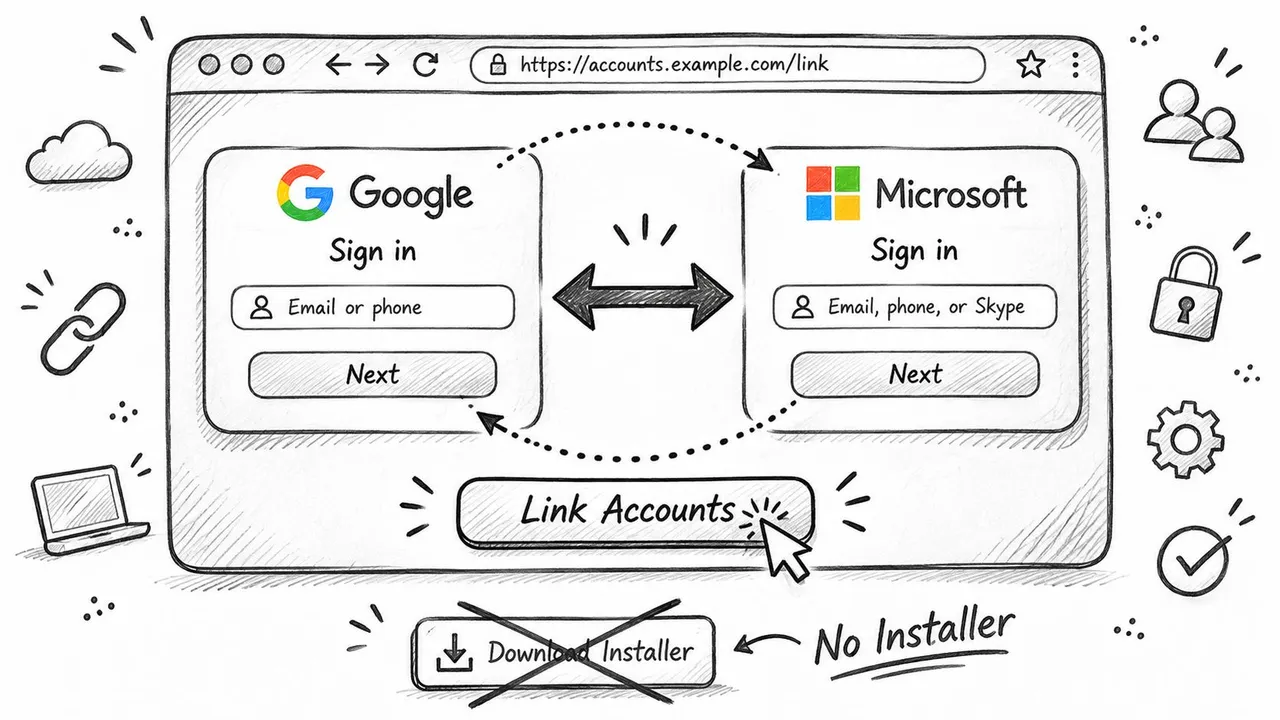
- Melden Sie sich in Ihrem Webbrowser sowohl mit Ihrem Google-Konto als auch mit Ihrem Microsoft-Konto an und genehmigen Sie nur die erforderlichen Kalenderberechtigungen, damit nichts auf Ihren Computer heruntergeladen werden muss.
- Wählen Sie Ihren Quellkalender und Zielkalender aus den Konto-Dropdowns aus und halten Sie inne, um sicherzustellen, dass Sie den richtigen Unterkalender ausgewählt haben und nicht einen sekundären Feiertags- oder Teamkalender.
- Wählen Sie Ihre Synchronisierungsrichtung: Wählen Sie Einweg, wenn Kopien nur von A nach B wandern sollen, oder Zwei-Wege, wenn das Erstellen oder Verschieben eines Meetings in Outlook oder Google automatisch beide Seiten aktualisieren soll.
- Konfigurieren Sie Ihre Sichtbarkeitsregel vor der ersten Synchronisierung, indem Sie vollständige Kopie, Beschäftigt-Block oder nur Frei/Beschäftigt wählen, damit sensible Titel, Meeting-Links und Orte nicht standardmäßig in einen geteilten Kalender kopiert werden.
- Führen Sie die erste Synchronisierung durch, erstellen Sie dann ein Test-Ereignis in Outlook und bearbeiten Sie es in Google Calendar, um zu bestätigen, dass neue Ereignisse innerhalb von Minuten landen und Änderungen sauber an den Quellkalender zurückgegeben werden.
Wie Google Workspace-Konten die Synchronisierung anders handhaben
Persönliche Gmail- und Consumer-Outlook-Konten lassen sich normalerweise im Browser ohne externe Hilfe verknüpfen. Organisationsverwaltete Domänen funktionieren anders, da ein Workspace- oder Microsoft 365-Administrator möglicherweise eine App-Genehmigung erfordert, bevor ein OAuth-Token eine Verbindung herstellen kann.
Für Unternehmen, die Google Workspace neben Desktop-Outlook betreiben, unterhält Google ein dediziertes Unternehmenstool namens Google Workspace Sync for Microsoft Outlook (GWSMO). Gemäß der offiziellen GWSMO-Dokumentation von Google Workspace synchronisiert GWSMO regelmäßig Google-Kontodaten mit Microsoft Outlook über E-Mails, Kalenderereignisse, Kontakte, Notizen und Aufgaben, sodass Mitarbeiter ihr gesamtes Workspace-Profil in Outlook verwalten können, anstatt einen eigenständigen Kalender-Feed anzuzeigen. Wenn Ihr Unternehmen bereits auf Outlook als primären Desktop-Client für eine Workspace-Domäne angewiesen ist, eröffnen Sie ein IT-Ticket, um zu fragen, ob GWSMO aktiviert ist, bevor Sie Drittanbieter-Apps verknüpfen.
Um zu sehen, wie eine browserbasierte Kontoverknüpfung die Kalenderkopplung in Echtzeit in der Praxis handhabt, sehen Sie sich diese kurze Anleitung an, bevor Sie Ihre eigenen Kalender konfigurieren.
Sie wissen, dass eine Zwei-Wege-Einrichtung gesund ist, wenn ein neu gebuchtes Meeting innerhalb weniger Minuten im Zielkalender erscheint und eine verschobene Zeit auf der Zielseite die ursprüngliche Einladung automatisch verschiebt.
Fehlende Ereignisse, Duplikate und Verbindungsfehler beheben
Wenn ein synchronisierter Kalender leer aussieht oder sich seltsam verhält, widerstehen Sie dem Drang, alles zu löschen und neu zu beginnen. Die meisten Fehler hinterlassen ein klares Symptom, das direkt auf die falsch konfigurierte Einstellung hinweist.
| Symptom | Wahrscheinliche Ursache | Lösung |
|---|---|---|
| Google-Ereignisse fehlen in Outlook | Einmaliger Import statt Abonnement verwendet | Import entfernen und mit der geheimen iCal-Adresse abonnieren |
| Neue Ereignisse erscheinen stundenlang verspätet | Aktualisierungsintervall des Abonnements | Messen Sie die Verzögerung mit einem Test-Ereignis und prüfen Sie die letzte Aktualisierungszeit |
| Bearbeitungen in Outlook erreichen Google nie | Einweg- oder schreibgeschützte Einrichtung | Zur Zwei-Wege-Synchronisierung wechseln oder nur im Quellkalender bearbeiten |
| Doppelte Ereignisse nach der Synchronisierung | Zwei Synchronisierungen schreiben in denselben Kalender | Behalten Sie eine Synchronisierung pro Kalenderpaar bei und löschen Sie die zusätzlichen Kopien |
| Verbindung fragt nach weiteren Berechtigungen | Erforderlicher Kalender-Scope nicht gewährt | Erneut autorisieren und Kalenderzugriff genehmigen, dann bei Blockierung mit einem Administrator prüfen |
| Verbindung durch die Organisation blockiert | Richtlinie zur Administratorgenehmigung | Bitten Sie den Google- oder Microsoft-Administrator, die App zu genehmigen |
Der häufigste Fehler ist ein Kalender, der den Zeitplan von gestern importiert hat und dann völlig stumm blieb. Das bedeutet fast immer, dass eine lokale .ics-Datei hochgeladen wurde, anstatt einen Live-Feed zu abonnieren. Das Löschen der importierten Kalendereinträge und das Hinzufügen der geheimen iCal-URL behebt dies in Minuten.
Schnelle Selbsthilfe versus IT-Tickets
Die Trennung von schnellen Selbsthilfe-Korrekturen und Administrator-Blockaden verhindert, dass Sie einen Nachmittag damit verschwenden, Einstellungen zu wiederholen, die Sie nicht kontrollieren.
- Verzögerte Abonnements (selbst beheben): Externe iCal-Feeds werden nach dem Abrufplan der empfangenden App aktualisiert, daher ist eine Verzögerung von mehreren Stunden normal. Bestätigen Sie, ob der Feed nur langsam oder defekt ist, indem Sie die Ankunftszeit eines Test-Ereignisses prüfen, bevor Sie den Link neu erstellen.
- Doppelte Meetings (selbst beheben): Duplikate erscheinen, wenn zwei Synchronisierungsregeln auf denselben Zielkalender abzielen, z. B. wenn gleichzeitig ein iCal-Abonnement und ein Zwei-Wege-Synchronisierungstool ausgeführt werden oder zwei separate Einweg-Regeln unvorsichtig geschichtet werden. Deaktivieren Sie die zusätzliche Verbindung, sodass nur eine Synchronisierung in jedes Kalenderpaar schreibt, und löschen Sie dann die doppelten Kopien.
- Fehlendes Zurückschreiben oder OAuth-Fehler (selbst beheben): Wenn Bearbeitungen nie zurückfließen, bestätigen Sie, dass Sie keine schreibgeschützte Kopie bearbeiten. Wenn eine Synchronisierung wiederholt zur Autorisierung auffordert, trennen Sie das Konto und verbinden Sie es erneut, während Sie den erforderlichen Kalender-Scope gewähren.
- Blockierte Apps oder fehlende Veröffentlichungsoptionen (IT-Ticket): Wenn ein Zustimmungsbildschirm besagt, dass eine Administratorgenehmigung erforderlich ist, oder das Kalender-Veröffentlichungsmenü von Outlook ausgegraut ist, ist eine Organisationsrichtlinie aktiv. Senden Sie Ihrem Google Workspace- oder Microsoft 365-Administrator den App-Namen und den genau angeforderten Kalender-Scope, damit er ihn auf die Whitelist setzen kann.
Wenn sich ein Kalender nach diesen Prüfungen immer noch nicht bewegt, führen Sie eine Drei-Punkte-Prüfung durch: Exportieren Sie die
.ics-Datei erneut und validieren Sie sie, prüfen Sie den letzten Aktualisierungszeitstempel des Abonnements und stellen Sie sicher, dass die externe Freigabe auf Kalenderebene nicht deaktiviert wurde.
Starten Sie die Synchronisierung und wissen Sie, was es kostet
Wenn Bearbeitungen in beide Richtungen fließen müssen oder wenn kundenorientierte Outlook-Zeitpläne saubere Beschäftigt-Blöcke anstelle von offengelegten persönlichen Ereignistiteln benötigen, reicht ein schreibgeschütztes iCal-Abonnement nicht aus. Eine dedizierte Zwei-Wege-Cloud-Synchronisierung erledigt beide Anforderungen, ohne Ihre Desktop-Apps zu berühren.
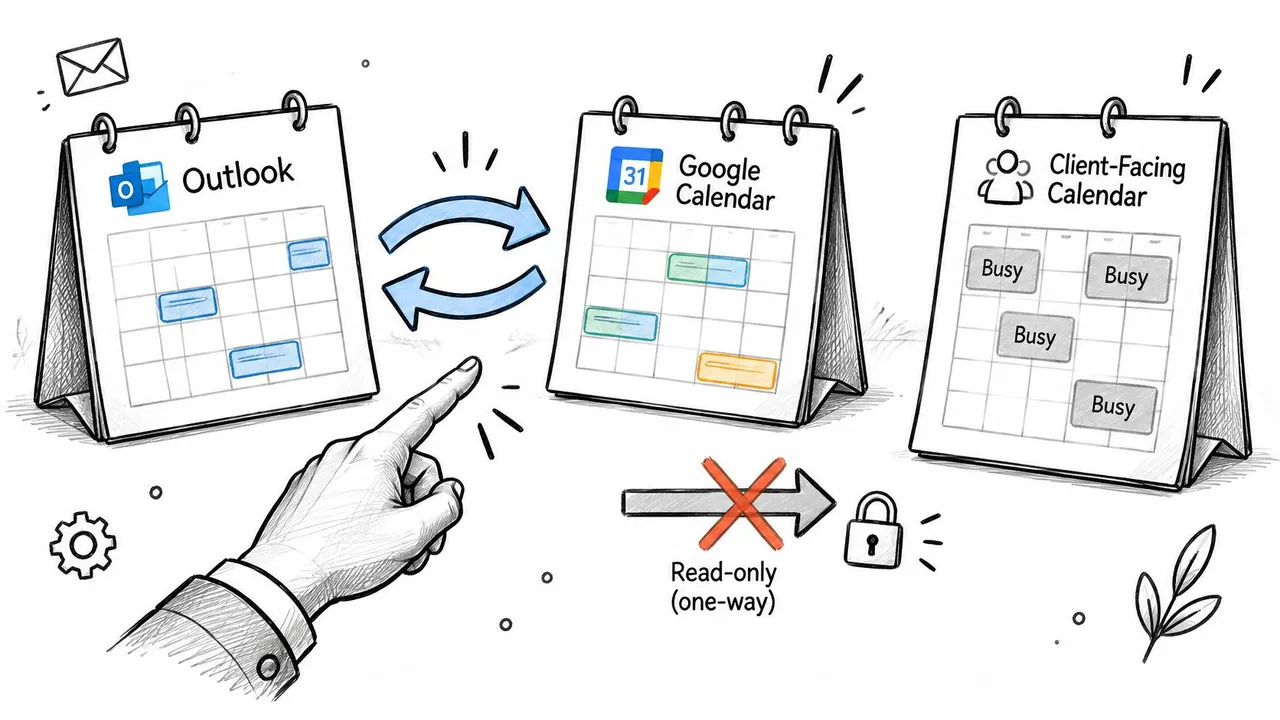
Die Einrichtung von SyncThemCalendars dauert 2 Minuten und erfordert keine Softwareinstallation auf Ihrem Arbeitslaptop. Folgen Sie vier Schritten in Ihrem Browser:
- Erstellen Sie Ihr Konto im Browser und verbinden Sie die Google- und Microsoft-Konten, die Sie koppeln möchten.
- Fügen Sie Ihre erste Synchronisierung hinzu, indem Sie den Quellkalender, den Zielkalender, die Synchronisierungsrichtung (Einweg, Zwei-Wege oder Mehrwege) und Ihre bevorzugte Feldmaskierungsoption auswählen.
- Warten Sie, bis der erste Durchlauf abgeschlossen ist, und öffnen Sie dann ein Test-Ereignis sowohl in Google Calendar als auch in Outlook, um die Formatierung und das Datenschutzniveau zu überprüfen.
- Überprüfen Sie den Synchronisierungsstatus-Bildschirm, um aktive Aktualisierungen zu bestätigen, bevor Sie sich für ein Live-Kundenmeeting auf den Kalender verlassen.
Da Google und Outlook sofortige Änderungsbenachrichtigungen an SyncThemCalendars senden, werden Ereigniskopien innerhalb von Augenblicken nach einer Verschiebung aktualisiert, anstatt stundenlang auf einen Feed-Abruf zu warten. SyncThemCalendars speichert auch nicht Ihre Kalenderereignisse oder Google Drive-Dateien, wodurch diese Daten auf den Servern des Anbieters verbleiben.
Testbedingungen und unkomplizierte Preisgestaltung
Sie können den vollständigen Arbeitsablauf mit einer 14-tägigen kostenlosen Testversion testen, für die keine Kreditkarte erforderlich ist. Sobald die 14-tägige Testversion endet, ist ein kostenpflichtiges Abonnement erforderlich, um die Synchronisierungen am Laufen zu halten. Der Basic-Plan kostet 3,99 $ pro Monat oder 47,88 $ bei jährlicher Abrechnung und deckt 5 Kalendersynchronisierungen, unbegrenzte Ereignisse, unbegrenzte Kalender aller Art, Unterstützung für Google, Outlook und Apple iCloud sowie 1 Benutzer ab.
Verbinden Sie das Kalenderpaar, von dem Sie jede Woche abhängen, während der Testphase, anstatt einen leeren Sandbox-Kalender zu verwenden. Vierzehn Tage voller Live-Verschiebungen, wiederkehrender Anrufe und Kundenbuchungen zeigen Ihnen sofort, ob sich die automatische Zwei-Wege-Spiegelung durch vermiedene Doppelbuchungen auszahlt.
SyncThemCalendars hält Google Calendar, Microsoft Outlook und Apple iCloud in Echtzeit von Ihrem Browser aus synchron, mit Einweg-, Zwei-Wege- oder Mehrwege-Synchronisierungen und benutzerdefinierten Datenschutzkontrollen für Beschäftigt-Blöcke. Wenn Sie bereit sind, nicht mehr mit statischen Exporten und verzögerten iCal-Feeds zu jonglieren, starten Sie Ihre 14-tägige kostenlose Testversion unter SyncThemCalendars und testen Sie es noch heute mit Ihren aktiven Kalendern.
Bereit, Ihre Kalender zu synchronisieren?
Halten Sie Ihre Google, Outlook und Apple iCloud Kalender automatisch synchron. 2 Minuten Einrichtung, keine Kreditkarte erforderlich.
Kostenlos startenWeiterlesen
Mehr in Tutorials
Google iCloud Kalender-Synchronisierung: Schritt-für-Schritt-Anleitung
Google iCloud Kalender-Synchronisierung erklärt: Schritte für die Einrichtung in eine und beide Richtungen, gängige Lösungen, Maskierung von Privatsphäre und wann eine kontinuierliche Hintergrund-Synchronisierung sinnvoll ist.
Kalender auf dem iPhone synchronisiert nicht mit Exchange: So beheben Sie das Problem
Ihr iPhone-Kalender synchronisiert nicht mit Exchange? Überprüfen Sie den Kalender-Schalter, den Kontotyp, das Synchronisierungsfenster und die Serverlimits, und beheben Sie das Problem Schritt für Schritt.
So synchronisieren Sie Google Kalender und Apple Kalender: Schritt-für-Schritt-Anleitung
Synchronisieren Sie Google Kalender und Apple Kalender mit nativen Konten oder einem Verwaltungstool. Vergleichen Sie Einweg- und Zwei-Wege-Optionen, folgen Sie den Schritten und beheben Sie häufige Probleme.