


Le calendrier sur iPhone ne se synchronise pas avec Exchange : comment le réparer
Le calendrier de votre iPhone ne se synchronise pas avec Exchange ? Vérifiez l'interrupteur Calendriers, le type de compte, la fenêtre de synchronisation et les limites du serveur, puis suivez les étapes de réparation.
Vous vous rendez à une réunion et vous ouvrez l’application Calendrier sur votre iPhone pour vérifier la salle. Le rendez-vous de 9h30 avec le client n’y figure pas. Il y était pourtant lundi. Vous ouvrez Outlook sur le Web sur votre ordinateur portable et il est bien là, en haut de la semaine, confirmé, avec le fil de discussion de l’invitation en pièce jointe.
Rien n’a été supprimé. Ce qui a échoué, c’est un maillon de la chaîne : le type de compte sur le téléphone, l’interrupteur Calendriers à l’intérieur, le calendrier que vous consultez, la connexion ActiveSync entre l’appareil et la boîte aux lettres, ou la fenêtre de visibilité que le téléphone utilise pour décider de la quantité d’historique à conserver. Trouver le maillon défectueux ne nécessite que quelques vérifications, et presque aucune ne demande de réinstaller quoi que ce soit.
Les enjeux sont courants et constants. En 2024, 70 % des adultes interrogés ont déclaré s’appuyer principalement sur des calendriers numériques pour gérer leur vie, selon les données de l’enquête ECAL résumées par Exploding Topics. Lorsqu’un appareil devient silencieux, la réaction utile consiste à localiser la rupture avant de toucher à un réglage.
L’ordre que je suivrais est simple : nommer le symptôme, effectuer un test qui isole le sens de la synchronisation qui échoue, puis réparer uniquement ce point. La plupart des problèmes de calendrier sur iPhone ne se synchronisant pas avec Exchange sont résolus dès la deuxième étape. Les autres nécessitent de laisser le téléphone tranquille pendant qu’une personne ayant accès au serveur examine la boîte aux lettres.
Identifiez le type de panne de synchronisation
La plupart des cas se divisent clairement en deux : soit le téléphone n’a jamais eu les événements, soit il les avait et a cessé de se mettre à jour. Le tableau ci-dessous trie les modèles que vous êtes le plus susceptible de rencontrer et indique la vérification qui les résout le plus rapidement.
| Ce que vous voyez | Cause la plus probable | Première vérification |
|---|---|---|
| Aucun événement Exchange | Interrupteur Calendriers désactivé ou mauvais type de compte | Réglages > Apps > Mail > Comptes : confirmez Exchange et Calendriers activés |
| Seuls les anciens événements manquent | La vue mobile couvre environ deux semaines | Recherchez l’événement dans Outlook sur le Web avant de changer quoi que ce soit |
| Événements dans Outlook sur le Web, mais pas sur iPhone | Relation avec l’appareil endommagée ou mauvais calendrier sélectionné | Vérifiez que le calendrier Exchange est sélectionné dans l’application Calendrier |
| Les événements de l’iPhone n’arrivent jamais dans Outlook | Événement enregistré sur iCloud, pas sur Exchange | Vérifiez quel calendrier est défini par défaut pour les nouveaux événements |
| Le calendrier se recharge ou reste obsolète | Erreurs de serveur ou délais d’attente | Confirmez une connexion stable, puis examinez les paramètres de la fenêtre de synchronisation |
| Fonctionne sur le Web, échoue uniquement sur iPhone | Version ActiveSync ou politique du serveur | Demandez au service informatique la version ActiveSync et les règles d’accès de l’appareil |
Pourquoi les e-mails arrivent mais pas le calendrier
Le courrier et le calendrier sont des services distincts utilisant le même compte, et un compte ajouté en tant qu’IMAP ou POP vous donne une boîte de réception fonctionnelle sans aucun service de calendrier derrière. Ce décalage unique explique une grande partie des plaintes qualifiées à tort de pannes de serveur. Une boîte aux lettres peut s’authentifier parfaitement, recevoir des e-mails toute la journée, et ne contenir aucune donnée de calendrier.
Deux lignes du tableau méritent une remarque. La disparition d’anciens événements n’est généralement pas une panne : le téléphone conserve une fenêtre glissante d’historique et affiche normalement les événements à venir. Un rendez-vous vieux de dix-huit mois peut donc être absent de l’iPhone tout en étant stocké en toute sécurité dans la boîte aux lettres. La dernière ligne est celle que les gens oublient, car un seul appareil en panne alors que le Web fonctionne oriente le diagnostic loin du téléphone, vers le protocole ou la politique de sécurité.
Effectuez le test avant la réparation. Deux minutes de preuves vous évitent un après-midi de tâtonnements.
Le test bidirectionnel de l’étape suivante vous indique quelle moitié du chemin est rompue. Si vous souhaitez d’abord obtenir une vue d’ensemble des causes, cette explication sur pourquoi un calendrier cesse de se synchroniser couvre les échecs au niveau du compte qui se situent totalement en dehors d’Exchange.
Comment effectuer un test bidirectionnel sur votre iPhone
Le moyen le plus rapide d’arrêter de deviner est de déplacer un événement dans chaque sens et d’observer ce qui se passe. La synchronisation du calendrier Exchange sur un iPhone s’effectue via Microsoft Exchange ActiveSync, le protocole mobile qui transporte les e-mails, les calendriers, les contacts et les tâches, et qui est conçu pour continuer à fonctionner hors ligne et se synchroniser une fois la connectivité rétablie. Le guide d’Apple pour ajouter un compte Exchange sur iPhone est clair sur la configuration : le compte doit être ajouté en tant que Microsoft Exchange, et non comme un profil de messagerie générique, et Calendriers doit être activé lors de la configuration. Les conseils de dépannage de Microsoft disent la même chose, invitant les utilisateurs à vérifier l’interrupteur Calendriers dans les paramètres du compte Exchange.
Voici la séquence, dans l’ordre.
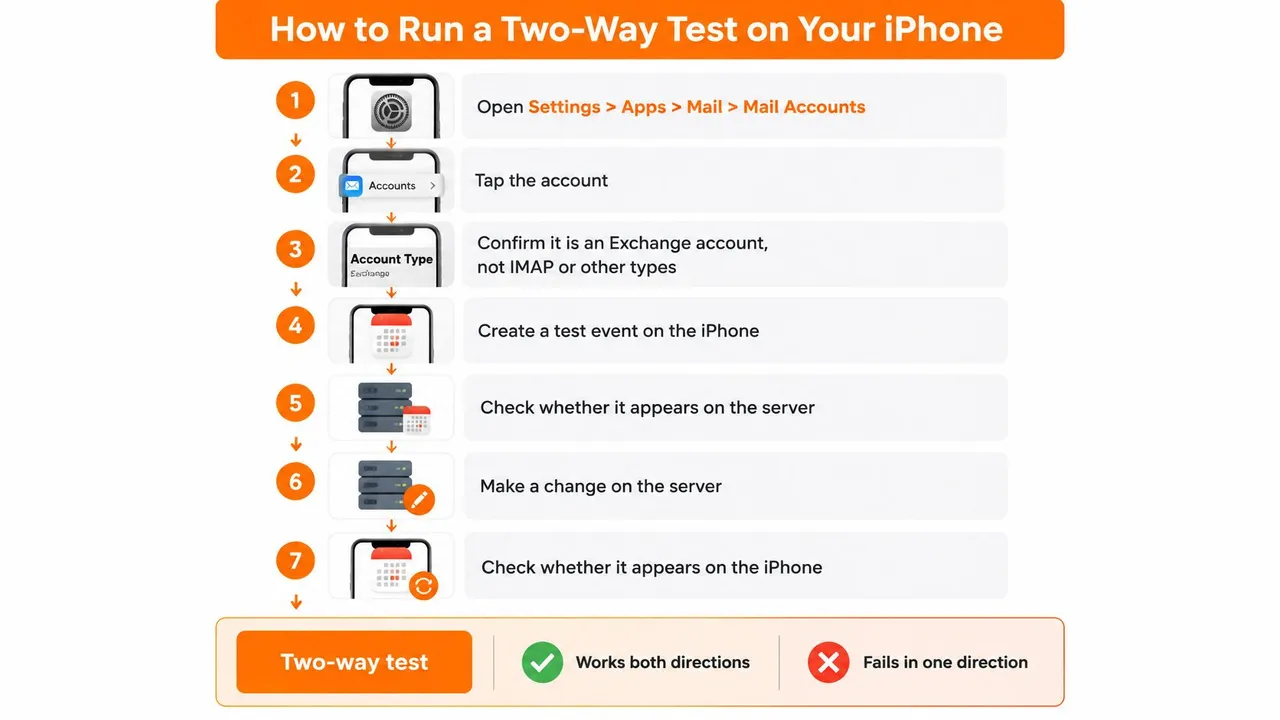
- Ouvrez Réglages > Apps > Mail > Comptes et appuyez sur le compte. Confirmez que le type est bien Exchange. Un compte IMAP ou POP reçoit les e-mails sans problème mais ne synchronise jamais de calendrier, c’est pourquoi une boîte de réception fonctionnelle ne prouve rien concernant vos événements.
- Vérifiez que Calendriers est activé sur le même écran. C’est l’interrupteur qui coupe la synchronisation du calendrier sans toucher aux e-mails, et c’est la raison la plus courante pour laquelle un calendrier Exchange est vide sur un téléphone qui reçoit bien ses e-mails.
- Ouvrez l’application Calendrier, appuyez sur Calendriers et confirmez que le calendrier Exchange est coché. Lorsque iCloud, Google et Exchange sont tous connectés, un calendrier professionnel masqué ressemble exactement à un calendrier en panne. C’est l’étape que les gens sautent le plus souvent, et sa vérification ne coûte rien.
- Créez un événement sur l’iPhone avec un nom unique, comme Test synchro 14:05. Enregistrez-le dans le calendrier Exchange plutôt que dans celui par défaut. Un libellé unique prouve que l’événement a voyagé au lieu de correspondre à quelque chose qui existait déjà.
- Ouvrez Outlook sur le Web et recherchez-le. S’il est là, le téléphone peut écrire dans la boîte aux lettres et l’authentification fonctionne.
- Créez un deuxième événement avec un nom unique dans Outlook sur le Web, puis vérifiez l’iPhone. Cela teste le chemin de retour, la moitié qui échoue lorsque la relation avec l’appareil est obsolète sur le serveur.
- Notez le fuseau horaire de l’appareil et si les événements concernés sont récurrents. Les deux peuvent fausser le résultat. Un décalage horaire peut placer un événement sur le mauvais jour, et une série récurrente de longue durée peut sembler absente alors que ses exceptions individuelles arrivent bien.
Comment interpréter les résultats
Les deux directions fonctionnent. Le compte et le chemin sont sains, le problème est donc intermittent ou se situe dans le réseau entre le téléphone et Exchange. Cherchez un modèle temporel plutôt qu’une erreur de réglage.
Une direction échoue. Le calendrier cible, l’accès délégué ou le statut du calendrier partagé en est probablement la cause. Un calendrier que vous pouvez lire mais pas modifier, ou une boîte aux lettres déléguée dont les autorisations ont expiré, produit exactement ce résultat.
Les deux directions échouent. La configuration du compte ou la relation ActiveSync doit être reconstruite, ce qui est la prochaine étape.
À quoi ressemble un fonctionnement sain : les deux événements de test sont visibles des deux côtés en peu de temps, et aucun événement local n’est supprimé. Si l’iPhone exécute également Outlook pour iOS, ouvrez-le et vérifiez les deux mêmes événements de test. Lorsque Outlook pour iOS les affiche et que l’application Calendrier native ne le fait pas, la boîte aux lettres est saine et la panne se situe dans le chemin de l’application Calendrier de l’iPhone.
Comment reconstruire le compte Exchange en toute sécurité
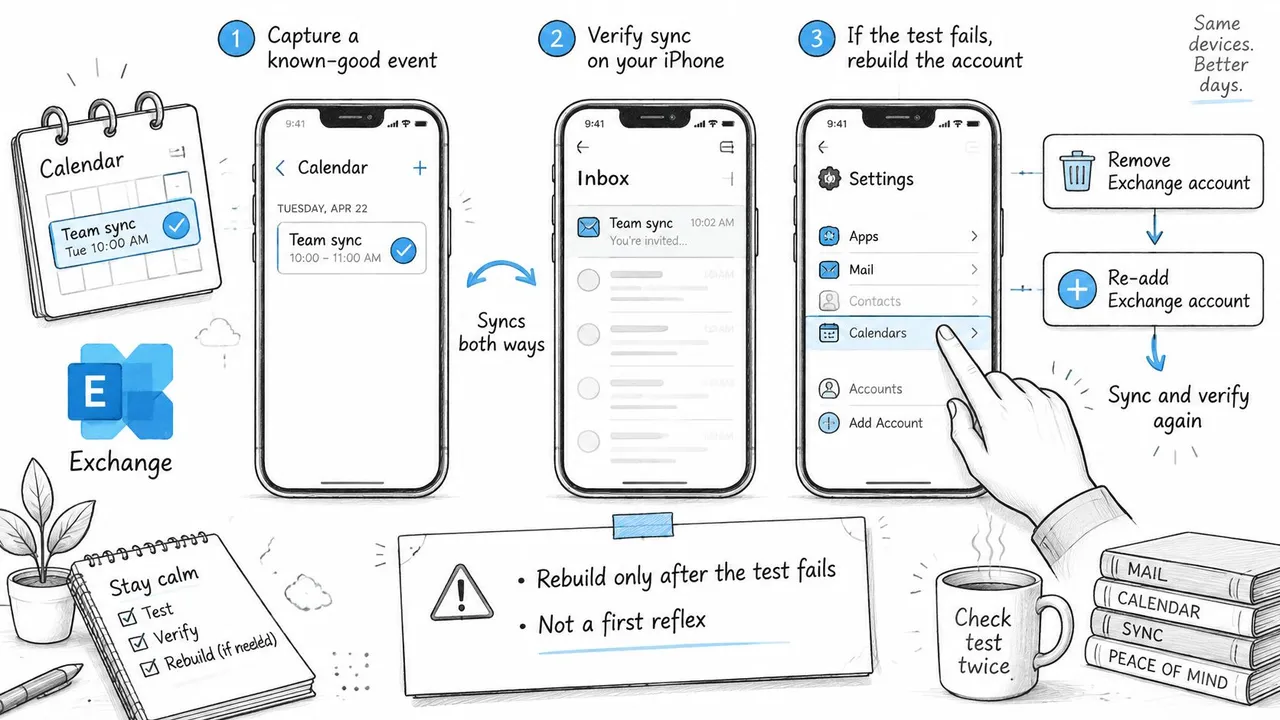
La reconstruction est appropriée dans un nombre restreint de cas : les deux directions du test ont échoué, le type de compte et l’interrupteur Calendriers sont déjà corrects, et un redémarrage n’a rien changé. Ce n’est pas un premier réflexe, et ce n’est pas sans risque. Vous en payez le prix avec tous les événements qui n’existent que sur le téléphone, et avec la perte des preuves du comportement de la panne avant la réinitialisation.
Les vérifications à faire avant la suppression
- Capturez d’abord un événement dont vous êtes sûr. Créez ou ouvrez un événement dans Outlook sur le Web afin d’avoir une copie serveur à comparer par la suite.
- Ne supprimez pas les événements locaux avant d’avoir confirmé qu’ils existent sur le serveur. Un événement stocké uniquement sur le téléphone disparaît avec le compte.
- Enregistrez le fuseau horaire et toute série récurrente. Ce sont les détails qui rendent une comparaison après reconstruction significative plutôt qu’approximative.
Ceci étant noté, la reconstruction elle-même est courte.
- Supprimez le compte. Dans Réglages > Apps > Mail > Comptes, sélectionnez le compte Exchange et supprimez-le.
- Redémarrez l’iPhone. Cela efface l’état ActiveSync mis en cache au lieu de laisser une session incomplète.
- Ajoutez à nouveau le compte et choisissez Microsoft Exchange. Pour une boîte aux lettres Microsoft 365 ou Exchange sur site, choisissez Exchange plutôt qu’Outlook.com, qui est un service différent et ne prendra pas en charge votre calendrier professionnel.
- Connectez-vous et confirmez que Calendriers est activé lors de la configuration. Une reconstruction qui omet cet interrupteur reproduit exactement la panne initiale, c’est pourquoi tant de gens disent que “supprimer et rajouter n’a pas fonctionné”.
- Ouvrez Calendrier et cochez le calendrier Exchange.
- Répétez le test bidirectionnel avec deux nouveaux événements aux noms uniques.
Deux avertissements à prendre au sérieux. Le basculement répété de l’interrupteur Calendriers peut maintenir une relation obsolète en vie tout en vous convainquant que quelque chose a changé. Et si la reconstruction semble fonctionner pendant une heure puis échoue à nouveau, le problème n’était jamais le compte sur le téléphone.
La reconstruction est une réparation côté appareil. Si l’enregistrement de votre téléphone sur le serveur est corrompu, un nouveau compte sur le même appareil peut toujours échouer.
C’est là qu’intervient la partie serveur. Les conseils de Microsoft sur la synchronisation du calendrier et des contacts avec les téléphones et tablettes couvrent la procédure administrateur : supprimer la relation avec l’appareil dans Exchange, redémarrer l’appareil, puis créer à nouveau la relation. C’est aussi là que la règle du type de compte est clairement énoncée, afin qu’une boîte aux lettres ajoutée comme profil de messagerie générique soit corrigée plutôt que bricolée.
Un freelance que j’imaginerais ici est typique : une boîte aux lettres Microsoft 365 rajoutée en tant que profil de messagerie générique après un changement de mot de passe. Les e-mails circulent en quelques secondes, le calendrier reste vide pendant une semaine, et la solution finale consiste à choisir Exchange lors de la configuration. Si votre reconstruction vous ramène à un téléphone qui affiche les e-mails mais pas les événements professionnels, comparez cela avec le comportement de synchronisation du calendrier iPhone et Outlook avant de recommencer.
Ce que vous devriez voir après une reconstruction correcte : le calendrier se télécharge seul, les deux événements de test apparaissent des deux côtés, et les e-mails continuent d’arriver. Si le calendrier reste vide, arrêtez de reconstruire et passez aux vérifications réseau et serveur.
Paramètres réseau, fenêtre de synchronisation et battement de cœur
Un calendrier qui se recharge, se vide et se remplit, ou qui affiche la version de la semaine dernière d’un événement que vous avez déjà déplacé, décrit généralement une requête ayant échoué plutôt qu’un téléphone en panne. Les conseils d’administration d’Apple sur les délais d’attente ActiveSync documentent le mécanisme : une série de réponses HTTP 500 lors de la synchronisation du calendrier peut amener iOS à recharger les données de messagerie, de calendrier ou de contact Exchange, et après l’échec, iOS peut demander à Exchange de renvoyer toutes les données de calendrier lors de la connexion suivante. L’échec réside dans le chemin réseau ou l’infrastructure Exchange, pas dans l’application Calendrier.
| Paramètre | Valeur documentée | Qui le modifie |
|---|---|---|
| Intervalle de battement de cœur Exchange (HBI) | 59 minutes | Administrateur Exchange |
| Fenêtre pare-feu pour les connexions ActiveSync | Ouverte pendant au moins 30 minutes | Administrateur réseau |
| Jours de courrier à synchroniser | Plus court que la valeur par défaut ; choisissez le nombre de jours que vous consultez réellement | Utilisateur iPhone |
| Période de synchronisation des événements du calendrier | Plus courte que la valeur par défaut ; choisissez la fenêtre la plus courte couvrant vos réunions actives | Utilisateur iPhone |
Ce que vous pouvez modifier sur le téléphone
Réduire le volume de données que chaque requête doit transporter est le levier que vous contrôlez, et c’est un bon levier. Réduisez les Jours de courrier à synchroniser et la période de Synchronisation des événements du calendrier dans les paramètres du compte, gardez le téléphone sur une connexion stable et réessayez. Le protocole est conçu pour se resynchroniser lorsque la connectivité revient, donc un signal Wi-Fi perdu pendant une synchronisation importante ne signifie pas que les événements ont disparu. Cela signifie que le transfert s’est arrêté à mi-chemin.
Les conseils d’Apple suggèrent également de revoir la fréquence à laquelle l’appareil récupère ou reçoit des données poussées. Si votre compte est configuré pour récupérer les données à un long intervalle, les changements sembleront lents même si rien ne cloche.
Ce que seul un administrateur peut modifier
L’intervalle de battement de cœur et la fenêtre d’inactivité du pare-feu sont des valeurs serveur et réseau, et c’est là qu’un symptôme récurrent mène souvent. Les références documentées sont un HBI de 59 minutes et des pare-feu qui restent ouverts pendant au moins 30 minutes. Traitez-les comme des seuils à tester, pas comme une preuve de cause : l’administrateur a toujours besoin de l’erreur exacte des journaux ActiveSync au moment de l’échec.
Un modèle que je surveillerais : les mises à jour arrivent de manière fiable sur le Wi-Fi domestique et stagnent pendant la journée de travail. C’est la forme d’un délai d’inactivité du pare-feu coupant une connexion de longue durée, et cela explique les lacunes qu’aucune reconstruction de compte ne pourra combler.
Les références testent une hypothèse. Les journaux la confirment.
Après avoir raccourci la fenêtre de synchronisation, attendez quelques minutes et vérifiez si le calendrier se remplit. Si c’est le cas, l’échec était dû au volume ou au délai d’attente. Si rien ne change, le problème est en amont du téléphone.
Pourquoi les événements anciens et récurrents semblent disparaître
Imaginez un consultant ouvrant la réunion de lancement de l’année dernière sur un ordinateur portable pour vérifier ce qui a été convenu, puis attrapant le téléphone et ne trouvant rien pour ce mois-là. L’ordinateur portable l’a, le client Web l’a, le téléphone ne l’a pas. C’est une question de visibilité avant d’être une question de données, et elle a trois réponses distinctes.
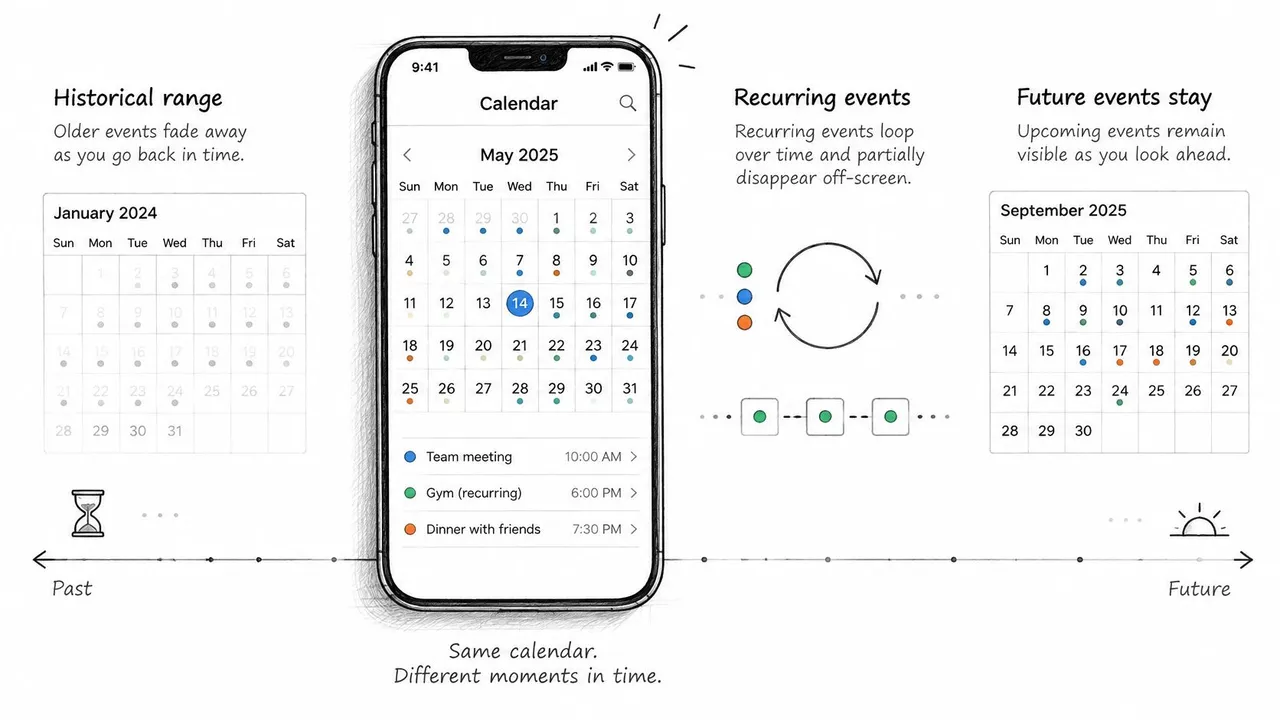
Trois versions de la disparition
Manquant uniquement dans la plage historique. Les conseils de Microsoft notent que les vues Exchange mobiles peuvent ne montrer que les deux semaines précédentes tout en continuant à afficher les événements futurs, de sorte que les anciens rendez-vous peuvent être absents du téléphone même s’ils sont toujours dans la boîte aux lettres. Rien n’a besoin d’être réparé. Recherchez l’événement dans le client Web et passez à autre chose.
Présent en ligne, manquant sur l’appareil. C’est le cas de la relation endommagée. Si les événements existent dans Outlook sur le Web mais pas sur l’iPhone, supprimer l’ancienne relation ActiveSync de l’appareil sur le serveur et rajouter le compte peut les restaurer. Les mêmes conseils sont documentés dans les notes de Microsoft sur les éléments de calendrier mobiles manquants.
Absent de tous les clients. Maintenant, c’est un vrai problème de données ou de boîte aux lettres, peut-être des autorisations ou un élément supprimé, et cela relève du service informatique plutôt que du téléphone.
| Où l’événement apparaît | Diagnostic | Prochaine étape |
|---|---|---|
| Outlook sur le Web uniquement, plus vieux d’environ deux semaines | Fenêtre de visibilité mobile | Laissez-le en place et confirmez dans le client Web |
| Outlook sur le Web, manquant sur iPhone, événements récents | Relation ActiveSync endommagée | Suivez les étapes de reconstruction ci-dessus |
| Absent de tous les clients | Problème réel de données ou de boîte aux lettres | Escaladez vers le service informatique |
Si un événement existe dans Outlook sur le Web, il n’est pas perdu.
Les séries récurrentes méritent leur propre mise en garde. Une réunion hebdomadaire de longue durée comporte des exceptions, des instances déplacées et parfois une date de fin modifiée, et une réinitialisation complète du compte peut changer la façon dont la série s’affiche sur le téléphone. Vérifiez la série dans un client de bureau ou Web avant toute étape destructive, et notez d’abord le fuseau horaire. Si ce que vous voulez vérifier est quel calendrier est autorisé à afficher quoi, cette visite guidée des paramètres de visibilité du calendrier Outlook est le point de départ.
Là où un deuxième calendrier est le véritable problème, copier des événements entre les comptes est une couche distincte de la livraison Exchange. Nous le faisons avec un service Web qui crée des événements authentiques dans le calendrier de destination, sans installation de logiciel, et après la configuration, il maintient les calendriers synchronisés automatiquement avec toute synchronisation modifiable ou suspendue à tout moment. Il ne peut pas réparer une connexion Exchange bloquée, et ce n’est pas son but.
Décidez quand arrêter de tâtonner et appeler le service informatique
Le point de décision est la preuve, pas la patience. Une fois le test bidirectionnel et les vérifications de la fenêtre de synchronisation effectués, les résultats vous disent qui doit agir ensuite.
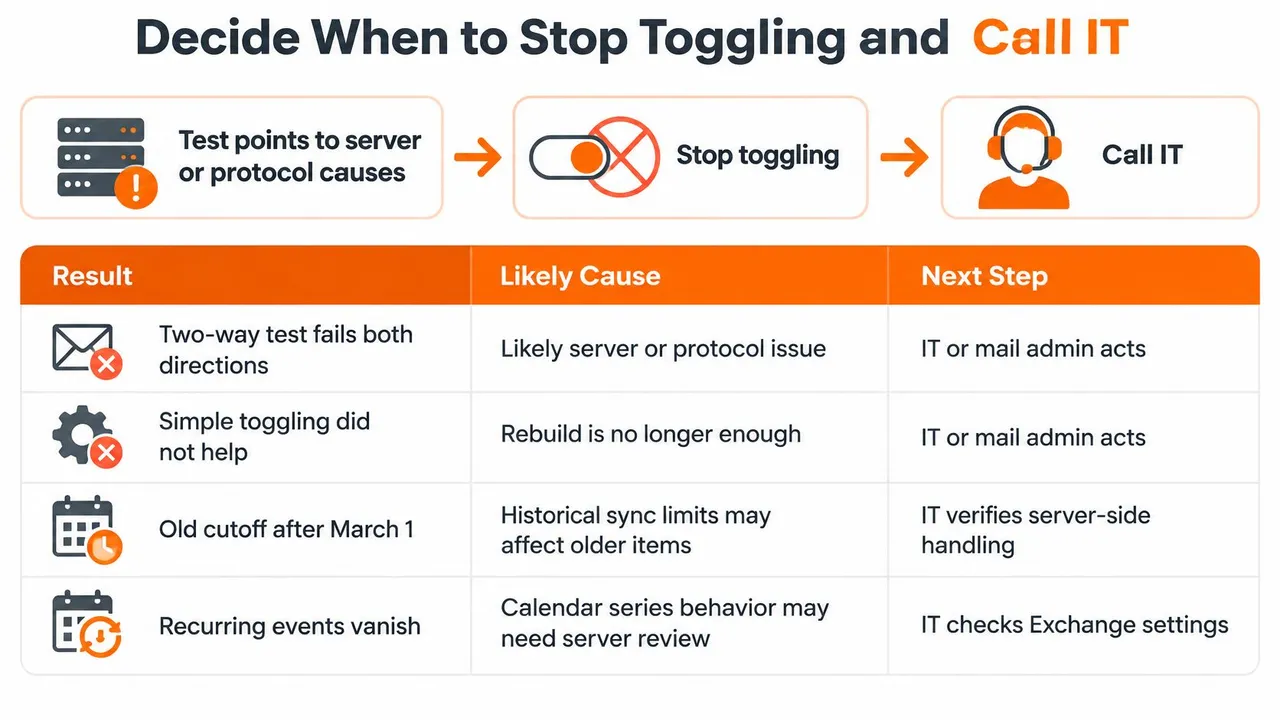
| Résultat du test | Ce que cela signifie | Qui agit |
|---|---|---|
| Outlook sur le Web fonctionne, calendrier iPhone échoue, ActiveSync inférieur à 16.1 | Bloqué par la date limite du 1er mars 2026 | Informatique ou administrateur Exchange |
| Outlook sur le Web et Outlook pour iOS échouent tous les deux | Problème côté serveur ou boîte aux lettres | Informatique ou administrateur Exchange |
| Seul l’iPhone échoue, la reconstruction n’a pas aidé | Relation avec l’appareil toujours obsolète sur le serveur | Informatique, pour réinitialiser la relation ActiveSync |
| Seul l’iPhone échoue, le Web fonctionne, ActiveSync à jour | Configuration de l’appareil ou du compte | Vous, en répétant le test bidirectionnel et la reconstruction |
La date limite qui ressemble à un téléphone en panne
Microsoft déclare qu’à partir du 1er mars 2026, les appareils utilisant des versions d’ActiveSync inférieures à 16.1 ne se connecteront plus à ses services, comme indiqué dans ses conseils sur la synchronisation du calendrier et des contacts avec les téléphones et tablettes. Pour les organisations utilisant d’anciens Exchange sur site, des iPhones gérés ou des politiques d’appareils mobiles héritées, un calendrier qui s’arrête soudainement peut refléter une exigence de protocole côté serveur plutôt que quelque chose de corrompu sur l’appareil.
Trois vérifications séparent les deux. Testez la même boîte aux lettres dans Outlook sur le Web, demandez au service informatique quelle version d’Exchange et quelle politique ActiveSync sont utilisées, et voyez si Outlook pour iOS échoue également. Si l’accès Web fonctionne alors que le calendrier natif de l’iPhone ne fonctionne pas, les administrateurs doivent inspecter le support ActiveSync, les règles d’accès aux appareils et les journaux d’authentification avant que quiconque ne reconstruise le compte une quatrième fois.
Ce qu’il faut envoyer au service informatique en un message
Donnez-leur les faits qui mettent fin à la boucle au lieu de la commencer.
- Détails de l’appareil : modèle d’iPhone, version iOS et l’heure exacte à laquelle la panne est apparue pour la dernière fois.
- Détails du compte : le type de compte Exchange tel qu’affiché sur le téléphone, plus la version ActiveSync ou la politique d’appareil mobile en vigueur.
- Résultats des tests : ce qu’Outlook sur le Web a montré, ce qu’Outlook pour iOS a montré, et quelle direction du test bidirectionnel a échoué.
- Preuve serveur : toute entrée HTTP 500 avec ses horodatages, et la date à laquelle le problème a commencé.
Si votre organisation s’appuie sur une seule personne pour absorber ce genre de dépannage, le modèle de petites pannes récurrentes est lui-même un signal qui mérite d’être lu, et ces signes que votre entreprise a besoin d’un support informatique professionnel vous aident à juger quand un problème de boîte aux lettres a dépassé la réparation ad hoc.
La dernière action est la plus simple. Exécutez à nouveau le test bidirectionnel après tout changement que vous avez effectué. Si les deux événements apparaissent des deux côtés, vous avez terminé. S’ils n’apparaissent pas, arrêtez de tâtonner et remettez les preuves à la personne qui peut lire les journaux du serveur.
Si l’écart que vous comblez se situe entre deux calendriers plutôt qu’à l’intérieur d’une seule boîte aux lettres, SyncThemCalendars copie les événements entre Google Calendar, Outlook et Apple iCloud afin que les deux côtés affichent le même planning, avec une synchronisation unidirectionnelle ou bidirectionnelle fonctionnant en arrière-plan. La configuration prend environ deux minutes, aucune installation de logiciel n’est nécessaire, et chaque connexion peut être modifiée ou suspendue quand vous le souhaitez. Visitez SyncThemCalendars pour connecter votre première paire de calendriers et tester la copie dans les deux sens.
Prêt à synchroniser vos calendriers ?
Synchronisez automatiquement vos calendriers Google, Outlook et Apple iCloud. Configuration en 2 minutes, aucune carte bancaire requise.
Commencer gratuitementContinuer la lecture
Plus dans Tutorials
Comment synchroniser Google Calendar et Apple Calendar : Guide étape par étape
Synchronisez Google Calendar et Apple Calendar avec des comptes natifs ou un outil de gestion. Comparez les options unidirectionnelles et bidirectionnelles, suivez les étapes et résolvez les problèmes courants.
Comment ajouter un calendrier Gmail à Outlook sans doublons
Découvrez comment ajouter un calendrier Gmail à Outlook en vous abonnant pour une vue en direct ou en utilisant une synchronisation bidirectionnelle, tout en évitant les fuites de confidentialité et les événements en double.
Exporter le calendrier Outlook vers Google : Guide étape par étape pour 2026
Apprenez comment exporter votre calendrier Outlook vers Google grâce à des étapes claires pour les imports ICS et CSV, la vérification des événements récurrents et des conseils de validation efficaces en 2026.