


El calendario del iPhone no se sincroniza con Exchange: Cómo solucionarlo
¿El calendario del iPhone no se sincroniza con Exchange? Comprueba el interruptor de Calendarios, el tipo de cuenta, la ventana de sincronización y los límites del servidor, y luego soluciona el problema paso a paso.
Vas camino a una reunión y abres la aplicación Calendario en tu iPhone para comprobar la sala. La cita de las 9:30 con el cliente no aparece. Estaba ahí el lunes. Abres Outlook en la web en tu portátil y la cita aparece en la parte superior de la semana, confirmada y con el hilo de la invitación adjunto.
No se ha borrado nada. Lo que ha fallado es un eslabón de la cadena: el tipo de cuenta en el teléfono, el interruptor de Calendarios dentro de ella, el calendario que estás consultando, la conexión ActiveSync entre el dispositivo y el buzón, o la ventana de visibilidad que utiliza el teléfono para decidir cuánto historial conservar. Encontrar el eslabón roto requiere unas cuantas comprobaciones, y casi ninguna implica reinstalar nada.
Lo que está en juego es algo habitual y constante. En 2024, el 70% de los adultos encuestados afirmaron que dependían principalmente de los calendarios digitales para gestionar sus vidas, según los datos de la encuesta de ECAL resumidos por Exploding Topics. Cuando un dispositivo deja de funcionar, la respuesta útil es localizar la interrupción antes de tocar cualquier configuración.
El orden que yo seguiría es sencillo: identificar el síntoma, realizar una prueba que aísle qué dirección de la sincronización está fallando y, a continuación, reparar solo eso. La mayoría de los problemas de calendario en el iPhone que no se sincroniza con Exchange se resuelven en el segundo paso. El resto requiere dejar el teléfono tranquilo mientras alguien con acceso al servidor revisa el buzón.
Descubre qué fallo de sincronización tienes
La mayoría de los casos se dividen claramente en dos: el teléfono nunca tuvo los eventos, o los tenía y dejó de actualizarlos. La siguiente tabla clasifica los patrones con los que es más probable que te encuentres y la comprobación que los resuelve más rápido.
| Lo que ves | Causa más probable | Primera comprobación |
|---|---|---|
| Ningún evento de Exchange | Interruptor de Calendarios desactivado o tipo de cuenta incorrecto | Ajustes > Apps > Mail > Cuentas: confirma que Exchange y Calendarios están activados |
| Solo faltan eventos antiguos | La vista móvil cubre unas dos semanas | Busca el evento en Outlook en la web antes de cambiar nada |
| Eventos en Outlook en la web, pero no en el iPhone | Relación con el dispositivo dañada o calendario incorrecto seleccionado | Comprueba que el calendario de Exchange esté seleccionado en la aplicación Calendario |
| Los eventos del iPhone nunca llegan a Outlook | Evento guardado en iCloud, no en Exchange | Comprueba qué calendario es el predeterminado para eventos nuevos |
| El calendario se recarga o se queda estancado | Errores del servidor o tiempos de espera | Confirma una conexión estable y revisa los ajustes de la ventana de sincronización |
| Funciona en la web, falla solo en el iPhone | Versión de ActiveSync o política del servidor | Pregunta a TI por la versión de ActiveSync y las reglas de acceso del dispositivo |
Por qué llega el correo y el calendario no
El correo y el calendario son servicios independientes que funcionan bajo la misma cuenta, y una cuenta añadida como IMAP o POP te ofrece una bandeja de entrada funcional sin ningún servicio de calendario detrás. Esa discrepancia explica una gran parte de las quejas que se etiquetan erróneamente como fallos del servidor. Un buzón puede autenticarse perfectamente, recibir correo todo el día y, aun así, no contener datos de calendario.
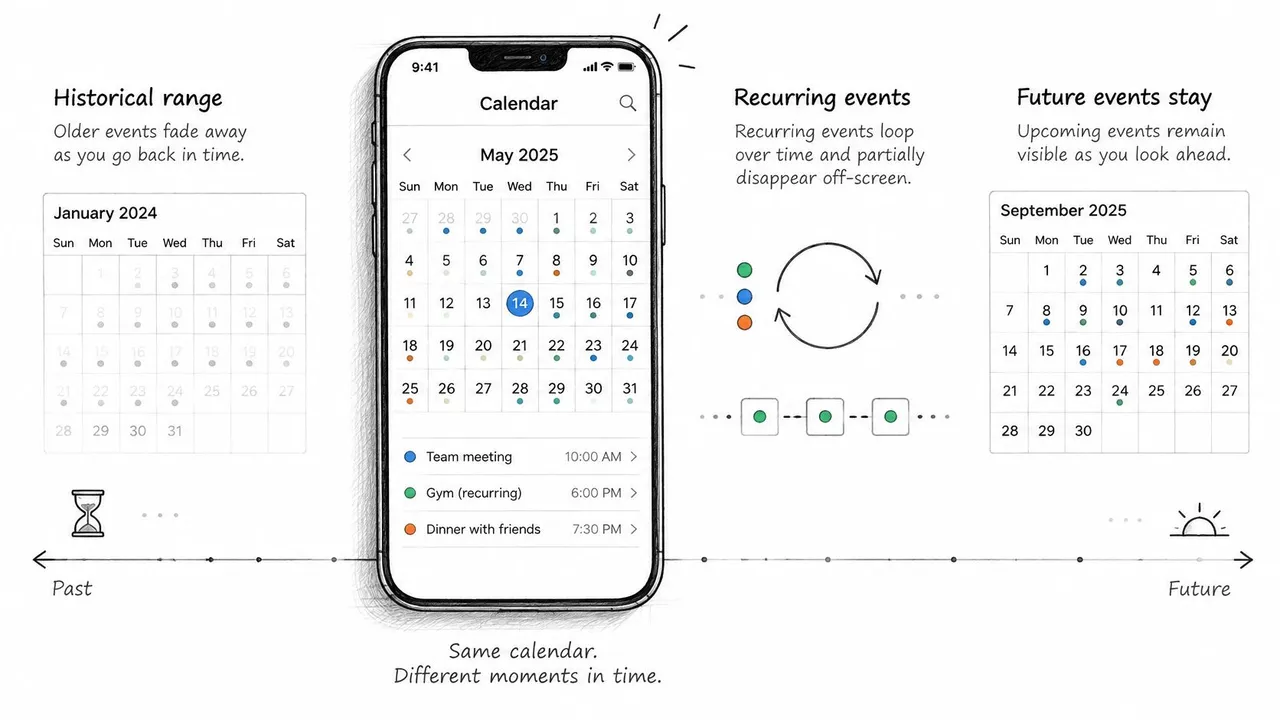
Dos filas de la tabla merecen una mención. Que desaparezcan eventos antiguos normalmente no es un fallo: el teléfono mantiene una ventana móvil de historial y muestra los eventos futuros con normalidad, por lo que una reunión de hace dieciocho meses puede no aparecer en el iPhone aunque esté guardada de forma segura en el buzón. Y la última fila es la que la gente pasa por alto, porque un fallo en un solo dispositivo mientras la web funciona apunta lejos del teléfono y hacia el protocolo o la política.
Realiza la prueba antes de la reparación. Dos minutos de evidencia te ahorrarán una tarde de cambios innecesarios.
La prueba bidireccional de la siguiente etapa es la que te dirá qué mitad del camino se rompió. Si quieres conocer primero el mapa más amplio de causas, esta explicación sobre por qué un calendario deja de sincronizarse cubre los fallos a nivel de cuenta que quedan fuera de Exchange por completo.
Cómo realizar una prueba bidireccional en tu iPhone
La forma más rápida de dejar de adivinar es mover un evento en cada dirección y observar qué sucede. La sincronización del calendario de Exchange en un iPhone funciona a través de Microsoft Exchange ActiveSync, el protocolo móvil que transporta correo, calendarios, contactos y tareas, y que está diseñado para seguir funcionando sin conexión y sincronizarse una vez que se restablece la conectividad. La guía de Apple para añadir una cuenta de Exchange en el iPhone es clara sobre la configuración: la cuenta debe añadirse como Microsoft Exchange, no como un perfil de correo genérico, y Calendarios debe estar activado durante la configuración. La guía de solución de problemas de Microsoft dice lo mismo desde el otro lado, indicando a los usuarios que verifiquen el interruptor de Calendarios dentro de los ajustes de la cuenta de Exchange.
Aquí tienes la secuencia, en orden.
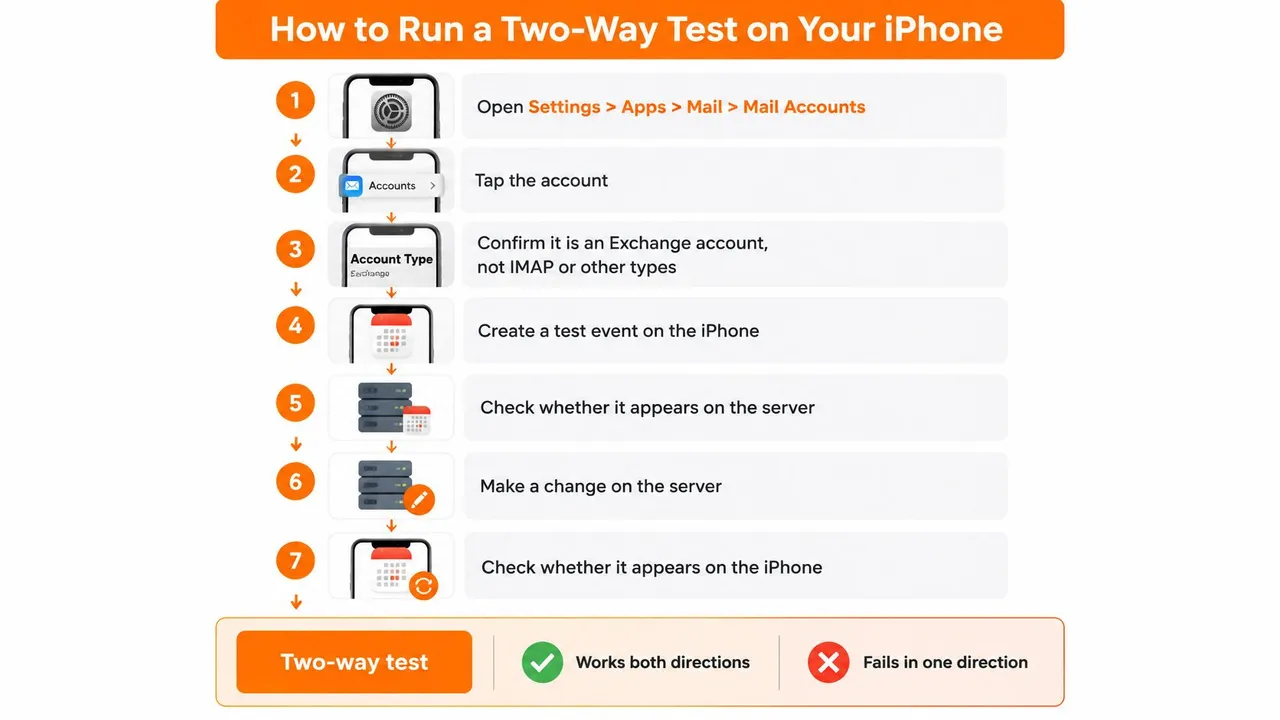
- Abre Ajustes > Apps > Mail > Cuentas y toca la cuenta. Confirma que el tipo indica Exchange. Una cuenta IMAP o POP entrega correo correctamente y nunca sincroniza un calendario, por lo que una bandeja de entrada funcional no prueba nada sobre tus eventos.
- Comprueba que Calendarios esté activado en la misma pantalla. Este es el interruptor que silencia la sincronización del calendario sin afectar al correo, y es la razón más común por la que un calendario de Exchange aparece vacío en un teléfono que recibe correos perfectamente.
- Abre la aplicación Calendario, toca Calendarios y confirma que el calendario de Exchange esté marcado. Cuando iCloud, Google y Exchange han iniciado sesión, un calendario de trabajo oculto parece exactamente uno roto. Este es el paso que la gente se salta más a menudo, y no cuesta nada comprobarlo.
- Crea un evento en el iPhone con un nombre único, como Prueba de sincronización 14:05. Guárdalo en el calendario de Exchange en lugar del predeterminado. Un nombre único demuestra que el evento viajó en lugar de coincidir con algo que ya existía.
- Abre Outlook en la web y búscala. Si está ahí, el teléfono puede escribir en el buzón y la autenticación funciona.
- Crea un segundo evento con nombre único en Outlook en la web y luego comprueba el iPhone. Esto prueba la ruta de retorno, la mitad que falla cuando la relación del dispositivo está obsoleta en el servidor.
- Ten en cuenta la zona horaria del dispositivo y si los eventos afectados son recurrentes. Ambos distorsionan el resultado. Una discrepancia de zona horaria puede colocar un evento en el día equivocado, y una serie recurrente de larga duración puede parecer ausente mientras sus excepciones individuales sí llegan.
Cómo interpretar los resultados
Ambas direcciones funcionan. La cuenta y la ruta están sanas, por lo que el problema es intermitente o reside en la red entre el teléfono y Exchange. Busca un patrón temporal en lugar de un fallo de configuración.
Una dirección falla. El calendario de destino, el acceso delegado o el estado del calendario compartido son la causa probable. Un calendario que puedes leer pero no escribir, o un buzón delegado donde los permisos han caducado, producen exactamente este resultado.
Ambas direcciones fallan. La configuración de la cuenta o la relación de ActiveSync necesita ser reconstruida, que es la siguiente tarea.
Cómo es un estado saludable: ambos eventos de prueba son visibles en ambos lados en poco tiempo, y no se ha borrado ningún evento local. Si el iPhone también utiliza Outlook para iOS, ábrelo y comprueba los mismos dos eventos de prueba. Cuando Outlook para iOS los muestra y la aplicación Calendario nativa no, el buzón está bien y el fallo reside en la ruta del Calendario del iPhone.
Cómo reconstruir la cuenta de Exchange de forma segura
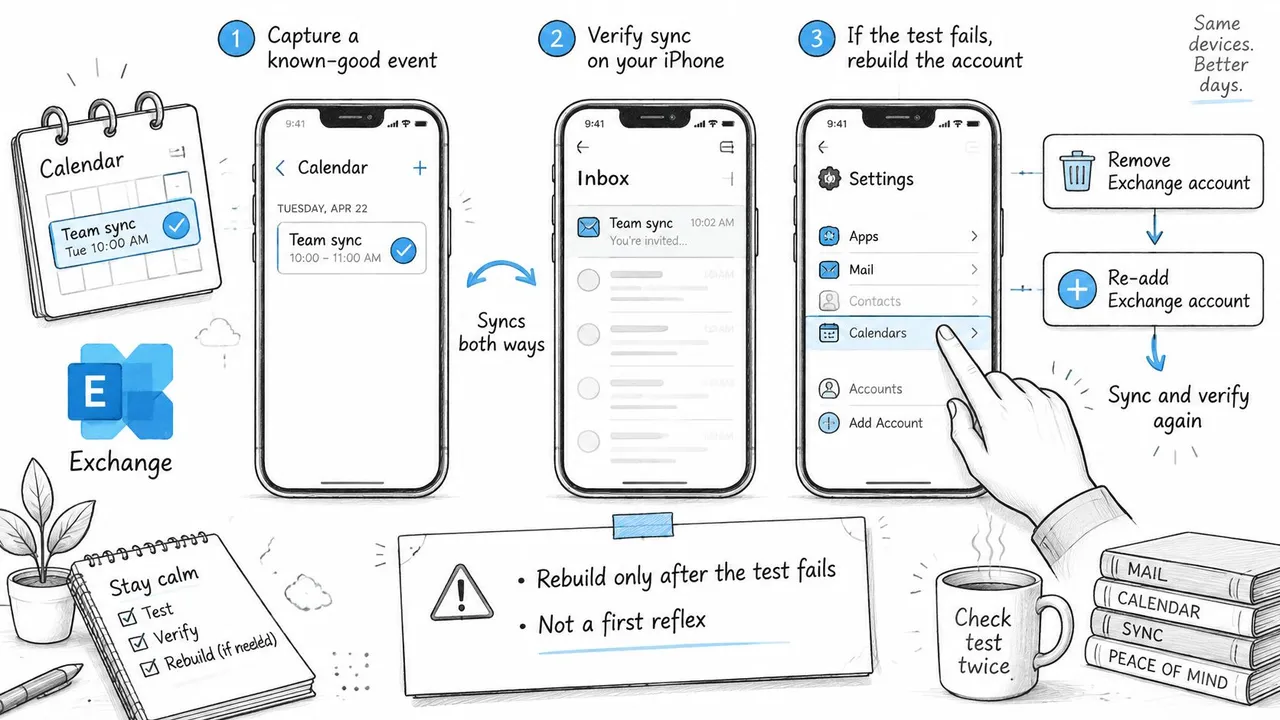
La reconstrucción es correcta en un conjunto limitado de casos: ambas direcciones de la prueba fallaron, el tipo de cuenta y el interruptor de Calendarios ya son correctos, y un reinicio no cambió nada. No es un primer reflejo y no es gratis. Lo pagas con cualquier evento que exista solo en el teléfono y con la evidencia de cómo se comportó el fallo antes de borrarlo.
Las comprobaciones antes de borrar
- Captura primero un evento conocido como correcto. Crea o abre un evento en Outlook en la web para tener una copia en el servidor con la que comparar después.
- No borres eventos locales hasta que hayas confirmado que existen en el servidor. Un evento almacenado solo en el teléfono se elimina con la cuenta.
- Registra la zona horaria y cualquier serie recurrente. Estos son los detalles que hacen que una comparación posterior a la reconstrucción sea significativa en lugar de aproximada.
Con eso anotado, la reconstrucción en sí es corta.
- Elimina la cuenta. En Ajustes > Apps > Mail > Cuentas, selecciona la cuenta de Exchange y elimínala.
- Reinicia el iPhone. Esto borra el estado de ActiveSync en caché en lugar de dejar media sesión atrás.
- Añade la cuenta de nuevo y elige Microsoft Exchange. Para un buzón de Microsoft 365 o Exchange local, elige Exchange en lugar de Outlook.com, que es un servicio diferente y no llevará tu calendario de trabajo.
- Inicia sesión y confirma que Calendarios esté habilitado durante la configuración. Una reconstrucción que omite este interruptor reproduce el fallo original exactamente, razón por la cual tanta gente informa que “eliminar y volver a añadir no funcionó”.
- Abre Calendario y marca el calendario de Exchange.
- Repite la prueba bidireccional con dos eventos nuevos con nombres únicos.
Dos advertencias que vale la pena tomarse en serio. Alternar repetidamente el interruptor de Calendarios puede mantener viva una relación obsoleta mientras te convences de que algo cambió. Y si la reconstrucción parece funcionar durante una hora y luego vuelve a fallar, el problema nunca fue la cuenta en el teléfono.
La reconstrucción es una solución del lado del dispositivo. Si el registro del servidor sobre tu teléfono está roto, una cuenta nueva en el mismo dispositivo puede seguir fallando.
Ahí es donde entra la parte del servidor. La guía de Microsoft sobre la sincronización de calendarios y contactos con teléfonos y tabletas cubre el procedimiento del administrador: eliminar la relación del dispositivo en Exchange, reiniciar el dispositivo y luego crear la relación de nuevo. También es donde se establece claramente la regla del tipo de cuenta, para que un buzón añadido como un perfil de correo genérico se corrija en lugar de parchearse.
Un profesional independiente que imagino aquí es típico: un buzón de Microsoft 365 añadido de nuevo como un perfil de correo genérico tras un cambio de contraseña. El correo fluye en segundos, el calendario permanece vacío durante una semana y la solución final es elegir Exchange en la configuración. Si tu reconstrucción te lleva de vuelta a un teléfono que muestra correo pero no eventos de trabajo, compáralo con el comportamiento de sincronización de calendario de iPhone y Outlook antes de empezar de nuevo.
Lo que deberías ver después de una reconstrucción correcta: el calendario se descarga por sí solo, ambos eventos de prueba aparecen en ambos lados y el correo sigue llegando todo el tiempo. Si el calendario permanece vacío, deja de reconstruir y pasa a las comprobaciones de red y servidor.
Ajustes de red, ventana de sincronización y latido
Un calendario que se recarga, se vacía y se rellena, o muestra la versión de la semana pasada de un evento que ya moviste, suele describir una solicitud fallida en lugar de un teléfono roto. La guía de administración de Apple sobre los tiempos de espera de ActiveSync documenta el mecanismo: una serie de respuestas HTTP 500 durante la sincronización del calendario puede hacer que iOS recargue el correo electrónico, el calendario o los datos de contacto de Exchange, y tras el fallo, iOS puede pedir a Exchange que reenvíe todos los datos del calendario en la siguiente conexión. El fallo reside en la ruta de red o en la infraestructura de Exchange, no en la aplicación Calendario.
| Ajuste | Valor documentado | Quién lo cambia |
|---|---|---|
| Intervalo de latido de Exchange (HBI) | 59 minutos | Administrador de Exchange |
| Ventana de firewall para conexiones ActiveSync | Abierta al menos 30 minutos | Administrador de red |
| Días de correo a sincronizar | Menor que el predeterminado; elige el número de días que realmente revisas | Usuario de iPhone |
| Plazo de sincronización de eventos del calendario | Menor que el predeterminado; elige la ventana más corta que cubra tus reuniones activas | Usuario de iPhone |
Lo que puedes cambiar en el teléfono
Reducir el volumen de datos que debe transportar cada solicitud es la palanca que controlas, y es una buena. Reduce los Días de correo a sincronizar y el plazo de Sincronización de eventos del calendario en los ajustes de la cuenta, mantén el teléfono en una conexión estable y vuelve a intentarlo. El protocolo está diseñado para volver a sincronizarse cuando vuelve la conectividad, por lo que una señal Wi-Fi caída durante una sincronización grande no significa que los eventos hayan desaparecido. Significa que la transferencia se detuvo a mitad de camino.
La guía de Apple también sugiere revisar con qué frecuencia el dispositivo busca o recibe datos enviados. Si tu cuenta está configurada para buscar en un intervalo largo, los cambios parecerán lentos incluso cuando no haya nada malo.
Lo que solo un administrador puede cambiar
El intervalo de latido y la ventana de inactividad del firewall son valores del servidor y de la red, y es donde suele llevar un síntoma recurrente. Los puntos de referencia documentados son un HBI de 59 minutos y firewalls que permanecen abiertos durante al menos 30 minutos. Trátalos como umbrales para probar, no como prueba de causa: el administrador todavía necesita el error exacto de los registros de ActiveSync en el momento del fallo.
Un patrón que buscaría: las actualizaciones llegan de forma fiable en el Wi-Fi de casa y se bloquean durante la jornada laboral. Esa es la forma de un tiempo de espera de inactividad del firewall que corta una conexión de larga duración, y explica las brechas que ninguna cantidad de reconstrucción de cuenta cerrará.
Los puntos de referencia prueban una hipótesis. Los registros la confirman.
Después de acortar la ventana de sincronización, dale unos minutos y comprueba si el calendario se llena. Si lo hace, el fallo era de volumen o tiempo de espera. Si nada cambia, el problema está aguas arriba del teléfono.
Por qué los eventos antiguos y recurrentes parecen desaparecer
Imagina a un consultor abriendo la reunión de inicio del año pasado en un portátil para comprobar lo acordado, y luego buscando en el teléfono y no encontrando nada para ese mes. El portátil lo tiene, el cliente web lo tiene, el teléfono no. Eso es una cuestión de visibilidad antes que una cuestión de datos, y tiene tres respuestas distintas.
Tres versiones de lo que falta
Falta solo en el rango histórico. La guía de Microsoft señala que las vistas móviles de Exchange pueden mostrar solo las dos semanas anteriores mientras siguen mostrando eventos futuros, por lo que las citas más antiguas pueden estar ausentes del teléfono aunque sigan en el buzón. No hay nada que reparar. Busca el evento en el cliente web y sigue adelante.
Presente en línea, falta en el dispositivo. Este es el caso de la relación dañada. Si los eventos existen en Outlook en la web pero no en el iPhone, eliminar la antigua relación ActiveSync del dispositivo en el servidor y volver a añadir la cuenta puede restaurarlos. La misma guía está documentada en las notas de Microsoft sobre elementos de calendario móvil faltantes.
Ausente de todos los clientes. Ahora es un problema real de datos o de buzón, posiblemente de permisos o un elemento eliminado, y pertenece a TI en lugar de al teléfono.
| Donde aparece el evento | Diagnóstico | Siguiente paso |
|---|---|---|
| Solo en Outlook en la web, más antiguo de unas dos semanas | Ventana de visibilidad móvil | Déjalo donde está y confírmalo en el cliente web |
| En Outlook en la web, falta en el iPhone, eventos recientes | Relación ActiveSync dañada | Sigue los pasos de reconstrucción anteriores |
| Falta en todos los clientes | Problema real de datos o buzón | Escala a TI |
Si un evento existe en Outlook en la web, no se ha perdido.
Las series recurrentes merecen su propia precaución. Una reunión semanal de larga duración conlleva excepciones, instancias movidas y, a veces, una fecha de finalización modificada, y un restablecimiento completo de la cuenta puede cambiar cómo se representa la serie en el teléfono. Verifica la serie en un cliente de escritorio o web antes de cualquier paso destructivo, y anota primero la zona horaria. Si lo que quieres comprobar es qué calendario tiene permiso para mostrar qué, este recorrido por los ajustes de visibilidad del calendario de Outlook es el lugar por donde empezar.
Donde un segundo calendario es el problema real, copiar eventos entre cuentas es una capa separada de la entrega de Exchange. Hacemos eso con un servicio web que crea eventos genuinos en el calendario de destino, sin necesidad de instalación de software, y después de la configuración mantiene los calendarios sincronizados automáticamente con cualquier sincronización editable o pausada en cualquier momento. No puede reparar una conexión de Exchange bloqueada, y no está diseñado para ello.
Decide cuándo dejar de alternar y llamar a TI
El punto de decisión es la evidencia, no la paciencia. Una vez realizadas la prueba bidireccional y las comprobaciones de la ventana de sincronización, los resultados te dicen quién debe actuar a continuación.
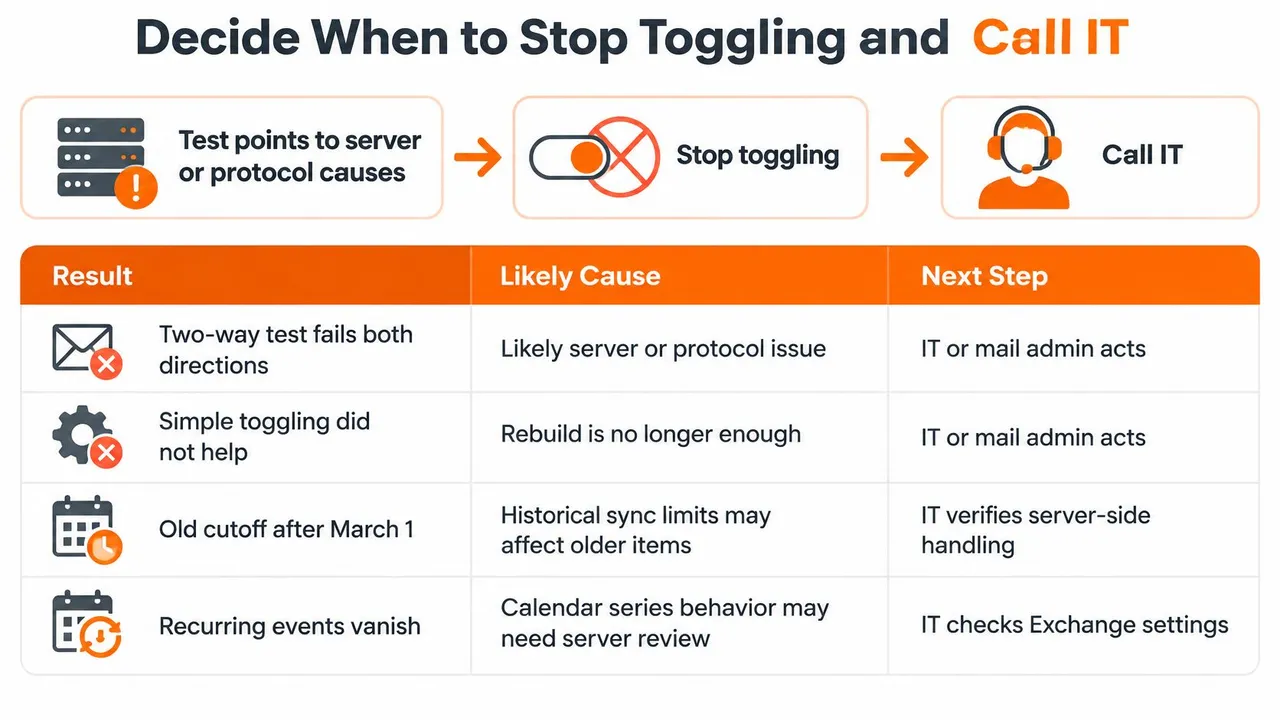
| Resultado de la prueba | Qué significa | Quién actúa |
|---|---|---|
| Outlook en la web funciona, el calendario del iPhone falla, ActiveSync inferior a 16.1 | Bloqueado por la fecha límite del 1 de marzo de 2026 | TI o administrador de Exchange |
| Outlook en la web y Outlook para iOS fallan | Problema del lado del servidor o del buzón | TI o administrador de Exchange |
| Solo falla el iPhone, la reconstrucción no ayudó | La relación del dispositivo sigue obsoleta en el servidor | TI, para restablecer la relación ActiveSync |
| Solo falla el iPhone, la web funciona, ActiveSync actual | Configuración del dispositivo o de la cuenta | Tú, repitiendo la prueba bidireccional y la reconstrucción |
El corte que parece un teléfono roto
Microsoft afirma que, a partir del 1 de marzo de 2026, los dispositivos que utilicen versiones de ActiveSync inferiores a la 16.1 ya no se conectarán a sus servicios, tal y como se establece en su guía sobre la sincronización de calendarios y contactos con teléfonos y tabletas. Para las organizaciones que ejecutan Exchange local antiguo, iPhones gestionados o políticas de dispositivos móviles heredadas, un calendario que se detiene repentinamente puede reflejar un requisito de protocolo del lado del servidor en lugar de algo corrupto en el dispositivo.
Tres comprobaciones separan ambos casos. Prueba el mismo buzón en Outlook en la web, pregunta a TI qué versión de Exchange y qué política de ActiveSync están en uso, y comprueba si Outlook para iOS también falla. Si el acceso web funciona mientras el calendario nativo del iPhone no, los administradores deben inspeccionar el soporte de ActiveSync, las reglas de acceso del dispositivo y los registros de autenticación antes de que alguien reconstruya la cuenta por cuarta vez.
Qué enviar a TI en un mensaje
Dales los hechos que terminan el bucle en lugar de iniciarlo.
- Detalles del dispositivo: modelo de iPhone, versión de iOS y la hora exacta en que apareció el fallo por última vez.
- Detalles de la cuenta: el tipo de cuenta de Exchange tal como se muestra en el teléfono, además de la versión de ActiveSync o la política de dispositivos móviles vigente.
- Resultados de la prueba: lo que mostró Outlook en la web, lo que mostró Outlook para iOS y qué dirección de la prueba bidireccional falló.
- Evidencia del servidor: cualquier entrada HTTP 500 con sus marcas de tiempo y la fecha en que comenzó el problema.
Si tu organización depende de una persona para absorber este tipo de solución de problemas, el patrón de pequeñas interrupciones recurrentes es en sí mismo una señal que vale la pena leer, y estas señales de que tu empresa necesita soporte de TI profesional te ayudan a juzgar cuándo un problema de buzón ha superado la solución improvisada.
La última acción es la más sencilla. Realiza la prueba bidireccional una vez más después de cualquier cambio que hayas hecho. Si ambos eventos aparecen en ambos lados, has terminado. Si no es así, deja de alternar y entrega la evidencia a la persona que puede leer los registros del servidor.
Si la brecha que estás cerrando es entre dos calendarios en lugar de dentro de un mismo buzón, SyncThemCalendars copia eventos entre Google Calendar, Outlook y Apple iCloud para que ambos lados muestren la misma agenda, con sincronización unidireccional o bidireccional ejecutándose en segundo plano. La configuración lleva unos dos minutos, no se necesita instalación de software y cada conexión puede editarse o pausarse cuando quieras. Visita SyncThemCalendars para conectar tu primer par de calendarios y probar la copia en ambas direcciones.
¿Listo para sincronizar tus calendarios?
Mantén tus calendarios de Google, Outlook y Apple iCloud sincronizados automáticamente. Configuración en 2 minutos, no se requiere tarjeta de crédito.
Empieza gratisSigue leyendo
Más en Tutorials
Cómo sincronizar Google Calendar y Apple Calendar: Configuración paso a paso
Sincroniza Google Calendar y Apple Calendar con cuentas nativas o una herramienta gestionada. Compara opciones unidireccionales y bidireccionales, sigue los pasos y soluciona problemas comunes.
Cómo añadir el calendario de Gmail a Outlook sin duplicados
Descubre cómo añadir el calendario de Gmail a Outlook mediante una suscripción para verlo en tiempo real o usando una sincronización bidireccional, y evita filtraciones de privacidad y eventos duplicados.
Exportar el calendario de Outlook a Google: Una guía paso a paso para 2026
Aprende cómo exportar el calendario de Outlook a Google con pasos claros para importaciones ICS y CSV, comprobaciones de eventos recurrentes y consejos de verificación que funcionan en 2026.