


So synchronisieren Sie Google Kalender und Apple Kalender: Schritt-für-Schritt-Anleitung
Synchronisieren Sie Google Kalender und Apple Kalender mit nativen Konten oder einem Verwaltungstool. Vergleichen Sie Einweg- und Zwei-Wege-Optionen, folgen Sie den Schritten und beheben Sie häufige Probleme.
Ein Kunde lädt Sie zu einem Anruf am Dienstag in den Google Kalender ein, Ihr Zahnarzttermin steht im iCloud-Kalender, und keiner der Kalender warnt Sie vor der Überschneidung, bis es zu spät ist. Das ist der häufigste Grund, warum Menschen versuchen, Google Kalender und Apple Kalender zu synchronisieren, und genau hier beginnt die Verwirrung. Beide Kalender in einer App zu sehen, ist nicht dasselbe, wie Verfügbarkeiten, Änderungen und Absagen über zwei separate Konten hinweg konsistent zu halten. Wenn Sie die falsche Methode wählen, kommt es weiterhin zu Doppelbuchungen, nur mit einem falschen Gefühl von Sicherheit.
Wählen Sie die richtige Synchronisierungsmethode, bevor Sie beginnen
Nehmen wir an, Sie sind Freiberufler. Kundenbesprechungen landen in einem geschäftlichen Google-Konto, auf das Sie keinen Einfluss haben, während Schulabholungen, Arzttermine und Familienpläne im Apple Kalender liegen. Sie prüfen den einen, übersehen den anderen und nehmen eine berufliche Verpflichtung an, die sich mit einem privaten Termin überschneidet. Alles in einem Konto zusammenzuführen klingt ordentlich, kann aber private Titel gegenüber Kollegen offenlegen und ein geschäftlich verwaltetes Konto zum Eigentümer Ihres privaten Zeitplans machen.
Diese beiden Systeme wurden nie als eine gemeinsame Datenbank konzipiert. Die Wikipedia-Geschichte von Google Calendar merkt an, dass Google Kalender am 13. April 2006 in die Beta-Phase ging und im Juli 2009 allgemein veröffentlicht wurde, während Apple iCloud später, am 12. Oktober 2011, startete. Das eine wuchs um ein Google-Konto herum, das andere um Apple-Geräte und iCloud. Diese Trennung prägt bis heute Identitäten, Berechtigungen, Erinnerungen sowie den Status “frei” und “beschäftigt”.
Drei Wege mit unterschiedlichen Konsequenzen
Synchronisierungsmethoden im Vergleich nach Bearbeitung, Richtung und Datenschutz
| Methode | Bearbeitung von beiden Seiten | Richtung | Datenschutzkontrolle | Am besten geeignet für |
|---|---|---|---|---|
| iCal-Abonnement in Apple Kalender | Nein, nur Ansicht | Einweg, Google zu Apple | Geheime Adresse gewährt vollen Lesezugriff | Anzeigen eines geteilten privaten Kalenders |
| Natives Google-Konto in Apple Kalender | Ja | Zwei-Wege | Volle Ereignisdetails auf dem Gerät | Ein privates Google-Konto auf eigenen Geräten |
| SyncThemCalendars kopierte Ereignisse | Ja, Änderungen werden nahezu in Echtzeit kopiert | Einweg, Zwei-Wege oder Mehrweg | Feldmaskierung verbirgt Titel, Beschreibung oder Ort | Trennung von Arbeit und Privatleben, genaue geteilte Verfügbarkeit |
Die native Synchronisierung hat ebenfalls funktionale Lücken. Apple Kalender unterstützt keine E-Mail-Benachrichtigungen von Google Kalender, das Erstellen neuer Google-Kalender oder den Raumplaner. Für ein einzelnes privates Konto auf Ihrem eigenen Telefon spielen diese Lücken möglicherweise keine Rolle. Für ein geschäftlich verwaltetes Konto sind sie oft wichtig, da Sie nicht alles von Apple Kalender aus korrigieren können und möglicherweise nicht möchten, dass alle privaten Details in das System eines Arbeitgebers kopiert werden.
Entscheiden Sie sich, bevor Sie “Konto hinzufügen” wählen
Stellen Sie sich zuerst drei Fragen.
- Welcher Kalender bleibt maßgeblich: Wenn Google die Quelle ist, gegen die Kunden buchen, müssen private Ereignisse dort vielleicht nur Zeit blockieren, aber nicht dauerhaft dorthin verschoben werden.
- Was muss sich in beide Richtungen übertragen: Erstellungen sind wichtig, aber auch Änderungen, Verschiebungen und Löschungen. Eine Ansicht, die sich aktualisiert, aber nicht bearbeitet werden kann, besteht diesen Test nicht.
- Was können andere Personen sehen: Verfügbarkeit ist normalerweise sicher zu teilen. Titel, Orte, Teilnehmer und Notizen sind es oft nicht.
Dies ist die gleiche Disziplin, die Profis anwenden, wenn sie Terminplanung von sensiblen Falldetails trennen. Deshalb lohnt es sich, die richtige Fallmanagement-App zu finden und darüber nachzudenken, was in ein geteiltes System gehört und was privat bleibt. Wenn ein privates Google-Konto auf Ihren eigenen Geräten ausreicht, verwenden Sie als Nächstes die native Einrichtung. Wenn Arbeits- und Privatkonten die Verfügbarkeit spiegeln müssen, ohne Inhalte preiszugeben, springen Sie zur verwalteten Einrichtung.
Praktische Regel: Sichtbarkeit ist keine Synchronisierung. Wenn Sie nicht von dem Ort aus bearbeiten, verschieben und löschen können, an dem Sie tatsächlich arbeiten, haben Sie keine Zwei-Wege-Synchronisierung.
So verbinden Sie Google Kalender und Apple Kalender auf iPhone und Mac
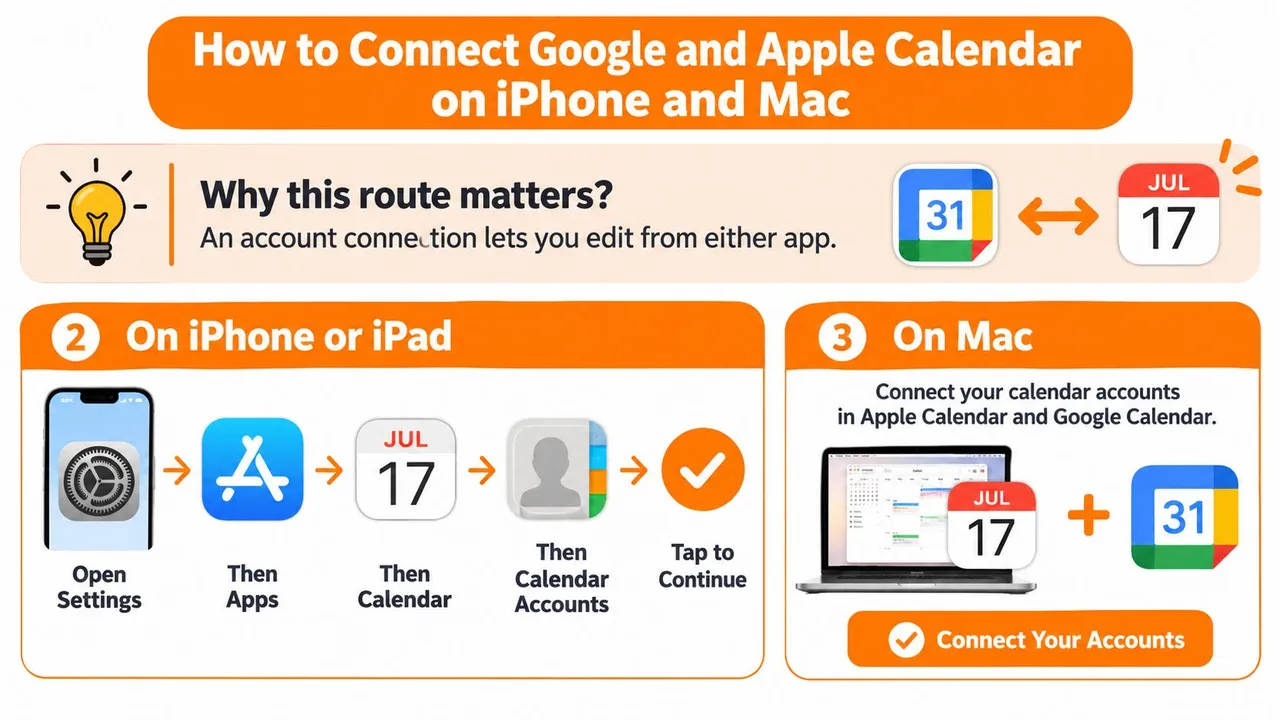
Für eine unterstützte Zwei-Wege-Einrichtung fügen Sie Google als Konto hinzu, nicht als iCal-Link. Eine Kontoverbindung gibt Apple Kalender einen Bearbeitungspfad zurück zu Google. Ein Abonnement zeigt nur einen Feed an, sodass Sie Ereignisse sehen, die Sie dort, wo Sie sie betrachten, nicht ändern können. Diese Unterscheidung erklärt die meisten gescheiterten ersten Versuche.
Die untenstehende Grafik zeigt den Kontoweg auf beiden Apple-Plattformen.
Verbinden auf iPhone und iPad
- Öffnen Sie Einstellungen, dann Apps, dann Kalender, dann Kalender-Accounts. Tippen Sie auf Account hinzufügen und wählen Sie Google, da dies die angemeldete Verbindung erstellt und nicht nur ein schreibgeschütztes Abonnement.
- Melden Sie sich an und aktivieren Sie Kalender. Schließen Sie alle von Google angeforderten Überprüfungen ab und stellen Sie sicher, dass der Kalender-Schalter aktiviert ist. Ein auf Kontoebene deaktivierter Kalender erscheint nicht in Apple Kalender, selbst wenn die Anmeldung erfolgreich war.
- Öffnen Sie Apple Kalender und tippen Sie auf Kalender. Bestätigen Sie, dass die gewünschten Google-Kalender zur Anzeige ausgewählt sind. Das Ausblenden eines Kalenders hier unterbricht die Verbindung nicht, lässt die Synchronisierung aber defekt erscheinen.
- Legen Sie Ihren Standardkalender bewusst fest. Wählen Sie in Einstellungen, dann Apps, dann Kalender unter Standardkalender den Google-Kalender, wenn die meisten neuen Ereignisse bei Google landen sollen. Andernfalls werden neue iPhone-Ereignisse möglicherweise in iCloud gespeichert und nie synchronisiert.
Verbinden auf Mac
- Öffnen Sie Kalender, dann Einstellungen oder Präferenzen, dann Accounts. Fügen Sie Google hinzu und authentifizieren Sie sich, da macOS die gleiche Berechtigung auf Kontoebene wie iOS benötigt, nicht einen eingefügten Feed.
- Aktivieren Sie Kalender für dieses Konto. Lassen Sie Mail oder Kontakte deaktiviert, wenn Sie nur Kalenderdaten wünschen, da zusätzliche Dienste nur für Rauschen sorgen, ohne die Kalendersynchronisierung zu verbessern.
- Wählen Sie ein Aktualisierungsintervall. Ein kürzeres Intervall prüft Google häufiger und reduziert die Verzögerung, bevor Änderungen erscheinen. Ein manuelles oder langes Intervall kann eine korrekte Einrichtung unzuverlässig erscheinen lassen.
- Überprüfen Sie die Auswahl in der Seitenleiste. Markieren Sie die Google-Kalender, die sichtbar sein sollen, erstellen Sie dann ein neues Ereignis und bestätigen Sie, dass das Feld Kalender einen Google-Kalender benennt, bevor Sie speichern.
Googles eigene Anleitung zieht eine klare Linie. Die Support-Seite von Google Kalender zur Synchronisierung mit Apple Kalender besagt, dass die kontobasierte Verbindung es ermöglicht, Ereignisse von Google Kalender oder der anderen Anwendung aus hinzuzufügen oder zu bearbeiten, während ein iCal-Abonnement hauptsächlich eine schreibgeschützte Methode ist. Betrachten Sie dies als Ihren Akzeptanztest, nicht nur als Trivia zur Einrichtung.
Bestätigen Sie die Funktion in beide Richtungen
Erstellen Sie ein Test-Ereignis in Google Kalender und warten Sie, bis es in Apple Kalender erscheint. Bearbeiten Sie dann dessen Titel oder Zeit von Apple Kalender aus und überprüfen Sie die umgekehrte Aktualisierung in Google. Wenn einer der Schritte fehlschlägt, fügen Sie das Konto noch nicht erneut hinzu. Überprüfen Sie zuerst, ob das Ereignis im Google-zugehörigen Kalender erstellt wurde, nicht in einem iCloud-, lokalen oder anderen Konto, und ob der Kalender in den Kontoeinstellungen aktiviert ist.
Sehen Sie sich die untenstehende Anleitung an, falls die Einstellungswege neu für Sie sind, und wiederholen Sie dann den gleichen Zwei-Wege-Test auf Ihren eigenen Geräten.
Betrachten Sie eine abonnierte “Geheime Adresse im iCal-Format” nicht als Ersatz. Sie kann Ereignisse anzeigen, bietet Ihnen aber keinen Bearbeitungspfad zurück. Eine funktionierende native Einrichtung bedeutet, dass Änderungen in einer App innerhalb des Aktualisierungsfensters in der anderen erscheinen, der Standardkalender Ihren Absichten entspricht und Sie unterwegs keine doppelten Google-Kalender erstellt haben. Wenn diese Bedingungen nicht erfüllt sind, haben Sie eine Ansichtsvereinbarung, keine Synchronisierung, auf die Sie sich bei Buchungen verlassen können.
Einrichten einer verwalteten Zwei-Wege-Synchronisierung für Arbeits- und Privatkalender
Verwenden Sie eine verwaltete Kopie, wenn das Problem nicht darin besteht, Kalender zusammen auf Ihrem Telefon zu sehen. Es geht darum, Kunden, Arbeitgebern oder Kollegen genaue Verfügbarkeiten in einem Konto zu zeigen, auf das sie zugreifen können, ohne Ihr Privatleben in dieses Konto zu verschieben. Ein Berater muss beispielsweise möglicherweise den Google-Kalender eines Kunden nutzen, um private Zeit zu blockieren, ohne mehr als Beschäftigt preiszugeben.
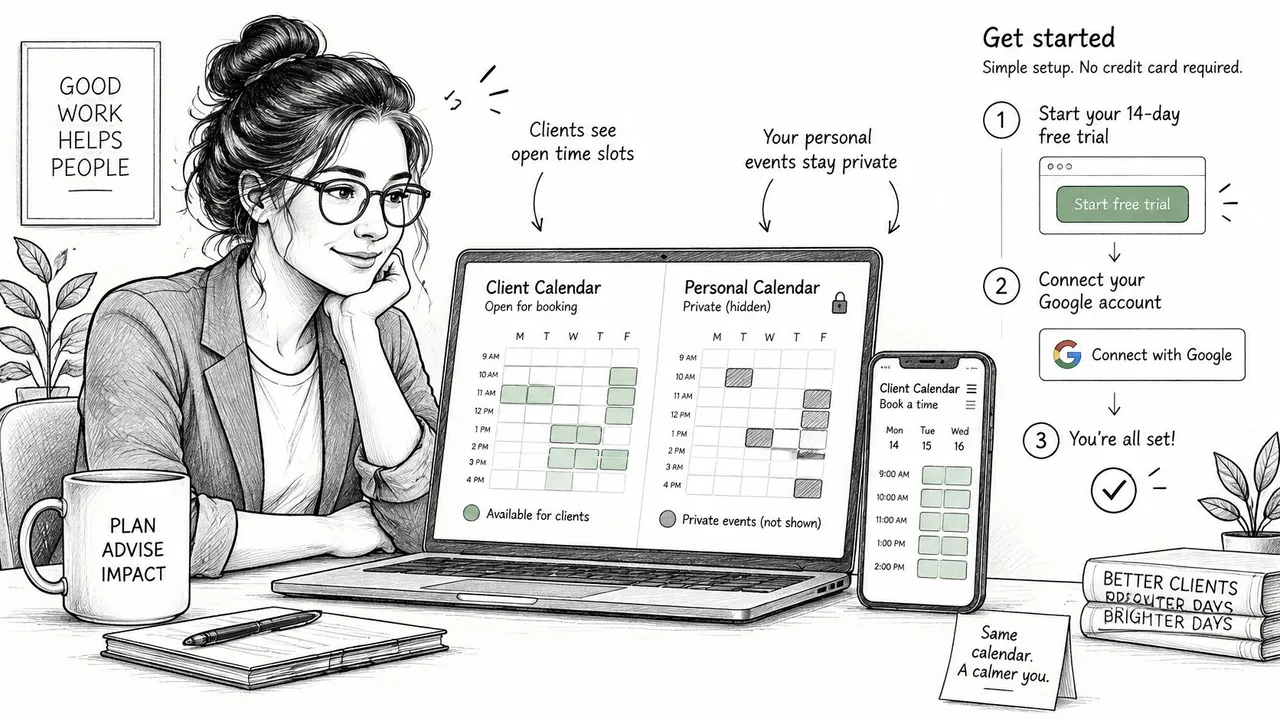
Die untenstehende Einrichtung folgt dem verwalteten Modell, das in der Übersicht der Zwei-Wege-Kalendersynchronisierungsfunktion beschrieben ist, bei dem Ereignisse zwischen gewählten Quell- und Zielkalendern in einer von Ihnen kontrollierten Richtung kopiert werden.
Erstellen der verwalteten Verbindung
- Starten Sie die 14-tägige kostenlose Testversion, für die keine Kreditkarte erforderlich ist. Nutzen Sie die Testversion, um Ihre echten Kalender und Grenzfälle zu testen, nicht um ein Dashboard mit Beispieldaten zu bewundern.
- Verbinden Sie zuerst das Google-Konto. Authentifizieren Sie das Konto, gegen das Kunden oder Kollegen buchen, da dies normalerweise der Kalender ist, dessen Verfügbarkeit korrekt sein muss.
- Verbinden Sie den Apple iCloud-Kalender. Fügen Sie als Nächstes den privaten oder gerätebasierten Kalender hinzu und verbinden Sie dann jeden Outlook- oder Office 365-Kalender, den Sie ebenfalls verwenden, falls er die gleiche Verfügbarkeit beeinflusst.
- Wählen Sie die Richtung für jedes Paar. Wählen Sie Einweg, wenn ein Kalender die Quelle der Wahrheit ist, Zwei-Wege, wenn Änderungen in beide Richtungen fließen müssen, und Mehrweg, wenn drei oder mehr Konten synchron bleiben müssen.
- Legen Sie die Feldmaskierung vor der ersten Live-Kopie fest. Ersetzen Sie kopierte Titel durch ein neutrales Label wie Beschäftigt und verbergen Sie Beschreibungen und Orte, wenn die andere Seite nur wissen muss, dass Sie nicht verfügbar sind.
- Verwenden Sie die Spiegelung von “Frei” und “Beschäftigt”, wo Details keinen Mehrwert bieten. Wenn ein Planer nur offene Zeitfenster benötigt, spiegeln Sie den Block, nicht den Termin dahinter.
Das Maskierungsbeispiel ist in der Praxis wichtig. Ein Zahnarzttermin um 9 Uhr in Ihrem privaten Apple-Kalender kann in einem geschäftlichen Google-Kalender als Beschäftigt, 9 bis 10 Uhr erscheinen. Ein Kundenbuchungssystem sieht den Konflikt und bietet 9:30 Uhr nicht an. Ihr Kunde sieht weder den Namen des Zahnarztes noch die Adresse oder Erinnerungsnotizen.
Wählen Sie die Richtung wie ein Eigentümer
Ich würde mit Einweg von Privat zu Arbeit beginnen, wenn Ihr einziges Ziel die Vermeidung von Doppelbuchungen ist. Es ist das am einfachsten zu verstehende Modell, da private Ereignisse Arbeitsblöcke erstellen, aber Arbeitsänderungen nicht versehentlich private Pläne überschreiben können. Wechseln Sie nur dann zu Zwei-Wege, wenn Sie aktiv dieselben Ereignisse von beiden Konten aus bearbeiten und entschieden haben, welche Seite gewinnt, wenn sie sich nicht einig sind.
Mehrweg erfordert besondere Vorsicht. Es eignet sich für Personen, die von Kunden vorgeschriebene Konten jonglieren, ähnlich wie Teams, die Medizinische Virtuelle Assistenten nutzen und dennoch einen klaren Eigentümer für Terminänderungen benötigen, selbst wenn die Unterstützung verteilt ist. Mehr verbundene Kalender bedeuten mehr Möglichkeiten, dass ein kopiertes Ereignis am falschen Ort bearbeitet wird. Notieren Sie sich also die Richtung jedes Paares, bis das Verhalten vertraut ist.
Kopieren Sie standardmäßig keine Details. Kopieren Sie das Minimum, das ein Planer benötigt, um Buchungen über Sie zu vermeiden.
Zählen Sie zur Dimensionierung aktive Synchronisierungen statt Kalender, da ein Konto mehrere Kalender enthalten kann. Der Basic-Plan deckt bis zu fünf aktive Synchronisierungen ab, und Sie sollten die aktuellen Premium- und Professional-Limits auf der Plan-Seite prüfen, bevor Sie kaufen. Der Anbieter gibt an, dass alle Pläne unbegrenzte Ereignisse und Einzelbenutzerzugriff beinhalten. Wenn Sie eine verwaltete Kopie später stoppen, bleiben die nativen Apps und ursprünglichen Ereignisse dort, wo sie waren. Sie entfernen die Spiegelungsebene, bauen Ihre Kalender aber nicht von Grund auf neu auf.
Beheben von fehlenden, verspäteten und doppelten Ereignissen
Die häufige Beschwerde klingt einfach: “Ich habe es im Apple Kalender erstellt und es hat Google nie erreicht.” Die meisten Ursachen liegen auf Kontoebene, nicht innerhalb des Ereignisses. Das Ereignis ging an den falschen Kalender, das Konto aktualisiert sich nicht wie erwartet, oder Sie haben einen Feed verbunden, der nie in der Lage war, Änderungen zurückzusenden.
Synchronisierungssymptome, wahrscheinliche Ursachen und Lösungen
| Symptom | Wahrscheinliche Ursache | Lösung |
|---|---|---|
| Ereignis in Apple erstellt, fehlt in Google | Ereignis in einem iCloud- oder lokalen Kalender gespeichert | Verschieben Sie es in den Google-verknüpften Kalender und prüfen Sie erneut |
| Google-Kalender auf iPhone nicht sichtbar | Kalender-Schalter in Kontoeinstellungen deaktiviert | Aktivieren Sie den Kalender unter Kalender-Accounts |
| Aktualisierungen kommen stundenlang zu spät | Abruf-Zeitplan statt Push | Verkürzen Sie das Abruf- oder Aktualisierungsintervall oder nutzen Sie eine verwaltete Synchronisierung |
| Doppelte Kalender nach erneutem Hinzufügen | Google-Konto zweimal hinzugefügt | Entfernen Sie das zusätzliche Konto und behalten Sie eine Verbindung |
| Änderungen in Apple kehren nicht zu Google zurück | iCal-Abonnement statt Konto verwendet | Entfernen Sie das Abonnement und fügen Sie das Google-Konto hinzu |
| Wiederkehrende Ereignisse verschieben die Zeit | Zeitzonen- oder Wiederholungs-Diskrepanz | Bearbeiten Sie die Serie vom Quellkalender aus und testen Sie erneut |
Lösungen, die nur eine Änderung erfordern
Ein fehlendes Apple-Ereignis ist meist in Minuten behoben. Öffnen Sie das Ereignis, prüfen Sie dessen Kalender-Feld und verschieben Sie es in den Google-verknüpften Kalender, falls es in iCloud oder einem lokalen Kalender liegt. Dasselbe gilt, wenn ein ganzer Google-Kalender auf dem iPhone zu fehlen scheint. Aktivieren Sie ihn unter Kalender-Accounts und bestätigen Sie dann, dass er in der Kalenderliste ausgewählt ist.
Duplikate nach wiederholter Einrichtung folgen einem ähnlichen Muster. Wenn Sie dasselbe Google-Konto zweimal hinzugefügt haben, entfernen Sie das zusätzliche Konto und behalten Sie eine Verbindung. Widerstehen Sie dem Hinzufügen einer dritten Kopie, um die zweite zu reparieren. Jedes Duplikat macht es schwieriger zu erkennen, welchen Kalender neue Ereignisse verwenden.
Probleme, die Beobachtung erfordern
Verspätete Aktualisierungen sind anders. Auf dem iPhone verlassen sich Konten ohne Push-Unterstützung auf einen Abruf-Zeitplan, und die Einstellung Automatisch lädt neue Daten herunter, wenn das Gerät geladen wird und mit WLAN verbunden ist. Sie benötigen möglicherweise einige Tage normalen Gebrauchs, um zu sehen, ob das Verkürzen des Intervalls die Verzögerung behoben hat oder nur während eines Tests gut aussah.
Der Google CalDAV-Entwicklerleitfaden dokumentiert, dass der CalDAV-Zugriff HTTPS und OAuth 2.0 verwenden muss, Kontingentlimits mit der Google Kalender-API teilt und keine VTODO- oder VJOURNAL-Objekte unterstützt. Das beeinträchtigt keine gewöhnlichen Besprechungen, aber aufgabenähnliche oder Journal-Elemente, die auf nicht unterstützten Objekttypen basieren, werden nicht übertragen. Google merkt auch an, dass die Implementierung für viele Clients, einschließlich Apple Kalender, korrekt funktioniert. Geben Sie also nicht CalDAV die Schuld, bevor Sie Schalter, Kontowahl und Abruf-Timing geprüft haben.
Wiederkehrende Ereignisse, die sich nach einer Serienbearbeitung verschieben, erfordern ebenfalls aufmerksame Tests. Bearbeiten Sie die Serie vom Quellkalender aus und prüfen Sie mehr als nur das nächste Vorkommen, einschließlich eines nach einer Zeitzonen- oder Sommerzeitgrenze. Wenn Sie an hartnäckigen Fehlern arbeiten, deckt die Checkliste für Google Kalender synchronisiert nicht mit Apple Kalender dieselben Konto- und Sichtbarkeitsfallen in einem fokussierten Format zur Fehlerbehebung ab.
Wenn Sie Ihre eigene Verbindung aufbauen, anstatt den nativen Kontoweg zu nutzen, fordern Sie nur Kalender-Bereiche an und speichern Sie Aktualisierungstoken sicher. Eine breitere Berechtigung macht die Synchronisierung nicht schneller. Sie erhöht nur den Schaden, falls Anmeldedaten durchsickern.
Schützen Sie private Details beim Teilen der Verfügbarkeit
Menschen teilen oft einen Kalender, um eine enge Frage zu beantworten: “Wann bist du frei?” Dann geben sie weit mehr als die Verfügbarkeit preis. Titel, Orte, Teilnehmernamen und Notizen können mit einem geteilten Kalender reisen, einschließlich Details, die Sie den Empfängern niemals laut vorlesen würden.
Ein privater Ereignisname kann ein medizinisches Problem, ein Vorstellungsgespräch, eine Schule, einen Anwalt oder eine Privatadresse enthüllen. Sobald jemand dieses Detail kopiert oder einen Screenshot davon gemacht hat, macht das Verschärfen der Einstellung dies nicht rückgängig. Betrachten Sie das Teilen als Veröffentlichung, bis Sie die empfangende Ansicht selbst geprüft haben.
Führen Sie diese Prüfungen durch, bevor es jemand anderes sieht
- Bestätigen Sie den Kalenderbesitz: Wissen Sie, welches Konto welchen Kalender besitzt, damit ein geschäftlich verwaltetes Google-Konto nicht zum Inhaber privater Ereignisse wird, die Sie nicht vollständig kontrollieren können.
- Schließen Sie private Apple-Kalender standardmäßig aus: Halten Sie sie aus geteilten Kopien heraus, es sei denn, Sie beabsichtigen ausdrücklich, dass diese Ereignisse von der anderen Seite gesehen werden.
- Teilen Sie “Frei” und “Beschäftigt” statt des vollen Kalenders: Geben Sie Planern offene Zeitfenster, nicht den Inhalt der Termine, die die anderen Zeitfenster schließen.
- Posten Sie niemals eine geheime iCal-Adresse: Diese Adresse gewährt vollen Kalenderzugriff an jeden, der sie besitzt. Wenn sie in einem Dokument, Chat oder E-Mail-Thread offengelegt wird, setzen Sie sie zurück.
- Bestätigen Sie die Maskierung auf jeder sichtbaren Kopie: Prüfen Sie jede Kopie, die Kollegen oder Kunden öffnen können, nicht nur die erste Synchronisierung, die Sie vor Monaten erstellt haben.
Denken Sie an einen Studenten, der einen akademischen Kalender mit einem Betreuer teilt. Kurse und Laborsitzungen können normal angezeigt werden, da der Betreuer diesen Kontext benötigt. Private Termine, die in dieselbe Ansicht kopiert werden, sollten nur als Beschäftigt erscheinen, damit der Betreuer die Verfügbarkeit sieht, ohne das Thema jeder privaten Verpflichtung zu erfahren. Die gleiche Aufteilung funktioniert für einen Freiberufler, dessen Kunde Buchungsgenauigkeit benötigt, keine Familiendetails.
Berechtigungsnamen variieren je nach Anbieter, weshalb es sich lohnt zu prüfen, wie Kalender-Freigabeberechtigungen in das übersetzt werden, was eine andere Person öffnen, kopieren oder bearbeiten kann. Labels wie “Ansicht” können wichtige Unterschiede zwischen dem Sehen von “Beschäftigt”-Blöcken und dem Lesen vollständiger Ereignisinhalte verbergen.
Prüfen Sie es als Außenstehender: Öffnen Sie die geteilte Ansicht von einem zweiten, unabhängigen Konto aus und bestätigen Sie, dass keine sensiblen Details erscheinen.
Wiederholen Sie diese Prüfung als Außenstehender nach jeder Änderung an Kontobesitz, Freigabeeinstellungen oder Maskierung. Eine sichere Einrichtung kann offengelegt werden, wenn Sie einen neuen Kalender hinzufügen, ein neues Synchronisierungspaar einfügen oder eine maskierte Kopie aus Bequemlichkeit durch eine direkte Freigabe ersetzen. Die Prüfung dauert Minuten. Die Erholung von einer Überfreigabe erfordert Entschuldigungen.
Testen Sie Ihre Synchronisierung, bevor Sie sich darauf verlassen
Führen Sie diesen Test in einem Durchgang durch, bevor Kundenbuchungen davon abhängen. Verwenden Sie dieselbe Matrix für eine native Kontoverbindung und eine verwaltete Kopie, da beide einen einfachen Erstellungstest bestehen können, während sie bei Verschiebungen, Löschungen oder Wiederholungen versagen. Machen Sie sich Notizen während des Vorgangs. Das Gedächtnis ist ein schlechtes Synchronisierungsprotokoll.
Führen Sie die Basis-Matrix durch
- Erstellen Sie ein Ereignis in Google Kalender. Geben Sie ihm einen unmissverständlichen Testtitel und bestätigen Sie dann, dass es innerhalb Ihres Aktualisierungsfensters in Apple erscheint.
- Bearbeiten Sie dieses Ereignis von Apple Kalender aus. Ändern Sie den Titel oder die Zeit und überprüfen Sie dann, ob die überarbeitete Version zu Google zurückkehrt, ohne ein zweites Ereignis zu erstellen.
- Erstellen Sie ein Ereignis in Apple Kalender. Speichern Sie es explizit im vorgesehenen Google-verknüpften oder Quellkalender und warten Sie dann, bis es auf der anderen Seite ankommt.
- Verschieben Sie es auf einen anderen Tag. Prüfen Sie, ob das ursprüngliche Zeitfenster frei wird. Eine Verschiebung, die kopiert statt verlagert, führt irgendwann zu einem falschen “Beschäftigt”-Block.
- Brechen Sie es ab oder löschen Sie es. Bestätigen Sie, dass die andere Seite es ebenfalls entfernt. Löschungen vergisst man bei der Einrichtung leicht und entdeckt sie schmerzhaft, wenn eine abgesagte Besprechung immer noch Buchungen blockiert.
Diese Sequenz deckt Erstellen, Aktualisieren, Verschieben, Absagen und Löschen in beide Richtungen ab. Wenn ein Schritt fehlschlägt, halten Sie an und verwenden Sie die Symptomtabelle, anstatt neue Testereignisse zu stapeln. Fünf chaotische Tests lehren Sie weniger als ein sauberer Fehler, den Sie reproduzieren können.
Testen Sie die Fälle, die normalerweise fehlschlagen
Wiederholen Sie die Matrix für ein wiederkehrendes Ereignis, ein ganztägiges Ereignis, ein Ereignis in einer anderen Zeitzone, ein Ereignis mit einer Erinnerung und eines mit einer Teilnehmerantwort. Diese sind nicht austauschbar. Eine Einrichtung kann ein einmaliges Treffen perfekt kopieren, dann aber eine wöchentliche Serie verschieben, eine Erinnerung fallen lassen oder ein ganztägiges Ereignis nach einer Reise auf das falsche Datum setzen.
Inspizieren Sie bei verwalteten Kopien die geteilte Seite, während Sie testen. Maskierte Felder sollten nur das von Ihnen gewählte neutrale Label zeigen, ohne dass der ursprüngliche Titel, die Beschreibung oder der Ort darunter verborgen sind. Öffnen Sie das kopierte Ereignis vollständig, nicht nur die Wochenansicht. Datenschutzfehler liegen oft eine Ebene tiefer als das Kalenderraster.
- Notieren Sie den Ereignistyp: Notieren Sie, ob der Fehler ein einzelnes Ereignis, eine Serie, ein ganztägiges Element oder eine Einladung betrifft.
- Notieren Sie die Richtung: Schreiben Sie auf, wo es begann und wo es nicht ankam, aktualisiert wurde oder verschwand.
- Notieren Sie die Zeit: Notieren Sie, wann Sie die Änderung vorgenommen haben und wann Sie geprüft haben, damit die Abrufverzögerung nicht mit einem Totalausfall verwechselt wird.
Ein Fehler bei wiederkehrenden Ereignissen ist der häufigste Grund, warum eine Einrichtung neu aufgebaut werden muss. Beheben Sie das also zuerst. Bearbeiten Sie die Serie vom Quellkalender aus, testen Sie ein nahes Vorkommen und ein späteres, und entscheiden Sie dann, ob die Richtung oder die Quelle der Wahrheit geändert werden muss. Erklären Sie den Erfolg nicht für gegeben, nur weil das heutige Vorkommen richtig aussieht.
Ihre nächste Aktion ist einfach. Wenn Sie SyncThemCalendars verwenden, starten Sie die 14-tägige kostenlose Testversion, verbinden Sie die Konten und führen Sie diese Matrix heute durch. Wenn Sie bei der nativen Lösung bleiben, führen Sie sie auf der Google-Kontoverbindung durch, bevor Sie ihr echte Buchungen anvertrauen. Eine Synchronisierung, die Sie nicht auf Löschung und Wiederholung getestet haben, ist nicht fertig, egal wie beruhigend das erste Testereignis aussieht.
Wenn separate Google-, Apple- und Outlook-Konten weiterhin widersprüchliche Verfügbarkeiten erzeugen, kann SyncThemCalendars Ereignisse einseitig, wechselseitig oder mehrseitig kopieren und dabei Titel, Beschreibungen und Orte maskieren, die Sie nicht teilen möchten. Verbinden Sie Ihre Kalender, wählen Sie aus, was jede Seite sehen darf, und führen Sie die Testmatrix in der kostenlosen Testversion durch, bevor Sie sich für Kundenbuchungen darauf verlassen.
Bereit, Ihre Kalender zu synchronisieren?
Halten Sie Ihre Google, Outlook und Apple iCloud Kalender automatisch synchron. 2 Minuten Einrichtung, keine Kreditkarte erforderlich.
Kostenlos startenWeiterlesen
Mehr in Tutorials
So fügen Sie den Gmail-Kalender ohne Duplikate zu Outlook hinzu
Erfahren Sie, wie Sie den Gmail-Kalender zu Outlook hinzufügen, indem Sie ihn für eine Live-Ansicht abonnieren oder eine Zwei-Wege-Synchronisierung nutzen, und wie Sie dabei Datenschutzlücken und doppelte Termine vermeiden.
Outlook-Kalender in Google exportieren: Eine Schritt-für-Schritt-Anleitung für 2026
Erfahren Sie, wie Sie Ihren Outlook-Kalender mit klaren Schritten für den ICS- und CSV-Import, Prüfungen für wiederkehrende Ereignisse und Verifizierungstipps, die 2026 funktionieren, in Google exportieren.
So synchronisieren Sie den Outlook-Kalender über Plattformen hinweg
Erfahren Sie, wie Sie Outlook-Kalenderereignisse mit Google und Apple iCloud synchronisieren. Meistern Sie die Zwei-Wege-Synchronisierung, Datenschutzsteuerungen und die Abbildung der Verfügbarkeit in Echtzeit.