


Google iCloud Kalender-Synchronisierung: Schritt-für-Schritt-Anleitung
Google iCloud Kalender-Synchronisierung erklärt: Schritte für die Einrichtung in eine und beide Richtungen, gängige Lösungen, Maskierung von Privatsphäre und wann eine kontinuierliche Hintergrund-Synchronisierung sinnvoll ist.
Ihr Telefon zeigt den Kundentermin um 9 Uhr an. Ihr Mac, den Sie eine Stunde später öffnen, zeigt ihn immer noch um 10 Uhr an, weil die Änderung, die Sie auf dem iPad vorgenommen haben, Google nie erreicht hat. Nichts ist kaputt und es fehlt nichts in Ihrem Konto. Sie sind auf die Schnittstelle zwischen zwei Kalendersystemen gestoßen, die sich gegenseitig eher als Ansicht denn als Kopie behandeln.
Die meisten Anleitungen nennen das Synchronisierung. Das ist es nicht. Die Google iCloud Kalender-Synchronisierung gibt es in drei Formen, die auf dem Bildschirm fast identisch aussehen, sich aber im Hintergrund völlig unterschiedlich verhalten: eine Anzeige-Verbindung, ein schreibgeschützter Feed und eine echte Zwei-Wege-Kopie. Wenn Sie die falsche Methode wählen, verlieren Sie eine Stunde an ein Meeting, das verschoben wurde, oder veröffentlichen einen privaten Termin über einen Link, den jeder öffnen kann.
Wählen Sie die richtige Google- und iCloud-Synchronisierungsmethode
Eine Beraterin verschiebt ihren Dienstag-Kundentermin auf ihrem iPad um eine Stunde nach hinten, in dem Glauben, es sei derselbe Kalender, den sie auf ihrem iPhone sieht. Zwei Tage später zeigt das Telefon immer noch die ursprüngliche Zeit an. Beide Geräte funktionieren korrekt: Eines zeigt Google-Termine über eine Apple-Konto-Verbindung an, das andere zeigt einen iCloud-Kalender, der als öffentlicher Feed in Google abonniert wurde, und ein Feed lässt keine Bearbeitungen zu.
Apple unterstützt das Hinzufügen von Google- und iCloud-Konten zum Kalender, sodass beide Terminsätze in einer Oberfläche erscheinen. Das ist nützlich, aber keine Synchronisierung. Wie es in diesem Vergleich von Google Calendar und Apple Calendar heißt, kann Google Calendar einen iCloud-Kalender nicht nativ hosten und vollständig bearbeiten. Die übliche Umgehungslösung ist daher ein öffentlicher iCloud-Feed, der nur in eine Richtung funktioniert und schreibgeschützt ist. Derselbe Vergleich weist darauf hin, dass Feeds mit einer Verzögerung von bis zu 24 Stunden aktualisiert werden, etwa ein Jahr Google Calendar-Historie in Apple Calendar übertragen wird und es zu ungenauer Farbdarstellung sowie Unterschieden bei Erinnerungen kommt.
Vergleich der Verknüpfungsmethoden von Google und iCloud
| Methode | Bearbeitungen und Kopien | Aktualisierungsgeschwindigkeit | Details verbergen | Am besten geeignet für |
|---|---|---|---|---|
| Natives Google-Konto in Apple Calendar | Zeigt Google-Termine, keine neuen Google-Kalender | Von Ihnen festgelegtes Intervall | Nein | Anzeigen von Google-Terminen auf Apple-Geräten |
| Öffentlicher iCloud-Feed in Google Calendar abonniert | Schreibgeschützt, eine Richtung | Bis zu 24 Stunden | Nein, jeder mit dem Link kann es sehen | Passive, öffentliche Ansicht |
| Dedizierter Zwei-Wege-Synchronisierungsdienst | Erstellt echte Termine, eine oder beide Richtungen | Google und Outlook nahezu in Echtzeit; iCloud alle paar Minuten geprüft | Ja, Feldmaskierung und Kopien nur für “beschäftigt” | Bearbeitbare Kopien und Blockieren der Verfügbarkeit über Konten hinweg |
Die erste Zeile ist näher an der Zwei-Wege-Arbeit, als oft angenommen wird: Ein Termin, der in Apple Calendar bearbeitet wird, während er in einem Google-Kalender gespeichert ist, aktualisiert Google tatsächlich. Was jedoch nicht funktioniert, ist die umgekehrte Richtung. Ihre iCloud-Kalender bleiben für Google unsichtbar, bis Sie einen Feed veröffentlichen. Deshalb hängt die Antwort auf die Frage, ob Apple Calendar mit Google Calendar synchronisiert, vollständig davon ab, welche dieser drei Methoden Sie eingerichtet haben.
Faustregel: Native Kontoverbindung, wenn ein Anbieter Ihre Quelle der Wahrheit ist, ein Feed, wenn Sie nur schauen müssen, und eine Synchronisierungsebene, wenn Sie eine bearbeitbare Kopie im anderen System benötigen oder eine Kopie, die Details verbirgt.
Testen Sie es in zwei Minuten, anstatt einem Tutorial zu vertrauen. Erstellen Sie einen Termin in jedem Kalender, warten Sie einen Aktualisierungszyklus auf der Apple-Seite und ein paar Minuten auf der iCloud-Seite, prüfen Sie dann, wo jeder Termin gelandet ist und ob Sie ihn von der anderen Seite aus bearbeiten können.
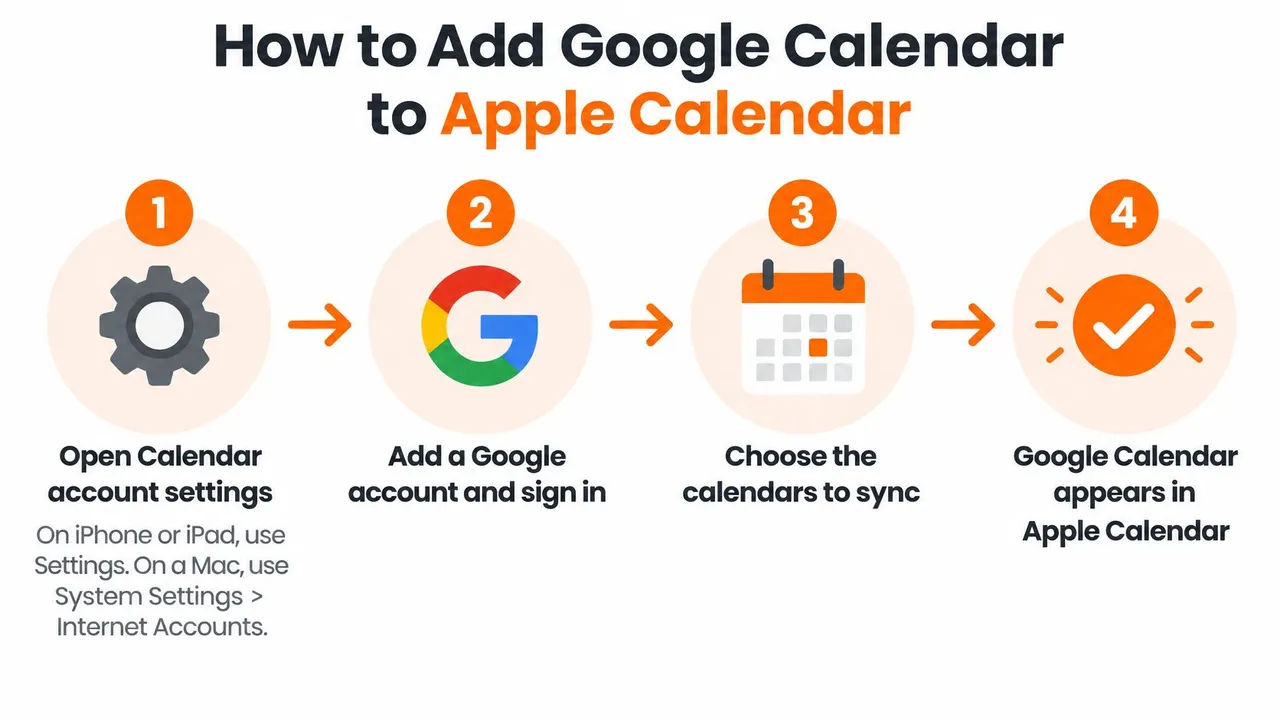
So fügen Sie Google Calendar zu Apple Calendar hinzu
Die native Einrichtung ist kurz, und Google dokumentiert, dass sie auf Mac, iPhone und iPad funktioniert, in seinem Leitfaden zur Verwendung von Kalender mit Apple-Geräten. Einige Google-spezifische Funktionen, wie das Erstellen neuer Google-Kalender, sind innerhalb von Apple Calendar nicht verfügbar.
- Öffnen Sie die Kontoeinstellungen des Kalenders. Auf dem iPhone oder iPad ist das Einstellungen > Apps > Kalender > Kalender-Accounts. Auf einem Mac verwenden Sie Systemeinstellungen > Internetaccounts.
- Fügen Sie ein Google-Konto hinzu und melden Sie sich an. Verwenden Sie das Konto, dem die Kalender gehören, die Sie verwenden möchten. Die Anmeldung bei einem persönlichen Alias, der nur delegierten Zugriff hat, ist der häufigste Grund dafür, dass die Hälfte Ihrer Meetings fehlt.
- Aktivieren Sie Kalender für dieses Konto. Lassen Sie Mail und Kontakte deaktiviert, es sei denn, Sie benötigen sie. Dies ist der Schalter, der dafür sorgt, dass Termine überhaupt in der App erscheinen.
- Legen Sie das Aktualisierungsintervall fest. Ein kürzeres Intervall bedeutet aktuellere Termine, aber auch einen schnelleren Batterieverbrauch. Auf einem Mac reicht das Dropdown-Menü von jeder Minute bis zu jeder Stunde; auf dem iPhone befindet sich der Abrufplan unter Ihren Mail-Abrufeinstellungen.
- Bestätigen Sie, dass ein Google-Termin aufgelistet ist. Öffnen Sie den Kalender, tippen Sie auf Kalender und prüfen Sie, ob die spezifischen Google-Unterkalender angehakt sind. Sekundäre Kalender bleiben oft verborgen, bis Sie sie in den kontospezifischen Synchronisierungseinstellungen von Google aktivieren.
Nun zu den Grenzen: Google-Termine werden angezeigt, Apple Calendar kann keine neuen Google-Kalender erstellen und nichts kopiert Ihre Apple-Termine automatisch zurück zu Google. Eine Studentin, die ihren Google-Schulkalender auf demselben iPhone wie ihre persönlichen iCloud-Termine haben möchte, bekommt genau das: einen Bildschirm, zwei Quellen und ein Aktualisierungsintervall, das kurz genug ist, damit eine Änderung des Prüfungsdatums angezeigt wird, bevor sie aufhört zu suchen.
Einrichtungs-Checkliste: Das Konto ist aufgelistet, der Kalender-Schalter ist aktiviert, die Unterkalender sind angehakt und ein Testtermin erscheint innerhalb eines Aktualisierungszyklus.
Die umgekehrte Richtung ist konzeptbedingt schreibgeschützt. Öffnen Sie auf iCloud.com den Kalender, klicken Sie auf das Freigabesymbol neben dem Kalender, aktivieren Sie “Öffentlicher Kalender” und kopieren Sie den webcal-Link. Öffnen Sie in Google Calendar “Weitere Kalender”, wählen Sie “Per URL”, fügen Sie den Link mit https anstelle von webcal ein und fügen Sie ihn hinzu. Aktualisierungen erfolgen nach Googles Zeitplan, erwarten Sie also bis zu 24 Stunden Verzögerung und keine Bearbeitungsmöglichkeiten. Jeder mit diesem Link kann den Kalender lesen, schalten Sie den öffentlichen Kalender also aus, sobald Sie ihn nicht mehr benötigen.
Verbergen Sie private Details mit Feldmaskierung
Verschlüsselung ist hier nicht dasselbe wie Privatsphäre. Apple gibt an, dass Kalenderdaten bei der Übertragung und auf seinen Servern verschlüsselt sind, aber die Übersicht zur iCloud-Datensicherheit bestätigt, dass iCloud-Kalender selbst bei aktiviertem erweiterten Datenschutz nicht Ende-zu-Ende-verschlüsselt sind, da die Interoperabilität von Kalendern CalDAV-Zugriff erfordert. Verschlüsselt bedeutet daher bei der Übertragung geschützt, nicht vor der Plattform am anderen Ende verborgen oder sicher für die Veröffentlichung über einen freigebbaren Feed.
Drei Stufen der Offenlegung
- Schreibgeschützte Sichtbarkeit: Die andere Seite sieht alles: Titel, Notizen, Orte, Gästelisten. Sie kann nur nichts hineinschreiben. Dies ist die schwächste Kontrolle und diejenige, die in den meisten Tutorials gelehrt wird.
- Frei/Gebucht-Spiegelung: Der andere Kalender erfährt nur, dass ein Block belegt ist. Kein Titel, kein Ort, keine Namen der Teilnehmer, nichts, was identifiziert, mit wem Sie zusammen sind oder wo Sie sind.
- Feldtransformation: Die Kopie übernimmt Ihre Struktur, aber nicht Ihren Inhalt. Titel werden durch ein einzelnes Wort wie “Beschäftigt” ersetzt und Beschreibungen oder Orte werden entfernt, bevor der Termin geschrieben wird.
Der Kompromiss ist real und sollte benannt werden. Eine maskierte Kopie verhindert Doppelbuchungen, enthält aber nicht die Details, die ein Kollege benötigt, um Reisen um Sie herum zu planen. Maskierte Kopien eignen sich daher für persönliche Termine, die in die Arbeitszeit hineinragen, nicht für gemeinsame Planungen. Angenommen, Sie haben donnerstags um 16 Uhr einen Therapietermin in Ihrem persönlichen iCloud-Kalender. Eine “Nur-beschäftigt”-Kopie blockiert diese Stunde in Ihrem Google-Arbeitskalender, ohne dass eine einzige Person erfährt, worum es sich handelt.
Die Entscheidung, welche Google-Kalender gespiegelt werden sollen, ist genauso wichtig wie die Wahl der Methode, da ein zu stark freigegebener Kalender jede andere Vorsichtsmaßnahme zunichtemacht.
Datenschutz-Checkliste: Widerrufen Sie öffentliche iCal-Links, die Sie nicht mehr verwenden, überprüfen Sie, welche Konten noch verbunden sind, listen Sie die Felder auf, die jede Kopie offenlegt, und löschen Sie Synchronisierungszugriffe, die Sie nicht mehr benötigen. Unsere eigene Richtlinie ist bewusst eng gefasst: Auf Kalenderinhalte wird nur zugegriffen, um Termine zwischen den von Ihnen gewählten Kalendern zu kopieren, und wir speichern keine Kalendertermine, da diese Daten auf den Servern von Google verbleiben.
So richten Sie eine Zwei-Wege-Synchronisierung zwischen Google und iCloud ein
Eine Freiberuflerin führt persönliche Termine auf ihrem iPhone und ihre Arbeit für Kunden in Google Workspace. Sie möchte, dass Kunden ihre Verfügbarkeit sehen, ohne Wörter wie Therapie, Zahnarzt oder Schulabholung zu lesen. Das ist eine Aufgabe für eine Zwei-Wege-Synchronisierung mit Maskierung, und sie erfordert eher ein paar Entscheidungen als technisches Hintergrundwissen.
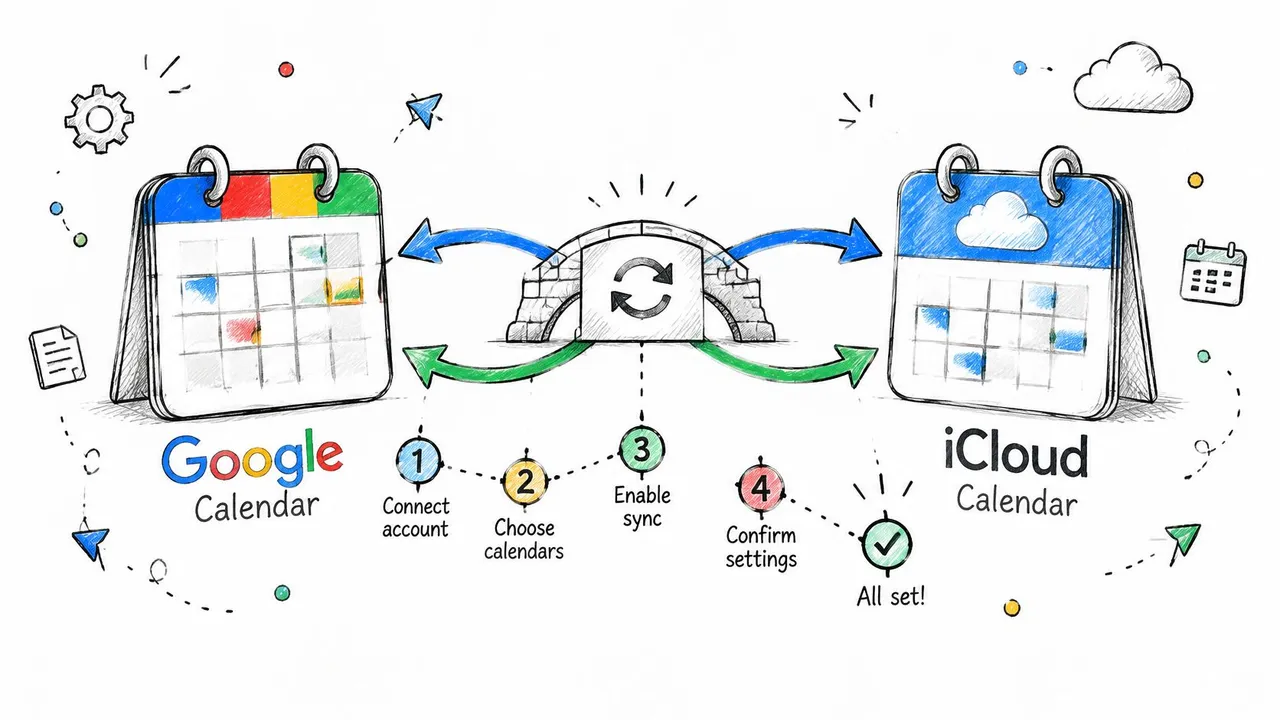
- Erstellen Sie ein Konto und verbinden Sie Google. Autorisieren Sie das Google-Konto, das die Kalender enthält, von denen oder zu denen Sie kopieren.
- Verbinden Sie iCloud. Melden Sie sich bei Aufforderung mit Ihrer Apple ID an und genehmigen Sie die Zwei-Faktor-Anfrage auf einem Apple-Gerät.
- Wählen Sie eine Quelle und ein Ziel. Ein Kalender speist den anderen. Das Verbinden des falschen Paares, wie etwa eines geteilten Teamkalenders anstelle Ihres persönlichen, ist der häufigste Einrichtungsfehler.
- Wählen Sie die Richtung. Ein Weg, wenn Sie nur Kopien in das andere Konto fließen lassen möchten; zwei Wege, wenn beide Seiten aktuell bleiben sollen.
- Entscheiden Sie, was die Kopien enthüllen. Volle Details, nur Zeit als “beschäftigt” oder umbenannte Titel. Dies ist die Entscheidung zum Datenschutz, und sie lässt sich pro Synchronisierung einfacher treffen als pro Termin.
- Speichern Sie und lassen Sie den ersten Durchlauf abschließen. Die Konfiguration dauert etwa zwei Minuten, dann kopiert der Dienst die anstehenden Termine.
Eine Synchronisierung schreibt echte Termine in den Zielkalender, den Sie kontrollieren. Das ist der Unterschied zu den Freigabe- und Abonnementoptionen von Google, die Sie nur schauen lassen: keine Kopie, keine Bearbeitung, keine Möglichkeit, einen Titel hinter einem “Beschäftigt”-Block zu verbergen. Termine, die in einen iCloud-Kalender kopiert werden, erscheinen auf jedem Gerät, das mit dieser Apple ID angemeldet ist. Ein Termin, der auf Ihrem Telefon landet, landet also auch auf Ihrem iPad und Mac.
Führen Sie den Hin- und Rückweg aus, bevor Sie sich darauf verlassen. Erstellen Sie einen Testtermin in Google, prüfen Sie iCloud nach ein paar Minuten, bearbeiten Sie ihn in iCloud und bestätigen Sie, dass die Änderung Google erreicht, löschen Sie ihn dann und beobachten Sie, wie er auf beiden Seiten verschwindet. Löschungen verbreiten sich bei der Zwei-Wege-Synchronisierung, weshalb die ersten Tests Termine sein sollten, deren Verlust Ihnen nichts ausmacht.
Wenn Ihre Kalender auch Reise- und Veranstaltungslogistik steuern, ist der Approved Experiences Traveler-Leitfaden zur Verwaltung mehrerer Kalender ein sinnvoller Begleiter bei der Entscheidung, welcher Kalender eine Buchung besitzen und welcher sie nur spiegeln sollte.
Hier ist derselbe Ablauf im Video, falls Sie lieber zusehen möchten, wie die Verbindungen hergestellt werden, anstatt die Schritte zu lesen.
Häufige Synchronisierungsprobleme und deren Lösung
Die häufigste Beschwerde betrifft das Timing: Ein Termin ändert sich in einem Kalender und die andere Seite zeigt nach mehreren Minuten immer noch die alte Version an. Das funktioniert meist wie vorgesehen und ist nicht defekt. Die folgende Tabelle behandelt die üblichen Verdächtigen, bevor Sie anfangen, Konten zu löschen.
Synchronisierungssymptome, wahrscheinliche Ursachen und Lösungen
| Symptom | Wahrscheinliche Ursache | Lösung |
|---|---|---|
| Google-Termine fehlen auf dem iPhone | Kalender nicht aktiviert oder Aktualisierungsintervall zu lang | Kalender aktivieren, Aktualisierungsintervall verkürzen, einen Zyklus warten |
| iCloud-Änderung wird in Google nicht angezeigt | iCloud wird alle paar Minuten geprüft, nicht gepusht | Ein paar Minuten warten, dann Synchronisierungsrichtung bestätigen |
| Doppelte Termine erscheinen | Zwei Synchronisierungen oder Konten decken denselben Kalender ab | Eine Synchronisierung pro Kalenderpaar beibehalten und die zusätzlichen Kopien löschen |
| Termin nach Zeitumstellung um eine Stunde verschoben | Zeitzone unterscheidet sich zwischen Quelle und Ziel | Zeitzoneneinstellungen abgleichen und an einem Datum mit Zeitumstellung erneut testen |
| Bearbeitung eines einzelnen wiederkehrenden Termins ignoriert | Ausnahmen werden von Anbietern unterschiedlich gehandhabt | Den einzelnen Termin im Quellkalender bearbeiten, dann erneut prüfen |
| Erinnerungen fehlen auf der anderen Seite | Warnungen werden nicht auf die gleiche Weise kopiert | Erinnerungen in dem Kalender festlegen, in dem die Warnungen ausgelöst werden sollen |
| Termine nach Ausfall verschwunden | Ein fehlgeschlagener Lesevorgang wurde fälschlicherweise als Löschung interpretiert | Quelle auf den Termin prüfen, bevor Sie etwas wiederherstellen |
Wenn eine Änderung nach einem vollständigen Aktualisierungszyklus immer noch nicht angekommen ist, gehen Sie die Einstellungsprüfungen in diesem Leitfaden zu Google Calendar synchronisiert nicht mit Apple Calendar durch, bevor Sie das Konto entfernen.
Warum die andere Seite verzögert
Googles eigene CalDAV-Dokumentation für Kalender ist direkt bezüglich der Einschränkungen: Die Schnittstelle hat API-äquivalente Kontingentgrenzen, implementiert nicht jede WebDAV- oder CalDAV-Methode, unterstützt keine VTODO- oder VJOURNAL-Objekte und es fehlt die Frei/Gebucht-Abfrage. CalDAV hat auch kein natives Push zwischen Anbietern, daher ist das Verhalten in Echtzeit durch die Häufigkeit der iCloud-Abfragen und die Drosselung durch den Anbieter begrenzt. Apple pusht Kalenderänderungen überhaupt nicht, weshalb iCloud abgefragt statt benachrichtigt wird.
Löschregel: Ein fehlgeschlagener Lesevorgang ist keine Löschung. Bestätigen Sie, dass der Termin in der Quelle noch existiert, bevor Sie etwas neu erstellen oder wiederherstellen.
Ausfälle sind der Grund, warum sorgfältige Synchronisierungen ihren Wert beweisen. Ein Netzwerkausfall, der nichts zurückgibt, sieht identisch aus wie ein Kalender, der geleert wurde. Das korrekte Verhalten besteht daher darin, die Löschung zu verzögern, bis ein erfolgreicher Lesevorgang bestätigt, dass der Termin wirklich verschwunden ist.
Zeitzonen verdienen einen eigenen Test, da Diskrepanzen kein Randfall sind: Im Jahr 2025 erstreckten sich laut Microsofts Work Trend Index, wie von Arcade.dev berichtet, 30 % der Meetings über mehrere Zeitzonen. Testen Sie erneut mit einem wiederkehrenden Termin, der eine Ausnahme und ein Datum in einer Woche mit Zeitumstellung hat. Diese beiden Fälle decken die meisten Diskrepanzen zwischen Googles Modell und der iCalendar-Semantik auf, einschließlich ganztägiger Termine, Änderungen des Organisators und abgelehnter Einladungen.
Entscheiden Sie, ob eine kontinuierliche Hintergrund-Synchronisierung sinnvoll ist
Für ein einzelnes Kalenderpaar, bei dem ein Anbieter eindeutig das Sagen hat, reicht die native Integration aus und kostet nichts. Eine kontinuierliche Hintergrund-Synchronisierung lohnt sich, wenn Sie bearbeitbare, immer aktuelle Kopien in beide Richtungen zwischen Google, Outlook und iCloud benötigen. Das beschreibt Studenten, die Schul- und persönliche Kalender ausbalancieren, Freiberufler, die die Verfügbarkeit für Kunden blockieren, und Teams, die möchten, dass Kollegen freie Plätze sehen, ohne private Titel zu lesen.
Die ehrliche Grenze: iCloud wird alle paar Minuten geprüft, anstatt gepusht zu werden, erwarten Sie also Minuten, nicht Sekunden. Google und Outlook benachrichtigen uns, sobald eine Änderung eintritt, daher werden diese Kopien in Augenblicken aktualisiert. Niemand erhält eine sofortige iCloud-Zustellung von irgendeinem Tool, da der Mechanismus auf der Seite von Apple nicht existiert.
- Listen Sie jeden Kalender auf, der verknüpft werden muss. Arbeit, Privat, ein geteilter Teamkalender, ein Kundenkalender, den Sie nur lesen. Schließen Sie die ein, die Sie derzeit manuell prüfen.
- Zählen Sie die Synchronisierungen, nicht die Termine. “Basic” deckt bis zu 5 Synchronisierungen ab, “Premium” bis zu 16 und “Professional” bis zu 36. Jeder Plan synchronisiert unbegrenzt viele Termine über unbegrenzt viele Kalender, daher ist die Anzahl der Synchronisierungen das Einzige, was sich ändert. “Basic” kostet 3,99 $ pro Monat oder 47,88 $ bei jährlicher Abrechnung.
- Starten Sie die 14-tägige kostenlose Testversion, für die keine Kreditkarte erforderlich ist, und verbinden Sie das Paar, das am meisten Probleme bereitet.
- Führen Sie die Hin- und Rückweg-Tests aus dem Einrichtungsabschnitt durch und behalten Sie nur die Konfiguration bei, die funktioniert, dann fügen Sie die verbleibenden Paare nacheinander hinzu.
Beginnen Sie diese Woche mit einem Kalenderpaar. Wenn Sie sechs auf einmal hinzufügen, ist es unmöglich festzustellen, welches die Duplikate erzeugt.
Der Test kostet Sie zehn Minuten und ein paar Wegwerf-Termine. Wenn beide Kopien aktualisiert werden, von beiden Seiten bearbeitet werden können und die angezeigten Details die sind, die Sie gewählt haben, haben Sie eine echte Zwei-Wege-Synchronisierung und nicht nur ein Fenster in den Kalender eines anderen.
SyncThemCalendars kopiert Termine zwischen Google Calendar, Microsoft Outlook und Apple iCloud nach einem Zeitplan, den Sie kontrollieren, in eine oder beide Richtungen, mit der Option, nur die Zeit als “beschäftigt” zu spiegeln oder Titel zu maskieren, sodass ein privater Termin die Stunde blockiert, ohne sich selbst zu benennen. Sie können beide Konten verbinden und zusehen, wie ein Testtermin in Minuten hinüberwechselt, anstatt auf einen Feed zu warten, der sich aktualisiert, wann immer Google es für richtig hält. Starten Sie die 14-tägige kostenlose Testversion unter SyncThemCalendars, verknüpfen Sie Ihr erstes Kalenderpaar und fügen Sie den Rest hinzu, sobald Sie gesehen haben, dass die Kopien dort landen, wo Sie es erwarten.
Bereit, Ihre Kalender zu synchronisieren?
Halten Sie Ihre Google, Outlook und Apple iCloud Kalender automatisch synchron. 2 Minuten Einrichtung, keine Kreditkarte erforderlich.
Kostenlos startenWeiterlesen
Mehr in Tutorials
Kalender auf dem iPhone synchronisiert nicht mit Exchange: So beheben Sie das Problem
Ihr iPhone-Kalender synchronisiert nicht mit Exchange? Überprüfen Sie den Kalender-Schalter, den Kontotyp, das Synchronisierungsfenster und die Serverlimits, und beheben Sie das Problem Schritt für Schritt.
So synchronisieren Sie Google Kalender und Apple Kalender: Schritt-für-Schritt-Anleitung
Synchronisieren Sie Google Kalender und Apple Kalender mit nativen Konten oder einem Verwaltungstool. Vergleichen Sie Einweg- und Zwei-Wege-Optionen, folgen Sie den Schritten und beheben Sie häufige Probleme.
So fügen Sie den Gmail-Kalender ohne Duplikate zu Outlook hinzu
Erfahren Sie, wie Sie den Gmail-Kalender zu Outlook hinzufügen, indem Sie ihn für eine Live-Ansicht abonnieren oder eine Zwei-Wege-Synchronisierung nutzen, und wie Sie dabei Datenschutzlücken und doppelte Termine vermeiden.