







Kalenderfreigabe iCloud
Ermöglichen Sie eine einfache Kalenderfreigabe über iCloud für Familie und Beruf. Beheben Sie Probleme, synchronisieren Sie nahtlos mit Google/Outlook und verwalten Sie Ihren Zeitplan mühelos im Jahr 2026.

Sie sind wahrscheinlich hier, weil die Kalenderfreigabe einfach aussah, bis Sie es mit echten Personen versucht haben. Ihr Partner nutzt ein iPhone. Ihr Kollege lebt in Outlook. Ein Kunde antwortet aus Gmail. Sie senden eine iCloud-Einladung, jemand erhält sie nie, eine andere Person kann den Kalender nur ansehen, und plötzlich wird die “einfache” Lösung zur Terminplanung zu einer weiteren Sache, die Fehlerbehebung erfordert.
Das ist die Geschichte der Kalenderfreigabe in iCloud. Die integrierten Tools von Apple sind gut, wenn sich alle in der Welt von Apple bewegen. Sie werden schnell kompliziert, wenn auch nur eine Person nicht dazugehört. Apple hat die entsprechende Größe. Stand 2024 bedient iCloud weltweit über 2,2 Milliarden aktive Geräte, und Aktualisierungen geteilter Kalender werden laut der iCloud-Dokumentation von Apple sofort an Mitarbeiter übertragen. Aber diese Größe beseitigt nicht die praktischen Reibungspunkte, auf die Menschen täglich stoßen.
Die gute Nachricht ist, dass die meisten Probleme mit iCloud-Kalendern auf ein paar vorhersehbare Regeln zurückzuführen sind. Sobald Sie diese Regeln verstehen, wird die Einrichtung viel einfacher, und Sie müssen nicht mehr raten, ob Sie eine private Einladung, einen öffentlichen Link oder einen völlig anderen Synchronisierungsansatz benötigen.
Warum die iCloud-Kalenderfreigabe schwierig sein kann
Apple lässt die Kalenderfreigabe so erscheinen, als sollte sie universell sein. Öffnen Sie den Kalender, tippen Sie auf ein paar Schaltflächen, laden Sie Leute ein. In einem Haushalt oder Team, das nur Apple nutzt, funktioniert das normalerweise gut. Änderungen werden schnell angezeigt, jeder sieht denselben Zeitplan, und Sie müssen nicht ständig aktualisierte Pläne per E-Mail versenden.
Die Reibung beginnt, wenn Ihr realer Zeitplan mehr als nur Apple-Nutzer umfasst. Das ist heutzutage üblich. Familien mischen iPhones und Android-Telefone. Kleine Teams kombinieren Apple Calendar, Google Calendar und Outlook. Freiberufler müssen oft einen Kalender für sich selbst und einen anderen für das System eines Kunden verwalten. iCloud kann immer noch Teil dieses Setups sein, aber es ist nicht mehr die alleinige Antwort.
Das Problem ist nicht das Teilen selbst
Das Problem ist, dass Apple zwei verschiedene Freigabemodelle hat, die sehr unterschiedliche Aufgaben lösen.
Ein Modell ist die private Zusammenarbeit. Diese Option wird häufig bevorzugt. Sie laden bestimmte Personen ein, und diese können entweder ansehen oder bearbeiten. Das andere Modell ist die öffentliche Verteilung. Dadurch wird ein Link erstellt, den andere abonnieren können, aber das ist nicht dasselbe wie eine kollaborative Terminplanung.
Praktische Regel: Wenn Sie möchten, dass jemand aktiv Ereignisse mit Ihnen verwaltet, behandeln Sie dies als Zusammenarbeit. Wenn Sie nur möchten, dass Leute Daten sehen, behandeln Sie dies als Veröffentlichung.
Die meisten Anleitungen vermischen diese beiden Optionen. Deshalb versuchen Leute immer wieder, einen Gmail- oder Outlook-Nutzer einzuladen, als ob Apples private Freigabe plattformübergreifend funktionieren würde. Das tut sie nicht. Diese Diskrepanz ist der Punkt, an dem die Verwirrung beginnt.
Apple ist stark innerhalb seines eigenen Ökosystems
Die native Einrichtung von Apple ist ausgefeilt, wenn die Anforderungen übereinstimmen. Geteilte Kalender werden schnell aktualisiert, und die Funktion funktioniert auf iPhone, iPad, Mac und Windows über die eigenen Tools von Apple. Für die Familienplanung, das gemeinsame Sorgerecht oder kleine Apple-basierte Teams ist es oft ausreichend.
Aber der schwierige Teil ist nicht zu lernen, wo sich die Schaltfläche zum Teilen befindet. Der schwierige Teil ist, die richtige Methode zu wählen, bevor Sie irgendetwas senden. Diese Entscheidung spart mehr Zeit als jedes Schritt-für-Schritt-Tutorial.
So teilen Sie Ihren iCloud-Kalender nativ
Die native iCloud-Freigabe funktioniert am besten, wenn Sie mit einem anderen Apple-Nutzer teilen, der ein aktives iCloud-Konto hat. Bevor Sie etwas anderes versuchen, überprüfen Sie zuerst eine Sache. Der Kalender muss in iCloud liegen, nicht in einem lokalen Kalender wie “Auf meinem Mac”.
Die Hilfeseiten von Apple sind in diesem Punkt eindeutig. Lokal gespeicherte Kalender können nicht geteilt werden, und die private Freigabe erfordert, dass der Empfänger ein aktives iCloud-Konto hat, wie in der iCloud-Kalenderhilfe von Apple erläutert.
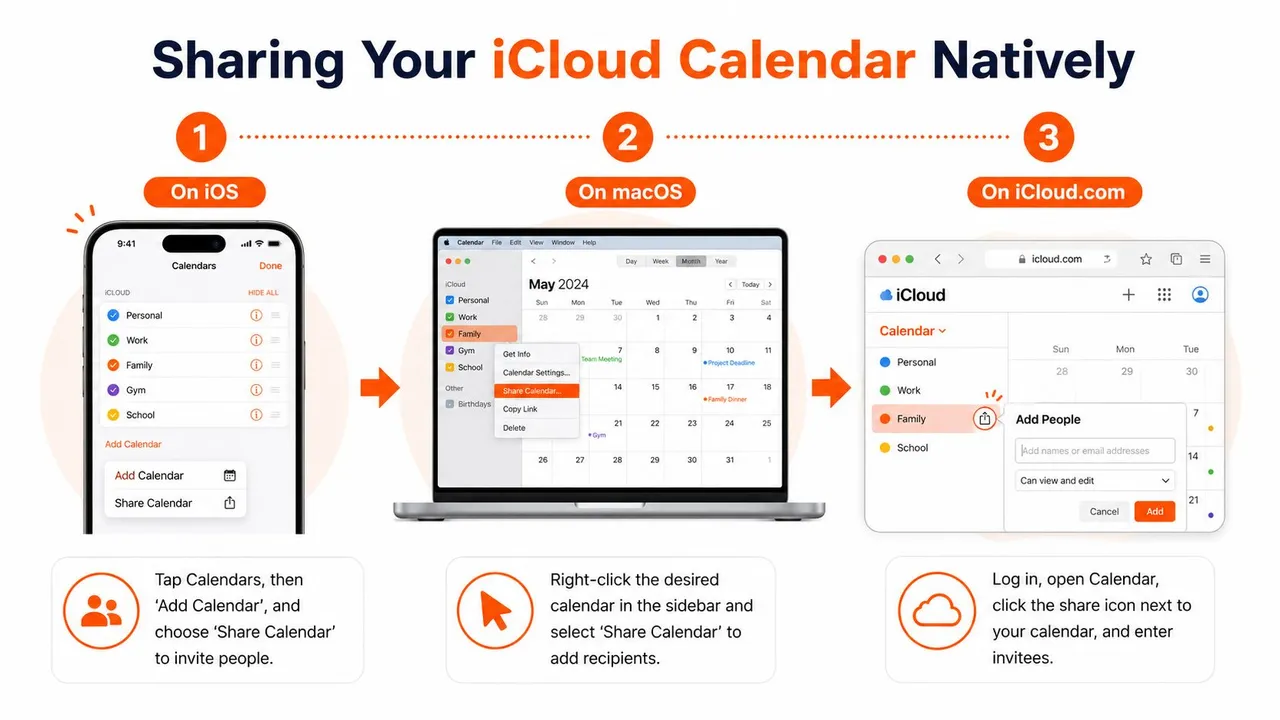
Auf iPhone und iPad
Öffnen Sie die Kalender-App und tippen Sie auf Kalender. Suchen Sie den Kalender, den Sie teilen möchten, tippen Sie auf die Info-Schaltfläche ⓘ und suchen Sie dann nach dem Bereich Geteilt mit. Tippen Sie auf Person hinzufügen, geben Sie die E-Mail-Adresse ein, die mit der Apple ID dieser Person verknüpft ist, und senden Sie die Einladung.
Wenn Sie jemandem helfen, der das noch nie zuvor gemacht hat, ist der einfachste Weg, Fehler zu vermeiden, die genaue Apple ID-E-Mail-Adresse zuerst zu bestätigen. Viele fehlgeschlagene Einladungen passieren, weil Leute die Adresse verwenden, von der aus eine Person E-Mails sendet, und nicht diejenige, die mit ihrem Apple-Konto verknüpft ist.
Wenn Sie eine zusätzliche Anleitung wünschen, die sich auf die Freigabeabläufe auf dem iPhone konzentriert, ist dieser Leitfaden zum Teilen eines Kalenders auf dem iPhone ein nützlicher Begleiter.
Auf dem Mac und auf iCloud.com
Öffnen Sie auf einem Mac den Kalender und suchen Sie den Zielkalender in der Seitenleiste. Verwenden Sie die Freigabesteuerung des Kalenders und fügen Sie dann die Apple ID-E-Mail-Adresse des Empfängers hinzu. Melden Sie sich auf iCloud.com an, öffnen Sie den Kalender, klicken Sie auf die Freigabesteuerung neben dem Kalendernamen und geben Sie dort die Eingeladenen ein.
Die Mechanik variiert je nach Bildschirm leicht, aber die Logik bleibt gleich:
- Wählen Sie den richtigen Kalender: Stellen Sie sicher, dass er sich unter Ihren iCloud-Kalendern befindet, nicht unter einem lokalen oder Drittanbieter-Konto.
- Laden Sie die richtige Identität ein: Verwenden Sie die E-Mail-Adresse, die mit der Apple ID des Empfängers verknüpft ist.
- Warten Sie auf die Annahme: Die andere Person muss die Freigabe akzeptieren, bevor der Kalender in ihrer Liste erscheint.
Was der Empfänger sieht
Empfänger erhalten nicht einfach magisch Zugriff. Sie erhalten eine Einladung und müssen diese akzeptieren. Sobald sie dies tun, erscheint der geteilte Kalender in ihrer Kalender-App und beginnt, sich mit den von Ihnen zugewiesenen Berechtigungen zu synchronisieren.
Wenn die Einladung nie ankommt, ist das Erste, was man hinterfragen sollte, die Apple ID-E-Mail-Adresse. Es liegt normalerweise nicht an der App. Es ist die Identitätsdiskrepanz.
Das ist der native Weg in seiner einfachsten Form. Er funktioniert sauber, wenn der Kalender in iCloud gespeichert ist und alle Beteiligten das private Freigabesystem von Apple wie vorgesehen nutzen.
Berechtigungen verwalten: Private vs. öffentliche Freigabe
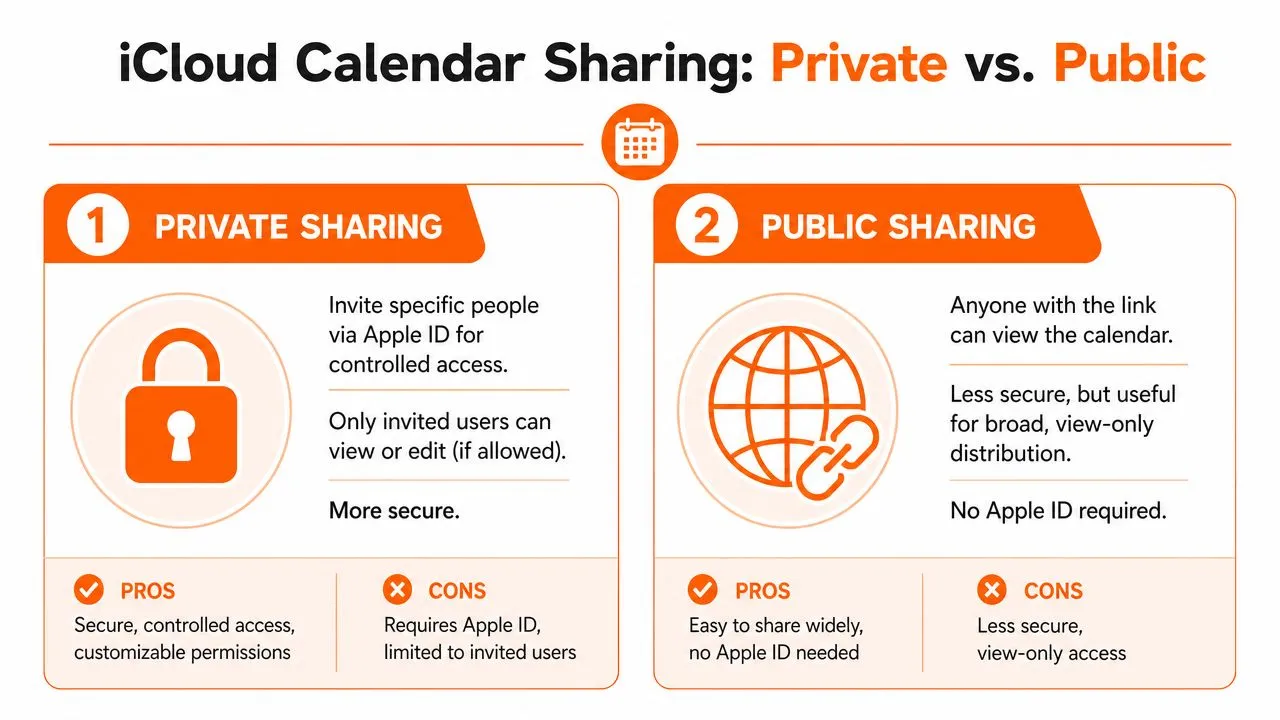
Der größte Fehler, den Menschen bei der Kalenderfreigabe in iCloud machen, ist die Annahme, dass “geteilt” nur eine Sache bedeutet. Das tut es nicht. Apple bietet Ihnen private Freigabe und öffentliche Freigabe, und der Kompromiss besteht zwischen Kontrolle und Reichweite.
Wofür die private Freigabe gedacht ist
Die private Freigabe ist die Option, die Sie verwenden sollten, wenn Sie eine echte Zusammenarbeit wünschen. Apple erlaubt es dem Kalenderbesitzer, Eingeladene als schreibgeschützte Betrachter oder Bearbeiter, die Ereignisse erstellen, ändern und löschen können, zuzuweisen, und private geteilte Kalender sind auf 100 eindeutige Abonnenten begrenzt, wie im iCloud-Kalender-Freigabeleitfaden von Apple angegeben.
Dieses Modell passt zu Situationen wie:
- Familienlogistik: Eltern bearbeiten Termine, Kinder oder Verwandte erhalten Lesezugriff.
- Projektplanung: Ein kleines Team kann Fristen an einem Ort verwalten.
- Koordinierung wiederkehrender Verantwortlichkeiten: Haushalte, Assistenten oder geteilte Admin-Unterstützung benötigen oft Bearbeitungsrechte.
Wofür die öffentliche Freigabe gedacht ist
Die öffentliche Freigabe erstellt einen Link. Jeder mit diesem Link kann den Kalender sehen. Das macht ihn nützlich für Veranstaltungspläne, Verfügbarkeitsübersichten oder Informationen, die Sie gerne breiter verteilen möchten.
Was es nicht tut, ist die private Zusammenarbeit zu ersetzen. Öffentliche Kalender sind nur zum Ansehen gedacht. Sie sind zum Senden gedacht, nicht zum gemeinsamen Verwalten.
Viel Verwirrung über die externe Freigabe entsteht durch diese Lücke. Wenn Sie auch damit gerungen haben, wer was auf der Google-Seite sehen kann, ist dieser Artikel über Google Kalender-Sichtbarkeitseinstellungen ein guter Vergleichspunkt.
Eine einfache Entscheidungstabelle
| Freigabetyp | Am besten für | Wer kann zugreifen | Bearbeitung | Datenschutzstufe |
|---|---|---|---|---|
| Privat | Familie, Assistenten, kleine Teams | Nur eingeladene Personen | Besitzer kann Lesezugriff oder Bearbeitung erlauben | Höher |
| Öffentlich | Veranstaltungsankündigungen, breite Zeitpläne | Jeder mit dem Link | Keine Bearbeitung | Niedriger |
Beste Wahl: Verwenden Sie die private Freigabe, wenn die beteiligten Personen Vertrauen, Identität und Kontrolle benötigen. Verwenden Sie die öffentliche Freigabe, wenn Bequemlichkeit wichtiger ist als Einschränkungen.
Wenn Sie zwischen beiden hin- und hergerissen sind, stellen Sie eine direkte Frage: Möchte ich, dass Leute diesen Kalender ändern, oder nur sehen? Diese Antwort klärt es normalerweise.
Fehlerbehebung bei häufigen iCloud-Freigabeproblemen
Die meisten Fehler bei der iCloud-Freigabe sind nicht zufällig. Sie stammen normalerweise von einem der wenigen wiederkehrenden Probleme: falsches Konto, falscher Kalendertyp, falsche Berechtigung oder Synchronisierungseinstellungen, die auf einem Gerät nicht vollständig aktiviert sind.

Die Einladung kommt nie an
Dies ist der Klassiker. Sie senden die Einladung, und die andere Person sagt, dass nichts angekommen ist.
Überprüfen Sie zuerst diese Punkte:
- Apple ID-Diskrepanz: Die Einladung muss für die private Freigabe an die E-Mail-Adresse gesendet werden, die mit der iCloud-Identität des Empfängers verknüpft ist.
- Falsche Zielgruppe: Wenn der Empfänger nur Gmail oder Outlook ohne iCloud verwendet, funktioniert die private Einladung für ihn nicht.
- Kalenderstandort: Wenn der Kalender nicht in iCloud gespeichert ist, verhält er sich von vornherein nicht wie ein teilbarer iCloud-Kalender.
In der Praxis ist die schnellste Lösung, den Versuch zu entfernen, die Apple ID-E-Mail-Adresse des Empfängers zu bestätigen und sie erneut zu senden.
Der Kalender ist schreibgeschützt, obwohl er es nicht sein sollte
Dies bedeutet normalerweise, dass der Besitzer Lesezugriff anstelle von Bearbeitungszugriff zugewiesen hat oder der Empfänger über einen öffentlichen Link anstelle einer privaten Freigabe beigetreten ist.
Wenn jemand Ereignisse hinzufügen oder ändern können sollte, muss der Besitzer die Freigabeeinstellungen des Kalenders öffnen und die Berechtigung dieser Person anpassen. Öffentliche Links geben keine Bearbeitungsrechte, egal wie oft jemand sie erneut öffnet.
Beheben Sie keine Bearbeitungsprobleme bei einem öffentlichen Kalender. Öffentliche Kalender sind zum Ansehen gedacht. Wenn eine Bearbeitung erforderlich ist, wechseln Sie die Methode, anstatt Einstellungen zu jagen, die nicht vorhanden sind.
Änderungen erscheinen nicht überall
Wenn Aktualisierungen verzögert oder inkonsistent erscheinen, überprüfe ich normalerweise zuerst die Grundlagen.
- Bestätigen Sie, dass iCloud-Kalender auf den beteiligten Geräten aktiviert ist.
- Stellen Sie sicher, dass jeder denselben Kalender betrachtet, nicht ein Duplikat mit einem ähnlichen Namen.
- Schließen Sie den Kalender und öffnen Sie ihn erneut, wenn ein Gerät veraltet aussieht.
- Überprüfen Sie, ob jemand die ursprüngliche Einladung vom richtigen Konto aus akzeptiert hat.
Eine kurze visuelle Anleitung kann helfen, wenn Sie dies auf einem Telefon klären oder jemandem aus der Ferne helfen:
Jemand muss entfernt oder herabgestuft werden
Dieser Teil ist eine der besseren Entscheidungen von Apple. Sie müssen nicht den gesamten Kalender löschen. Der Besitzer kann den Zugriff für eine bestimmte Person widerrufen oder sie von der Bearbeitung auf Lesezugriff umstellen. Das ist nützlich, wenn ein Auftragnehmer ausscheidet, ein temporärer Helfer keinen Zugriff mehr benötigt oder ein Familienmitglied keine Ereignisse mehr ändern soll.
Wenn Sie sich ein Prinzip zur Fehlerbehebung merken, dann dieses: Die meisten Probleme bei der iCloud-Freigabe sind Einrichtungsprobleme, keine App-Fehler.
Die plattformübergreifende Herausforderung: Synchronisierung mit Google und Outlook
Für viele Menschen sind die nativen Optionen von Apple nicht mehr ausreichend.
Wenn Sie eine private iCloud-Kalendereinladung an jemanden senden, der vollständig in Google Calendar oder Microsoft Outlook lebt, bricht die Erfahrung normalerweise schnell zusammen. Die private Methode von Apple basiert auf der Apple-Identität. Wenn die andere Person nicht an diesem System teilnimmt, wird die Einladung kein echter geteilter Arbeitsbereich.
Das lässt die Option des öffentlichen Kalenders übrig. Es ist besser als nichts, aber nur in einem engen Sinne. Ein öffentlicher Link ist in Ordnung, wenn Sie nur Lesezugriff benötigen. Er ist ein schlechter Ersatz für eine echte Zusammenarbeit, da er externen Nutzern keine native Zwei-Wege-Beziehung zu Ihrem iCloud-Kalender gibt.
Woher die Verwirrung kommt
Diese Lücke ist größer, als die meisten Anleitungen zugeben. Bestehende Anleitungen übersehen oft den Unterschied zwischen Apples privater Freigabe für Apple IDs und der öffentlichen Freigabe über Links, was zu Verwirrung bei Leuten führt, die mit Google- oder Outlook-Nutzern arbeiten wollen, wie in dieser Analyse der iCloud-Freigabelücken diskutiert.
Das Ergebnis ist bekannt. Jemand denkt, “Kalender teilen” bedeutet “lasst uns alle gemeinsam in einem Zeitplan arbeiten”, aber Apple bietet eigentlich zwei engere Möglichkeiten an:
- Private Freigabe für Apple-Nutzer
- Öffentlicher Link für die reine Lese-Verteilung
Deshalb basteln Teams mit gemischten Plattformen an Workarounds. Wenn Sie gleichzeitig den breiteren Produktivitäts-Stack rund um Google-Konten bewerten, bietet diese Zusammenfassung der Google Workspace-Tools für 2026 einen nützlichen Kontext dafür, wie Kalender-Workflows in den Rest eines modernen Setups passen.
Wann ein Synchronisierungstool notwendig wird
Ein dediziertes Synchronisierungstool beginnt Sinn zu ergeben, wenn Sie eines der folgenden Dinge benötigen:
- Zwei-Wege-Bewusstsein über Plattformen hinweg: iCloud auf der einen Seite, Google oder Outlook auf der anderen.
- Getrennte Kalender mit einem Verfügbarkeitsbild: persönlicher Apple-Kalender, geschäftlicher Outlook-Kalender, Google-Kalender des Kunden.
- Datenschutzkontrollen: andere Personen müssen die Verfügbarkeit sehen, nicht jedes Ereignisdetail.
- Weniger manueller Wartungsaufwand: niemand möchte Ereignisse ständig in mehreren Systemen neu erstellen.
Dies unterscheidet sich von der einfachen Freigabe. Die Synchronisierung erstellt Kopien oder gespiegelte Verfügbarkeiten zwischen den Systemen, sodass jede Person in ihrer eigenen Kalenderumgebung bleiben kann. Das ist der entscheidende Unterschied. Die Freigabe fordert jeden auf, an einem Kalender teilzunehmen. Die Synchronisierung lässt jedes System weiterarbeiten, während es dennoch dieselben Verpflichtungen widerspiegelt.
Wenn Ihr Workflow zunehmend Google-basiert ist, hilft dieser Leitfaden zum Synchronisieren von Google Calendar, den Rahmen dafür zu bilden, wie eine ordnungsgemäße plattformübergreifende Synchronisierung aussehen sollte.
Die native Freigabe von Apple ist solide für die Koordination zwischen Apple-Geräten. In dem Moment, in dem Ihre Terminplanung Ökosysteme überschreiten muss, benötigen Sie kein Tutorial mehr, sondern Infrastruktur.
Das ist der Punkt, an dem die Leute entweder weiterhin gegen Workarounds kämpfen oder auf ein dediziertes Synchronisierungs-Setup umsteigen.
Ihre nächsten Schritte für eine nahtlose Terminplanung
Wenn jeder, der Ihnen für einen bestimmten Kalender wichtig ist, Apple nutzt, ist die native iCloud-Freigabe der richtige erste Schritt. Behalten Sie den Kalender in iCloud, laden Sie Personen mit der E-Mail-Adresse ein, die mit ihrer Apple ID verknüpft ist, und verwenden Sie private Berechtigungen, wenn Sie eine kontrollierte Zusammenarbeit benötigen.
Wenn der Kalender Google Calendar- oder Outlook-Nutzer erreichen muss, erwarten Sie nicht, dass Apples private Freigabe das löst. Das wird sie nicht. Ein öffentlicher Link kann beim Lesezugriff helfen, aber er bietet Ihnen nicht die Art von sauberer, zuverlässiger Zusammenarbeit, die Benutzer sich wünschen.
Das praktische Framework ist einfach:
- Verwenden Sie die private iCloud-Freigabe für die Zusammenarbeit nur innerhalb von Apple.
- Verwenden Sie die öffentliche iCloud-Freigabe für einen breiten Lesezugriff.
- Verwenden Sie eine dedizierte Synchronisierungslösung, wenn Zeitpläne über Apple, Google und Outlook hinweg funktionieren müssen, ohne manuelles Kopieren.
Diese letzte Kategorie ist der Punkt, an dem die meisten Fachleute, Familien mit gemischten Geräten, Berater und kundenorientierte Teams schließlich landen. Die Kosten für eine schlechte Kalenderkoordination sind nicht theoretisch. Sie zeigen sich in verpassten Meetings, doppelten Buchungen und ständigen “Hast du mein Update gesehen?”-Nachrichten.
Eine klare Terminplanung ergibt sich normalerweise daraus, frühzeitig die richtige Methode zu wählen, anstatt besser darin zu werden, später kaputte Einladungen zu flicken.
Wenn Ihre Terminplanung über Apple Calendar, Google Calendar und Outlook hinweg stattfindet, ist SyncThemCalendars der saubere nächste Schritt. Es synchronisiert Kalender in Echtzeit, unterstützt Ein-Wege- oder Zwei-Wege-Setups und lässt Sie die Verfügbarkeit spiegeln, ohne sensible Ereignisdetails preiszugeben. Wenn Sie es leid sind, mit Workarounds zu jonglieren, beginnen Sie mit der kostenlosen Testversion und bringen Sie Ihre Kalender so in Einklang, wie sie von Anfang an hätten sein sollen.
Bereit, Ihre Kalender zu synchronisieren?
Halten Sie Ihre Google, Outlook und Apple iCloud Kalender automatisch synchron. 2 Minuten Einrichtung, keine Kreditkarte erforderlich.
Kostenlos startenWeiterlesen
Mehr in Guides

Apple Kalender mit Outlook synchronisieren: Ein Leitfaden für 2026
Schritt-für-Schritt-Anleitung: Synchronisieren Sie Apple Kalender mit Outlook unter Windows, iPhone und Mac, inklusive Optionen für die bidirektionale Synchronisierung, Datenschutzaspekten und Fehlerbehebungen.

SyncThemCalendars Schnelleinrichtung: Eine Anleitung
Meistern Sie die SyncThemCalendars Schnelleinrichtung in wenigen Minuten. Verbinden Sie Google, Outlook oder iCloud, konfigurieren Sie Datenschutzmaskierungen und verifizieren Sie mühelos Ihre erste Synchronisierung.

Google Kalender zusammenführen: Der vollständige Leitfaden für 2026
Google Kalender zusammenführen. Erfahren Sie die besten Methoden, um Google Kalender zu vereinen. Vergleichen Sie Importmethoden, Synchronisierungstools und Automatisierungsstrategien.