







Partage de calendrier iCloud
Découvrez comment partager facilement un calendrier iCloud pour la famille et le travail. Résolvez les problèmes, synchronisez en toute transparence avec Google/Outlook et gérez votre emploi du temps sans effort en 2026.

Vous êtes probablement ici parce que le partage de calendrier semblait simple jusqu’à ce que vous essayiez de le faire avec de vraies personnes. Votre partenaire utilise un iPhone. Votre collègue vit dans Outlook. Un client répond depuis Gmail. Vous envoyez une invitation iCloud, quelqu’un ne la reçoit jamais, une autre personne ne peut que consulter le calendrier, et soudain, la solution de planification « simple » devient un nouveau problème à résoudre.
C’est l’histoire du partage de calendrier dans iCloud. Les outils intégrés d’Apple sont efficaces lorsque tout le monde est dans l’univers Apple. Ils deviennent rapidement complexes dès qu’une seule personne ne l’est pas. Apple dispose d’une envergure mondiale. En 2024, iCloud dessert plus de 2,2 milliards d’appareils actifs dans le monde, et les mises à jour des calendriers partagés sont transmises instantanément aux collaborateurs, selon la documentation iCloud d’Apple. Mais cette envergure ne supprime pas les frictions pratiques auxquelles les gens sont confrontés chaque jour.
La bonne nouvelle est que la plupart des problèmes de calendrier iCloud reposent sur quelques règles prévisibles. Une fois que vous comprenez ces règles, la configuration devient beaucoup plus facile, et vous pouvez arrêter de vous demander si vous avez besoin d’une invitation privée, d’un lien public ou d’une approche de synchronisation totalement différente.
Pourquoi le partage de calendrier iCloud peut être délicat
Apple donne l’impression que le partage de calendrier devrait être universel. Ouvrez Calendrier, appuyez sur quelques boutons, invitez des personnes. Dans un foyer ou une équipe exclusivement Apple, cela fonctionne généralement bien. Les changements apparaissent rapidement, tout le monde voit le même emploi du temps, et vous n’avez pas besoin de continuer à envoyer des plans mis à jour par e-mail.
La friction commence lorsque votre emploi du temps réel inclut plus que des utilisateurs Apple. C’est courant aujourd’hui. Les familles mélangent iPhones et téléphones Android. Les petites équipes combinent Apple Calendar, Google Calendar et Outlook. Les freelances doivent souvent gérer un calendrier pour eux-mêmes et un autre pour le système d’un client. iCloud peut toujours faire partie de cette configuration, mais il cesse d’être la réponse complète.
Le problème n’est pas le partage en lui-même
Le problème est qu’Apple possède deux modèles de partage différents, et ils répondent à des besoins très différents.
L’un des modèles est la collaboration privée. Cette option est généralement privilégiée. Vous invitez des personnes spécifiques, et elles peuvent soit consulter, soit modifier. L’autre modèle est la distribution publique. Cela crée un lien auquel d’autres peuvent s’abonner, mais ce n’est pas la même chose qu’une planification collaborative.
Règle pratique : Si vous avez besoin que quelqu’un gère activement des événements avec vous, considérez cela comme une collaboration. Si vous avez seulement besoin que les gens voient des dates, considérez cela comme une publication.
La plupart des guides mélangent ces deux options. C’est pourquoi les gens essaient constamment d’inviter un utilisateur Gmail ou Outlook comme si le partage privé d’Apple fonctionnait sur toutes les plateformes. Ce n’est pas le cas. C’est ce décalage qui est à l’origine de la confusion.
Apple est fort au sein de son propre écosystème
La configuration native d’Apple est soignée lorsque les exigences sont alignées. Les calendriers partagés se mettent à jour rapidement, et la fonctionnalité fonctionne sur iPhone, iPad, Mac et Windows grâce aux outils d’Apple. Pour la planification familiale, la coparentalité ou les petites équipes basées sur Apple, c’est souvent suffisant.
Mais le plus difficile n’est pas d’apprendre où se trouve le bouton de partage. Le plus difficile est de choisir la bonne méthode avant d’envoyer quoi que ce soit. Cette décision permet d’économiser plus de temps que n’importe quel tutoriel étape par étape.
Comment partager votre calendrier iCloud de manière native
Le partage iCloud natif fonctionne mieux lorsque vous partagez avec un autre utilisateur Apple possédant un compte iCloud actif. Avant d’essayer quoi que ce soit d’autre, vérifiez un point. Le calendrier doit se trouver dans iCloud, et non dans un calendrier local comme « Sur mon Mac ».
Les pages d’aide d’Apple sont claires sur ce point. Les calendriers stockés localement ne peuvent pas être partagés, et le partage privé nécessite que le destinataire possède un compte iCloud actif, comme expliqué dans l’aide Calendrier iCloud d’Apple.
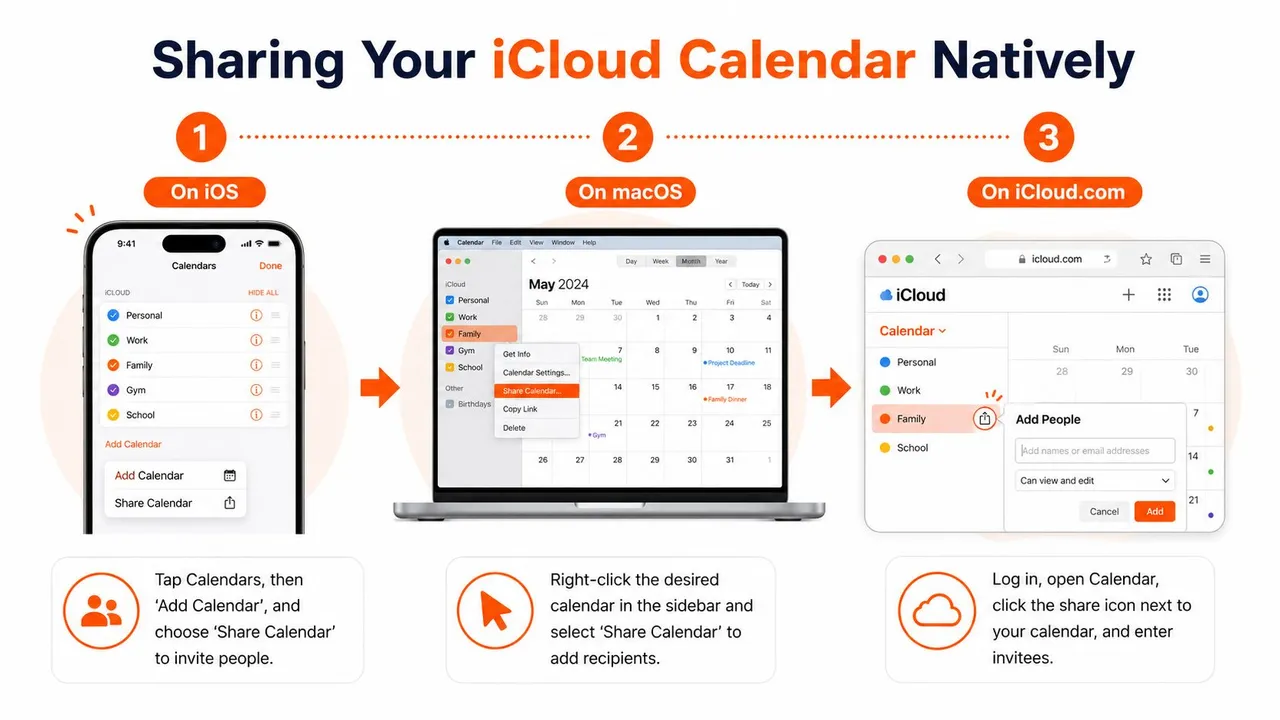
Sur iPhone et iPad
Ouvrez l’application Calendrier et appuyez sur Calendriers. Trouvez le calendrier que vous souhaitez partager, appuyez sur le bouton d’information ⓘ, puis recherchez la zone Partagé avec. Appuyez sur Ajouter une personne, saisissez l’e-mail lié à l’identifiant Apple de cette personne, et envoyez l’invitation.
Si vous aidez quelqu’un qui n’a jamais fait cela auparavant, le moyen le plus simple d’éviter les erreurs est de confirmer d’abord l’e-mail exact de l’identifiant Apple. De nombreuses invitations échouent parce que les gens utilisent l’adresse depuis laquelle une personne envoie ses e-mails, et non celle associée à son compte Apple.
Si vous souhaitez un guide supplémentaire axé sur les flux de partage sur iPhone, ce guide sur le partage d’un calendrier sur iPhone est un compagnon utile.
Sur Mac et sur iCloud.com
Sur un Mac, ouvrez Calendrier et trouvez le calendrier cible dans la barre latérale. Utilisez le contrôle de partage du calendrier, puis ajoutez l’e-mail de l’identifiant Apple du destinataire. Sur iCloud.com, connectez-vous, ouvrez Calendrier, cliquez sur le contrôle de partage à côté du nom du calendrier, et saisissez les invités à cet endroit.
Les mécanismes varient légèrement selon l’écran, mais la logique reste la même :
- Choisissez le bon calendrier : Assurez-vous qu’il se trouve sous vos calendriers iCloud, et non sous un compte local ou tiers.
- Invitez la bonne identité : Utilisez l’e-mail associé à l’identifiant Apple du destinataire.
- Attendez l’acceptation : L’autre personne doit accepter le partage avant que le calendrier n’apparaisse dans sa liste.
Ce que voit le destinataire
Les destinataires ne reçoivent pas l’accès par magie. Ils reçoivent une invitation et doivent l’accepter. Une fois cela fait, le calendrier partagé apparaît dans leur application Calendrier et commence à se synchroniser avec les autorisations que vous avez attribuées.
Si l’invitation n’arrive jamais, la première chose à remettre en question est l’e-mail de l’identifiant Apple. Ce n’est généralement pas l’application. C’est le décalage d’identité.
C’est le chemin natif dans sa forme la plus simple. Il fonctionne proprement lorsque le calendrier est stocké dans iCloud et que toutes les personnes impliquées utilisent le système de partage privé d’Apple comme prévu.
Gestion des autorisations : partage privé vs public
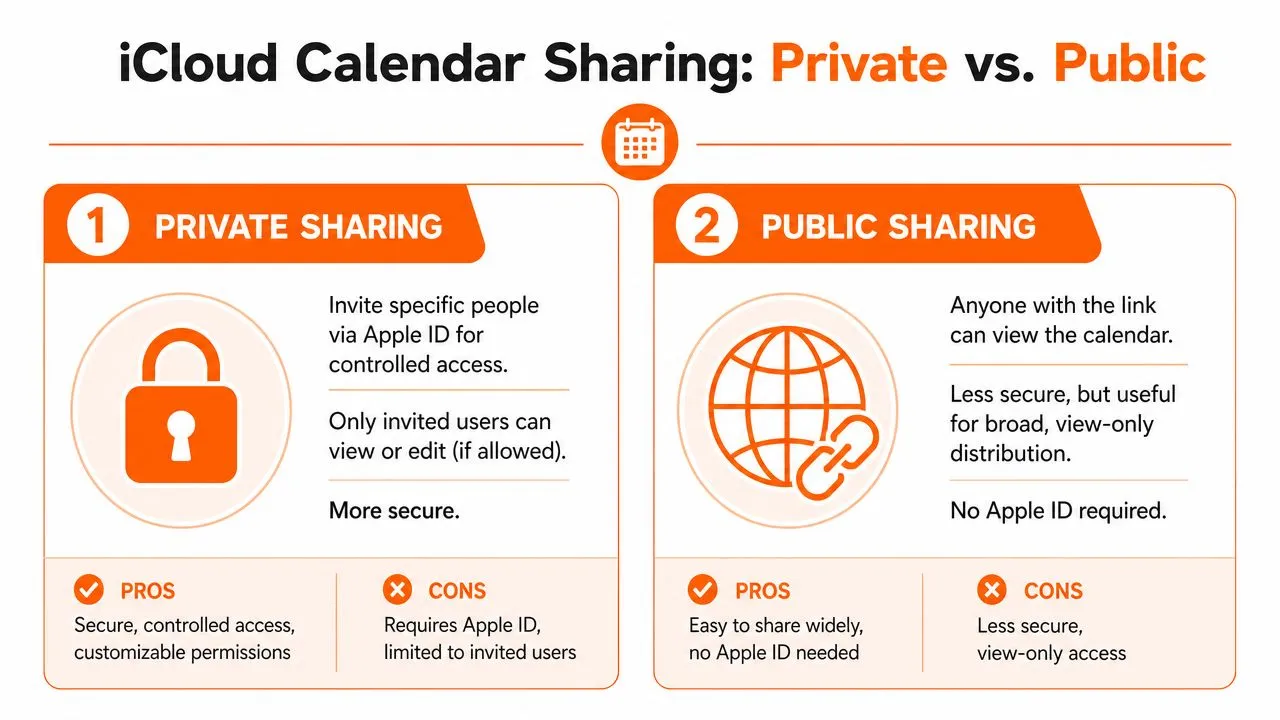
La plus grande erreur que font les gens avec le partage de calendrier dans iCloud est de supposer que « partagé » signifie une seule chose. Ce n’est pas le cas. Apple vous propose le partage Privé et le partage Public, et le compromis se situe entre le contrôle et la portée.
À quoi sert le partage privé
Le partage privé est l’option à utiliser lorsque vous souhaitez une réelle collaboration. Apple permet au propriétaire du calendrier d’attribuer aux invités des droits de lecture seule ou de modification (créer, modifier et supprimer des événements), et les calendriers partagés privés sont limités à 100 abonnés uniques, selon le guide de partage de calendrier iCloud d’Apple.
Ce modèle convient à des situations telles que :
- Logistique familiale : Les parents modifient les rendez-vous, les enfants ou les proches ont un accès en lecture seule.
- Planification de projet : Une petite équipe peut maintenir les échéances au même endroit.
- Coordination des responsabilités récurrentes : Les foyers, les assistants ou le support administratif partagé ont souvent besoin de droits de modification.
À quoi sert le partage public
Le partage public crée un lien. Toute personne disposant de ce lien peut consulter le calendrier. Cela le rend utile pour les calendriers d’événements, les aperçus de disponibilité ou les informations que vous êtes à l’aise de distribuer plus largement.
Ce qu’il ne fait pas, c’est remplacer la collaboration privée. Les calendriers publics sont en lecture seule. Ils sont destinés à la diffusion, pas à la cogestion.
Une grande partie de la confusion concernant le partage externe provient de cet écart. Si vous avez également lutté pour savoir qui peut voir quoi du côté de Google, cet article sur les paramètres de visibilité de Google Calendar est un bon point de comparaison.
Un tableau de décision simple
| Type de partage | Idéal pour | Qui peut accéder | Modification | Niveau de confidentialité |
|---|---|---|---|---|
| Privé | Famille, assistants, petites équipes | Uniquement les personnes invitées | Le propriétaire peut autoriser la lecture seule ou la modification | Plus élevé |
| Public | Annonces d’événements, calendriers larges | Toute personne avec le lien | Aucune modification | Plus faible |
Meilleur choix : Utilisez le partage privé lorsque les personnes impliquées ont besoin de confiance, d’identité et de contrôle. Utilisez le partage public lorsque la commodité compte plus que les restrictions.
Si vous hésitez entre les deux, posez-vous une question directe : Est-ce que je veux que les gens modifient ce calendrier, ou seulement qu’ils le voient ? Cette réponse règle généralement la question.
Résolution des problèmes courants de partage iCloud
La plupart des échecs de partage iCloud ne sont pas aléatoires. Ils proviennent généralement de quelques problèmes récurrents : mauvais compte, mauvais type de calendrier, mauvaise autorisation ou paramètres de synchronisation qui ne sont pas entièrement activés sur un appareil.

L’invitation n’arrive jamais
C’est le classique. Vous envoyez l’invitation, et l’autre personne dit que rien n’est apparu.
Vérifiez d’abord ces points :
- Décalage d’identifiant Apple : L’invitation doit être envoyée à l’e-mail associé à l’identité iCloud du destinataire pour le partage privé.
- Mauvaise audience : Si le destinataire utilise uniquement Gmail ou Outlook sans iCloud, l’invitation privée ne fonctionnera pas pour lui.
- Emplacement du calendrier : Si le calendrier n’est pas stocké dans iCloud, il ne se comportera pas comme un calendrier iCloud partageable.
En pratique, la solution la plus rapide consiste à supprimer la tentative, à confirmer l’e-mail de l’identifiant Apple du destinataire et à renvoyer l’invitation.
Le calendrier est en lecture seule alors qu’il ne devrait pas l’être
Cela signifie généralement que le propriétaire a attribué un accès en lecture seule au lieu d’un accès en modification, ou que le destinataire a rejoint via un lien public au lieu d’un partage privé.
Si quelqu’un doit pouvoir ajouter ou modifier des événements, le propriétaire doit ouvrir les paramètres de partage du calendrier et ajuster l’autorisation de cette personne. Les liens publics ne donneront pas de droits de modification, peu importe le nombre de fois où quelqu’un les rouvre.
Ne cherchez pas à résoudre les problèmes de modification sur un calendrier public. Les calendriers publics sont destinés à la consultation. Si la modification est nécessaire, changez de méthode au lieu de chercher des paramètres qui n’existent pas.
Les changements n’apparaissent pas partout
Lorsque les mises à jour semblent retardées ou incohérentes, je vérifie généralement les bases avant toute autre chose.
- Confirmez que Calendriers iCloud est activé sur les appareils concernés.
- Assurez-vous que tout le monde regarde le même calendrier, et non un doublon avec un nom similaire.
- Fermez et rouvrez Calendrier si un appareil semble obsolète.
- Vérifiez si quelqu’un a accepté l’invitation originale depuis le bon compte.
Un guide visuel rapide peut aider si vous réglez cela sur un téléphone ou si vous aidez quelqu’un à distance :
Quelqu’un doit être supprimé ou rétrogradé
Cette partie est l’un des meilleurs choix d’Apple. Vous n’avez pas besoin de supprimer tout le calendrier. Le propriétaire peut révoquer l’accès d’une personne spécifique ou la faire passer de la modification à la lecture seule. C’est utile lorsqu’un prestataire termine sa mission, qu’une aide temporaire n’a plus besoin d’accès ou qu’un membre de la famille ne doit plus modifier les événements.
Si vous devez retenir un principe de dépannage, que ce soit celui-ci : la plupart des problèmes de partage iCloud sont des problèmes de configuration, et non des défaillances d’application.
Le défi multiplateforme : synchronisation avec Google et Outlook
Pour beaucoup de personnes, les options natives d’Apple ne sont plus suffisantes.
Si vous envoyez une invitation de calendrier iCloud privée à quelqu’un qui vit entièrement dans Google Calendar ou Microsoft Outlook, l’expérience échoue généralement rapidement. La méthode privée d’Apple est construite autour de l’identité Apple. Si l’autre personne ne participe pas à ce système, l’invitation ne devient pas un véritable espace de travail partagé.
Cela laisse l’option du calendrier public. C’est mieux que rien, mais seulement dans un sens étroit. Un lien public est utile lorsque tout ce dont vous avez besoin est une visibilité en lecture seule. C’est un piètre substitut à une véritable collaboration car il ne donne pas aux utilisateurs externes une relation bidirectionnelle native avec votre calendrier iCloud.
D’où vient la confusion
Cet écart est plus important que ce que la plupart des guides admettent. Les guides existants manquent souvent la différence entre le partage privé d’Apple pour les identifiants Apple et le partage public via des liens, ce qui crée de la confusion pour les personnes essayant de travailler avec des utilisateurs de Google ou d’Outlook, comme discuté dans cette analyse des écarts de partage iCloud.
Le résultat est familier. Quelqu’un pense que « partager un calendrier » signifie « travaillons tous ensemble dans un seul emploi du temps », mais Apple propose en réalité deux choix plus étroits :
- Partage privé pour les utilisateurs Apple
- Lien public pour une distribution en lecture seule
C’est pourquoi les équipes multiplateformes finissent par bricoler des solutions de contournement. Si vous évaluez la pile de productivité plus large autour des comptes Google en même temps, ce tour d’horizon des outils Google Workspace pour 2026 fournit un contexte utile sur la façon dont les flux de travail de calendrier s’intègrent dans le reste d’une configuration moderne.
Quand un outil de synchronisation devient nécessaire
Un outil de synchronisation dédié commence à avoir du sens lorsque vous avez besoin de l’un des éléments suivants :
- Conscience bidirectionnelle entre les plateformes : iCloud d’un côté, Google ou Outlook de l’autre.
- Calendriers séparés avec une vue d’ensemble de la disponibilité : Apple Calendar personnel, Outlook professionnel, Google Calendar client.
- Contrôles de confidentialité : d’autres personnes doivent voir la disponibilité, pas chaque détail d’événement.
- Moins d’entretien manuel : personne ne veut continuer à recréer des événements dans plusieurs systèmes.
C’est différent du simple partage. La synchronisation crée des copies ou une disponibilité miroir entre les systèmes afin que chaque personne puisse rester dans son propre environnement de calendrier. C’est la distinction clé. Le partage demande à tout le monde de participer à un seul calendrier. La synchronisation permet à chaque système de continuer à fonctionner tout en reflétant les mêmes engagements.
Si votre flux de travail est de plus en plus basé sur Google, ce guide sur comment synchroniser Google Calendar aide à définir à quoi devrait ressembler une synchronisation multiplateforme appropriée.
Le partage natif d’Apple est solide pour la coordination entre appareils Apple. Dès que votre planification doit traverser les écosystèmes, vous n’avez plus besoin d’un tutoriel, mais d’une infrastructure.
C’est le moment où les gens continuent soit à se battre avec des solutions de contournement, soit passent à une configuration de synchronisation dédiée.
Vos prochaines étapes pour une planification transparente
Si toutes les personnes qui vous importent pour un calendrier donné utilisent Apple, le partage iCloud natif est la bonne première étape. Gardez le calendrier dans iCloud, invitez les personnes avec l’e-mail lié à leur identifiant Apple et utilisez des autorisations privées lorsque vous avez besoin d’une collaboration contrôlée.
Si le calendrier doit atteindre des utilisateurs de Google Calendar ou d’Outlook, cessez d’attendre que le partage privé d’Apple le résolve. Ce ne sera pas le cas. Un lien public peut aider pour un accès en lecture seule, mais il ne vous donnera pas le genre de collaboration propre et fiable que les utilisateurs souhaitent.
Le cadre pratique est simple :
- Utilisez le partage iCloud privé pour la collaboration exclusivement Apple
- Utilisez le partage iCloud public pour un accès large en lecture seule
- Utilisez une solution de synchronisation dédiée lorsque les emplois du temps doivent fonctionner entre Apple, Google et Outlook sans copie manuelle
Cette dernière catégorie est celle où la plupart des professionnels, des familles utilisant plusieurs appareils, des consultants et des équipes en contact avec la clientèle finissent par atterrir. Le coût d’une mauvaise coordination de calendrier n’est pas théorique. Il se manifeste par des réunions manquées, des réservations en double et des messages constants du type « as-tu vu ma mise à jour ? ».
Une planification claire provient généralement du choix de la bonne méthode dès le début, et non de l’amélioration de la correction d’invitations brisées plus tard.
Si votre planification se répartit entre Apple Calendar, Google Calendar et Outlook, SyncThemCalendars est la prochaine étape logique. Il synchronise les calendriers en temps réel, prend en charge les configurations unidirectionnelles ou bidirectionnelles et vous permet de refléter la disponibilité sans exposer les détails sensibles des événements. Si vous en avez assez de jongler avec des solutions de contournement, commencez par l’essai gratuit et alignez vos calendriers comme ils auraient dû l’être dès le départ.
Prêt à synchroniser vos calendriers ?
Synchronisez automatiquement vos calendriers Google, Outlook et Apple iCloud. Configuration en 2 minutes, aucune carte bancaire requise.
Commencer gratuitementContinuer la lecture
Plus dans Guides

Synchroniser Apple Calendar avec Outlook : Un guide pour 2026
Guide étape par étape : Synchronisez Apple Calendar avec Outlook sur Windows, iPhone et Mac, avec des options bidirectionnelles, des compromis en matière de confidentialité et des solutions aux problèmes courants.

Guide de configuration rapide de SyncThemCalendars
Maîtrisez la configuration rapide de SyncThemCalendars en quelques minutes. Connectez Google, Outlook ou iCloud, configurez le masquage de confidentialité et vérifiez votre première synchronisation sans effort.

Fusionner des agendas Google : Le guide complet pour 2026
Fusionner des agendas Google. Découvrez les meilleures méthodes pour fusionner vos agendas Google. Comparez les méthodes d'importation, les outils de synchronisation et les stratégies d'automatisation.