







Compartilhamento de Calendário no iCloud
Desbloqueie o compartilhamento fácil de calendário no iCloud para família e trabalho. Solucione problemas, sincronize perfeitamente com Google/Outlook e gerencie sua agenda sem esforço em 2026.

Você provavelmente está aqui porque o compartilhamento de calendário parecia fácil até tentar fazê-lo com pessoas reais. Seu parceiro usa um iPhone. Seu colega de trabalho vive no Outlook. Um cliente responde pelo Gmail. Você envia um convite do iCloud, alguém nunca o recebe, outra pessoa só consegue visualizar o calendário e, de repente, a solução de agendamento “simples” torna-se mais uma coisa para solucionar problemas.
Essa é a história com o compartilhamento de calendário no iCloud. As ferramentas nativas da Apple são boas quando todos estão dentro do mundo da Apple. Elas se tornam confusas rapidamente quando até mesmo uma pessoa não está. A Apple tem escala por trás disso. Em 2024, o iCloud atende a mais de 2,2 bilhões de dispositivos ativos globalmente, e as atualizações de calendários compartilhados são enviadas instantaneamente aos colaboradores, de acordo com a documentação do iCloud da Apple. Mas a escala não remove o atrito prático que as pessoas enfrentam todos os dias.
A boa notícia é que a maioria dos problemas de calendário do iCloud se resume a algumas regras previsíveis. Depois de entender essas regras, a configuração fica muito mais fácil, e você pode parar de adivinhar se precisa de um convite privado, um link público ou uma abordagem de sincronização totalmente diferente.
Por que o compartilhamento de calendário do iCloud pode ser complicado
A Apple faz com que o compartilhamento de calendário pareça algo universal. Abra o Calendário, toque em alguns botões, convide pessoas. Em uma casa ou equipe que usa apenas Apple, isso geralmente funciona bem. As alterações aparecem rapidamente, todos veem a mesma agenda e você não precisa ficar enviando planos atualizados por e-mail.
O atrito começa quando sua agenda do mundo real inclui mais do que usuários da Apple. Isso é comum hoje em dia. Famílias misturam iPhones e telefones Android. Pequenas equipes combinam Apple Calendar, Google Calendar e Outlook. Freelancers muitas vezes precisam gerenciar um calendário para si mesmos e outro para o sistema de um cliente. O iCloud ainda pode fazer parte dessa configuração, mas deixa de ser a resposta completa.
O problema não é o compartilhamento em si
O problema é que a Apple possui dois modelos de compartilhamento diferentes, e eles resolvem tarefas muito distintas.
Um modelo é a colaboração privada. Esta opção é comumente preferida. Você convida pessoas específicas, e elas podem visualizar ou editar. O outro modelo é a distribuição pública. Isso cria um link ao qual outras pessoas podem se inscrever, mas não é a mesma coisa que agendamento colaborativo.
Regra prática: Se você precisa que alguém gerencie eventos ativamente com você, trate isso como colaboração. Se você só precisa que as pessoas vejam as datas, trate isso como publicação.
A maioria dos guias mistura essas duas opções. É por isso que as pessoas continuam tentando convidar um usuário do Gmail ou Outlook como se o compartilhamento privado da Apple funcionasse em todas as plataformas. Não funciona. Esse descompasso é onde a confusão começa.
A Apple é forte dentro do seu próprio ecossistema
A configuração nativa da Apple é polida quando os requisitos estão alinhados. Os calendários compartilhados são atualizados rapidamente, e o recurso funciona no iPhone, iPad, Mac e Windows através das próprias ferramentas da Apple. Para agendamento familiar, co-parentalidade ou pequenas equipes baseadas na Apple, geralmente é o suficiente.
Mas a parte difícil não é aprender onde fica o botão de compartilhar. A parte difícil é escolher o método certo antes de enviar qualquer coisa. Essa decisão economiza mais tempo do que qualquer tutorial passo a passo.
Como compartilhar seu calendário do iCloud nativamente
O compartilhamento nativo do iCloud funciona melhor quando você está compartilhando com outro usuário da Apple que possui uma conta ativa no iCloud. Antes de tentar qualquer outra coisa, verifique uma coisa primeiro. O calendário precisa estar no iCloud, não em um calendário local como “No Meu Mac”.
As páginas de ajuda da própria Apple são claras sobre este ponto. Calendários armazenados localmente não podem ser compartilhados, e o compartilhamento privado exige que o destinatário tenha uma conta ativa no iCloud, conforme explicado na ajuda do Calendário do iCloud da Apple.
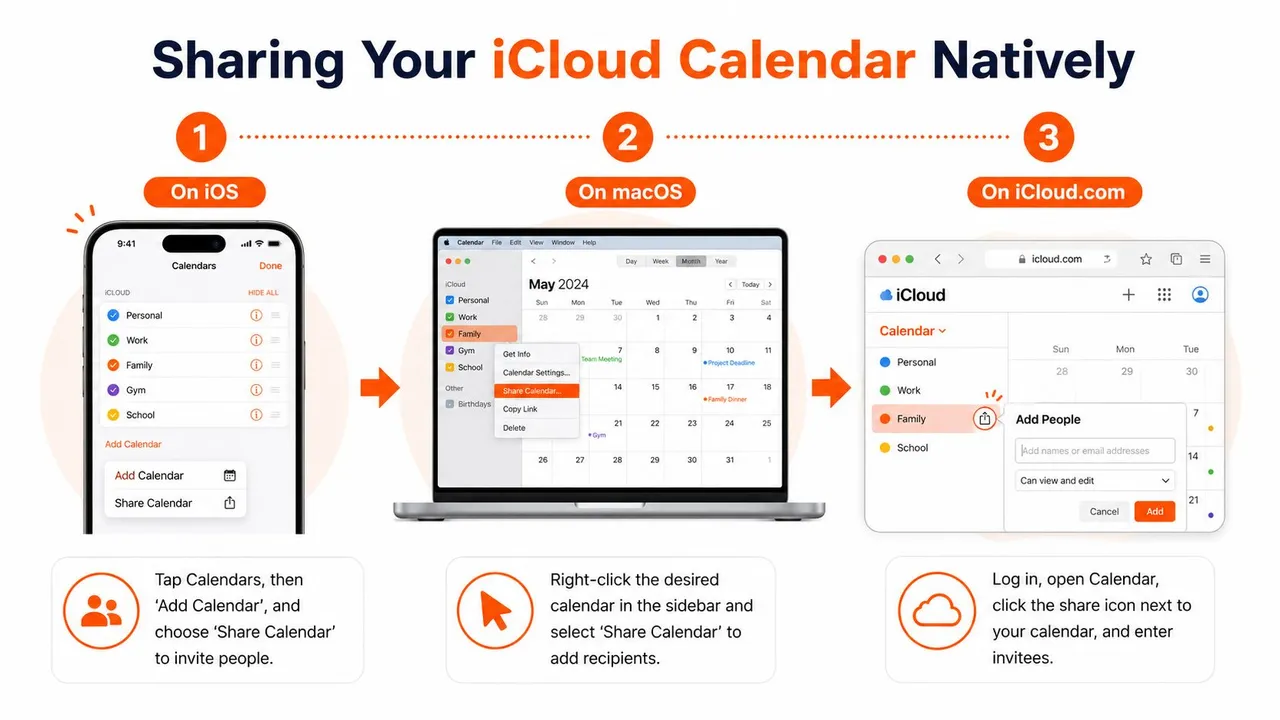
No iPhone e iPad
Abra o aplicativo Calendário e toque em Calendários. Encontre o calendário que deseja compartilhar, toque no botão de informações ⓘ, depois procure a área Compartilhado com. Toque em Adicionar Pessoa, insira o e-mail vinculado ao ID Apple dessa pessoa e envie o convite.
Se você estiver ajudando alguém que nunca fez isso antes, a maneira mais fácil de evitar erros é confirmar o e-mail exato do ID Apple primeiro. Muitos convites falham porque as pessoas usam o endereço pelo qual a pessoa envia e-mails, não aquele vinculado à sua conta Apple.
Se você quiser um passo a passo extra focado nos fluxos de compartilhamento do iPhone, este guia sobre compartilhar um calendário no iPhone é um companheiro útil.
No Mac e no iCloud.com
No Mac, abra o Calendário e encontre o calendário de destino na barra lateral. Use o controle de compartilhamento do calendário e adicione o e-mail do ID Apple do destinatário. No iCloud.com, faça login, abra o Calendário, clique no controle de compartilhamento ao lado do nome do calendário e insira os convidados lá.
A mecânica varia ligeiramente dependendo da tela, mas a lógica permanece a mesma:
- Escolha o calendário certo: Certifique-se de que ele esteja nos seus calendários do iCloud, não em uma conta local ou de terceiros.
- Convide a identidade certa: Use o e-mail vinculado ao ID Apple do destinatário.
- Aguarde a aceitação: A outra pessoa precisa aceitar o compartilhamento antes que o calendário apareça na lista dela.
O que o destinatário vê
Os destinatários não ganham acesso magicamente. Eles recebem um convite e precisam aceitá-lo. Assim que o fazem, o calendário compartilhado aparece no aplicativo Calendário deles e começa a sincronizar com as permissões que você atribuiu.
Se o convite nunca chegar, a primeira coisa a questionar é o e-mail do ID Apple. Geralmente não é o aplicativo. É o descompasso de identidade.
Esse é o caminho nativo em sua forma mais simples. Ele funciona de forma limpa quando o calendário é armazenado no iCloud e todos os envolvidos estão usando o sistema de compartilhamento privado da Apple conforme o pretendido.
Gerenciando permissões: compartilhamento privado vs. público
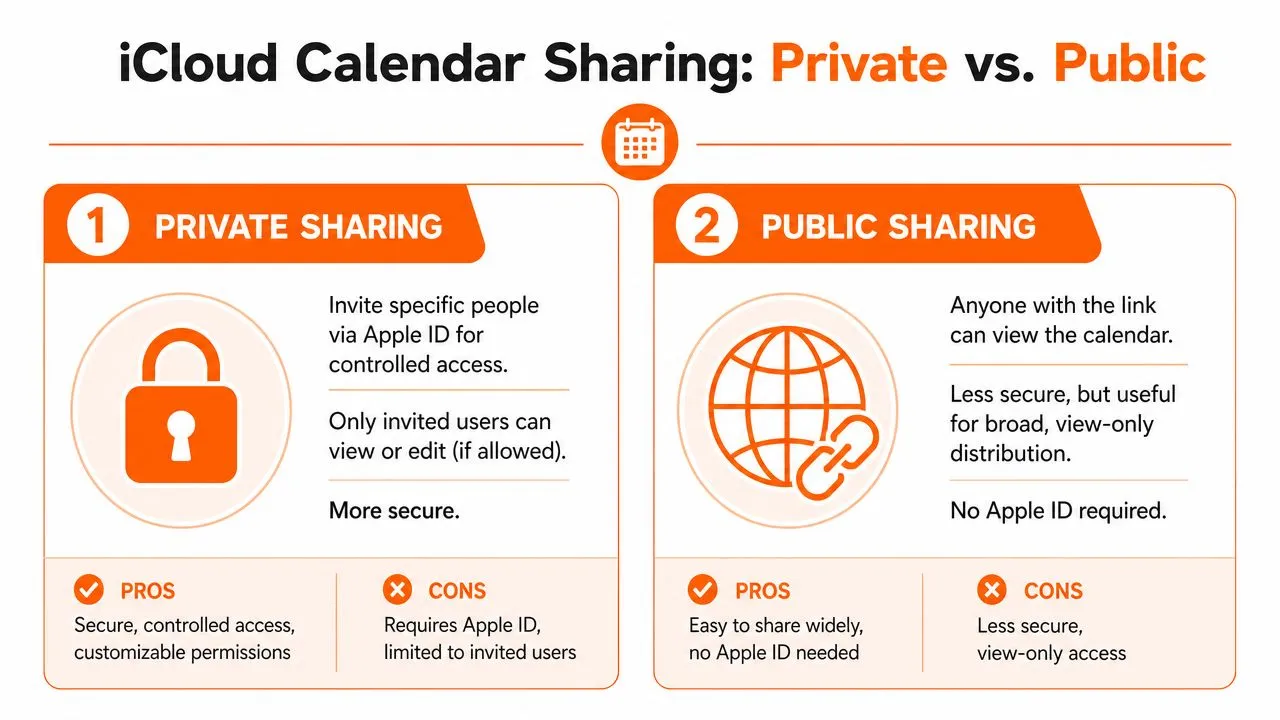
O maior erro que as pessoas cometem com o compartilhamento de calendário no iCloud é assumir que “compartilhado” significa apenas uma coisa. Não significa. A Apple oferece compartilhamento Privado e Público, e a troca é entre controle e alcance.
Para que serve o compartilhamento privado
O compartilhamento privado é a opção a ser usada quando você deseja uma colaboração real. A Apple permite que o proprietário do calendário atribua aos convidados o status de visualizadores somente leitura ou editores que podem criar, modificar e excluir eventos, e calendários compartilhados privados são limitados a 100 assinantes únicos, de acordo com o guia de compartilhamento do Calendário do iCloud da Apple.
Esse modelo se encaixa em situações como:
- Logística familiar: Pais editam compromissos, filhos ou parentes recebem acesso de visualização.
- Agendamento de projetos: Uma pequena equipe pode manter prazos em um só lugar.
- Coordenação de responsabilidades recorrentes: Famílias, assistentes ou suporte administrativo compartilhado geralmente precisam de direitos de edição.
Para que serve o compartilhamento público
O compartilhamento público cria um link. Qualquer pessoa com esse link pode visualizar o calendário. Isso o torna útil para agendas de eventos, visões gerais de disponibilidade ou informações que você se sente confortável em distribuir de forma mais ampla.
O que ele não faz é substituir a colaboração privada. Calendários públicos são apenas para visualização. Eles servem para transmissão, não para co-gerenciamento.
Muita confusão sobre o compartilhamento externo vem dessa lacuna. Se você também lutou com quem pode ver o quê no lado do Google, este artigo sobre configurações de visibilidade do Google Calendar é um bom ponto de comparação.
Uma tabela de decisão simples
| Tipo de compartilhamento | Melhor para | Quem pode acessar | Edição | Nível de privacidade |
|---|---|---|---|---|
| Privado | Família, assistentes, pequenas equipes | Apenas pessoas convidadas | Proprietário pode permitir apenas visualização ou edição | Maior |
| Público | Anúncios de eventos, agendas amplas | Qualquer pessoa com o link | Sem edição | Menor |
Melhor escolha: Use o compartilhamento privado quando as pessoas envolvidas precisarem de confiança, identidade e controle. Use o compartilhamento público quando a conveniência for mais importante do que as restrições.
Se você estiver dividido entre os dois, faça uma pergunta direta: Eu quero que as pessoas alterem este calendário ou apenas o vejam? Essa resposta geralmente resolve a questão.
Solucionando problemas comuns de compartilhamento no iCloud
A maioria das falhas de compartilhamento no iCloud não é aleatória. Elas geralmente vêm de alguns problemas recorrentes: conta errada, tipo de calendário errado, permissão errada ou configurações de sincronização que não estão totalmente habilitadas em um dispositivo.

O convite nunca chega
Este é o clássico. Você envia o convite e a outra pessoa diz que nada apareceu.
Verifique estes pontos primeiro:
- Descompasso de ID Apple: O convite precisa ser enviado para o e-mail associado à identidade iCloud do destinatário para o compartilhamento privado.
- Público errado: Se o destinatário usa apenas Gmail ou Outlook sem iCloud, o convite privado não funcionará para ele.
- Localização do calendário: Se o calendário não estiver armazenado no iCloud, ele não se comportará como um calendário do iCloud compartilhável.
Na prática, a correção mais rápida é remover a tentativa, confirmar o e-mail do ID Apple do destinatário e enviá-lo novamente.
O calendário é somente leitura quando não deveria ser
Isso geralmente significa que o proprietário atribuiu acesso de visualização em vez de acesso de edição, ou o destinatário entrou por meio de um link público em vez de um compartilhamento privado.
Se alguém deveria ser capaz de adicionar ou alterar eventos, o proprietário precisa abrir as configurações de compartilhamento do calendário e ajustar a permissão dessa pessoa. Links públicos não darão direitos de edição, não importa quantas vezes alguém os reabra.
Não tente solucionar problemas de edição em um calendário público. Calendários públicos são para visualização. Se a edição for necessária, mude de método em vez de perseguir configurações que não existem.
As alterações não aparecem em todos os lugares
Quando as atualizações parecem atrasadas ou inconsistentes, geralmente verifico o básico antes de qualquer outra coisa.
- Confirme se o Calendário do iCloud está habilitado nos dispositivos envolvidos.
- Certifique-se de que todos estejam olhando para o mesmo calendário, não para uma duplicata com um nome semelhante.
- Feche e reabra o Calendário se um dispositivo parecer desatualizado.
- Verifique se alguém aceitou o convite original da conta correta.
Um passo a passo visual rápido pode ajudar se você estiver resolvendo isso em um telefone ou ajudando alguém remotamente:
Alguém precisa ser removido ou rebaixado
Esta parte é uma das melhores escolhas da Apple. Você não precisa excluir o calendário inteiro. O proprietário pode revogar o acesso de uma pessoa específica ou mudá-la de edição para apenas visualização. Isso é útil quando um prestador de serviços termina o contrato, um ajudante temporário não precisa mais de acesso ou um membro da família deve parar de alterar eventos.
Se você se lembrar de um princípio de solução de problemas, que seja este: a maioria dos problemas de compartilhamento no iCloud são problemas de configuração, não falhas de aplicativo.
O desafio multiplataforma: sincronizando com Google e Outlook
Para muitas pessoas, as opções nativas da Apple não são mais suficientes.
Se você enviar um convite de calendário privado do iCloud para alguém que vive inteiramente no Google Calendar ou Microsoft Outlook, a experiência geralmente falha rapidamente. O método privado da Apple é construído em torno da identidade Apple. Se a outra pessoa não estiver participando desse sistema, o convite não se torna um verdadeiro espaço de trabalho compartilhado.
Isso deixa a opção de calendário público. É melhor do que nada, mas apenas em um sentido restrito. Um link público é bom quando tudo o que você precisa é de visibilidade de leitura. É um substituto ruim para a colaboração real porque não oferece aos usuários externos um relacionamento nativo de mão dupla com seu calendário do iCloud.
De onde vem a confusão
Essa lacuna é maior do que a maioria dos guias admite. Guias existentes muitas vezes perdem a diferença entre o compartilhamento privado da Apple para IDs Apple e o compartilhamento público por meio de links, o que cria confusão para pessoas que tentam trabalhar com usuários do Google ou Outlook, conforme discutido nesta análise das lacunas de compartilhamento do iCloud.
O resultado é familiar. Alguém pensa que “compartilhar calendário” significa “deixe-nos todos trabalhar em uma agenda juntos”, mas a Apple está realmente oferecendo duas escolhas mais restritas:
- Compartilhamento privado para usuários Apple
- Link público para distribuição de visualização
É por isso que equipes de plataformas mistas acabam criando soluções alternativas. Se você estiver avaliando a pilha de produtividade mais ampla em torno das contas do Google ao mesmo tempo, este resumo de ferramentas do Google Workspace para 2026 oferece um contexto útil sobre como os fluxos de trabalho de calendário se encaixam no restante de uma configuração moderna.
Quando uma ferramenta de sincronização se torna necessária
Uma ferramenta de sincronização dedicada começa a fazer sentido quando você precisa de qualquer um destes itens:
- Consciência de mão dupla entre plataformas: iCloud de um lado, Google ou Outlook do outro.
- Calendários separados com uma visão geral de disponibilidade: Apple Calendar pessoal, Outlook de trabalho, Google Calendar de cliente.
- Controles de privacidade: outras pessoas precisam ver a disponibilidade, não todos os detalhes do evento.
- Menos manutenção manual: ninguém quer continuar recriando eventos em vários sistemas.
Isso é diferente do compartilhamento simples. A sincronização cria cópias ou disponibilidade espelhada entre sistemas para que cada pessoa possa permanecer em seu próprio ambiente de calendário. Essa é a distinção chave. O compartilhamento pede que todos participem de um calendário. A sincronização permite que cada sistema continue funcionando enquanto ainda reflete os mesmos compromissos.
Se o seu fluxo de trabalho é cada vez mais baseado no Google, este guia sobre como sincronizar o Google Calendar ajuda a estruturar como deve ser uma sincronização multiplataforma adequada.
O compartilhamento nativo da Apple é sólido para a coordenação entre dispositivos Apple. No momento em que seu agendamento precisa cruzar ecossistemas, você para de precisar de um tutorial e começa a precisar de infraestrutura.
Esse é o ponto em que as pessoas continuam lutando com soluções alternativas ou mudam para uma configuração de sincronização dedicada.
Seus próximos passos para um agendamento perfeito
Se todas as pessoas com quem você se importa para um determinado calendário usam Apple, o compartilhamento nativo do iCloud é o primeiro passo certo. Mantenha o calendário no iCloud, convide pessoas com o e-mail vinculado ao ID Apple delas e use permissões privadas quando precisar de colaboração controlada.
Se o calendário precisar chegar a usuários do Google Calendar ou Outlook, pare de esperar que o compartilhamento privado da Apple resolva isso. Não vai resolver. Um link público pode ajudar com o acesso de visualização, mas não lhe dará o tipo de colaboração limpa e confiável que os usuários desejam.
A estrutura prática é simples:
- Use o compartilhamento privado do iCloud para colaboração apenas entre usuários Apple
- Use o compartilhamento público do iCloud para acesso amplo e apenas de visualização
- Use uma solução de sincronização dedicada quando as agendas precisarem funcionar entre Apple, Google e Outlook sem cópia manual
Essa última categoria é onde a maioria dos profissionais, famílias com dispositivos mistos, consultores e equipes voltadas para o cliente acabam chegando. O custo de uma má coordenação de calendário não é teórico. Ele aparece como reuniões perdidas, agendamentos duplicados e mensagens constantes de “você viu minha atualização?”.
Um agendamento claro geralmente vem da escolha do método certo desde o início, não de se tornar melhor em corrigir convites quebrados depois.
Se o seu agendamento vive entre Apple Calendar, Google Calendar e Outlook, o SyncThemCalendars é o próximo passo lógico. Ele sincroniza calendários em tempo real, suporta configurações de mão única ou de mão dupla e permite que você espelhe a disponibilidade sem expor detalhes confidenciais de eventos. Se você terminou de lidar com soluções alternativas, comece com o teste gratuito e alinhe seus calendários da maneira que deveriam estar desde o início.
Pronto para sincronizar seus calendários?
Mantenha seus calendários Google, Outlook e Apple iCloud sincronizados automaticamente. Configuração em 2 minutos, sem necessidade de cartão de crédito.
Começar gratuitamenteContinue lendo
Mais em Guides

Sincronizar o Apple Calendar com o Outlook: Um Guia para 2026
Guia passo a passo: Sincronize o Apple Calendar com o Outlook no Windows, iPhone e Mac, com opções bidirecionais, compensações de privacidade e correções.

Guia de Configuração Rápida do SyncThemCalendars
Domine a configuração rápida do SyncThemCalendars em minutos. Conecte Google, Outlook ou iCloud, configure máscaras de privacidade e verifique sua primeira sincronização sem esforço.

Mesclando Google Calendars: O Guia Completo para 2026
Mesclando Google Calendars. Aprenda as melhores maneiras de mesclar Google Calendars. Compare métodos de importação, ferramentas de sincronização e estratégias de automação