







Compartir calendario en iCloud
Desbloquea la facilidad de compartir calendarios en iCloud para el trabajo y la familia. Resuelve problemas, sincroniza sin esfuerzo con Google/Outlook y gestiona tu agenda fácilmente en 2026.

Probablemente estés aquí porque compartir calendarios parecía fácil hasta que intentaste hacerlo con personas reales. Tu pareja usa un iPhone. Tu compañero de trabajo vive en Outlook. Un cliente responde desde Gmail. Envías una invitación de iCloud, alguien nunca la recibe, otra persona solo puede ver el calendario y, de repente, la solución de programación “simple” se convierte en otro problema que resolver.
Esa es la historia de compartir calendarios en iCloud. Las herramientas integradas de Apple son buenas cuando todos están dentro del mundo de Apple. Se vuelven complicadas rápidamente cuando incluso una sola persona no lo está. Apple tiene una gran escala detrás. A partir de 2024, iCloud presta servicio a más de 2.2 mil millones de dispositivos activos a nivel mundial, y las actualizaciones de calendarios compartidos se envían instantáneamente a los colaboradores, según la documentación de iCloud de Apple. Pero la escala no elimina la fricción práctica con la que la gente se topa todos los días.
La buena noticia es que la mayoría de los problemas con el calendario de iCloud se reducen a unas pocas reglas predecibles. Una vez que entiendes esas reglas, la configuración se vuelve mucho más sencilla y puedes dejar de adivinar si necesitas una invitación privada, un enlace público o un enfoque de sincronización completamente diferente.
Por qué compartir el calendario de iCloud puede ser complicado
Apple hace que compartir calendarios parezca algo universal. Abres Calendario, tocas algunos botones e invitas a personas. En un hogar o equipo que solo usa Apple, eso suele funcionar bien. Los cambios aparecen rápidamente, todos ven la misma agenda y no tienes que estar enviando planes actualizados por correo electrónico.
La fricción comienza cuando tu agenda del mundo real incluye a más personas que solo usuarios de Apple. Eso es común hoy en día. Las familias mezclan iPhones y teléfonos Android. Los equipos pequeños combinan Apple Calendar, Google Calendar y Outlook. Los freelancers a menudo tienen que gestionar un calendario para ellos mismos y otro para el sistema de un cliente. iCloud puede seguir siendo parte de esa configuración, pero deja de ser la respuesta completa.
El problema no es compartir en sí
El problema es que Apple tiene dos modelos de uso compartido diferentes, y resuelven trabajos muy distintos.
Un modelo es la colaboración privada. Esta opción es la preferida habitualmente. Invitas a personas específicas y pueden ver o editar. El otro modelo es la distribución pública. Eso crea un enlace al que otros pueden suscribirse, pero no es lo mismo que la programación colaborativa.
Regla práctica: Si necesitas que alguien gestione activamente eventos contigo, trátalo como colaboración. Si solo necesitas que la gente vea las fechas, trátalo como publicación.
La mayoría de las guías mezclan ambas opciones. Es por eso que la gente sigue intentando invitar a un usuario de Gmail o Outlook como si el uso compartido privado de Apple funcionara en todas las plataformas. No es así. Ese desajuste es donde comienza la confusión.
Apple es fuerte dentro de su propio ecosistema
La configuración nativa de Apple es pulida cuando los requisitos se alinean. Los calendarios compartidos se actualizan rápidamente y la función funciona en iPhone, iPad, Mac y Windows a través de las herramientas propias de Apple. Para la programación familiar, la crianza compartida o equipos pequeños basados en Apple, suele ser suficiente.
Pero la parte difícil no es aprender dónde está el botón de compartir. La parte difícil es elegir el método correcto antes de enviar nada. Esa decisión ahorra más tiempo que cualquier tutorial paso a paso.
Cómo compartir tu calendario de iCloud de forma nativa
El uso compartido nativo de iCloud funciona mejor cuando compartes con otro usuario de Apple que tiene una cuenta de iCloud activa. Antes de intentar cualquier otra cosa, verifica una cosa primero. El calendario debe estar en iCloud, no en un calendario local como “En mi Mac”.
Las páginas de ayuda de Apple son claras en este punto. Los calendarios almacenados localmente no se pueden compartir, y el uso compartido privado requiere que el destinatario tenga una cuenta de iCloud activa, como se explica en la ayuda de Calendario de iCloud de Apple.
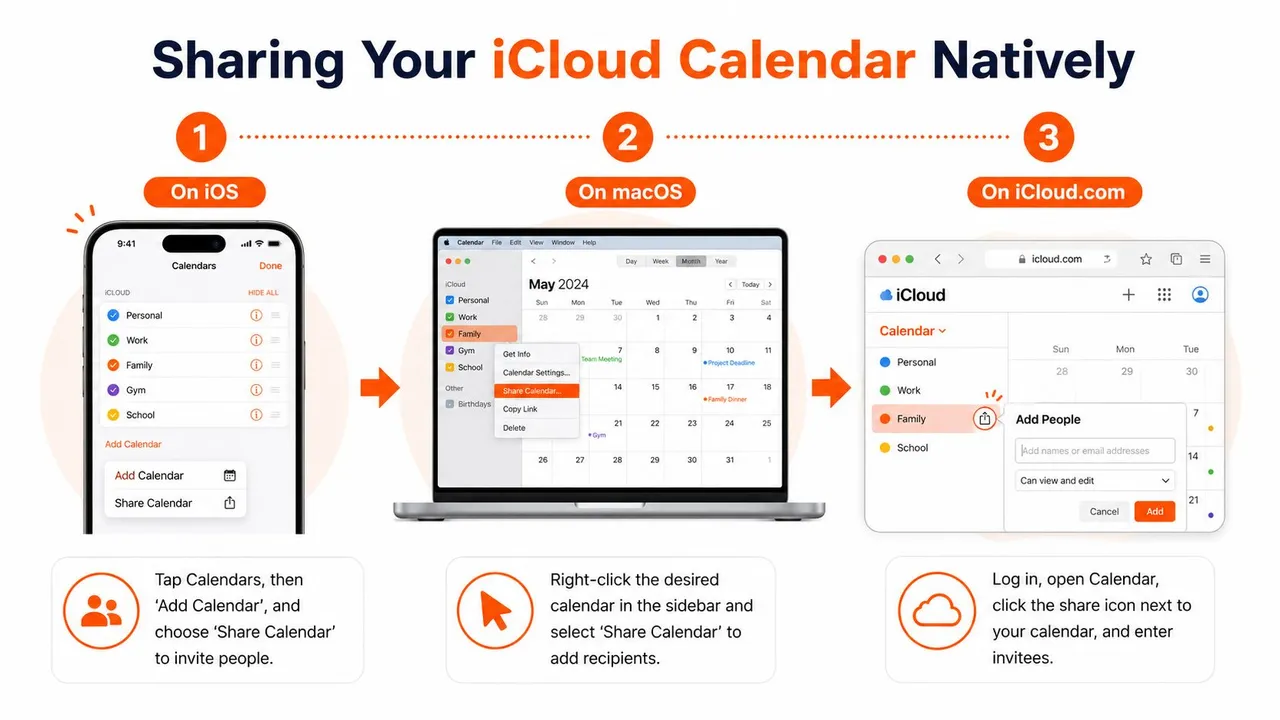
En iPhone y iPad
Abre la aplicación Calendario y toca Calendarios. Busca el calendario que quieres compartir, toca el botón de información ⓘ y luego busca el área Compartido con. Toca Añadir persona, ingresa el correo electrónico vinculado al Apple ID de esa persona y envía la invitación.
Si estás ayudando a alguien que nunca ha hecho esto antes, la forma más fácil de evitar errores es confirmar primero el correo electrónico exacto del Apple ID. Muchas invitaciones fallidas ocurren porque las personas usan la dirección desde la que alguien envía correos, no la que está vinculada a su cuenta de Apple.
Si quieres un tutorial adicional centrado en los flujos de uso compartido de iPhone, esta guía sobre cómo compartir un calendario en iPhone es un complemento útil.
En Mac y en iCloud.com
En una Mac, abre Calendario y busca el calendario objetivo en la barra lateral. Usa el control de uso compartido del calendario y luego añade el correo electrónico del Apple ID del destinatario. En iCloud.com, inicia sesión, abre Calendario, haz clic en el control de compartir junto al nombre del calendario e ingresa a los invitados allí.
La mecánica varía ligeramente según la pantalla, pero la lógica sigue siendo la misma:
- Elige el calendario correcto: Asegúrate de que esté bajo tus calendarios de iCloud, no en una cuenta local o de terceros.
- Invita a la identidad correcta: Usa el correo electrónico vinculado al Apple ID del destinatario.
- Espera la aceptación: La otra persona tiene que aceptar el uso compartido antes de que el calendario aparezca en su lista.
Lo que ve el destinatario
Los destinatarios no obtienen acceso por arte de magia. Reciben una invitación y deben aceptarla. Una vez que lo hacen, el calendario compartido aparece en su aplicación Calendario y comienza a sincronizarse con los permisos que asignaste.
Si la invitación nunca llega, lo primero que hay que cuestionar es el correo electrónico del Apple ID. Por lo general, no es la aplicación. Es el desajuste de identidad.
Ese es el camino nativo en su forma más simple. Funciona limpiamente cuando el calendario está almacenado en iCloud y todos los involucrados están utilizando el sistema de uso compartido privado de Apple según lo previsto.
Gestión de permisos: uso compartido privado vs. público
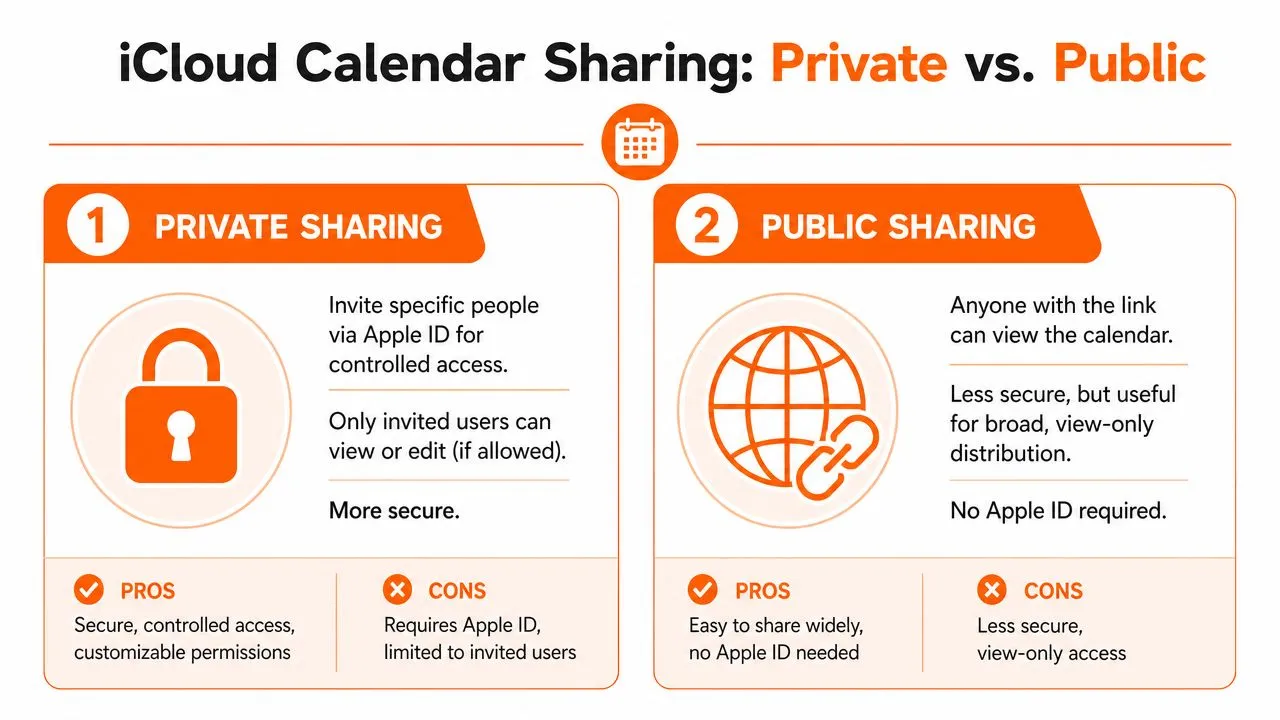
El mayor error que comete la gente con compartir calendarios en iCloud es asumir que “compartido” significa una sola cosa. No es así. Apple te ofrece uso compartido Privado y Público, y el compromiso es entre control y alcance.
Para qué sirve el uso compartido privado
El uso compartido privado es la opción que debes usar cuando quieres una colaboración real. Apple permite que el propietario del calendario asigne a los invitados como espectadores de solo lectura o editores que pueden crear, modificar y eliminar eventos, y los calendarios compartidos privados tienen un límite de 100 suscriptores únicos, según la guía de uso compartido de Calendario de iCloud de Apple.
Ese modelo se ajusta a situaciones como:
- Logística familiar: Los padres editan citas, los hijos o parientes obtienen acceso de visualización.
- Programación de proyectos: Un equipo pequeño puede mantener los plazos en un solo lugar.
- Coordinación de responsabilidades recurrentes: Los hogares, asistentes o soporte administrativo compartido a menudo necesitan derechos de edición.
Para qué sirve el uso compartido público
El uso compartido público crea un enlace. Cualquiera con ese enlace puede ver el calendario. Eso lo hace útil para horarios de eventos, resúmenes de disponibilidad o información que te sientas cómodo distribuyendo de manera más amplia.
Lo que no hace es reemplazar la colaboración privada. Los calendarios públicos son de solo lectura. Son para transmitir, no para co-gestionar.
Mucha confusión sobre el uso compartido externo proviene de esta brecha. Si también has luchado con quién puede ver qué en el lado de Google, este artículo sobre configuración de visibilidad de Google Calendar es un buen punto de comparación.
Una tabla de decisiones simple
| Tipo de uso compartido | Mejor para | Quién puede acceder | Edición | Nivel de privacidad |
|---|---|---|---|---|
| Privado | Familia, asistentes, equipos pequeños | Solo personas invitadas | El propietario puede permitir solo lectura o edición | Más alto |
| Público | Anuncios de eventos, horarios amplios | Cualquiera con el enlace | Sin edición | Más bajo |
Mejor opción: Usa el uso compartido privado cuando las personas involucradas necesiten confianza, identidad y control. Usa el uso compartido público cuando la conveniencia importe más que las restricciones.
Si estás indeciso entre los dos, haz una pregunta directa: ¿Quiero que la gente cambie este calendario o solo que lo vea? Esa respuesta suele resolverlo.
Solución de problemas comunes al compartir en iCloud
La mayoría de los fallos al compartir en iCloud no son aleatorios. Por lo general, provienen de uno de los pocos problemas recurrentes: cuenta incorrecta, tipo de calendario incorrecto, permiso incorrecto o configuraciones de sincronización que no están completamente habilitadas en un dispositivo.

La invitación nunca llega
Este es el clásico. Envías la invitación y la otra persona dice que no apareció nada.
Verifica esto primero:
- Desajuste de Apple ID: La invitación debe enviarse al correo electrónico asociado con la identidad de iCloud del destinatario para el uso compartido privado.
- Audiencia incorrecta: Si el destinatario solo usa Gmail u Outlook sin iCloud, la invitación privada no funcionará para él.
- Ubicación del calendario: Si el calendario no está almacenado en iCloud, no se comportará como un calendario de iCloud compartible en primer lugar.
En la práctica, la solución más rápida es eliminar el intento, confirmar el correo electrónico del Apple ID del destinatario y enviarlo de nuevo.
El calendario es de solo lectura cuando no debería serlo
Esto suele significar que el propietario asignó acceso de visualización en lugar de acceso de edición, o que el destinatario se unió a través de un enlace público en lugar de un uso compartido privado.
Si alguien debería poder añadir o cambiar eventos, el propietario debe abrir la configuración de uso compartido del calendario y ajustar el permiso de esa persona. Los enlaces públicos no darán derechos de edición, sin importar cuántas veces alguien los vuelva a abrir.
No intentes solucionar la edición en un calendario público. Los calendarios públicos son para ver. Si se requiere edición, cambia de método en lugar de buscar configuraciones que no existen.
Los cambios no aparecen en todas partes
Cuando las actualizaciones parecen retrasadas o inconsistentes, suelo verificar lo básico antes que nada.
- Confirma que Calendarios de iCloud esté habilitado en los dispositivos involucrados.
- Asegúrate de que todos estén mirando el mismo calendario, no un duplicado con un nombre similar.
- Cierra y vuelve a abrir Calendario si un dispositivo parece desactualizado.
- Verifica si alguien aceptó la invitación original desde la cuenta correcta.
Un tutorial visual rápido puede ayudar si estás resolviendo esto en un teléfono o ayudando a alguien de forma remota:
Alguien necesita ser eliminado o degradado
Esta parte es una de las mejores opciones de Apple. No necesitas eliminar todo el calendario. El propietario puede revocar el acceso de una persona específica o cambiarla de edición a solo lectura. Eso es útil cuando un contratista termina su contrato, un ayudante temporal ya no necesita acceso o un miembro de la familia debe dejar de cambiar eventos.
Si recuerdas un principio de solución de problemas, que sea este: la mayoría de los problemas al compartir en iCloud son problemas de configuración, no fallos de la aplicación.
El desafío multiplataforma: sincronización con Google y Outlook
Para muchas personas, las opciones nativas de Apple ya no son suficientes.
Si envías una invitación de calendario de iCloud privada a alguien que vive completamente en Google Calendar o Microsoft Outlook, la experiencia suele fallar rápidamente. El método privado de Apple se basa en la identidad de Apple. Si la otra persona no participa en ese sistema, la invitación no se convierte en un verdadero espacio de trabajo compartido.
Eso deja la opción de calendario público. Es mejor que nada, pero solo en un sentido limitado. Un enlace público está bien cuando todo lo que necesitas es visibilidad de solo lectura. Es un mal sustituto para la colaboración real porque no brinda a los usuarios externos una relación bidireccional nativa con tu calendario de iCloud.
De dónde viene la confusión
Esta brecha es más grande de lo que admiten la mayoría de las guías. Las guías existentes a menudo pasan por alto la diferencia entre el uso compartido privado de Apple para Apple IDs y el uso compartido público a través de enlaces, lo que crea confusión para las personas que intentan trabajar con usuarios de Google u Outlook, como se analiza en este análisis de las brechas de uso compartido de iCloud.
El resultado es familiar. Alguien piensa que “compartir calendario” significa “trabajemos todos juntos en una misma agenda”, pero Apple realmente ofrece dos opciones más limitadas:
- Uso compartido privado para usuarios de Apple
- Enlace público para distribución de solo lectura
Es por eso que los equipos de plataformas mixtas terminan creando soluciones alternativas. Si estás evaluando el conjunto de herramientas de productividad más amplio en torno a las cuentas de Google al mismo tiempo, este resumen de herramientas de Google Workspace para 2026 proporciona un contexto útil sobre cómo los flujos de trabajo de calendario encajan en el resto de una configuración moderna.
Cuándo se vuelve necesaria una herramienta de sincronización
Una herramienta de sincronización dedicada comienza a tener sentido cuando necesitas cualquiera de estas cosas:
- Conciencia bidireccional entre plataformas: iCloud en un lado, Google u Outlook en el otro.
- Calendarios separados con una visión general de disponibilidad: Apple Calendar personal, Outlook de trabajo, Google Calendar de cliente.
- Controles de privacidad: otras personas necesitan ver la disponibilidad, no cada detalle del evento.
- Menos mantenimiento manual: nadie quiere seguir recreando eventos en múltiples sistemas.
Esto es diferente de compartir simplemente. La sincronización crea copias o disponibilidad reflejada entre sistemas para que cada persona pueda permanecer en su propio entorno de calendario. Esa es la distinción clave. Compartir pide a todos que participen en un solo calendario. Sincronizar permite que cada sistema siga funcionando mientras refleja los mismos compromisos.
Si tu flujo de trabajo se basa cada vez más en Google, esta guía sobre cómo sincronizar Google Calendar ayuda a definir cómo debería ser una sincronización multiplataforma adecuada.
El uso compartido nativo de Apple es sólido para la coordinación entre dispositivos Apple. En el momento en que tu programación tiene que cruzar ecosistemas, dejas de necesitar un tutorial y empiezas a necesitar infraestructura.
Ese es el punto en el que la gente sigue luchando con soluciones alternativas o cambia a una configuración de sincronización dedicada.
Tus próximos pasos para una programación fluida
Si todas las personas que te importan para un calendario determinado usan Apple, el uso compartido nativo de iCloud es el primer paso correcto. Mantén el calendario en iCloud, invita a las personas con el correo electrónico vinculado a su Apple ID y usa permisos privados cuando necesites una colaboración controlada.
Si el calendario necesita llegar a usuarios de Google Calendar u Outlook, deja de esperar que el uso compartido privado de Apple lo resuelva. No lo hará. Un enlace público puede ayudar con el acceso de solo lectura, pero no te dará el tipo de colaboración limpia y confiable que los usuarios desean.
El marco práctico es simple:
- Usa el uso compartido privado de iCloud para la colaboración solo entre usuarios de Apple.
- Usa el uso compartido público de iCloud para un acceso amplio de solo lectura.
- Usa una solución de sincronización dedicada cuando las agendas deban funcionar entre Apple, Google y Outlook sin copiar manualmente.
Esa última categoría es donde terminan la mayoría de los profesionales, familias con dispositivos mixtos, consultores y equipos que atienden clientes. El costo de una mala coordinación de calendarios no es teórico. Se manifiesta como reuniones perdidas, reservas duplicadas y constantes mensajes de “¿viste mi actualización?”.
Una programación clara suele provenir de elegir el método correcto desde el principio, no de mejorar en la reparación de invitaciones rotas más tarde.
Si tu programación vive entre Apple Calendar, Google Calendar y Outlook, SyncThemCalendars es el siguiente paso lógico. Sincroniza calendarios en tiempo real, admite configuraciones unidireccionales o bidireccionales y te permite reflejar la disponibilidad sin exponer detalles confidenciales de los eventos. Si ya te cansaste de hacer malabares con soluciones alternativas, comienza con la prueba gratuita y alinea tus calendarios como deberían haber estado desde el principio.
¿Listo para sincronizar tus calendarios?
Mantén tus calendarios de Google, Outlook y Apple iCloud sincronizados automáticamente. Configuración en 2 minutos, no se requiere tarjeta de crédito.
Empieza gratisSigue leyendo
Más en Guides

Sincronizar Apple Calendar con Outlook: Una guía para 2026
Guía paso a paso: Sincroniza Apple Calendar con Outlook en Windows, iPhone y Mac, con opciones bidireccionales, consideraciones de privacidad y soluciones a problemas.

Guía rápida de configuración de SyncThemCalendars
Domina la configuración rápida de SyncThemCalendars en minutos. Conecta Google, Outlook o iCloud, configura el enmascaramiento de privacidad y verifica tu primera sincronización sin esfuerzo.

Cómo fusionar calendarios de Google: La guía completa para 2026
Fusionar calendarios de Google. Aprenda las mejores formas de combinar calendarios de Google. Compare métodos de importación, herramientas de sincronización y estrategias de automatización.