







Condivisione Calendario iCloud
Sblocca la facile condivisione del calendario iCloud per famiglia e lavoro. Risolvi i problemi, sincronizza perfettamente con Google/Outlook e gestisci il tuo programma senza sforzo nel 2026.

Probabilmente sei qui perché la condivisione del calendario sembrava semplice finché non hai provato a farlo con persone reali. Il tuo partner usa un iPhone. Il tuo collega vive su Outlook. Un cliente risponde da Gmail. Invii un invito iCloud, qualcuno non lo riceve mai, un’altra persona può solo visualizzare il calendario e improvvisamente la soluzione di pianificazione “semplice” diventa un altro problema da risolvere.
Questa è la storia della condivisione del calendario in iCloud. Gli strumenti integrati di Apple sono ottimi quando tutti si trovano nel mondo Apple. Diventano rapidamente disordinati quando anche solo una persona non lo è. Apple ha una grande portata. A partire dal 2024, iCloud serve oltre 2,2 miliardi di dispositivi attivi a livello globale e gli aggiornamenti dei calendari condivisi vengono inviati istantaneamente ai collaboratori, secondo la documentazione iCloud di Apple. Ma la portata non elimina l’attrito pratico che le persone incontrano ogni giorno.
La buona notizia è che la maggior parte dei problemi del calendario iCloud si riduce a poche regole prevedibili. Una volta comprese queste regole, la configurazione diventa molto più semplice e puoi smettere di indovinare se hai bisogno di un invito privato, di un link pubblico o di un approccio di sincronizzazione completamente diverso.
Perché la condivisione del calendario iCloud può essere complicata
Apple fa sembrare la condivisione del calendario qualcosa di universale. Apri Calendario, tocca alcuni pulsanti, invita le persone. In una famiglia o in un team che usa solo prodotti Apple, di solito funziona bene. Le modifiche vengono visualizzate rapidamente, tutti vedono lo stesso programma e non devi continuare a inviare piani aggiornati via email.
L’attrito inizia quando il tuo programma reale include più dei soli utenti Apple. È comune al giorno d’oggi. Le famiglie mescolano iPhone e telefoni Android. I piccoli team combinano Apple Calendar, Google Calendar e Outlook. I freelance spesso devono gestire un calendario per se stessi e un altro per il sistema di un cliente. iCloud può ancora far parte di quella configurazione, ma smette di essere la risposta completa.
Il problema non è la condivisione in sé
Il problema è che Apple ha due diversi modelli di condivisione e risolvono compiti molto diversi.
Un modello è la collaborazione privata. Questa opzione è comunemente preferita. Inviti persone specifiche e queste possono visualizzare o modificare. L’altro modello è la distribuzione pubblica. Questo crea un link a cui gli altri possono iscriversi, ma non è la stessa cosa della pianificazione collaborativa.
Regola pratica: Se hai bisogno che qualcuno gestisca attivamente gli eventi con te, trattalo come una collaborazione. Se hai solo bisogno che le persone vedano le date, trattalo come una pubblicazione.
La maggior parte delle guide confonde queste due opzioni. Ecco perché le persone continuano a provare a invitare un utente Gmail o Outlook come se la condivisione privata di Apple funzionasse su ogni piattaforma. Non è così. Quella discrepanza è dove inizia la confusione.
Apple è forte all’interno del proprio ecosistema
La configurazione nativa di Apple è rifinita quando i requisiti sono allineati. I calendari condivisi si aggiornano rapidamente e la funzione funziona su iPhone, iPad, Mac e Windows tramite gli strumenti di Apple. Per la pianificazione familiare, la co-genitorialità o piccoli team basati su Apple, è spesso sufficiente.
Ma la parte difficile non è imparare dove si trova il pulsante di condivisione. La parte difficile è scegliere il metodo giusto prima di inviare qualsiasi cosa. Quella decisione fa risparmiare più tempo di qualsiasi tutorial passo dopo passo.
Come condividere il tuo calendario iCloud in modo nativo
La condivisione nativa di iCloud funziona meglio quando condividi con un altro utente Apple che ha un account iCloud attivo. Prima di provare qualsiasi altra cosa, controlla una cosa. Il calendario deve risiedere in iCloud, non in un calendario locale come “Sul mio Mac”.
Le pagine di aiuto di Apple sono chiare su questo punto. I calendari archiviati localmente non possono essere condivisi e la condivisione privata richiede che il destinatario abbia un account iCloud attivo, come spiegato nell’aiuto di iCloud Calendar di Apple.
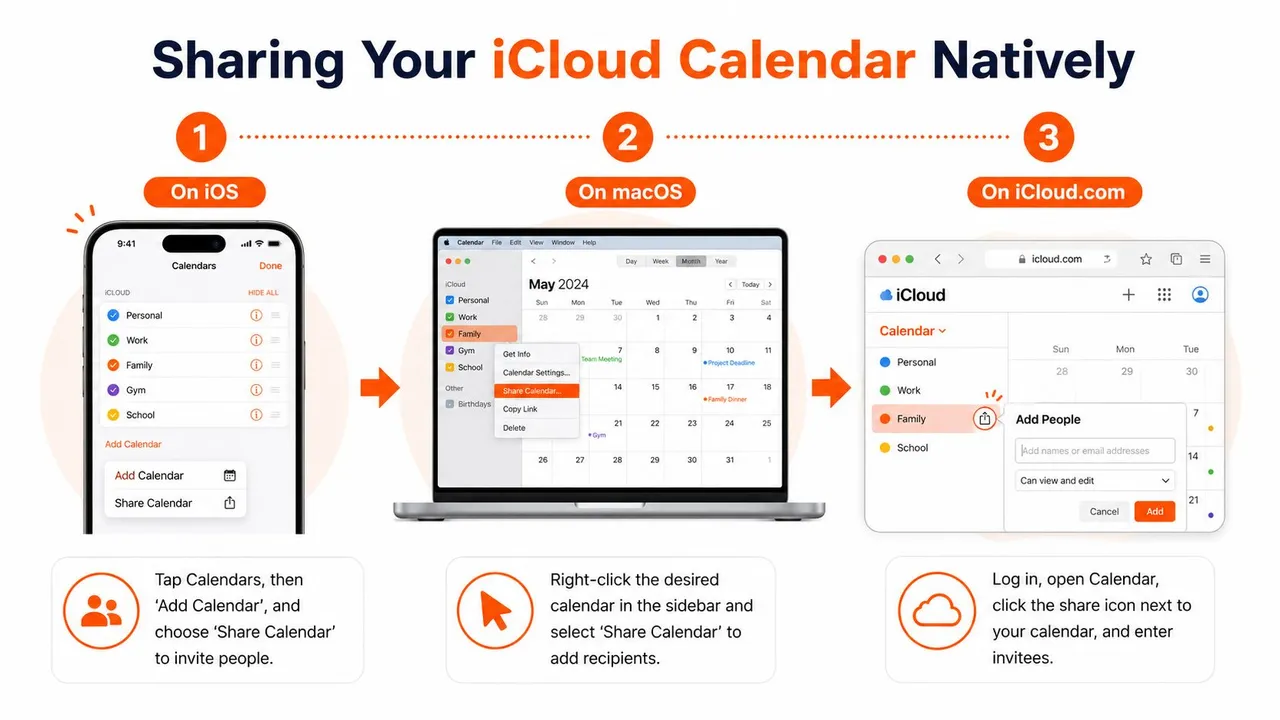
Su iPhone e iPad
Apri l’app Calendario e tocca Calendari. Trova il calendario che vuoi condividere, tocca il pulsante informazioni ⓘ, quindi cerca l’area Condiviso con. Tocca Aggiungi persona, inserisci l’email collegata all’ID Apple di quella persona e invia l’invito.
Se stai aiutando qualcuno che non l’ha mai fatto prima, il modo più semplice per evitare errori è confermare prima l’email esatta dell’ID Apple. Molti inviti falliti accadono perché le persone usano l’indirizzo da cui una persona invia email, non quello collegato al suo account Apple.
Se desideri una guida aggiuntiva incentrata sui flussi di condivisione su iPhone, questa guida sulla condivisione di un calendario su iPhone è un utile compagno.
Su Mac e su iCloud.com
Su un Mac, apri Calendario e trova il calendario di destinazione nella barra laterale. Usa il controllo di condivisione del calendario, quindi aggiungi l’email dell’ID Apple del destinatario. Su iCloud.com, accedi, apri Calendario, fai clic sul controllo di condivisione accanto al nome del calendario e inserisci gli invitati lì.
I meccanismi variano leggermente in base allo schermo, ma la logica rimane la stessa:
- Scegli il calendario giusto: Assicurati che sia sotto i tuoi calendari iCloud, non un account locale o di terze parti.
- Invita l’identità giusta: Usa l’email collegata all’ID Apple del destinatario.
- Attendi l’accettazione: L’altra persona deve accettare la condivisione prima che il calendario appaia nel suo elenco.
Cosa vede il destinatario
I destinatari non ottengono l’accesso per magia. Ricevono un invito e devono accettarlo. Una volta fatto, il calendario condiviso appare nella loro app Calendario e inizia a sincronizzarsi con le autorizzazioni che hai assegnato.
Se l’invito non arriva mai, la prima cosa da mettere in discussione è l’email dell’ID Apple. Di solito non è l’app. È la discrepanza di identità.
Questo è il percorso nativo nella sua forma più semplice. Funziona in modo pulito quando il calendario è archiviato in iCloud e tutti i soggetti coinvolti utilizzano il sistema di condivisione privata di Apple come previsto.
Gestione delle autorizzazioni: condivisione privata vs pubblica
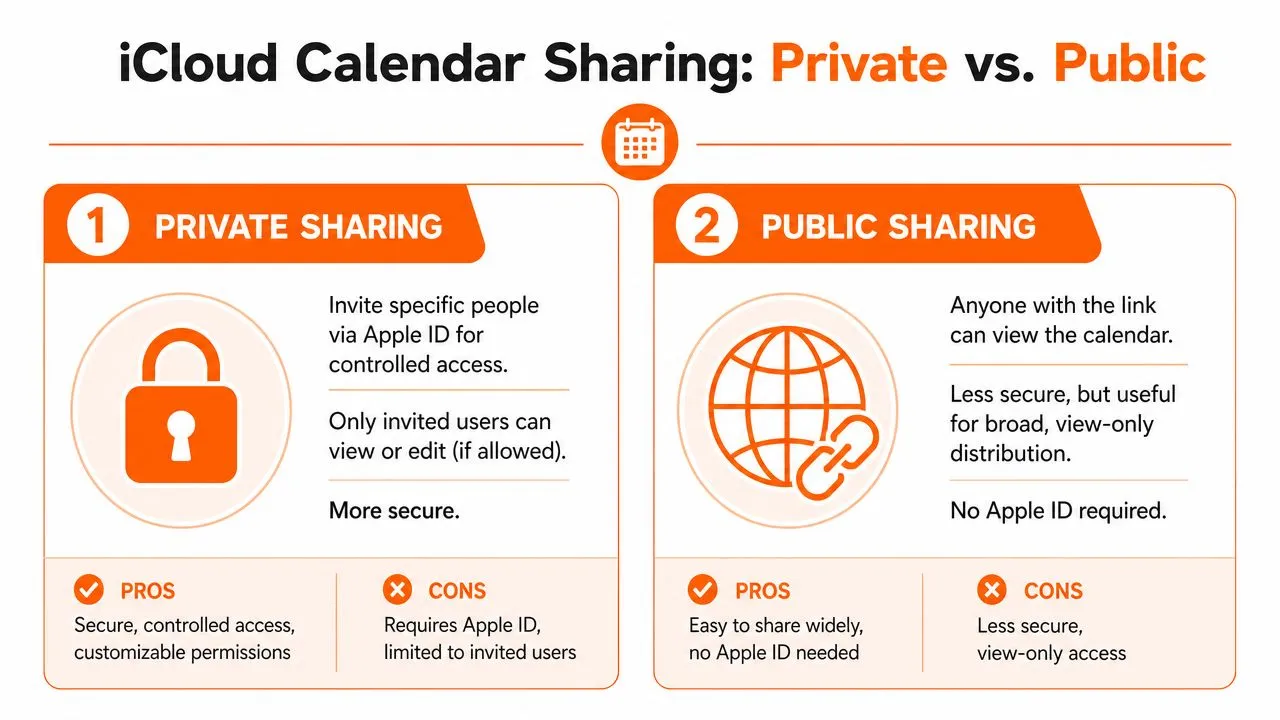
L’errore più grande che le persone commettono con la condivisione del calendario in iCloud è presumere che “condiviso” significhi una cosa sola. Non è così. Apple ti offre la condivisione Privata e la condivisione Pubblica, e il compromesso è tra controllo e portata.
A cosa serve la condivisione privata
La condivisione privata è l’opzione da usare quando vuoi una vera collaborazione. Apple consente al proprietario del calendario di assegnare agli invitati il ruolo di visualizzatori in sola lettura o editor che possono creare, modificare ed eliminare eventi, e i calendari condivisi privati sono limitati a 100 abbonati unici, secondo la guida alla condivisione di iCloud Calendar di Apple.
Quel modello si adatta a situazioni come:
- Logistica familiare: I genitori modificano gli appuntamenti, i figli o i parenti ottengono l’accesso in visualizzazione.
- Pianificazione di progetti: Un piccolo team può mantenere le scadenze in un unico posto.
- Coordinamento delle responsabilità ricorrenti: Famiglie, assistenti o supporto amministrativo condiviso spesso necessitano di diritti di modifica.
A cosa serve la condivisione pubblica
La condivisione pubblica crea un link. Chiunque abbia quel link può visualizzare il calendario. Questo lo rende utile per programmi di eventi, panoramiche di disponibilità o informazioni che ti senti a tuo agio a distribuire in modo più ampio.
Ciò che non fa è sostituire la collaborazione privata. I calendari pubblici sono di sola visualizzazione. Servono per la trasmissione, non per la co-gestione.
Molta confusione sulla condivisione esterna deriva da questo divario. Se hai anche lottato con chi può vedere cosa sul lato Google, questo articolo sulle impostazioni di visibilità di Google Calendar è un buon punto di confronto.
Una semplice tabella decisionale
| Tipo di condivisione | Ideale per | Chi può accedere | Modifica | Livello di privacy |
|---|---|---|---|---|
| Privata | Famiglia, assistenti, piccoli team | Solo persone invitate | Il proprietario può consentire la sola visualizzazione o la modifica | Più alto |
| Pubblica | Annunci di eventi, programmi ampi | Chiunque abbia il link | Nessuna modifica | Più basso |
Scelta migliore: Usa la condivisione privata quando le persone coinvolte necessitano di fiducia, identità e controllo. Usa la condivisione pubblica quando la comodità conta più delle restrizioni.
Se sei indeciso tra le due, poni una domanda diretta: Voglio che le persone cambino questo calendario o solo che lo vedano? Quella risposta di solito risolve il dubbio.
Risoluzione dei problemi comuni di condivisione iCloud
La maggior parte dei fallimenti della condivisione iCloud non sono casuali. Di solito derivano da alcuni problemi ricorrenti: account errato, tipo di calendario errato, autorizzazione errata o impostazioni di sincronizzazione non completamente abilitate su un dispositivo.

L’invito non arriva mai
Questo è il classico. Invii l’invito e l’altra persona dice che non è apparso nulla.
Controlla prima questi punti:
- Discrepanza ID Apple: L’invito deve andare all’email associata all’identità iCloud del destinatario per la condivisione privata.
- Pubblico errato: Se il destinatario usa solo Gmail o Outlook senza iCloud, l’invito privato non funzionerà per lui.
- Posizione del calendario: Se il calendario non è archiviato in iCloud, non si comporterà come un calendario iCloud condivisibile.
In pratica, la soluzione più rapida è rimuovere il tentativo, confermare l’email dell’ID Apple del destinatario e inviarlo di nuovo.
Il calendario è in sola lettura quando non dovrebbe esserlo
Di solito significa che il proprietario ha assegnato l’accesso in visualizzazione invece dell’accesso in modifica, o che il destinatario si è unito tramite un link pubblico invece di una condivisione privata.
Se qualcuno dovrebbe essere in grado di aggiungere o modificare eventi, il proprietario deve aprire le impostazioni di condivisione del calendario e regolare l’autorizzazione di quella persona. I link pubblici non daranno diritti di modifica, indipendentemente da quante volte qualcuno li riapra.
Non risolvere i problemi di modifica su un calendario pubblico. I calendari pubblici servono per la visualizzazione. Se è richiesta la modifica, cambia metodo invece di cercare impostazioni che non esistono.
Le modifiche non appaiono ovunque
Quando gli aggiornamenti sembrano ritardati o incoerenti, di solito controllo le basi prima di ogni altra cosa.
- Conferma che Calendari iCloud sia abilitato sui dispositivi coinvolti.
- Assicurati che tutti stiano guardando lo stesso calendario, non un duplicato con un nome simile.
- Chiudi e riapri Calendario se un dispositivo sembra non aggiornato.
- Controlla se qualcuno ha accettato l’invito originale dall’account corretto.
Una rapida guida visiva può aiutare se stai risolvendo questo problema su un telefono o aiutando qualcuno da remoto:
Qualcuno deve essere rimosso o declassato
Questa parte è una delle scelte migliori di Apple. Non è necessario eliminare l’intero calendario. Il proprietario può revocare l’accesso a una persona specifica o passare dalla modifica alla sola visualizzazione. È utile quando un appaltatore termina il lavoro, un aiuto temporaneo non ha più bisogno dell’accesso o un familiare dovrebbe smettere di modificare gli eventi.
Se ricordi un principio di risoluzione dei problemi, che sia questo: la maggior parte dei problemi di condivisione iCloud sono problemi di configurazione, non guasti dell’app.
La sfida multipiattaforma: sincronizzazione con Google e Outlook
Per molte persone, le opzioni native di Apple non sono più sufficienti.
Se invii un invito al calendario iCloud privato a qualcuno che vive interamente in Google Calendar o Microsoft Outlook, l’esperienza di solito si interrompe rapidamente. Il metodo privato di Apple è costruito attorno all’identità Apple. Se l’altra persona non partecipa a quel sistema, l’invito non diventa un vero spazio di lavoro condiviso.
Ciò lascia l’opzione del calendario pubblico. È meglio di niente, ma solo in senso limitato. Un link pubblico va bene quando tutto ciò di cui hai bisogno è la visibilità in sola lettura. È un pessimo sostituto per la collaborazione reale perché non offre agli utenti esterni una relazione nativa a due vie con il tuo calendario iCloud.
Da dove nasce la confusione
Questo divario è più grande di quanto ammettano la maggior parte delle guide. Le guide esistenti spesso perdono la differenza tra la condivisione privata di Apple per gli ID Apple e la condivisione pubblica tramite link, il che crea confusione per le persone che cercano di lavorare con utenti Google o Outlook, come discusso in questa analisi dei divari di condivisione di iCloud.
Il risultato è familiare. Qualcuno pensa che “condividere il calendario” significhi “lavoriamo tutti insieme in un unico programma”, ma Apple sta offrendo due scelte più limitate:
- Condivisione privata per utenti Apple
- Link pubblico per la distribuzione in sola lettura
Ecco perché i team multipiattaforma finiscono per creare soluzioni alternative. Se stai valutando lo stack di produttività più ampio attorno agli account Google allo stesso tempo, questa panoramica degli strumenti di Google Workspace per il 2026 fornisce un contesto utile su come i flussi di lavoro del calendario si adattano al resto di una configurazione moderna.
Quando diventa necessario uno strumento di sincronizzazione
Uno strumento di sincronizzazione dedicato inizia ad avere senso quando hai bisogno di una di queste cose:
- Consapevolezza a due vie tra le piattaforme: iCloud da una parte, Google o Outlook dall’altra.
- Calendari separati con un’unica visione della disponibilità: Apple Calendar personale, Outlook di lavoro, Google Calendar del cliente.
- Controlli di privacy: altre persone devono vedere la disponibilità, non ogni dettaglio dell’evento.
- Meno manutenzione manuale: nessuno vuole continuare a ricreare eventi in più sistemi.
Questo è diverso dalla semplice condivisione. La sincronizzazione crea copie o disponibilità rispecchiate tra i sistemi in modo che ogni persona possa rimanere nel proprio ambiente di calendario. Questa è la distinzione chiave. La condivisione chiede a tutti di partecipare a un unico calendario. La sincronizzazione consente a ciascun sistema di continuare a funzionare pur riflettendo gli stessi impegni.
Se il tuo flusso di lavoro è sempre più basato su Google, questa guida su come sincronizzare Google Calendar aiuta a definire come dovrebbe apparire una corretta sincronizzazione multipiattaforma.
La condivisione nativa di Apple è solida per il coordinamento da Apple ad Apple. Nel momento in cui la tua pianificazione deve attraversare gli ecosistemi, smetti di aver bisogno di un tutorial e inizi ad aver bisogno di un’infrastruttura.
Questo è il punto in cui le persone continuano a combattere con soluzioni alternative o passano a una configurazione di sincronizzazione dedicata.
I tuoi prossimi passi per una pianificazione senza interruzioni
Se tutti coloro che ti interessano per un determinato calendario utilizzano Apple, la condivisione nativa di iCloud è la prima mossa giusta. Mantieni il calendario in iCloud, invita le persone con l’email collegata al loro ID Apple e usa le autorizzazioni private quando hai bisogno di una collaborazione controllata.
Se il calendario deve raggiungere utenti di Google Calendar o Outlook, smetti di aspettarti che la condivisione privata di Apple lo risolva. Non lo farà. Un link pubblico può aiutare con l’accesso in sola lettura, ma non ti darà il tipo di collaborazione pulita e affidabile che gli utenti desiderano.
Il quadro pratico è semplice:
- Usa la condivisione iCloud privata per la collaborazione solo Apple
- Usa la condivisione iCloud pubblica per un accesso ampio e in sola lettura
- Usa una soluzione di sincronizzazione dedicata quando i programmi devono funzionare su Apple, Google e Outlook senza copia manuale
Quell’ultima categoria è dove finisce la maggior parte dei professionisti, delle famiglie con dispositivi misti, dei consulenti e dei team a contatto con i clienti. Il costo di un cattivo coordinamento del calendario non è teorico. Si manifesta come riunioni perse, prenotazioni duplicate e costanti messaggi del tipo “hai visto il mio aggiornamento?”.
Una pianificazione chiara deriva solitamente dalla scelta precoce del metodo giusto, non dal diventare più bravi a correggere inviti interrotti in seguito.
Se la tua pianificazione vive tra Apple Calendar, Google Calendar e Outlook, SyncThemCalendars è il prossimo passo pulito. Sincronizza i calendari in tempo reale, supporta configurazioni a una o due vie e ti consente di rispecchiare la disponibilità senza esporre dettagli sensibili degli eventi. Se hai finito di destreggiarti tra soluzioni alternative, inizia con la prova gratuita e allinea i tuoi calendari come avrebbero dovuto essere fin dall’inizio.
Pronto a sincronizzare i tuoi calendari?
Mantieni i tuoi calendari Google, Outlook e Apple iCloud sincronizzati automaticamente. Configurazione in 2 minuti, nessuna carta di credito richiesta.
Inizia gratisContinua a leggere
Altro in Guides

Sincronizzare Apple Calendar con Outlook: Una guida per il 2026
Guida passo dopo passo: Sincronizza Apple Calendar con Outlook su Windows, iPhone e Mac, con opzioni bidirezionali, compromessi sulla privacy e soluzioni ai problemi.

Guida rapida alla configurazione di SyncThemCalendars
Padroneggia la configurazione rapida di SyncThemCalendars in pochi minuti. Collega Google, Outlook o iCloud, configura il mascheramento della privacy e verifica il tuo primo sync senza sforzo.

Unire i calendari Google: La guida completa per il 2026
Unire i calendari Google. Scopri i modi migliori per unire i calendari Google. Confronta i metodi di importazione, gli strumenti di sincronizzazione e le strategie di automazione.