







ICS-Format Google Calendar: Synchronisierungs- & Import-Anleitung 2026
Erfahren Sie, wie das ICS-Format für Google Calendar funktioniert. Schritt-für-Schritt-Anleitung für Import, Export, Abonnements und Synchronisierungstipps für Outlook und Apple Calendar.
Wenn Sie schon einmal Google Calendar geöffnet haben und die Hälfte Ihrer Woche in Outlook, einige Familienereignisse auf dem iPhone und einen Kundenzeitplan irgendwo ganz anders gefunden haben, kennen Sie das Problem bereits. Das Problem ist meist nicht, dass Sie unorganisiert sind, sondern dass Ihr Kalender in Fragmenten existiert. Das ics format existiert, um diese Fragmente in eine gemeinsame Sprache zu bringen, die Google Calendar verstehen kann.
Diese gemeinsame Sprache gibt es schon lange. Das .ics-Format ist der iCalendar-Standard, der erstmals in RFC 2445 (1998) definiert und später durch RFC 5545 (2009) aktualisiert wurde. Deshalb ist es heute noch eines der beständigsten Kalenderaustauschformate, das auch im Importpfad von Google verwendet wird Google Calendar Hilfe-Dokumentation. Für jeden, der Arbeits-, Privat- und geteilte Zeitpläne aufeinander abstimmen möchte, ist diese Langlebigkeit wichtig. Sie bedeutet, dass dieselbe Dateistruktur durch große Kalender-Ökosysteme reisen kann, ohne dass Sie jedes Ereignis von Hand neu erstellen müssen.
Das Kalender-Chaos, das ICS lösen sollte
Ein Freiberufler beendet ein Kundengespräch in Outlook, prüft einen persönlichen Gmail-Kalender für das Abendessen heute Abend und schaut dann auf ein mit der Familie geteiltes iPhone, um die Abholung von der Schule zu bestätigen. Jeder Kalender ist für sich genommen korrekt, aber keiner zeigt das vollständige Bild. So entstehen Doppelbuchungen. Das Problem sind meist verstreute Informationen über Systeme hinweg, nicht ein Mangel an Aufmerksamkeit.
Das ics format wurde für diese Art der Fragmentierung entwickelt. Es gibt Kalendern einen gemeinsamen Container für Ereignisse, wiederkehrende Einträge und Frei/Gebucht-Daten, sodass ein System Informationen an ein anderes weitergeben kann, ohne zuerst eine proprietäre Übersetzung zu erzwingen. Der textbasierte Standard hat Jahrzehnte überdauert, weshalb er immer noch in Google Calendar, Microsoft Outlook und Apple Calendar vorkommt.
Für jemanden, der Arbeits-, Privat- und Kundenzeitpläne jongliert, ist der Wert praktisch. Eine einzelne Datei funktioniert wie ein universeller Umschlag, der Ereignisdaten von einer Kalender-App zur anderen transportiert und die Struktur erkennbar hält, selbst wenn die Apps unterschiedlich sind. Das ist am wichtigsten, wenn Sie eine Ereignisliste verschieben müssen, ohne jedes Element von Hand neu zu erstellen.
Ein kurzer Test hilft dabei, die drei gängigen Arbeitsabläufe zu unterscheiden. Wenn die Kalenderdaten eigenständig am neuen Ort leben sollen, verwenden Sie Import. Wenn sie weiterhin auf die Quelle verweisen sollen, verwenden Sie Abonnement oder Synchronisierung. Eine einfache Möglichkeit, eine ICS-Datei zu überprüfen, bevor Sie sich entscheiden, ist ein ICS-Datei-Viewer, der Ihnen hilft, die Struktur zu sehen, bevor Sie versuchen, sie in Google Calendar zu laden.
Die Hilfe-Dokumentation von Google besagt, dass importierte Kalenderdateien die .ics-Erweiterung verwenden müssen, mit BEGIN:VCALENDAR beginnen müssen und in einen ausgewählten Kalender importiert werden können. Es wird auch darauf hingewiesen, dass gezippte Exporte separate .ics-Dateien für jeden Kalender enthalten können. Das ist der Übergabepunkt. Die Datei ist keine Magie, sie ist eine dauerhafte Vereinbarung darüber, wie Kalender Ereignisdaten austauschen.
Wie eine ICS-Datei tatsächlich aussieht
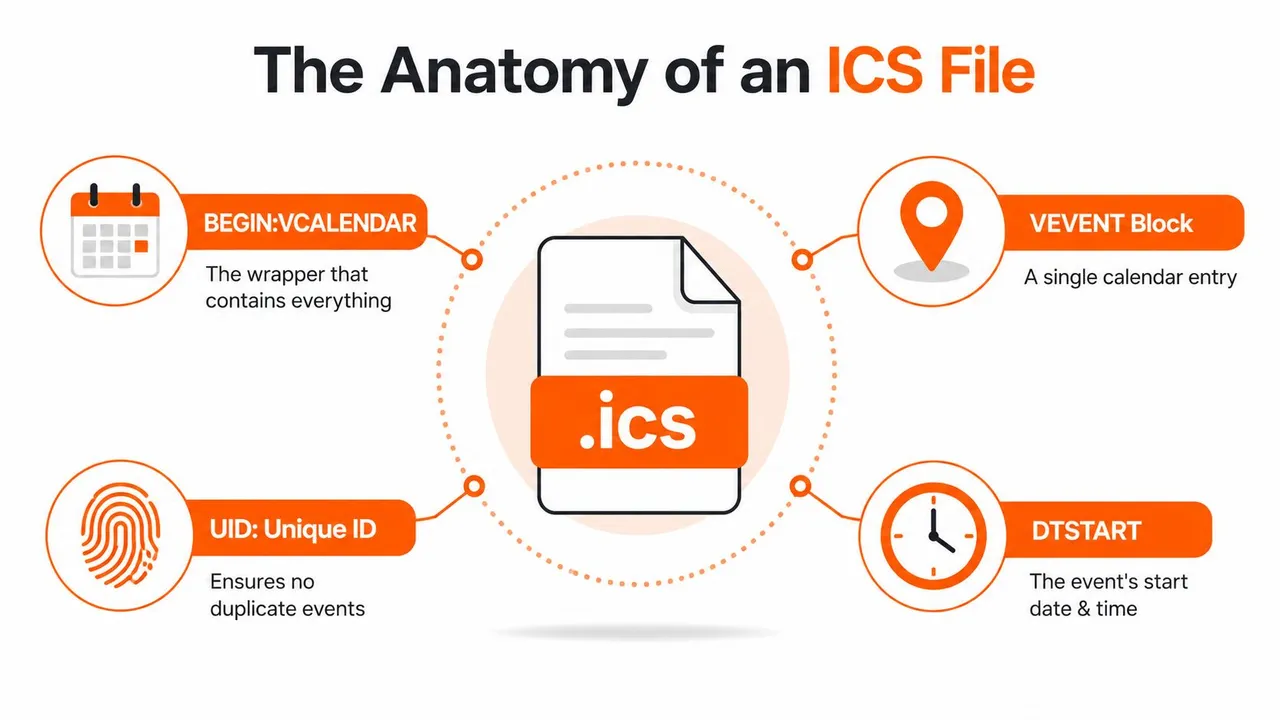
Eine ICS-Datei ist reiner Text. Das klingt zu einfach, bis man erkennt, dass Google Calendar den Text wie ein strukturiertes Formular liest und nicht wie eine Notiz an sich selbst. Die oberste Zeile öffnet den Umschlag, die mittleren Zeilen beschreiben das Ereignis und die letzte Zeile versiegelt ihn wieder. Deshalb kann die Erklärung zum ICS-Dateityp hilfreich sein, wenn Sie eine detailliertere Aufschlüsselung des Formats wünschen.
Eine vereinfachte Datei könnte so aussehen:
BEGIN:VCALENDAR
BEGIN:VEVENT
UID:12345@example.com
DTSTART:20260801T150000Z
SUMMARY:Kunden-Review-Anruf
END:VEVENT
END:VCALENDAR
Der wichtige Teil ist die Struktur. Google erfordert, dass die Datei mit BEGIN:VCALENDAR beginnt und mit END:VCALENDAR endet, und jedes Ereignis muss innerhalb von BEGIN:VEVENT und END:VEVENT-Blöcken liegen. Erforderliche Felder wie DTSTART und eine global eindeutige UID müssen für einen gültigen Import vorhanden sein ICS-Format-Leitfaden. Wenn der Wrapper falsch ist, lehnt Google die Datei möglicherweise ohne große Erklärung ab.
Warum die erforderlichen Felder wichtig sind
Betrachten Sie die UID als den Fingerabdruck des Ereignisses. Wenn Sie dasselbe logische Ereignis erneut importieren oder synchronisieren, hilft eine stabile UID den Systemen, es als dasselbe Ereignis zu erkennen, anstatt ein Duplikat zu erstellen. DTSTART sagt dem Kalender, wann das Ereignis beginnt. Ohne sie hat das Ereignis keinen Anker in der Zeit.
Datum-Zeit-Werte können auf verschiedene Arten kodiert werden, einschließlich UTC mit einem Z-Suffix, zeitzonengebundenen Werten mit TZID=… oder ganztägigen Werten als einfache Daten. Diese Flexibilität ist nützlich, schafft aber auch Raum für Fehler, wenn eine Datei manuell bearbeitet wird. Ein fehlender Zeilenumbruch, ein defekter Header oder ein falsch formatierter Footer können dazu führen, dass der gesamte Import fehlschlägt.
Wenn eine ICS-Datei “fast richtig” aussieht, aber nicht importiert werden kann, liegt das Problem oft nicht am Inhalt der Ereignisse. Es ist die Grammatik um sie herum.
Deshalb kann ein Viewer nützlich sein, bevor Sie den Upload versuchen. Ein Tool wie ICS Viewer hilft Ihnen, die Dateistruktur zu überprüfen, ohne zu raten, welche Zeile schiefgelaufen ist.
Importieren einer ICS-Datei in Google Calendar
Öffnen Sie Google Calendar zuerst in einem Desktop-Browser. Mobile Apps bieten normalerweise nicht denselben Importpfad, daher ist der praktische Weg Einstellungen und Freigabe, dann Import & Export, dann das Auswählen der .ics-Datei und das Auswählen des Kalenders, der sie empfangen soll. Die Hilfe-Dokumentation von Google beschreibt diesen Desktop-Ablauf und zeigt, dass importierte Ereignisse in den Kalender platziert werden, den Sie während des Importvorgangs auswählen.
Der einfachste Weg, einen Import zu verstehen, ist, ihn wie das Kopieren eines fertigen Stapels von Karteikarten in eine neue Schublade zu behandeln. Google liest die Datei einmal, fügt diese Ereignisse dem Zielkalender hinzu und hört dann auf, auf die Datei zu achten. Wenn sich der Quellkalender später ändert, ändert sich die importierte Kopie nicht mit, es sei denn, Sie wechseln zu einem Abonnement- oder Synchronisierungs-Workflow. Deshalb kann ein separates Tool für eine laufende Kalenderabstimmung sinnvoll sein, wie in diesem Leitfaden zur Synchronisierung von Google Calendar beschrieben.
Diese Unterscheidung ist bei wiederkehrenden Ereignissen am wichtigsten. Wenn die Quelldatei ein sich wiederholendes Meeting, eine Reise oder eine Kursreihe enthält, muss der Export diese Wiederholungsdaten sauber übertragen, bevor Sie sie hochladen. Eine defekte Serie kann auf den ersten Blick gut aussehen und nach dem Import dennoch verwirrende Ergebnisse liefern, insbesondere wenn die Datei von Hand bearbeitet wurde.
Häufige Fehlerquellen, die zuerst geprüft werden sollten
- Falsche Erweiterung: Die Datei muss als .ics gespeichert werden. Eine umbenannte Textdatei verhält sich nicht wie ein echter Kalenderexport.
- Defekte Header oder Footer: Wenn die Datei Ereignisse nicht korrekt umschließt, kann Google sie ablehnen.
- Nicht unterstützte Bearbeitungen: Manuelle Änderungen an exportierten Dateien führen oft zu Formatierungsproblemen, die im ursprünglichen Export nicht vorhanden waren.
- Falscher Zielkalender: Importierte Ereignisse sind möglicherweise vorhanden, liegen aber nur in einem anderen Kalender als dem, den Sie erwartet haben.
Es hilft, die Datei zu überprüfen, bevor Sie sie hochladen. Öffnen Sie den Export in einem Texteditor, wenn Sie die Wrapper-Zeilen überprüfen möchten, oder verwenden Sie zuerst einen Datei-Viewer, wenn Sie nicht sicher sind, ob der Export sauber ist. Google Calendar-Exporte können auch separate .ics-Dateien für verschiedene Kalender innerhalb eines ZIP-Pakets erzeugen. Wenn Sie also ein Archiv heruntergeladen haben, entpacken Sie es und importieren Sie die Datei, die dem gewünschten Kalender entspricht.
Importieren vs. Abonnieren vs. Synchronisieren
Diese drei Arbeitsabläufe klingen ähnlich, bis man eine Woche lang mit ihnen lebt. Importieren kopiert Ereignisse einmalig. Abonnieren liest einen anderen Kalender-Feed nach einem Zeitplan. Synchronisieren hält Kalender kontinuierlich auf dem neuesten Stand, normalerweise in eine oder mehrere Richtungen.
| Methode | Aktualisierung | Richtung | Am besten für |
|---|---|---|---|
| Import | Keine Aktualisierung nach Upload | Einmaliges Kopieren | Verschieben eines Zeitplans, Archivs oder Ereignissatzes |
| Abonnieren | Periodische Feed-Updates | Einseitig schreibgeschützt | Öffentliche oder geteilte Kalender, die sich im Laufe der Zeit ändern |
| Synchronisieren | Kontinuierliche Updates | Einseitig, zweiseitig oder mehrseitig | Laufende Abstimmung zwischen Arbeits- und Privatkalendern |
Ein einmaliger Import eignet sich für eine Konferenzagenda, einen Reiseplan oder eine saubere Übertragung von einem Konto auf ein anderes. Sie erwarten nicht, dass sich die Datei weiter ändert, und Sie möchten die Daten jetzt in Ihrem Kalender haben. Dafür reicht das ics format allein aus.
Abonnieren funktioniert besser für externe Feeds, die sich ändern, wie einen Team-Feiertagskalender oder einen Feed für öffentliche Veranstaltungen. Google kann abonnierte ICS-Kalender nach einem Zeitplan aktualisieren, und ein unabhängiger Leitfaden berichtet von einem Aktualisierungsfenster von etwa 12 bis 24 Stunden für abonnierte Feeds in Google Calendar Google Calendar ICS-Leitfaden. Diese Verzögerung ist für die Sichtbarkeit in Ordnung, aber es ist nicht dasselbe wie eine Live-Koordination.
Synchronisieren ist wieder anders. Sie verwenden es, wenn beide Kalender wichtig sind und beide aktuell bleiben müssen, wie ein Arbeits-Outlook-Kalender und ein persönlicher Google-Kalender. Eine detailliertere Aufschlüsselung, wie das in der Praxis funktioniert, finden Sie unter Google Calendar Synchronisierungsoptionen.
Nützliche Abkürzung: Wenn Sie möchten, dass Bearbeitungen hin und her fließen, reicht ein Datei-Import nicht aus.
Exportieren aus Google Calendar und Verwendung von ICS an anderer Stelle
Ein Google Calendar-Export soll Daten sauber von einem Ort zum anderen verschieben. Beim Exportieren kann Google Kalender in eine ZIP-Datei packen, und jeder Kalender erscheint als eigene .ics-Datei innerhalb dieses Pakets. Wenn Sie nur einen Kalender benötigen, ist diese Struktur hilfreich, da Sie die einzelne Datei herausziehen können, die Sie möchten, anstatt die gesamte Kontohistorie mit sich zu führen.
Dieses Dateiformat ist der Grund, warum das ics format immer wieder in Kalender-Tools auftaucht. Der ICS-Kompatibilitätsleitfaden stellt eine breite Unterstützung bei großen Apps fest, einschließlich Google Calendar, Apple Calendar und Microsoft Outlook. Praktisch bedeutet das, dass ein Export aus einem System oft ohne Konvertierungsschritt in einem anderen geöffnet werden kann, so wie ein Standarddokument in verschiedenen Office-Apps geöffnet wird, solange sie alle denselben Dateityp verstehen.
Wo es normalerweise als nächstes hingeht
Ein Google-Export landet normalerweise zuerst in einem Import-Workflow. Wenn Sie von Google zu Outlook wechseln, wird die .ics-Datei normalerweise in die Desktop-App oder die Webversion von Outlook importiert. Wenn Sie zu Apple Calendar auf einem Mac wechseln, kann die App die Datei direkt öffnen oder importieren. Die Frage, die Sie sich stellen sollten, bevor Sie auf etwas klicken, ist einfach: Benötigt das Ziel eine Datei oder eine Feed-URL für laufende Updates?
Diese Unterscheidung ist wichtig, weil die beiden Arbeitsabläufe unterschiedliche Probleme lösen. Apple Calendar kann gut mit abonnementbasierten Feeds arbeiten, wenn ein Kalender aktuell bleiben soll, während ein manueller Datei-Import besser ist, wenn Sie eine feste Kopie wünschen und keine Updates erwarten. Outlook kann auch Kalenderdateien importieren, aber Ereignisdetails und Erinnerungen werden nach dem Verschieben nicht immer genau gleich angezeigt, daher ist es klug, das Ergebnis zu überprüfen, bevor Sie sich darauf verlassen. Wenn Sie die Organisation wechseln, kann das Re-Importieren eines alten Kalenders in ein neues Google-Konto als frische Archivkopie funktionieren, aber es sollte als Schnappschuss behandelt werden, nicht als Live-Verbindung.
Die Datei selbst entscheidet nicht über den Arbeitsablauf, die Ziel-App tut es. Ein Datei-Import gibt Ihnen eine einmalige Kopie. Ein Abonnement liest weiterhin einen Feed auf zukünftige Änderungen. Ein Synchronisierungs-Tool sitzt in einer anderen Kategorie, da es für Kalender gebaut ist, die beide über die Zeit hinweg aufeinander abgestimmt bleiben müssen, wie ein Arbeitskalender und ein persönlicher Kalender.
Datenschutz- und Sicherheitsüberlegungen bei ICS-Dateien
Eine ICS-Datei kann mehr als nur den Ereignistitel enthüllen. Abhängig davon, was der Quellkalender enthält, kann sie auch Beschreibungen, Orte, Teilnehmerlisten und Notizen preisgeben. Das ist für eine private Migration in Ordnung, wird aber zu einem Problem, sobald eine Datei oder ein Feed weiter geteilt wird als beabsichtigt.
Das größte Risiko ist ein öffentlicher Abonnement-Link. Standard-ICS-Feeds verlassen sich normalerweise nicht auf Authentifizierung, daher kann jeder mit der URL oft die Kalenderdaten lesen, die der Feed preisgibt. Das macht einen geteilten Link eher zu einem öffentlichen schwarzen Brett als zu einem privaten Posteingang. Wenn der Kalender Kundentreffen, Arzttermine oder persönliche Zeitblöcke enthält, müssen Sie den Feed selbst als sensibel behandeln.
Sicherere Wege zum Teilen von Kalenderdaten
- Sensible Felder zuerst entfernen: Entfernen Sie Beschreibungen oder Orte, die nicht mit dem Ereignis reisen müssen.
- Details vor der Synchronisierung maskieren: Zeigen Sie Frei/Gebucht oder generische Titel anstelle des vollständigen Ereignistextes, wenn Datenschutz wichtig ist.
- Feed-Zugriff sorgfältig einschränken: Geben Sie Abonnement-Links nur an bestimmte vertrauenswürdige Personen weiter.
Eine gute Regel ist es, den Datenschutz auf der Ebene des Arbeitsablaufs zu entscheiden, nicht im Nachhinein. Wenn Sie einen Kalender für die Migration exportieren, senden Sie die vollständige Datei nur an das Ziel, dem Sie vertrauen. Wenn Sie einen Feed für laufende Sichtbarkeit veröffentlichen, gehen Sie davon aus, dass die URL selbst das Geheimnis ist. Die Datei kann nützlich sein und dennoch dieselbe Vorsicht verdienen, die Sie einem geteilten Dokument entgegenbringen würden.
Wann ein dedizierter Synchronisierungsdienst manuelle ICS-Arbeitsabläufe schlägt
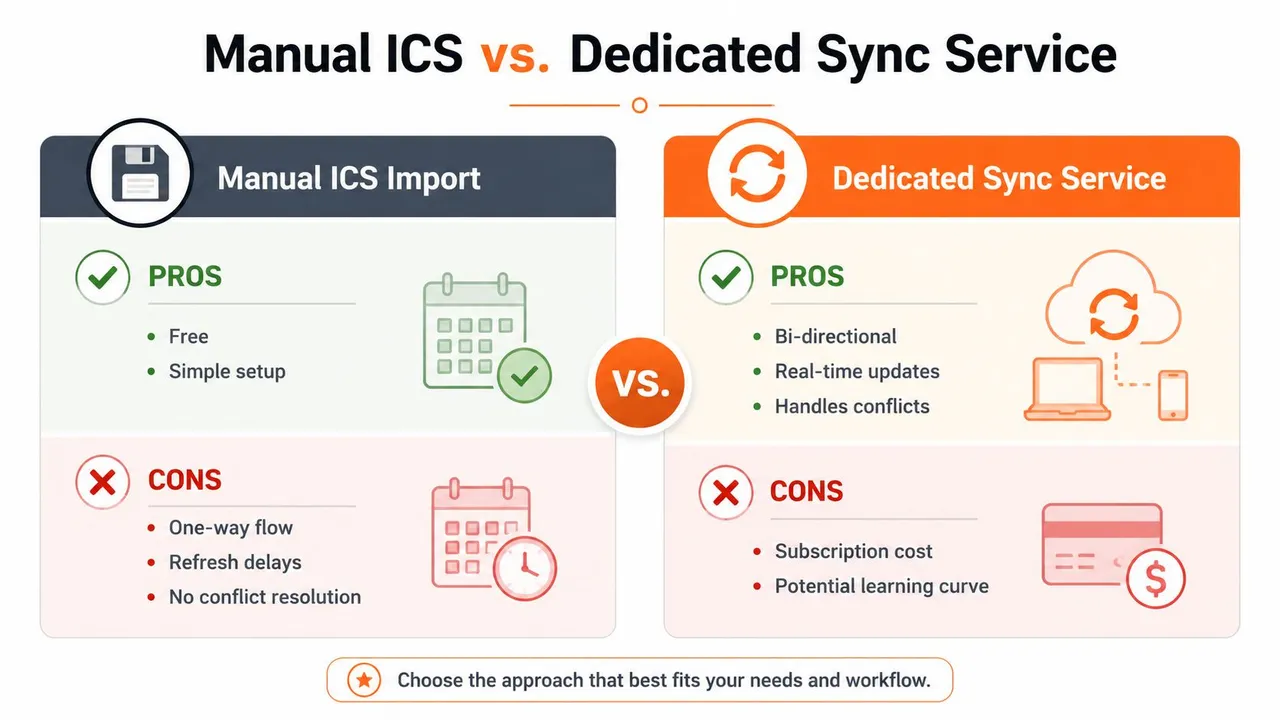
Ein manueller ICS-Arbeitsablauf funktioniert gut für eine einmalige Übertragung. Wenn Sie einen fertigen Ereignissatz verschieben, einen festen Zeitplan teilen oder einen Feed veröffentlichen, der später keine Änderungen zurückgeschoben bekommen muss, erfüllt das Dateiformat seine Aufgabe. Das Problem beginnt, wenn dieselben Ereignisse über mehrere Kalender oder mehrere Anbieter hinweg aufeinander abgestimmt bleiben müssen.
An diesem Punkt ist ein dedizierter Synchronisierungsdienst einfacher zu warten als wiederholte Importe oder Abonnements. SyncThemCalendars ist ein Beispiel für einen webbasierten Dienst, der Google Calendar, Microsoft Outlook und Apple Calendar verbindet und einseitige, zweiseitige oder mehrseitige Kopien mit Feldmaskierungssteuerungen und Frei/Gebucht-Spiegelung ausführen kann. Er wurde für Leute entwickelt, die möchten, dass Kalender im Hintergrund aufeinander abgestimmt bleiben, anstatt jedes Mal neu hochgeladen zu werden, wenn sich etwas ändert.
Manuelle Importe lösen niemals Konflikte für Sie, und Abonnements können der Quelle hinterherhinken. Ein Synchronisierungs-Tool schließt diese Lücke, indem es verbundene Kalender kontinuierlich aktualisiert, was wichtig ist, wenn ein Meeting, das an einem Ort geändert wurde, nicht mehr mit Ihrer tatsächlichen Verfügbarkeit an einem anderen Ort übereinstimmt. Für einen breiteren Vergleich von Tools in dieser Kategorie siehe beste Kalender-Synchronisierungs-Apps, und wenn Sie Kalenderaktionen in andere App-Trigger einbinden, zeigt die Zapier-Integrationsübersicht die Automatisierungsseite dieses Setups.
Verwenden Sie eine Datei, wenn Sie Daten verschieben. Verwenden Sie Synchronisierung, wenn Sie eine Beziehung zwischen Kalendern verwalten.
SyncThemCalendars veröffentlicht auch Plan-Limits von Basic bis zu 5 Synchronisierungen, Premium bis zu 16 und Professional bis zu 36, mit einer 14-tägigen kostenlosen Testversion und unbegrenzten Ereignissen in jedem Plan. Das macht es zu einer Lösung für Leute, die aus einmaligen Importen herausgewachsen sind, aber ihr Kalendersystem nicht von Grund auf neu aufbauen möchten.
Die richtige Methode für Ihren Arbeitsablauf wählen
Ein Unternehmer, der mehrere Unternehmungen verwaltet, benötigt normalerweise eine laufende Abstimmung, daher ist Synchronisierung die sauberste Lösung. Ein Freiberufler, der Zeitpläne von Kunden erhält, benötigt möglicherweise nur Abonnement für externe Feeds und Import für einmalige Übergaben. Ein Student, der institutionelle und persönliche Kalender ausbalanciert, kann oft mit Abonnement oder manuellem Import beginnen und dann auf Synchronisierung umsteigen, wenn zwei Systeme zusammen aktuell bleiben müssen.
Unternehmensmitarbeiter sollten zuerst die Richtlinien prüfen, da Unternehmensregeln oft entscheiden, ob ein Feed, Import oder ein dediziertes Synchronisierungs-Tool zulässig ist. Private Nutzer mit einem einzelnen Reiseplan oder einer einmaligen Ereignischarge können es einfach halten und einen ICS-Import verwenden, ohne den Prozess zu überkomplizieren. Die richtige Wahl hat nichts mit Raffinesse zu tun, sondern damit, wie oft sich die Quelle ändert und wer das Ergebnis sehen muss.
Eine kurze Checkliste hilft:
- Brauchen Sie einen einmaligen Umzug? Importieren Sie die .ics-Datei.
- Brauchen Sie wiederkehrende Updates aus einer Quelle? Abonnieren Sie den Feed.
- Müssen Kalender über Apps hinweg aufeinander abgestimmt bleiben? Verwenden Sie einen dedizierten Synchronisierungsdienst.
- Brauchen Sie Datenschutzsteuerungen oder Feldmaskierung? Bevorzugen Sie ein Synchronisierungs-Tool mit diesen Optionen.
Wenn Sie immer noch entscheiden, wie Sie Google Calendar ohne ständige manuelle Importe mit Outlook oder Apple Calendar abstimmen können, probieren Sie SyncThemCalendars. Es verbindet große Kalenderplattformen, hält Ereignisse im Hintergrund auf dem neuesten Stand und bietet Ihnen eine strukturierte Möglichkeit, zwischen einseitiger, zweiseitiger und mehrseitiger Synchronisierung zu wählen, anstatt bei jeder Datei von vorne zu beginnen.
Bereit, Ihre Kalender zu synchronisieren?
Halten Sie Ihre Google, Outlook und Apple iCloud Kalender automatisch synchron. 2 Minuten Einrichtung, keine Kreditkarte erforderlich.
Kostenlos startenWeiterlesen
Mehr in Guides

SyncThemCalendars Schnelleinrichtung: Eine Anleitung
Meistern Sie die SyncThemCalendars Schnelleinrichtung in wenigen Minuten. Verbinden Sie Google, Outlook oder iCloud, konfigurieren Sie Datenschutzmaskierungen und verifizieren Sie mühelos Ihre erste Synchronisierung.

Google Kalender zusammenführen: Der vollständige Leitfaden für 2026
Google Kalender zusammenführen. Erfahren Sie die besten Methoden, um Google Kalender zu vereinen. Vergleichen Sie Importmethoden, Synchronisierungstools und Automatisierungsstrategien.

Meistern Sie Ihren Kalender in Outlook mit Synchronisierungslösungen
Erfahren Sie, wie Sie den Kalender in Outlook effektiv nutzen, mit Google und iCloud synchronisieren, Doppelbuchungen vermeiden und SyncThemCalendars für eine nahtlose Terminplanung einbinden.