







iCloudカレンダーの共有
家族や仕事でiCloudカレンダーを簡単に共有する方法を解説。トラブルシューティング、Google/Outlookとのシームレスな同期、2026年の効率的なスケジュール管理術を紹介します。

カレンダーの共有は、実際に他の人と試してみるまでは簡単そうに見えるものです。パートナーはiPhoneを使い、同僚はOutlookで生活し、クライアントはGmailから返信してくる。iCloudの招待を送っても相手に届かなかったり、相手がカレンダーを閲覧することしかできなかったりと、突然「シンプルな」スケジュール調整がトラブルシューティングの対象に変わってしまうことは珍しくありません。
これがiCloudでのカレンダー共有の現実です。Appleの組み込みツールは、全員がAppleの世界にいる場合にはうまく機能します。しかし、一人でも外の世界の人が混ざると、すぐに複雑になります。Appleには規模の力があります。2024年現在、iCloudは世界中で22億台以上のデバイスで利用されており、AppleのiCloudドキュメントによると、共有カレンダーの更新は共同作業者に即座にプッシュされます。 しかし、その規模をもってしても、人々が日々直面する実用的な摩擦を完全に取り除くことはできません。
幸いなことに、iCloudカレンダーの問題のほとんどは、いくつかの予測可能なルールに集約されます。そのルールを理解すれば、設定はずっと簡単になり、プライベート招待が必要なのか、公開リンクが必要なのか、それとも全く別の同期アプローチが必要なのかを推測する必要はなくなります。
iCloudカレンダーの共有が難しい理由
Appleは、カレンダーの共有があたかも普遍的なものであるかのように感じさせます。カレンダーを開き、ボタンをいくつかタップして、人を招待する。Apple製品のみの家庭やチームであれば、通常はうまく機能します。変更はすぐに反映され、全員が同じスケジュールを確認でき、更新された予定をメールで送り続ける必要もありません。
摩擦が生じるのは、あなたの現実のスケジュールにAppleユーザー以外の人が含まれるようになったときです。これは今や一般的です。家族はiPhoneとAndroidを混在させ、小規模チームはAppleカレンダー、Googleカレンダー、Outlookを組み合わせています。フリーランスは、自分用のカレンダーとクライアントのシステム用のカレンダーを管理しなければならないことがよくあります。iCloudはその設定の一部にはなり得ますが、それだけでは不十分な場合が多いのです。
問題は共有そのものではない
問題は、Appleには2つの異なる共有モデルがあり、それぞれが全く異なる目的を解決しているという点です。
1つ目のモデルはプライベートな共同作業です。このオプションが一般的に推奨されます。特定の相手を招待し、閲覧または編集の権限を与えることができます。もう1つのモデルは公開配布です。これは他人が購読できるリンクを作成するものですが、共同作業のためのスケジュール管理とは異なります。
実用的なルール: 相手にイベントを積極的に管理してもらう必要がある場合は、共同作業として扱ってください。単に日付を確認してもらうだけでよい場合は、公開として扱ってください。
多くのガイドでは、これら2つのオプションが混同されています。そのため、Appleのプライベート共有があらゆるプラットフォームで機能するかのように、GmailやOutlookユーザーを招待しようとする人が後を絶ちません。実際には機能しません。そのミスマッチこそが混乱の始まりです。
Appleは自社エコシステム内では強力
Appleのネイティブな設定は、要件が合致している場合には洗練されています。共有カレンダーは素早く更新され、この機能はApple独自のツールを通じてiPhone、iPad、Mac、Windowsで機能します。家族のスケジュール管理、共同養育、またはAppleベースの小規模チームにとっては、多くの場合これで十分です。
しかし、難しいのは共有ボタンの場所を覚えることではありません。難しいのは、何かを送信する前に適切な方法を選択することです。その判断こそが、どんなクリック操作のチュートリアルよりも時間を節約してくれます。
iCloudカレンダーをネイティブに共有する方法
ネイティブのiCloud共有は、アクティブなiCloudアカウントを持つ別のAppleユーザーと共有する場合に最も適しています。他のことを試す前に、まず1つ確認してください。カレンダーは「このMac内」のようなローカルカレンダーではなく、iCloud上に存在する必要があります。
Appleのヘルプページでは、この点が明確にされています。AppleのiCloudカレンダーヘルプで説明されているように、ローカルに保存されたカレンダーは共有できず、プライベート共有には受信者がアクティブなiCloudアカウントを持っている必要があります。
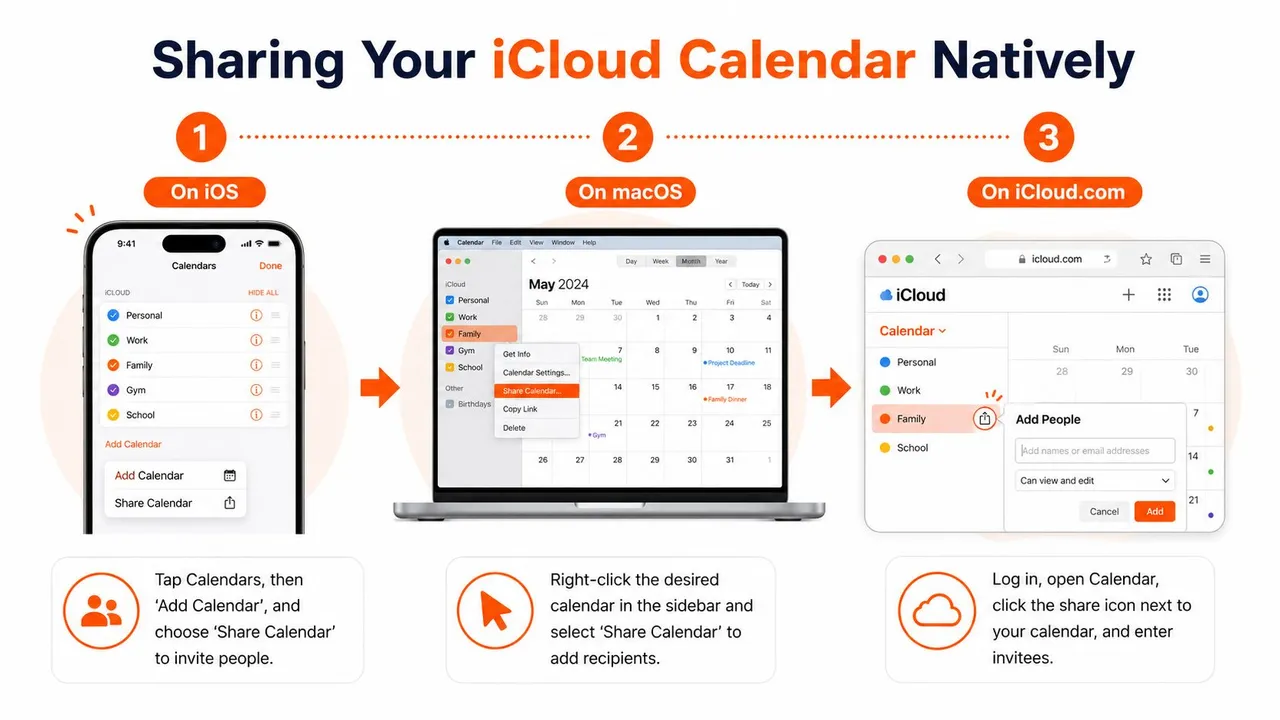
iPhoneおよびiPadの場合
カレンダーアプリを開き、「カレンダー」をタップします。共有したいカレンダーを見つけ、ⓘ(情報)ボタンをタップし、「共有先」エリアを探します。 「人を追加」をタップし、その人のApple IDに紐付いているメールアドレスを入力して、招待を送信します。
これを初めて行う人を手伝う場合、間違いを避けるための最も簡単な方法は、正確なApple IDのメールアドレスを事前に確認することです。招待が失敗する原因の多くは、相手が普段メールを送受信しているアドレスではなく、Appleアカウントに紐付いているアドレスを使っていないことにあります。
iPhoneでの共有フローに焦点を当てた追加のチュートリアルが必要な場合は、iPhoneでカレンダーを共有する方法というガイドが役立つはずです。
MacおよびiCloud.comの場合
Macでは、カレンダーを開き、サイドバーで対象のカレンダーを見つけます。カレンダーの共有コントロールを使用して、受信者のApple IDメールアドレスを追加します。iCloud.comでは、サインインしてカレンダーを開き、カレンダー名の横にある共有コントロールをクリックして、招待者を入力します。
手順は画面によって多少異なりますが、論理は同じです。
- 適切なカレンダーを選択する: ローカルやサードパーティのアカウントではなく、iCloudカレンダーの下にあることを確認してください。
- 適切なIDを招待する: 受信者のApple IDに紐付いているメールアドレスを使用してください。
- 承諾を待つ: 相手が共有を承諾するまで、カレンダーは相手のリストに表示されません。
受信者側の表示
受信者は自動的にアクセス権を得るわけではありません。招待を受け取り、承諾する必要があります。承諾すると、共有カレンダーが相手のカレンダーアプリに表示され、あなたが割り当てた権限で同期が始まります。
招待が届かない場合、最初に疑うべきはApple IDのメールアドレスです。通常、アプリの問題ではなく、IDの不一致が原因です。
これがネイティブな共有の最もシンプルな形です。カレンダーがiCloudに保存されており、関係者全員がAppleのプライベート共有システムを意図通りに使用している場合、きれいに機能します。
権限の管理:プライベート共有と公開共有
iCloudでのカレンダー共有において人々が犯す最大の過ちは、「共有」という言葉を1つの意味だと想定することです。そうではありません。Appleはプライベート共有と公開共有を提供しており、そのトレードオフは「制御」と「到達範囲」です。
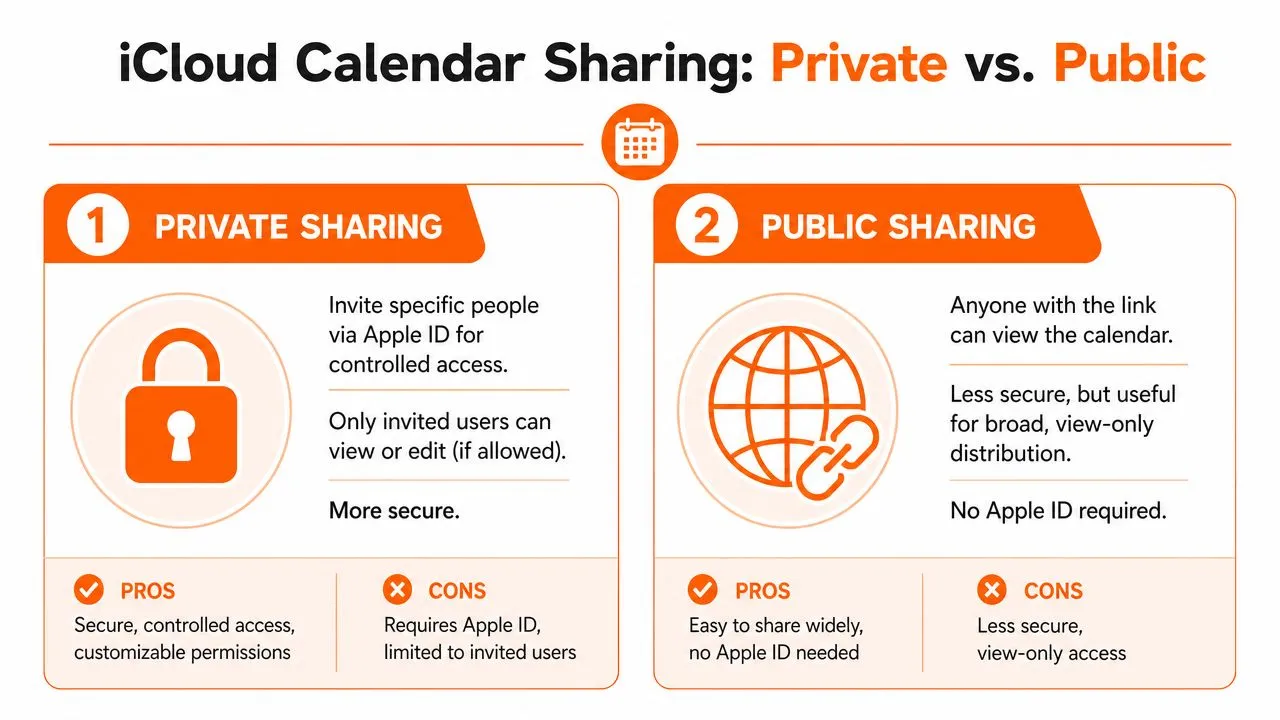
プライベート共有の目的
プライベート共有は、実際の共同作業を行いたい場合に使用するオプションです。Appleでは、カレンダーの所有者が招待者を「閲覧のみ」または「イベントの作成、変更、削除ができる編集者」として割り当てることができ、AppleのiCloudカレンダー共有ガイドによると、プライベート共有カレンダーは最大100人のユニークな購読者に制限されています。
このモデルは、以下のような状況に適しています。
- 家族のロジスティクス: 両親が予定を編集し、子供や親戚が閲覧権限を持つ。
- プロジェクトのスケジュール: 小規模チームが1つの場所で期限を管理する。
- 繰り返しの責任の調整: 世帯、アシスタント、または共有の管理サポートには、多くの場合編集権限が必要です。
公開共有の目的
公開共有はリンクを作成します。そのリンクを持つ人は誰でもカレンダーを閲覧できます。そのため、イベントスケジュール、空き状況の概要、または広く配布しても問題のない情報に適しています。
これができないことは、プライベートな共同作業の代わりになることです。公開カレンダーは閲覧専用です。これは放送するためのものであり、共同管理するためのものではありません。
外部共有に関する混乱の多くは、このギャップから生じています。Google側で誰が何を見られるかについて悩んだことがある場合は、Googleカレンダーの公開設定に関するこの記事が比較の参考になります。
シンプルな判断表
| 共有タイプ | 最適な用途 | アクセス権 | 編集 | プライバシーレベル |
|---|---|---|---|---|
| プライベート | 家族、アシスタント、小規模チーム | 招待された人のみ | 所有者が閲覧のみか編集かを許可 | 高い |
| 公開 | イベント告知、広範なスケジュール | リンクを知っている人全員 | 編集不可 | 低い |
最適な選択: 関係者に信頼、ID、制御が必要な場合はプライベート共有を使用してください。制限よりも利便性が重要な場合は公開共有を使用してください。
どちらにするか迷った場合は、単刀直入にこう自問してください。「人々にこのカレンダーを変更してほしいのか、それとも見るだけでいいのか?」その答えが、通常は判断を下す決め手となります。
iCloud共有の一般的なトラブルシューティング
iCloud共有の失敗のほとんどはランダムではありません。通常は、アカウントの間違い、カレンダーの種類の間違い、権限の間違い、またはデバイス上で同期設定が完全に有効になっていないという、繰り返される問題のいずれかに起因します。

招待が届かない
これは典型的な問題です。招待を送信しても、相手は何も届いていないと言います。
まず以下を確認してください。
- Apple IDの不一致: プライベート共有の場合、招待は受信者のiCloud IDに関連付けられたメールアドレスに送信する必要があります。
- 対象者の違い: 受信者がiCloudを使用せず、GmailやOutlookのみを使用している場合、プライベート招待は機能しません。
- カレンダーの場所: カレンダーがiCloudに保存されていない場合、そもそも共有可能なiCloudカレンダーとして動作しません。
実際には、一度試行を削除し、受信者のApple IDメールアドレスを確認してから、再度送信するのが最も早い解決策です。
カレンダーが閲覧専用になってしまう
これは通常、所有者が編集権限ではなく閲覧権限を割り当てたか、受信者がプライベート共有ではなく公開リンクを通じて参加したことを意味します。
誰かがイベントを追加または変更できるようにする必要がある場合は、所有者がカレンダーの共有設定を開き、その人の権限を調整する必要があります。公開リンクは、何度開き直しても編集権限を与えることはありません。
公開カレンダーでの編集トラブルを解決しようとしないでください。公開カレンダーは閲覧用です。編集が必要な場合は、存在しない設定を追いかけるのではなく、方法を切り替えてください。
変更がどこにも反映されない
更新が遅れている、または一貫性がないように見える場合は、他の何よりもまず基本を確認します。
- 関係するデバイスで**「iCloudカレンダー」が有効になっているか確認**してください。
- 全員が同じカレンダーを見ているか確認してください。似た名前の重複カレンダーではないか注意が必要です。
- デバイスの表示が古い場合は、カレンダーを閉じて再度開いてください。
- 正しいアカウントから元の招待を承諾したかどうかを確認してください。
スマートフォンでこの問題を解決している場合や、誰かをリモートで手伝っている場合は、簡単な視覚的ガイドが役立ちます。
誰かを削除または権限を降格させる必要がある
この部分は、Appleの優れた選択肢の1つです。カレンダー全体を削除する必要はありません。所有者は特定の人のアクセス権を取り消したり、編集者から閲覧者へ変更したりできます。これは、契約者が離脱したとき、一時的なヘルパーがアクセス権を不要になったとき、または家族がイベントを変更しないようにすべきときに便利です。
トラブルシューティングの原則を1つだけ覚えておくなら、これにしてください。iCloud共有の問題のほとんどは設定の問題であり、アプリの障害ではありません。
クロスプラットフォームの課題:GoogleおよびOutlookとの同期
多くの人にとって、Appleのネイティブなオプションではもはや不十分です。
GoogleカレンダーやMicrosoft Outlookのみを使用している相手にプライベートなiCloudカレンダーの招待を送ると、その体験はすぐに破綻します。Appleのプライベートな方法は、Apple IDを中心に構築されています。相手がそのシステムに参加していない場合、招待は真の共有ワークスペースにはなりません。
そうなると、公開カレンダーのオプションが残ります。何もないよりはマシですが、狭い意味でしかありません。公開リンクは、閲覧専用の可視性が必要な場合には便利です。しかし、外部ユーザーにあなたのiCloudカレンダーとのネイティブな双方向関係を与えないため、実際の共同作業の代わりとしては不十分です。
混乱の原因
このギャップは、ほとんどのガイドが認めるよりも大きなものです。iCloud共有のギャップに関するこの分析で議論されているように、既存のガイドはApple ID向けのプライベート共有とリンクを通じた公開共有の違いを見落とすことが多く、GoogleやOutlookユーザーと連携しようとする人々の混乱を招いています。
その結果はよくあるものです。「カレンダーを共有する」という言葉が「全員で1つのスケジュールを一緒に作業する」ことを意味すると思い込んでいる人がいますが、実際にはAppleは以下の2つの狭い選択肢しか提供していません。
- Appleユーザー向けのプライベート共有
- 閲覧専用配布のための公開リンク
そのため、プラットフォームが混在するチームは、回避策を継ぎ接ぎすることになります。同時にGoogleアカウント周辺のより広範な生産性スタックを評価している場合は、2026年のGoogle Workspaceツールのまとめが、カレンダーのワークフローが現代の設定にどのように適合するかについての有益な背景を提供してくれます。
同期ツールが必要になる場合
以下のようなニーズがある場合、専用の同期ツールを検討する価値があります。
- プラットフォーム間での双方向の認識: 一方にiCloud、もう一方にGoogleやOutlookがある場合。
- 1つの空き状況を把握するための別々のカレンダー: 個人のAppleカレンダー、仕事のOutlook、クライアントのGoogleカレンダー。
- プライバシー制御: 他の人に空き状況を見せる必要はあるが、すべてのイベントの詳細を見せたくない場合。
- 手動管理の削減: 複数のシステムでイベントを再作成し続けることを望む人はいません。
これは単純な共有とは異なります。同期はシステム間でコピーやミラーリングされた空き状況を作成するため、各人が自分のカレンダー環境に留まることができます。これが重要な違いです。共有は全員に1つのカレンダーへの参加を求めますが、同期は各システムが機能し続けながらも、同じコミットメントを反映させることを可能にします。
ワークフローがGoogleベースに移行している場合は、Googleカレンダーを同期する方法というガイドが、適切なクロスプラットフォーム同期がどのようなものであるかを理解するのに役立ちます。
Appleのネイティブな共有は、Apple同士の調整には堅実です。スケジュールがエコシステムを越えなければならない瞬間、チュートリアルは不要になり、インフラストラクチャが必要になります。
その時点で、人々は回避策と戦い続けるか、専用の同期設定に切り替えるかのどちらかを選択します。
シームレスなスケジューリングへの次のステップ
特定のカレンダーに関係する全員がAppleを使用している場合は、ネイティブなiCloud共有が最初の正しい一歩です。カレンダーをiCloudに保持し、相手のApple IDに紐付いているメールアドレスで招待し、制御された共同作業が必要な場合はプライベート権限を使用してください。
カレンダーがGoogleカレンダーやOutlookユーザーに届く必要がある場合は、Appleのプライベート共有で解決しようとするのはやめましょう。それは機能しません。公開リンクは閲覧専用のアクセスには役立ちますが、ユーザーが望むようなクリーンで信頼性の高い共同作業は提供しません。
実用的なフレームワークはシンプルです。
- Apple同士の共同作業にはプライベートiCloud共有を使用する
- 広範な閲覧専用アクセスには公開iCloud共有を使用する
- 手動でコピーすることなくApple、Google、Outlook間でスケジュールを機能させる必要がある場合は、専用の同期ソリューションを使用する
最後のカテゴリは、ほとんどのプロフェッショナル、デバイスが混在する家族、コンサルタント、クライアント対応チームが最終的に行き着く場所です。不適切なカレンダー調整のコストは理論上の話ではありません。会議の欠席、重複予約、絶え間ない「私の更新を確認しましたか?」というメッセージとして現れます。
明確なスケジューリングは、壊れた招待を後から修正する技術を磨くことではなく、適切な方法を早期に選択することから生まれます。
もしあなたのスケジュールがAppleカレンダー、Googleカレンダー、Outlookにまたがっているなら、SyncThemCalendarsがクリーンな次のステップです。カレンダーをリアルタイムで同期し、一方向または双方向の設定をサポートし、機密性の高いイベントの詳細を公開することなく空き状況をミラーリングできます。回避策のやりくりに疲れたら、無料トライアルから始めて、最初からあるべき姿でカレンダーを連携させましょう。
おすすめの記事
Guidesの他の記事

AppleカレンダーとOutlookを同期する方法:2026年版ガイド
Windows、iPhone、MacでAppleカレンダーとOutlookを同期するためのステップバイステップガイド。双方向同期のオプション、プライバシー上の注意点、トラブルシューティングを解説します。

SyncThemCalendars クイックセットアップの解説
SyncThemCalendarsのクイックセットアップを数分でマスターしましょう。Google、Outlook、iCloudの接続、プライバシーマスキングの設定、そして最初の同期の確認までを簡単に行う方法を解説します。

Googleカレンダーを統合する:2026年版完全ガイド
Googleカレンダーの統合方法。Googleカレンダーを統合するための最適な方法を学びましょう。インポート手法、同期ツール、自動化戦略を比較します。