







Kalender-Synchronisierung Google iPhone: Einrichtungs- und Datenschutzleitfaden
Kalender-Synchronisierung Google iPhone – Erfahren Sie, wie Sie Ihren Google Kalender für eine nahtlose Terminverwaltung mit dem iPhone synchronisieren, inklusive wichtiger Datenschutztipps für 2026.
Sie haben das Meeting auf Ihrem Telefon, das Kundengespräch auf Ihrem Laptop und einen Kalender, der gleichzeitig zu wenig oder zu viel zu wissen scheint. Das ist das übliche Chaos bei der Kalender-Synchronisierung zwischen Google und iPhone: Ein Google-Termin erscheint verspätet, ein privater Termin landet am falschen Ort oder ein Kalender, den Sie sehen wollten, taucht überhaupt nicht auf. Sowohl Apple als auch Google unterstützen das direkte Hinzufügen eines Google-Kontos in den Kalender-Einstellungen von iPhone oder iPad. Google betrachtet diese kontobasierte Synchronisierung als den mobilen Standardweg, weshalb so viele Nutzer dort beginnen, bevor sie die Kompromisse beim Datenschutz entdecken. Googles Anleitung zur iOS-Kalender-Synchronisierung ist der offizielle Ausgangspunkt, aber die Realität ist oft komplizierter.
Warum die Kalender-Synchronisierung zwischen Google und iPhone Ihren Zeitplan stören kann
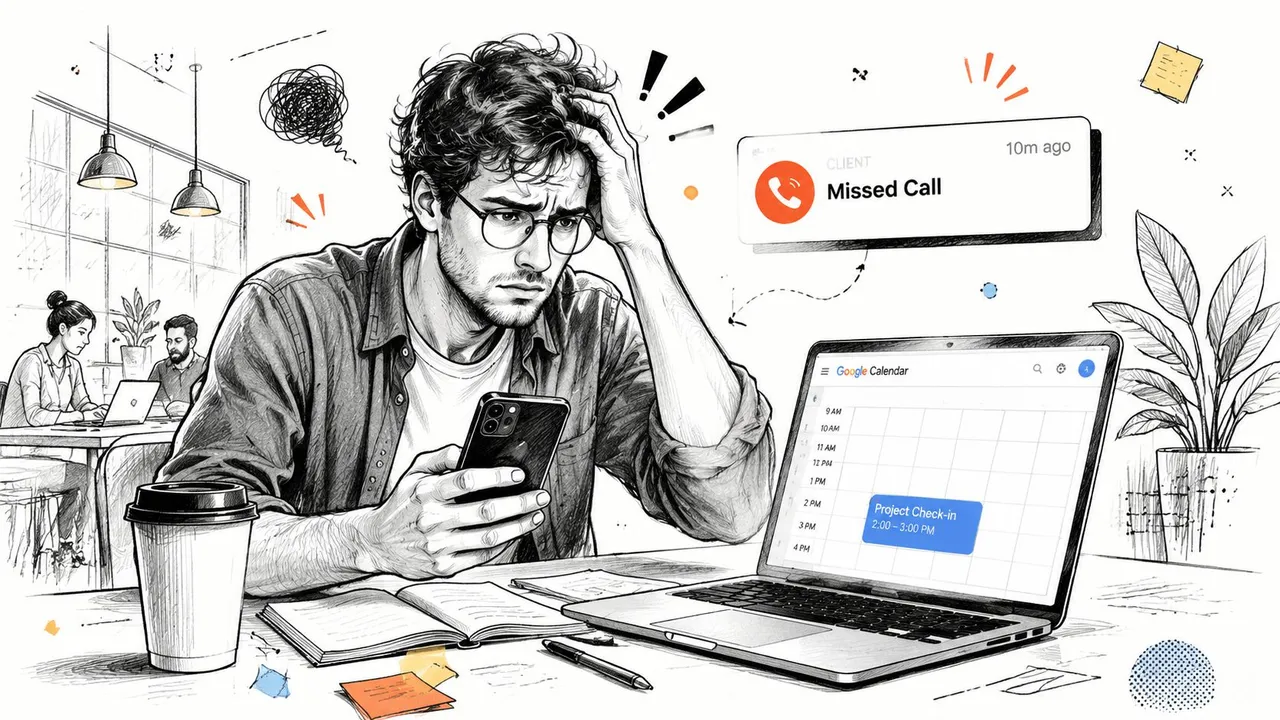
Ein Freiberufler, mit dem ich zusammengearbeitet habe, hatte ein einfaches Problem, das immer größer wurde. Ein Kunde verschob einen Anruf, die Änderung wurde im Google Kalender vorgenommen, aber die iPhone-Ansicht spiegelte dies nicht rechtzeitig wider. Das Ergebnis war kein dramatischer Systemausfall, sondern eine vertraute Kette kleiner Fehler, die in einem doppelt belegten Nachmittag und einer Entschuldigungs-E-Mail endete.
Die verborgene Komplexität hinter einer einfachen Einrichtung
Der Standardrat lautet: Google-Konto hinzufügen, Kalender aktivieren und weitermachen. Das funktioniert so lange, bis jemand einen persönlichen Gmail-Kalender, einen beruflichen Google Workspace-Kalender, einen von Kunden geteilten Kalender und vielleicht einen Apple-Kalender für die Familienplanung unter einen Hut bringen muss. An diesem Punkt ist die native Synchronisierung kein einfacher Schalter mehr, sondern ein Geflecht aus Sichtbarkeitsregeln, Standardkalender-Auswahlen und Kontoeinstellungen, die Ereignisse verbergen können, selbst wenn die Synchronisierung technisch funktioniert.
Deshalb ist die Kalender-Synchronisierung in der Praxis so wichtig. Apple und Google bauen diesen Pfad in ihre Ökosysteme ein, daher wirkt er routinemäßig, aber Routine bedeutet nicht Vollständigkeit. Ein Meeting kann in Google existieren und trotzdem Ihren Tag ruinieren, wenn es im falschen Kalender landet, der falsche Unterkalender ausgeblendet ist oder das Telefon zu langsam für Ihre Arbeitsweise aktualisiert. Googles Anleitung zur iOS-Kalender-Synchronisierung ist der offizielle Startpunkt, aber die tatsächliche Erfahrung ist oft chaotischer, besonders wenn sich berufliche, persönliche und geteilte Kalender überschneiden. Für eine praktische Anleitung zum nativen Einrichtungsweg, siehe wie man Google Kalender mit Apple Kalender verbindet.
Praktische Regel: Wenn der Termin für Ihre Verfügbarkeit wichtig ist, überprüfen Sie sowohl, wo er gespeichert wurde, als auch, ob er im Apple Kalender sichtbar ist. Das sind zwei verschiedene Fragen.
Was dieser Leitfaden löst
Das Problem ist nicht nur, ob Termine erscheinen. Es geht darum, ob Ihr iPhone die richtigen Termine rechtzeitig, mit dem richtigen Detailgrad und ohne Preisgabe von Informationen, die Sie nicht teilen wollten, anzeigt. Genau hier beginnt der Unterschied zwischen einfacher Kontosynchronisierung und einem echten Synchronisierungs-Workflow wichtig zu werden.
Wenn Sie nur Ihre Google-Termine im Apple Kalender benötigen, reicht die native Synchronisierung oft aus. Wenn Sie jedoch eine Trennung zwischen Kalendern, kontrollierte Sichtbarkeit oder eine sauberere Spiegelung der Verfügbarkeit benötigen, stößt die integrierte Methode an ihre Grenzen.
Einrichten der nativen Google Kalender-Synchronisierung auf dem iPhone
Sowohl Apple als auch Google unterstützen das direkte Hinzufügen eines Google-Kontos in den Kalender-Einstellungen von iPhone oder iPad, und Google beschreibt dies als die Standard-Synchronisierungsmethode auf iOS. Das ist wichtig, weil die sauberste Einrichtung auch diejenige ist, die Leute überstürzen und später kritisieren, wenn Termine nicht erscheinen. Die Lösung liegt meist in den Details der Einrichtung, nicht darin, alles zu löschen und von vorne zu beginnen.
Fügen Sie das Konto richtig hinzu
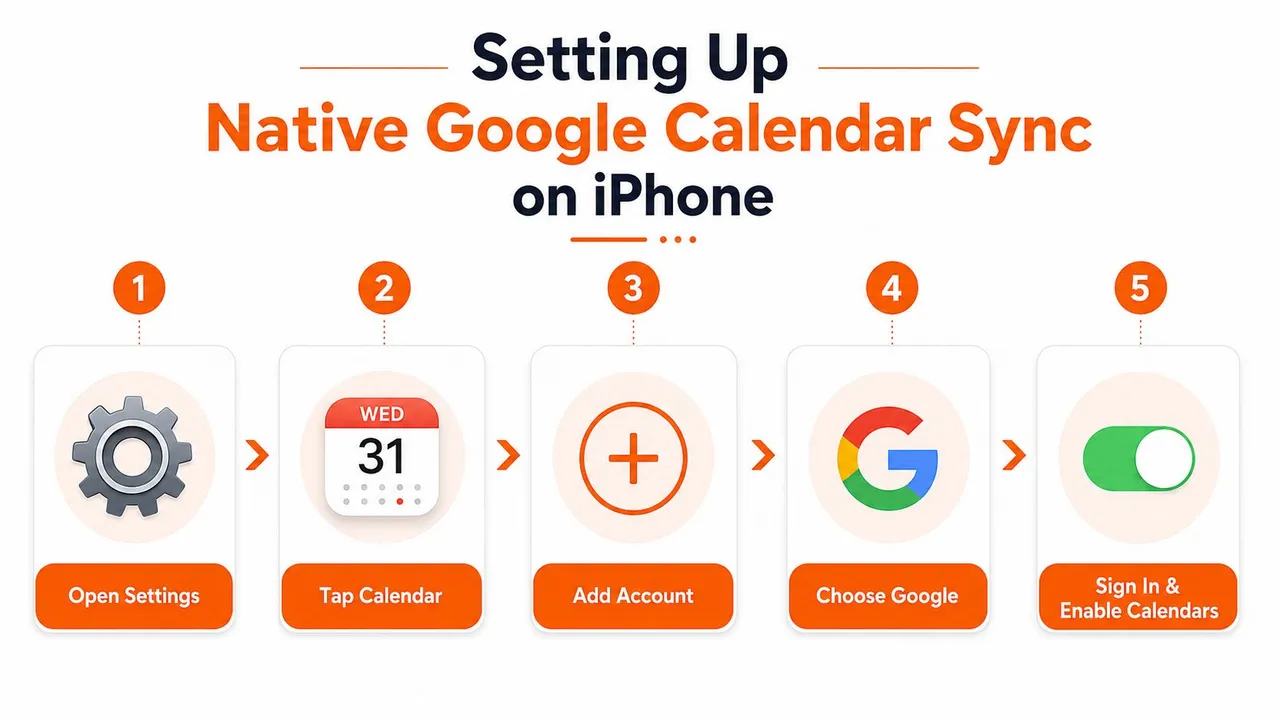
Öffnen Sie die Einstellungen, tippen Sie auf Kalender, dann auf Kalender-Accounts oder Accounts und wählen Sie Account hinzufügen. Wählen Sie Google, melden Sie sich an und schließen Sie alle Verifizierungsschritte ab. Sobald das Konto hinzugefügt wurde, stellen Sie sicher, dass Kalender aktiviert ist. Wenn Sie nur Kalenderdaten benötigen, können Sie Mail, Kontakte oder Notizen deaktivieren.
Dieser letzte Teil ist wichtig, da manche Leute Google hinzufügen, als würden sie E-Mails einrichten, und sich dann wundern, warum sich das Kalenderverhalten überladen anfühlt. Die Kalender-Synchronisierung sollte explizit sein. Wenn der Schalter für Kalender aus ist, existiert das Konto zwar auf dem Telefon, aber Ihre Termine bleiben unsichtbar.
Überprüfen Sie den richtigen Kalender im Apple Kalender
Öffnen Sie die Kalender-App und tippen Sie unten auf Kalender. Bestätigen Sie, dass die Google-Kalender, die Sie benötigen, ausgewählt sind. Wenn Sie mehrere Google-Kalender unter einem Konto verwenden, gehen Sie nicht davon aus, dass der primäre Kalender der einzige relevante ist. Versteckte Unterkalender sind ein häufiger Grund, warum eine Synchronisierung defekt erscheint, obwohl sie es nicht ist.
Ein schneller Test ist besser als Raten. Erstellen Sie einen neuen Termin im Google Kalender, speichern Sie ihn im gewünschten Google-Kalender, aktualisieren Sie dann den Apple Kalender und bestätigen Sie, dass er erscheint. Wenn er angezeigt wird, funktioniert die Verbindung und das verbleibende Problem ist meist die Sichtbarkeit oder die Kalenderauswahl.
Stellen Sie den Standardkalender richtig ein
Auf dem iPhone können neue Termine am falschen Ort landen, wenn der Standardkalender auf iCloud oder einen geräteinternen Kalender eingestellt ist. Legen Sie Ihren Standardkalender auf den Google-Kalender fest, den Sie für die Arbeit oder die geteilte Terminplanung verwenden. Das verhindert, dass neue Termine an einem Ort verschwinden, den Sie selten überprüfen.
Für eine detailliertere Anleitung zur Verbindung der beiden Ökosysteme, siehe diesen Leitfaden zur Verknüpfung von Google Kalender mit Apple Kalender. Sobald die Grundlagen funktionieren, stellt sich die Frage, ob Ihr Zeitplan eine Einweg- oder Zwei-Wege-Synchronisierung benötigt.
Wahl zwischen Einweg- und Zwei-Wege-Synchronisierung
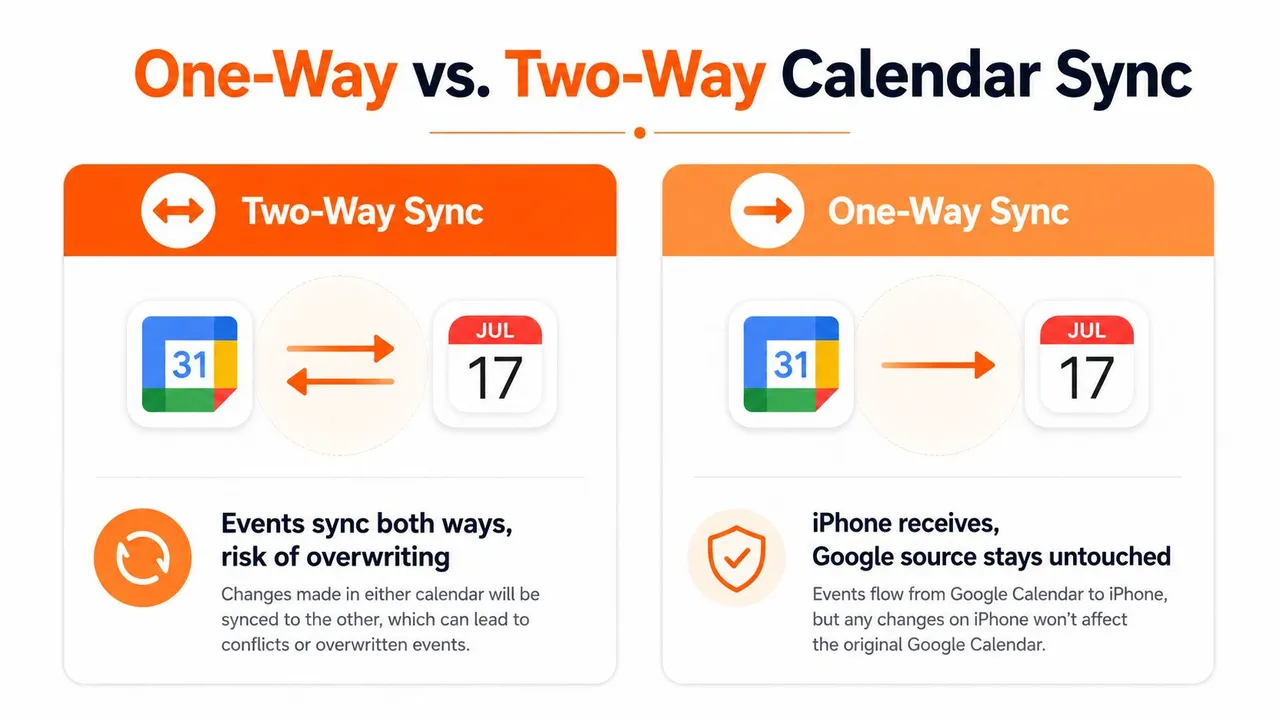
Die native iPhone-Synchronisierung ist für Zwei-Wege-Verhalten ausgelegt. Das ist nützlich, wenn Änderungen auf beiden Geräten synchron bleiben sollen, aber es ist nicht immer das, was datenschutzbewusste Nutzer benötigen. Ein Freiberufler möchte vielleicht, dass sein iPhone Verfügbarkeitsblöcke von Kunden empfängt, ohne dass interne Notizen zurückfließen, während ein Manager Arbeitsmeetings auf einem Familiengerät sehen möchte, ohne dass der Familienkalender von der Arbeit aus bearbeitbar ist.
Zwei-Wege-Synchronisierung passt zu kollaborativen Kalendern
Die Zwei-Wege-Synchronisierung ist sinnvoll, wenn ein einzelner Kalender die Quelle der Wahrheit ist. Wenn Sie Termine im Apple Kalender erstellen oder bearbeiten und im Google Kalender speichern, kann dasselbe Ereignis auf beiden Seiten erscheinen. Das ist praktisch für eine Person, die ein Planungssystem über mehrere Geräte hinweg verwaltet.
Sie scheitert jedoch, wenn Kalender unterschiedliche Zielgruppen repräsentieren. Eine private Besorgung gehört nicht in einen kundenorientierten Kalender. Die Reservierung eines Kunden gehört nicht in eine geteilte Familienansicht. Wenn beide Richtungen aktiv sind, ist das System gehorsam, aber nicht selektiv.
Einweg-Synchronisierung schützt die Trennung
Die Einweg-Synchronisierung ist besser, wenn ein Kalender einen anderen informieren soll, ohne von diesem beeinflusst zu werden. Das ist das Muster, das viele Freiberufler, Vertriebsmitarbeiter und Studenten benötigen. Sie möchten, dass Verfügbarkeiten in eine Richtung fließen, während der Quellkalender unberührt und privat bleibt.
Die native iPhone-Synchronisierung bietet keine fein abgestimmte Einweg-Kontrolle, wie es spezialisierte Synchronisierungsdienste tun. Sie können einige Kalender-Feeds abonnieren, aber das ist nicht dasselbe wie ein kontrolliertes Kopieren von Terminen zwischen Konten. Wenn Sie möchten, dass der Quellkalender maßgeblich bleibt, während ein anderer Kalender nur das spiegelt, was sichtbar sein sollte, ist eine dedizierte Synchronisierungsebene meist die sauberere Lösung.
Entscheidungshilfe: Wenn es Ihnen unangenehm wäre, einen Kalender von der Empfängerseite aus zu bearbeiten, benötigen Sie wahrscheinlich ein Einweg-Verhalten anstelle der nativen Zwei-Wege-Synchronisierung.
Verwenden Sie die Richtung, die zur Aufgabe passt
Verwenden Sie Zwei-Wege-Synchronisierung, wenn ein Kalender die Wahrheit besitzt und jede Änderung übertragen werden soll. Verwenden Sie Einweg-Synchronisierung, wenn das Ziel nur dazu dient, Verfügbarkeit widerzuspiegeln, Zeit zu blockieren oder eine vereinfachte Ansicht zu präsentieren. Dieser Unterschied klingt gering, bis ein privater Termin, ein interner Titel oder eine Kundennotiz dort erscheint, wo sie nicht hingehört.
Schutz der Privatsphäre durch Feldmaskierung und Spiegelung von Verfügbarkeiten
Die native Synchronisierung sendet das gesamte Ereignis, es sei denn, die zugrunde liegenden Kalenderberechtigungen verbergen bereits Details. Das bedeutet, dass Titel, Beschreibungen, Orte und Teilnehmernamen zusammen übertragen werden können, was für die persönliche Organisation praktisch, für den Datenschutz jedoch unangenehm ist. Wenn ein geteilter Kalender nur zeigen soll, dass Sie beschäftigt sind, ist eine Synchronisierung mit vollen Details oft zu grob.
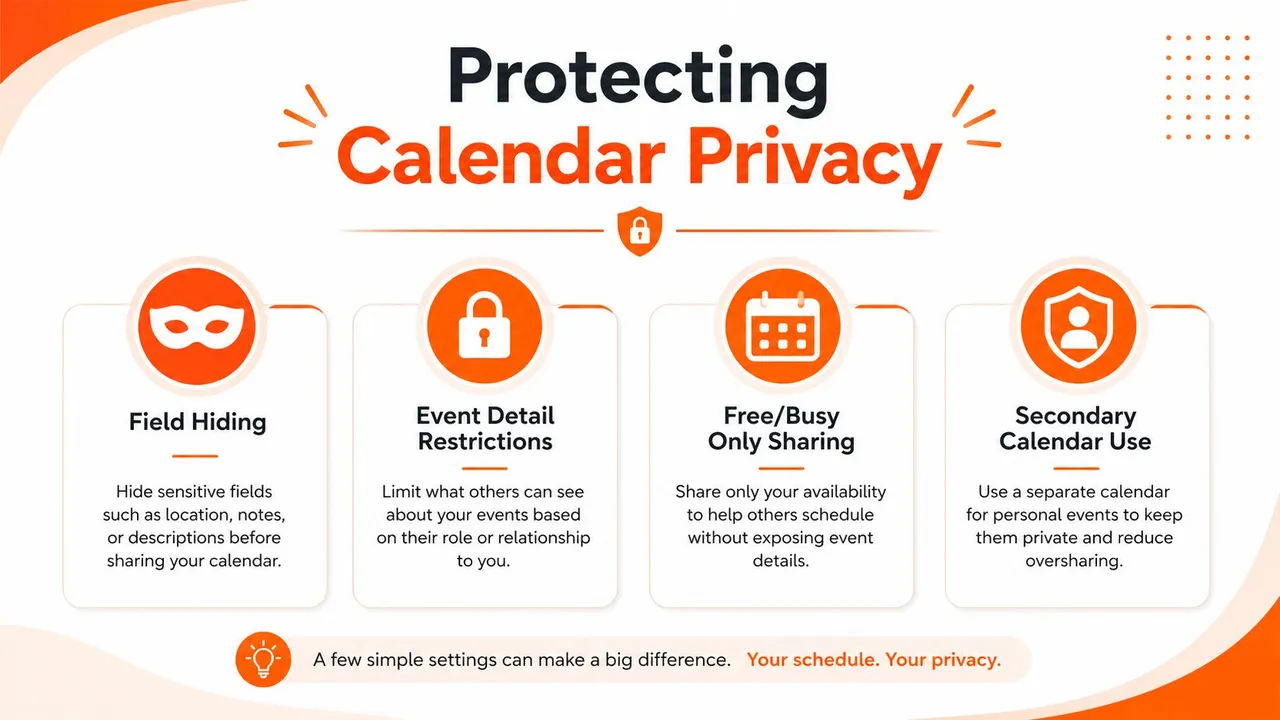
Synchronisierung mit vollen Details ist das Standardrisiko
Menschen entdecken das Datenschutzproblem meist erst im Nachhinein. Ein Kalender, der für die öffentliche Verfügbarkeit gedacht ist, beginnt, Termintitel anzuzeigen, die Kundennamen, Arztbesuche, interne Projektbezeichnungen oder Standortdetails enthüllen. Sobald diese Daten in ein anderes Ökosystem synchronisiert werden, hängt die Sichtbarkeit von den Berechtigungen an beiden Enden ab, nicht nur vom ursprünglichen Kalender.
Deshalb ist die einfache Frage nicht: “Synchronisiert es?” Sondern: “Was genau bewegt sich mit dem Termin?” Die native Kontosynchronisierung bietet Ihnen kaum Spielraum, um die Daten während der Übertragung zu transformieren. Wenn der Termin kopiert wird, werden die Details im Allgemeinen mit übertragen.
Feldmaskierung ändert, was kopiert wird
Die Feldmaskierung löst das Problem, indem sie Ereignisfelder während der Synchronisierung ändert oder verbirgt. Anstatt einen Meeting-Titel wortwörtlich zu kopieren, kann eine Synchronisierungsebene ihn durch ein neutrales Label ersetzen. Anstatt den vollständigen Ort oder die Beschreibung preiszugeben, kann sie den Zielkalender vage genug halten, um den Kontext zu schützen und dennoch die Zeit zu blockieren.
Dieser Ansatz ist nützlich für Berater, Gründer und jeden, der Verfügbarkeiten mit Personen teilt, die den Hintergrund nicht kennen müssen. Er hilft auch, wenn Sie einen öffentlich zugänglichen Kalender und einen privaten Quellkalender pflegen. Sie bewahren die Zeitintegrität, verhindern aber das Durchsickern von Details.
Die Spiegelung von Verfügbarkeiten ist der sanftere Ansatz
Die Spiegelung von Verfügbarkeiten geht einen Schritt weiter, indem sie die Verfügbarkeit anzeigt, ohne preiszugeben, was Sie tun. Das Ziel sieht, dass Sie beschäftigt sind, aber nicht, ob Sie bei einem Arzttermin, einer Strategiesitzung oder beim Abholen von der Schule sind. Für viele Teams ist das die richtige Balance.
Wenn das zu Ihrem Anwendungsfall passt, probieren Sie das Tool zur Spiegelung von Verfügbarkeiten als Referenzpunkt dafür, wie das Teilen von reinen Verfügbarkeiten in der Praxis funktioniert. Die Grundidee ist einfach, aber die nativen Apple- und Google-Einstellungen bieten Ihnen nicht das gleiche Maß an Kontrolle über die Transformation von Terminen.
Fehlerbehebung bei häufigen Synchronisierungsfehlern
Die meisten Synchronisierungsfehler sind auf die schlimmste Art langweilig. Der Kalender ist nicht kaputt. Er ist versteckt, verzögert, im falschen Konto gespeichert oder durch eine Einstellung gefiltert, deren Änderung niemand mehr weiß. Das ist frustrierend, aber behebbar, wenn Sie nach Symptomen diagnostizieren, anstatt wahllos Konten zu löschen.
Wenn Termine auf einem Gerät erscheinen, aber nicht auf einem anderen
Überprüfen Sie zuerst, ob der Termin im richtigen Kalender gespeichert wurde. Ein Meeting, das in iCloud oder Auf meinem iPhone erstellt wurde, folgt nicht demselben Pfad wie ein Google-Termin, selbst wenn beide Konten auf dem Telefon sichtbar sind. Das ist einer der häufigsten Gründe, warum Leute glauben, die Synchronisierung sei fehlgeschlagen, obwohl der Termin woanders gelandet ist.
Öffnen Sie dann den Apple Kalender, tippen Sie auf Kalender und bestätigen Sie, dass der spezifische Google-Kalender ausgewählt ist. Geteilte Kalender und sekundäre Kalender bleiben oft ausgeblendet, bis Sie sie explizit aktivieren. Wenn ein Teamkollege sagt, der Termin sei im geteilten Teamkalender, Sie ihn aber auf Ihrem Telefon nicht sehen können, ist dies meist der erste Ort, an dem Sie suchen sollten.
Wenn sich die Synchronisierung verzögert anfühlt
Eine Verzögerung deutet oft auf das Aktualisierungsverhalten hin, nicht auf eine unterbrochene Verbindung. Wenn das Telefon nur nach einem losen Zeitplan auf Updates prüft, kann ein neu hinzugefügter Termin eine Weile fehlen und dann später ohne Kontoreparatur erscheinen. Überprüfen Sie die Abrufeinstellungen und die Hintergrundaktualisierung, erstellen Sie dann einen Testtermin und sehen Sie, ob er das andere Gerät nach einer manuellen Aktualisierung erreicht.
Wenn eine Schulabholung im Gmail-Web erscheint, aber nicht auf dem iPhone, bis Sie den Kalender öffnen und zum Aktualisieren nach unten ziehen, ist das ein Aktualisierungsproblem, kein verlorener Termin. Wenn die Lücke weiterhin nur auf einem Gerät auftritt, konzentrieren Sie sich auf die Synchronisierungs- und Hintergrundeinstellungen dieses Geräts, bevor Sie das Konto selbst anfassen.
Gehen Sie nicht davon aus, dass eine Verzögerung ein dauerhafter Fehler ist. Eine manuelle Aktualisierung oder eine Sichtbarkeitskorrektur löst das Problem oft, ohne das Konto zu ändern.
Wenn Duplikate auftauchen
Duplikate erscheinen meist, nachdem dasselbe Konto zweimal hinzugefügt wurde oder nachdem ein Termin in mehr als einem Kalender gespeichert wurde. Ein Beraterkalender kann denselben Kundenanruf zweimal anzeigen, wenn der Termin sowohl in die Google- als auch in die Apple-Ansicht kopiert wurde. Die Lösung besteht darin, keine neuen Kopien mehr zu erstellen und zu identifizieren, welcher Kalender als Quelle dienen soll.
Entfernen Sie dann das Duplikat nur aus der Zielansicht. Löschen Sie nicht alle Konten auf einmal, da dies den ursprünglichen Termin löschen und das Chaos schwerer entwirren lassen kann. Wenn Sie eine Kopie mit dem richtigen Titel und eine andere mit leicht abweichenden Details sehen, vergleichen Sie den Quellkalender, bevor Sie etwas löschen.
Wenn Zeitzonen falsch aussehen
Zeitzonenprobleme können einen korrekten Termin fehlerhaft erscheinen lassen. Ein Flug, ein Kundenanruf oder ein Übergabemeeting können sauber synchronisiert werden und dennoch zur falschen Ortszeit angezeigt werden, wenn Telefon und Kalender sich bei der Zeitinterpretation uneinig sind. Überprüfen Sie das Zeitzonenverhalten des Geräts, die Kalenderanzeigeeinstellungen und ob der Termin als gleitende Zeit erstellt oder an eine bestimmte Zone gebunden wurde.
Dies ist am wichtigsten, wenn Sie häufig reisen oder mit Menschen in mehreren Regionen arbeiten. Wenn ein Meeting nach einer Reise um eine Stunde verschoben ist, kann das Konto noch gesund sein. Das Problem kann die Zeitzonenhandhabung des Geräts sein, nicht der Synchronisierungspfad selbst.
Für einen umfassenderen Einrichtungs- und Reparaturleitfaden hilft diese App-Anleitung zur Kalender-Synchronisierung, wenn Sie Workflows jenseits der grundlegenden Apple-Einstellungen vergleichen. Sobald die native Synchronisierung zu wiederholten Aufräumarbeiten führt, deutet das meist auf ein anderes Tool hin, nicht auf eine weitere Runde der Checkbox-Suche.
Wann Sie einen Echtzeit-Web-Synchronisierungsdienst verwenden sollten
Die native Synchronisierung funktioniert, wenn ein Google-Konto eine iPhone-Ansicht speist und Sie damit einverstanden sind, dass alles vollständig angezeigt wird. Sie stößt an ihre Grenzen, sobald Sie mehrere Kalender über Google, Microsoft Outlook und Apple Kalender hinweg verwalten, da die integrierte Einrichtung Ihnen kaum Kontrolle über Synchronisierungsrichtung, Feldbehandlung oder das Kopieren von Terminen über mehr als einen Kalender hinweg gibt. An diesem Punkt hört ein webbasierter Synchronisierungsdienst auf, eine Bequemlichkeit zu sein, und beginnt, echte operative Arbeit zu leisten.
Das verborgene Problem ist der Datenschutz. Die Kalender-Synchronisierung zwischen Google und iPhone kann Titel, Notizen, Orte und andere Ereignisdetails freier verschieben, als viele Leute erwarten, und das passt schlecht zu geteilten Zeitplänen, kundenorientierten Kalendern oder Situationen, in denen Sie nur möchten, dass Verfügbarkeiten zwischen Systemen übertragen werden. Wenn Sie einen Kalender benötigen, um Zeit zu blockieren, ohne den Meeting-Namen preiszugeben, oder wenn Sie möchten, dass eine Seite bearbeitbar bleibt, während die andere schreibgeschützt bleibt, werden Sie mit nativen Einstellungen meist feststecken.
Wo die native Synchronisierung nicht mehr ausreicht
Die Haupteinschränkung ist die Kontrolle. Die iPhone-Kalendereinrichtung kann Konten verbinden, aber sie verhält sich nicht wie eine Richtlinienebene, um zu entscheiden, welche Felder sich bewegen, in welche Richtung sie sich bewegen oder wie viele Details die Reise überleben. Das wird zu einem echten Problem, wenn Sie Zeit über Systeme hinweg blockieren müssen, ohne Titel preiszugeben, oder wenn Sie möchten, dass ein Google-Kalender in den Apple Kalender gespiegelt wird, ohne dem Rückweg die Erlaubnis zu geben, alles zu überschreiben.
Ein Dienst wie SyncThemCalendars handhabt diese Art von Workflow direkt. Er synchronisiert Google Kalender, Microsoft Outlook und Apple Kalender im Hintergrund, unterstützt Einweg-, Zwei-Wege- und Mehrwege-Synchronisierung und fügt Feldmaskierung sowie Spiegelung von Verfügbarkeiten für Zeitpläne hinzu, bei denen Datenschutz wichtig ist.
Die praktischen Kompromisse
Der Kompromiss ist einfach. Die native Synchronisierung ist leichter und einfacher einzurichten, erwartet aber von Ihnen, dass Sie Sichtbarkeit, Richtung und Bereinigung selbst verwalten. Ein Web-Synchronisierungsdienst fügt eine weitere Ebene hinzu, aber genau diese Ebene verhindert, dass ein geteiltes System zu einem Haufen duplizierter Termine und offengelegter Details wird.
Es hilft auch, wenn verschiedene Kalender unterschiedlichen Zielgruppen dienen. Ein Kalender kann für Ihr Team sein, ein anderer für Kunden und ein weiterer für die persönliche Planung. Wenn diese Ansichten synchron bleiben müssen, ohne überall das gleiche Detailniveau zu zeigen, ist ein Echtzeit-Web-Synchronisierungsdienst die sauberere Wahl.
Für einen genaueren Blick auf das Produkt selbst, siehe die Seite Produktdetails und Anwendungsfälle. Der Punkt ist nicht, jede native Einrichtung zu ersetzen, sondern eine verwaltete Synchronisierungsebene nur dann zu verwenden, wenn das Kalendersystem eine engere Kontrolle benötigt, als Apple- und Google-Einstellungen von sich aus bieten können.
Die praktische Entscheidung
Verwenden Sie die native iPhone-Synchronisierung, wenn Sie die einfachste Kontoverbindung wünschen und damit einverstanden sind, dass die vollständige Sichtbarkeit der Termine über Systeme hinweg übertragen wird. Verwenden Sie einen Web-Synchronisierungsdienst, wenn Sie kontrollierte Verfügbarkeit, Datenschutz und synchronisierte Kalender benötigen, die unterschiedlichen Zielgruppen dienen. Hier verdient sich die zusätzliche Ebene ihren Platz, da sie die Teile übernimmt, die native Einstellungen der manuellen Disziplin überlassen.
Wenn Ihre Kalendereinrichtung weiterhin Details durchsickern lässt, Termine verpasst oder Sie dazu zwingt, die Sichtbarkeit mikrozumanagen, ist eine Echtzeit-Synchronisierungsebene die bessere Wahl. SyncThemCalendars bietet Ihnen eine Möglichkeit, Google-, Apple- und Outlook-Kalender mit Einweg-, Zwei-Wege- oder Mehrwege-Regeln zu synchronisieren, zuzüglich Datenschutzsteuerungen, mit denen native iPhone-Einstellungen nicht mithalten können.
Bereit, Ihre Kalender zu synchronisieren?
Halten Sie Ihre Google, Outlook und Apple iCloud Kalender automatisch synchron. 2 Minuten Einrichtung, keine Kreditkarte erforderlich.
Kostenlos startenWeiterlesen
Mehr in Guides

SyncThemCalendars Schnelleinrichtung: Eine Anleitung
Meistern Sie die SyncThemCalendars Schnelleinrichtung in wenigen Minuten. Verbinden Sie Google, Outlook oder iCloud, konfigurieren Sie Datenschutzmaskierungen und verifizieren Sie mühelos Ihre erste Synchronisierung.

Google Kalender zusammenführen: Der vollständige Leitfaden für 2026
Google Kalender zusammenführen. Erfahren Sie die besten Methoden, um Google Kalender zu vereinen. Vergleichen Sie Importmethoden, Synchronisierungstools und Automatisierungsstrategien.

Meistern Sie Ihren Kalender in Outlook mit Synchronisierungslösungen
Erfahren Sie, wie Sie den Kalender in Outlook effektiv nutzen, mit Google und iCloud synchronisieren, Doppelbuchungen vermeiden und SyncThemCalendars für eine nahtlose Terminplanung einbinden.