







GoogleカレンダーとiPhoneの同期:設定とプライバシーガイド
GoogleカレンダーとiPhoneを同期する方法を解説。シームレスな予定管理を実現するための設定手順と、2026年版の重要なプライバシー対策を学びましょう。
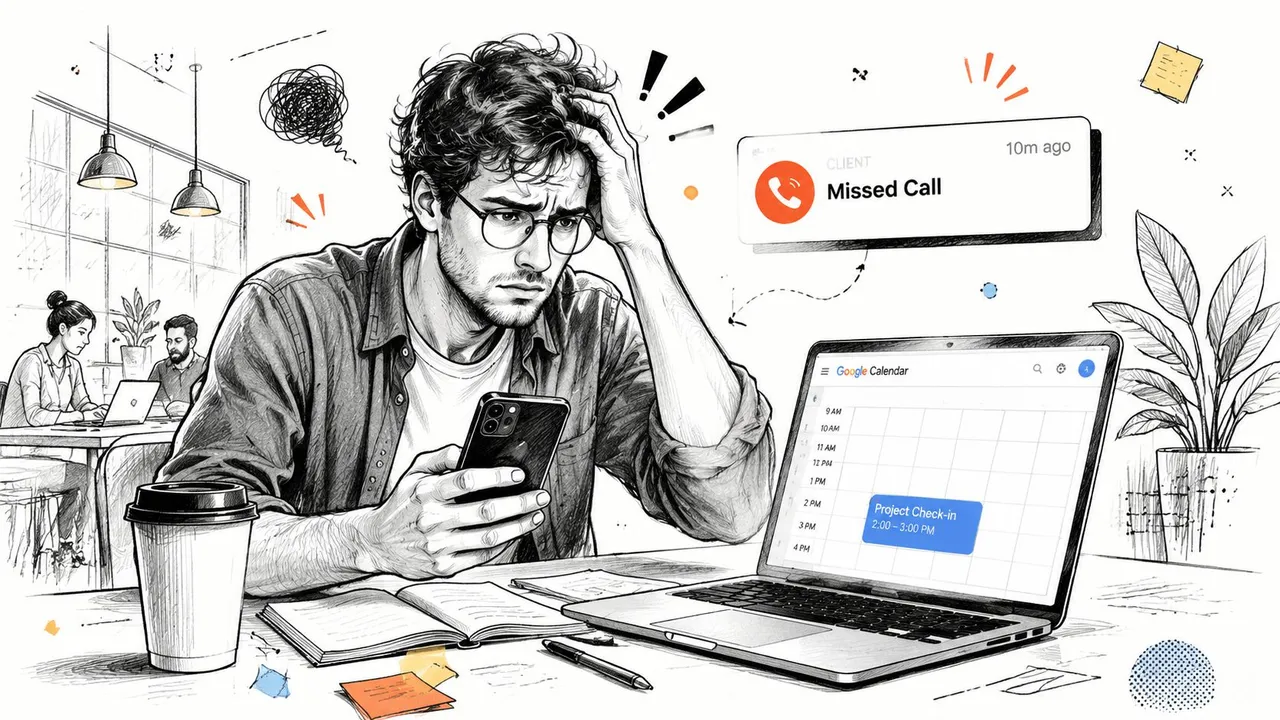
スマホには会議の予定、ノートPCにはクライアントとの通話、そしてどちらの情報も把握しきれていないカレンダー。これが、GoogleカレンダーとiPhoneの同期でよくある混乱です。Googleのイベントが遅れて表示されたり、プライベートな予定が誤った場所に漏洩したり、表示されるはずのカレンダーが全く現れなかったりします。AppleとGoogleはどちらも、iPhoneやiPadの「カレンダー」設定でGoogleアカウントを直接追加することをサポートしており、Googleはこのアカウントベースの同期を標準的なモバイルパスとして扱っています。そのため、多くの人がプライバシー上のトレードオフに気づく前に、まずはこの方法から始めます。GoogleのiOSカレンダー同期ガイダンスが公式の出発点ですが、実際の内容はもう少し複雑です。
GoogleとiPhoneのカレンダー同期がスケジュールを乱す理由
私が仕事をしたフリーランスの人は、単純な問題が大きな問題へと発展し続けるという状況に陥っていました。クライアントが通話時間を変更し、その変更はGoogleカレンダーに反映されたものの、iPhoneの表示には反映されませんでした。結果として劇的なシステム障害が起きたわけではありませんが、小さなミスが積み重なり、午後の予定がダブルブッキングし、謝罪メールを送るというお決まりの結末を迎えました。
単純な設定の裏にある隠れた複雑さ
デフォルトのアドバイスでは、Googleアカウントを追加してカレンダーをオンにするだけで良いとされています。しかし、個人のGmailカレンダー、仕事用のGoogle Workspaceカレンダー、クライアントと共有しているカレンダー、そして家族の予定のためのAppleカレンダーを使い分けている場合、この方法は通用しません。その時点で、ネイティブ同期は単なるスイッチの切り替えではなく、可視性ルールやデフォルトカレンダーの選択、アカウント設定が絡み合う複雑な網の目となり、同期自体が技術的に機能していても予定が隠れてしまうことがあります。
これが、カレンダー同期が実務において重要である理由です。AppleとGoogleはどちらもこのパスをエコシステムに組み込んでいるため、日常的な作業に見えますが、日常的であることと完璧であることは別物です。会議がGoogle上に存在していても、間違ったカレンダーに登録されていたり、サブカレンダーが非表示になっていたり、iPhoneのチェック頻度が低かったりすれば、その日の予定は台無しになります。GoogleのiOSカレンダー同期ガイダンスは公式の出発点ですが、特に仕事、プライベート、共有カレンダーが重なり合う場合、実際の体験はより混乱しがちです。ネイティブな設定手順の実践的なガイドについては、GoogleカレンダーをAppleカレンダーに接続する方法をご覧ください。
実践ルール: そのイベントが自分の空き状況にとって重要である場合、どこに保存されたか、そしてAppleカレンダーで表示されているかの両方を確認してください。これらは別々の問題です。
このガイドが解決すること
問題は、予定が表示されるかどうかだけではありません。iPhoneが正しい予定を、時間通りに、適切な詳細レベルで、意図しない情報を漏らすことなく表示しているかどうかが重要です。そこで、単純なアカウント同期と、本格的な同期ワークフローの違いが重要になってきます。
GoogleのイベントをAppleカレンダーで見られれば十分という場合は、ネイティブ同期で十分なことが多いです。しかし、カレンダーの分離や可視性の制御、よりクリーンな空き状況の反映が必要な場合、組み込みの方法では限界が見えてきます。
iPhoneでネイティブのGoogleカレンダー同期を設定する
AppleとGoogleはどちらも、iPhoneやiPadの「カレンダー」設定でGoogleアカウントを直接追加することをサポートしており、GoogleはこれをiOSにおける標準的なモバイル同期方法として説明しています。最もクリーンな設定は多くの人が急いで済ませてしまい、予定が表示されないと後で文句を言う原因にもなるため、この点は重要です。修正はすべてを削除してやり直すことではなく、設定の詳細を確認することにあります。
正しい方法でアカウントを追加する
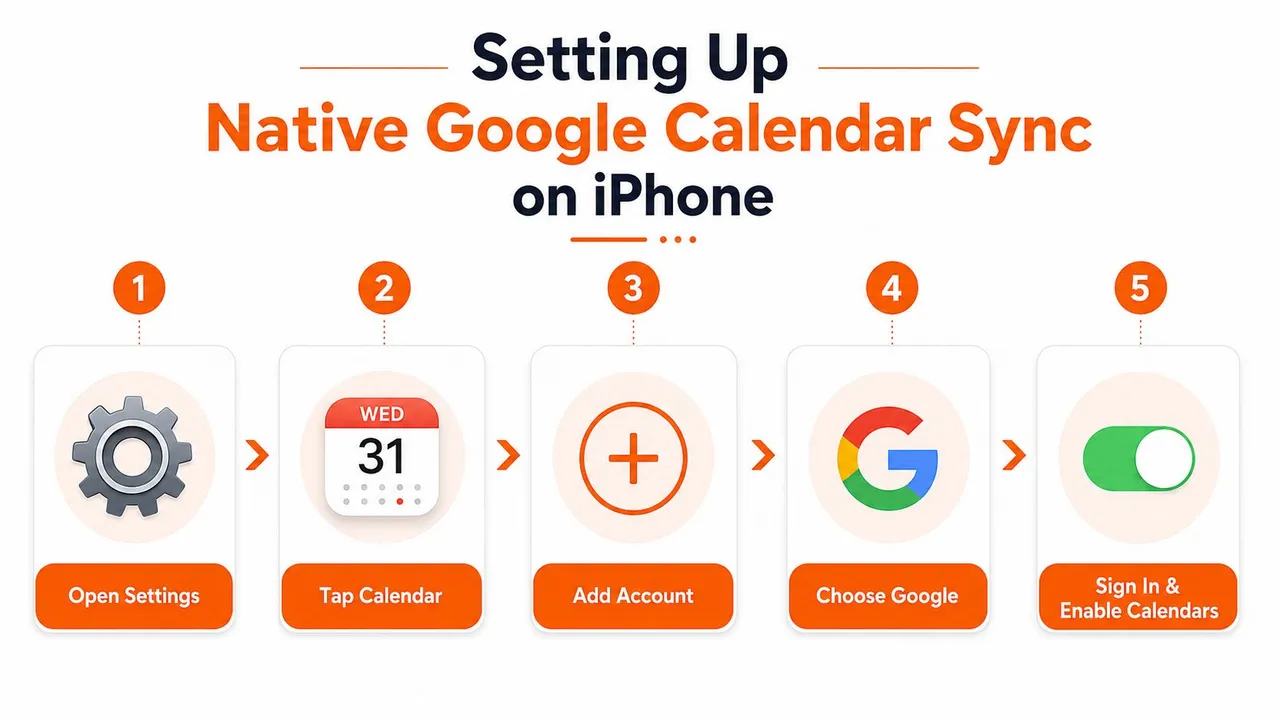
設定を開き、カレンダーをタップし、カレンダーアカウントまたはアカウントからアカウントを追加を選択します。Googleを選択してサインインし、認証プロンプトを完了します。アカウントが追加されたら、カレンダーがオンになっていることを確認してください。カレンダーデータのみが必要な場合は、メール、連絡先、メモはオフにしておけます。
この最後の部分は重要です。メールを設定するかのようにGoogleを追加してしまい、なぜカレンダーの動作が煩雑に感じるのか不思議に思う人がいるからです。カレンダーの同期は明示的に行うべきです。「カレンダー」のトグルがオフになっていると、アカウントはiPhone上に存在していても、イベントは表示されないままになります。
Appleカレンダー内で正しいカレンダーを確認する
カレンダーアプリを開き、下部のカレンダーをタップします。必要なGoogleカレンダーにチェックが入っていることを確認してください。1つのアカウントで複数のGoogleカレンダーを使用している場合、メインのカレンダーだけが重要だと思い込まないでください。非表示のサブカレンダーは、同期が壊れているように見えて実はそうではないという一般的な原因です。
推測するよりも、簡単なテストを行うのが一番です。Googleカレンダーで新しい予定を作成し、目的のGoogleカレンダーに保存してから、Appleカレンダーを更新して表示されるか確認してください。表示されれば接続は機能しており、残りの問題は通常、可視性やカレンダーの選択にあります。
デフォルトカレンダーを正しく設定する
iPhoneでは、デフォルトカレンダーがiCloudやデバイス上のカレンダーに設定されていると、新しい予定が間違った場所に保存されてしまうことがあります。デフォルトカレンダーを、仕事や共有スケジュールで使用しているGoogleカレンダーに設定してください。これにより、新しい予定がめったに確認しない場所に消えてしまうのを防げます。
2つのエコシステムを接続するためのより詳細な手順については、GoogleカレンダーとAppleカレンダーをリンクさせるガイドを参照してください。基本が機能するようになったら、スケジュールに一方向の同期が必要か、双方向の同期が必要かが問題になります。
一方向同期と双方向同期の選択
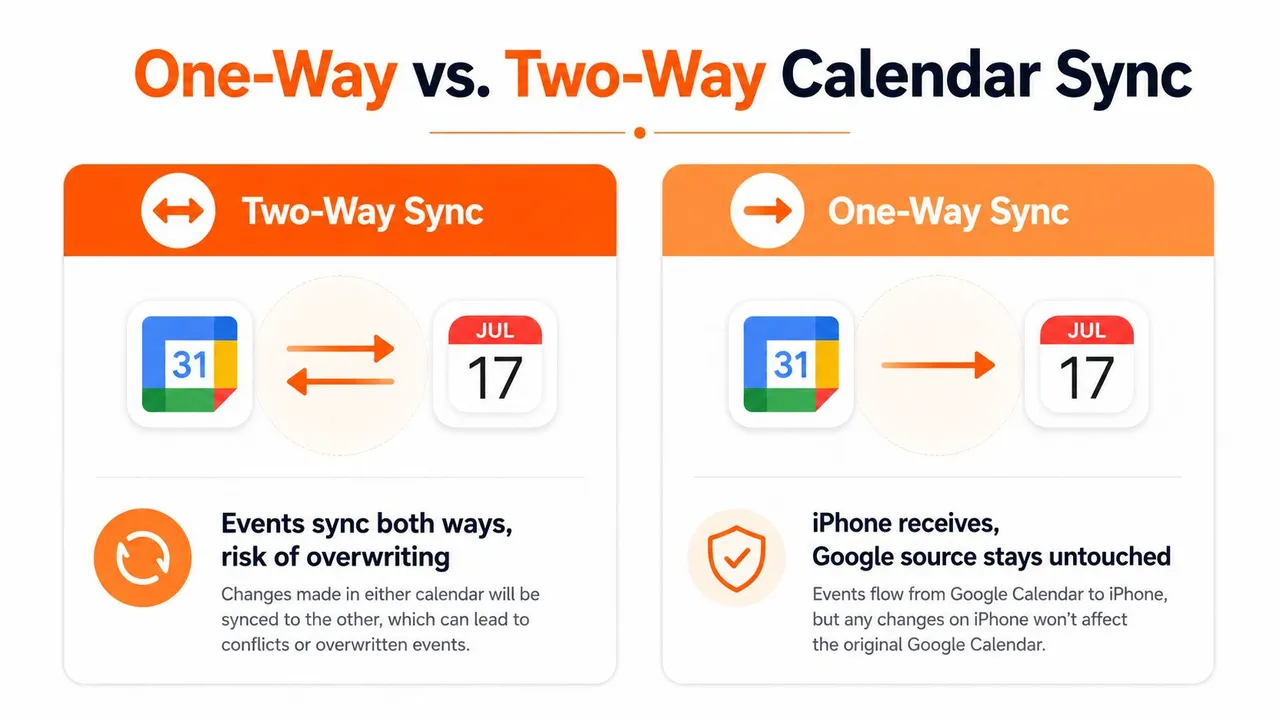
iPhoneのネイティブ同期は双方向の動作を前提に構築されています。これは、どちらのデバイスで行った変更も同期させたい場合には便利ですが、プライバシーを重視するユーザーにとって常に最適とは限りません。フリーランスの人は、内部のメモを流出させることなくクライアントの空き状況を受け取りたいかもしれませんし、マネージャーは家族のデバイスで仕事の会議を表示させたいが、家族のカレンダーを仕事側から編集可能にはしたくないかもしれません。
双方向同期は共同作業用カレンダーに適している
双方向同期は、1つのカレンダーが「真実のソース」である場合に意味を成します。Appleカレンダーで予定を作成または編集し、それをGoogleカレンダーに保存すれば、同じ予定が両方に再表示されます。これは、1人が複数のデバイスで1つのスケジュールシステムを管理する場合に便利です。
しかし、カレンダーが異なる対象者を表している場合には破綻します。個人的な用事はクライアント向けのカレンダーには不要ですし、クライアントの予定は家族共有のカレンダーには不要です。双方向が有効な場合、システムは忠実ですが、選択的ではありません。
一方向同期は分離を保護する
一方向同期は、あるカレンダーが別のカレンダーに影響を与えずに情報を提供するべき場合に適しています。これは多くのフリーランス、営業担当者、学生が必要とするパターンです。彼らは、ソースとなるカレンダーを未編集かつプライベートに保ちながら、空き状況を一方通行で移動させたいと考えています。
iPhoneのネイティブ同期では、専門的な同期サービスのようなきめ細かな一方向の制御はできません。一部のカレンダーフィードを購読することはできますが、それはアカウント間で制御されたイベントコピーを行うこととは異なります。ソースカレンダーを権威ある状態に保ちつつ、別のカレンダーには表示すべきものだけを反映させたい場合は、専用の同期レイヤーを挟むのが最もクリーンな解決策です。
判断の近道: 受信側からカレンダーを編集することに抵抗がある場合は、ネイティブの双方向同期ではなく、一方向の動作が必要な可能性が高いです。
業務に合った方向を使用する
1つのカレンダーが真実を所有し、すべての編集を反映させるべき場合は双方向同期を使用してください。宛先が空き状況の反映、時間のブロック、または簡略化されたビューの提示のみを目的としている場合は一方向同期を使用してください。その違いは些細に思えるかもしれませんが、プライベートな予定、内部的なタイトル、クライアントのメモが意図しない場所に表示されるまでは重要性に気づきません。
フィールドマスキングと空き状況のミラーリングによるプライバシー保護
ネイティブ同期では、基盤となるカレンダーの権限ですでに詳細が隠されていない限り、イベント全体が送信されます。つまり、タイトル、説明、場所、参加者名がすべて一緒に移動してしまいます。これは個人の整理には便利ですが、プライバシーの観点からは不都合です。共有カレンダーで「忙しい」ことだけを示せばよい場合、詳細な同期はしばしば過剰です。
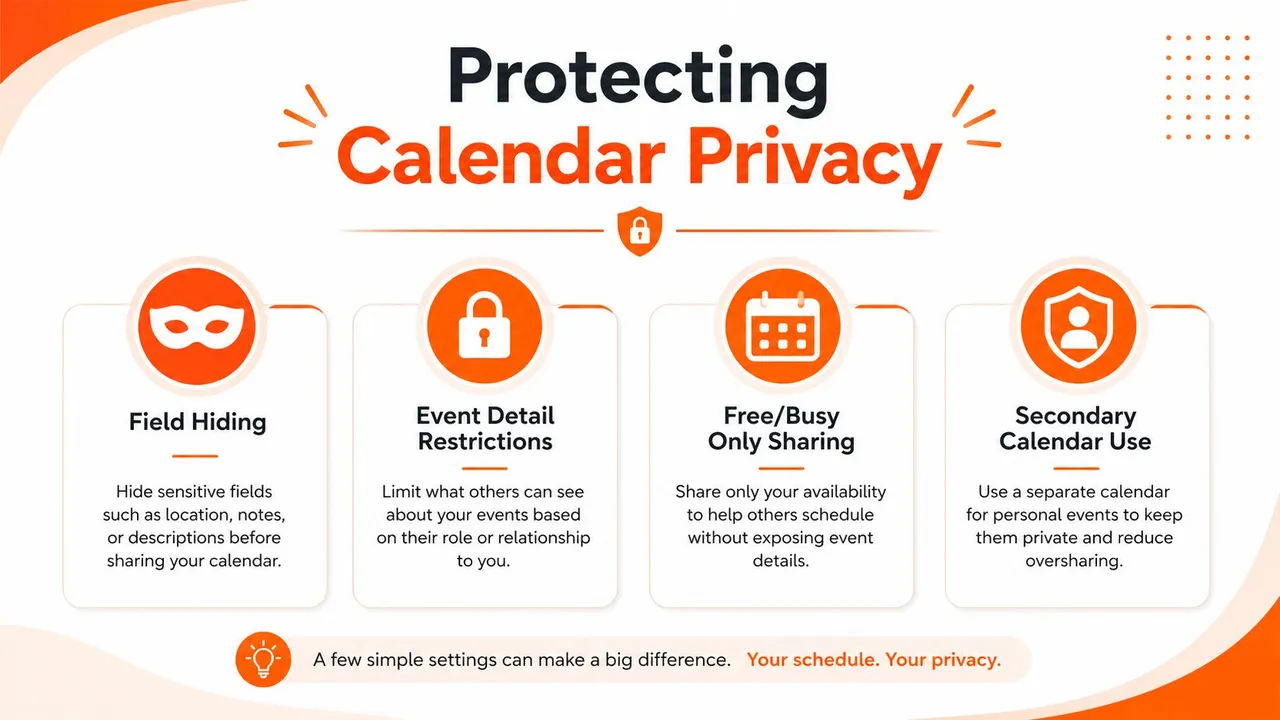
詳細な同期はデフォルトのリスク
人々は通常、プライバシーの問題を事後に発見します。公開用の空き状況を示すためのカレンダーが、クライアント名、医療機関への通院、内部プロジェクトのラベル、場所の詳細を表示し始めてしまうのです。そのデータが別のエコシステムに同期されると、可視性は元のカレンダーだけでなく、両端の権限に依存することになります。
そのため、単純な問いは「同期するか?」ではなく、「イベントと一緒に正確に何が移動するか?」です。ネイティブのアカウント同期では、同期中にペイロードを変換する余地はほとんどありません。イベントがコピーされると、イベントの詳細も通常は一緒に付いてきます。
フィールドマスキングでコピー内容を変更する
フィールドマスキングは、同期中にイベントフィールドを変更または隠すことでこの問題を解決します。会議のタイトルをそのままコピーする代わりに、同期レイヤーが中立的なラベルに置き換えることができます。場所や説明をすべて公開する代わりに、コンテキストを保護しつつ時間をブロックするために、宛先カレンダーを曖昧に保つことができます。
このアプローチは、コンサルタント、創業者、および詳細な背景を必要としない人々に空き状況を共有するすべての人にとって有用です。また、公開用カレンダーとプライベートなソースカレンダーを維持している場合にも役立ちます。時間の整合性は維持しつつ、詳細の漏洩を防ぐことができます。
空き状況のミラーリングはより軽いタッチ
空き状況(Free/Busy)のミラーリングは、何をしているかを公開せずに空き状況を示すことで、さらに一歩進んだ保護を行います。宛先側にはあなたが忙しいことは伝わりますが、医者の予約なのか、戦略会議なのか、子供の迎えなのかは分かりません。多くのチームにとって、これが適切なバランスです。
このユースケースが当てはまる場合は、空き状況のみを共有する方法の参考として空き状況ミラーリングツールを試してみてください。基本的な考え方は単純ですが、AppleやGoogleのネイティブ設定では、イベントの変換に対して同等の制御はできません。
よくあるカレンダー同期の失敗をトラブルシューティングする
ほとんどの同期失敗は、最悪なほど退屈なものです。カレンダーが壊れているわけではありません。非表示になっているか、遅延しているか、間違ったアカウントに保存されているか、あるいは誰も変更した覚えのない設定によってフィルタリングされているだけです。これはイライラしますが、アカウントをランダムに削除するのではなく、症状ごとに診断すれば修正可能です。
片方のデバイスには表示されるが、もう片方には表示されない場合
まず、イベントが正しいカレンダーに保存されたかどうかを確認してください。iCloudや「iPhone内」で作成された会議は、両方のアカウントが電話上で表示されていても、Googleイベントと同じパスをたどりません。これが、イベントが別の場所に保存されたのに同期が失敗したと考える最も一般的な理由です。
次に、Appleカレンダーを開き、カレンダーをタップして、特定のGoogleカレンダーが選択されていることを確認してください。共有カレンダーやセカンダリカレンダーは、明示的にオンにするまで非表示のままになることがよくあります。チームメイトが「共有チームカレンダーに予定がある」と言っているのにスマホで見られない場合は、まずここを確認してください。
同期が遅延していると感じる場合
遅延は、接続の故障ではなく、更新動作に起因することがよくあります。スマホが緩やかなスケジュールでしか更新を確認しない場合、新しく追加されたイベントがしばらく見当たらず、アカウントの修復なしで後から表示されることがあります。フェッチ設定とバックグラウンド更新を確認し、テストイベントを作成して、手動更新後に他のデバイスに届くかどうかを確認してください。
GmailのWeb版には子供の迎えの予定が表示されているのに、iPhoneではカレンダーを開いて下にスワイプして更新するまで表示されない場合、それは更新の問題であり、イベントの紛失ではありません。片方のデバイスだけでギャップが生じ続ける場合は、アカウント自体に触れる前に、そのデバイスの同期とバックグラウンド設定に集中してください。
遅延が恒久的な失敗であると決めつけないでください。手動更新や可視性の修正で、アカウントを変更せずに解決することがよくあります。
重複が表示され始めた場合
重複は通常、同じアカウントが2回追加された後や、1つのイベントが複数のカレンダーに保存された後に発生します。コンサルタントのカレンダーでは、イベントがGoogleとAppleの両方のビューにコピーされると、同じクライアント通話が2回表示されることがあります。修正方法は、新しいコピーの作成を停止し、どのカレンダーをソースとして機能させるべきかを特定することです。
その後、宛先ビューからのみ重複を削除してください。すべてのアカウントを一度にクリアしないでください。元のイベントが消去され、混乱がさらに複雑になる可能性があるからです。正しいタイトルを持つコピーと、詳細がわずかに異なるコピーがある場合は、削除する前にソースカレンダーを比較してください。
タイムゾーンが間違っている場合
タイムゾーンの問題により、正しいイベントが壊れているように見えることがあります。フライト、クライアント通話、引き継ぎ会議などは、きれいに同期されていても、スマホとカレンダーが時間の解釈について食い違っていると、間違った現地時間で表示されることがあります。デバイスのタイムゾーン動作、カレンダーの表示設定、およびイベントがフローティング時間として作成されたか、特定のゾーンに固定されているかを確認してください。
これは、頻繁に旅行する場合や、複数の地域のメンバーと仕事をする場合に最も重要です。旅行後に会議が1時間ずれて表示される場合、アカウントは健全な可能性があります。問題は同期パス自体ではなく、デバイスのタイムゾーン処理である可能性があります。
より広範な設定と修復のウォークスルーについては、基本的なApple設定を超えたワークフローを比較している場合に、このカレンダー同期アプリガイドが役立ちます。ネイティブ同期で繰り返しクリーンアップが必要になる場合は、通常、別のツールが必要であることを示しており、チェックボックスを追いかける作業を繰り返す時期ではありません。
リアルタイムWeb同期サービスを使用すべきタイミング
ネイティブ同期は、1つのGoogleアカウントが1つのiPhoneビューに供給され、すべてが完全に表示されても問題ない場合に機能します。しかし、Google、Microsoft Outlook、Appleカレンダーにまたがって複数のカレンダーを管理するようになると、組み込みの設定では同期の方向、フィールドの処理、複数のカレンダー間でのイベントコピーを制御できないため、不十分になり始めます。その時点で、Webベースの同期サービスは単なる利便性ではなく、実用的な運用作業を行うものとなります。
隠れた問題はプライバシーです。GoogleとiPhoneのカレンダー同期は、多くの人が期待する以上にタイトル、メモ、場所、その他のイベント詳細を自由に移動させてしまう可能性があり、共有スケジュールやクライアント向けカレンダー、あるいはシステム間で空き状況のみを移動させたい状況には不向きです。会議名を公開せずに時間をブロックしたい場合や、片側を編集可能に保ちつつ、もう片方を読み取り専用にしたい場合、ネイティブ設定では行き詰まってしまいます。
ネイティブ同期では不十分になる場所
主な制限は制御です。iPhoneのカレンダー設定はアカウントを接続できますが、どのフィールドを移動させるか、どの方向に移動させるか、移動中にどれだけの詳細を残すかを決定するポリシーレイヤーとしては機能しません。これは、タイトルを明かさずにシステム間で時間をブロックする必要がある場合や、GoogleカレンダーをAppleカレンダーにミラーリングしつつ、逆方向にすべてを書き換える権限を与えたくない場合に、現実的な問題となります。
SyncThemCalendarsのようなサービスは、そのようなワークフローを直接処理します。Googleカレンダー、Microsoft Outlook、Appleカレンダーをバックグラウンドで同期し、一方向、双方向、多方向の同期をサポートし、プライバシーが重要なスケジュール向けにフィールドマスキングと空き状況ミラーリングを追加します。
実用的なトレードオフ
トレードオフは単純です。ネイティブ同期は軽量で設定が簡単ですが、可視性、方向、クリーンアップを自分自身で管理する必要があります。Web同期サービスは別のレイヤーを追加しますが、そのレイヤーこそが、共有システムが重複したイベントや公開された詳細の山になるのを防ぐものです。
また、異なるカレンダーが異なる対象者にサービスを提供する場合にも役立ちます。1つのカレンダーはチーム用、もう1つはクライアント用、さらにもう1つは個人の計画用かもしれません。それらのビューを、同じ詳細レベルを表示することなく整合させる必要がある場合、リアルタイムWeb同期サービスの方がクリーンな選択肢です。
製品自体の詳細については、製品詳細とユースケースページをご覧ください。目的はすべてのネイティブ設定を置き換えることではなく、カレンダーシステムがAppleやGoogleの設定だけでは提供できない厳密な制御を必要とする場合にのみ、管理された同期レイヤーを使用することです。
実用的な判断
最も単純なアカウント接続を望み、システム全体で完全なイベント可視性が移動しても問題ない場合は、iPhoneのネイティブ同期を使用してください。制御された空き状況、プライバシー保護、および異なる対象者にサービスを提供する同期カレンダーが必要な場合は、Web同期サービスを使用してください。ネイティブ設定が手動の規律に任せている部分を処理するため、追加のレイヤーがその価値を発揮します。
カレンダー設定で詳細が漏洩し続けたり、予定を見逃したり、可視性を細かく管理することを強いられたりする場合は、リアルタイム同期レイヤーの方が適しています。SyncThemCalendarsは、Google、Apple、Outlookカレンダーを一方向、双方向、または多方向のルールで同期する方法を提供し、iPhoneのネイティブ設定では一致できないプライバシー制御を実現します。
おすすめの記事
Guidesの他の記事

SyncThemCalendars クイックセットアップの解説
SyncThemCalendarsのクイックセットアップを数分でマスターしましょう。Google、Outlook、iCloudの接続、プライバシーマスキングの設定、そして最初の同期の確認までを簡単に行う方法を解説します。

Googleカレンダーを統合する:2026年版完全ガイド
Googleカレンダーの統合方法。Googleカレンダーを統合するための最適な方法を学びましょう。インポート手法、同期ツール、自動化戦略を比較します。

同期ソリューションでOutlookカレンダーを使いこなす
Outlookカレンダーの効果的な活用方法、GoogleやiCloudとの同期、ダブルブッキングの回避、そしてスムーズなスケジューリングのためのSyncThemCalendarsの接続方法を学びましょう。