







Synchronisation calendrier Google iPhone : Guide de configuration et de confidentialité
Synchronisation calendrier Google iPhone - Apprenez à synchroniser votre Google Calendar avec votre iPhone pour une gestion fluide de vos événements, ainsi que des conseils essentiels sur la confidentialité pour 2026.
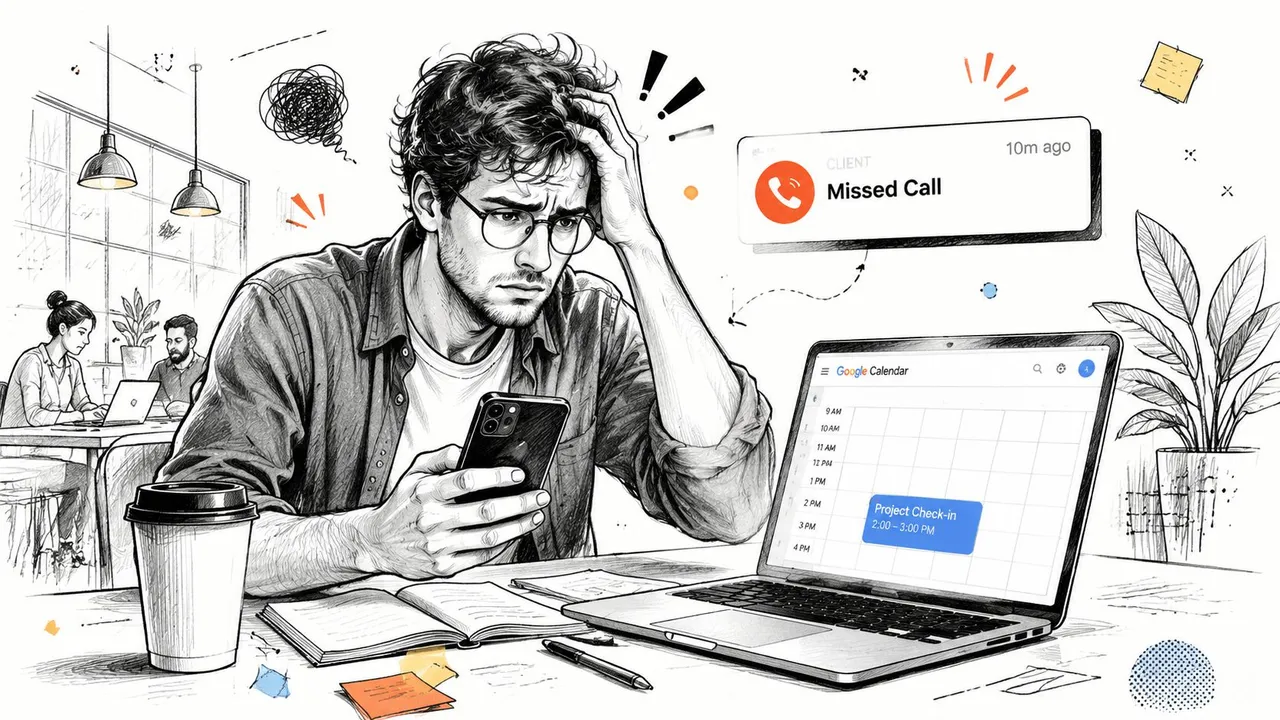
Vous avez la réunion sur votre téléphone, l’appel client sur votre ordinateur portable, et un calendrier qui semble en savoir trop peu ou trop à la fois. C’est le désordre habituel de la synchronisation calendrier Google iPhone : un événement Google apparaît en retard, un rendez-vous privé fuite au mauvais endroit, ou un calendrier que vous attendiez ne s’affiche jamais. Apple et Google prennent tous deux en charge l’ajout d’un compte Google directement dans les paramètres de calendrier de l’iPhone ou de l’iPad, et Google traite cette synchronisation basée sur le compte comme le chemin mobile standard. C’est pourquoi tant de personnes commencent par là avant de découvrir les compromis en matière de confidentialité. Les conseils de Google pour la synchronisation du calendrier iOS constituent le point de départ officiel, mais la réalité est plus complexe.
Pourquoi la synchronisation du calendrier Google et iPhone perturbe votre emploi du temps
Un freelance avec qui j’ai travaillé avait un problème simple qui ne cessait de prendre de l’ampleur. Un client a déplacé un appel, le changement a été effectué dans Google Calendar, mais la vue sur l’iPhone ne l’a jamais reflété à temps. Le résultat n’était pas une défaillance spectaculaire du système, juste une série familière de petits ratés qui ont abouti à un après-midi avec deux rendez-vous en même temps et un e-mail d’excuses.
La complexité cachée derrière une configuration simple
Le conseil par défaut consiste à ajouter le compte Google, à activer les calendriers et à passer à autre chose. Cela fonctionne jusqu’à ce qu’une personne jongle entre un calendrier Gmail personnel, un calendrier Google Workspace professionnel, un calendrier partagé avec des clients et peut-être un calendrier Apple pour la logistique familiale. À ce stade, la synchronisation native n’est plus un simple interrupteur, elle devient un réseau de règles de visibilité, de choix de calendrier par défaut et de paramètres de compte qui peuvent masquer des événements même lorsque la synchronisation elle-même fonctionne techniquement.
C’est pourquoi la synchronisation du calendrier est importante dans la pratique. Apple et Google intègrent tous deux ce chemin dans leurs écosystèmes, donc cela semble routinier, mais routinier ne signifie pas complet. Une réunion peut exister dans Google et quand même gâcher votre journée si elle atterrit sur le mauvais calendrier, si le mauvais sous-calendrier est masqué ou si le téléphone vérifie trop lentement pour votre façon de travailler. Les conseils de Google pour la synchronisation du calendrier iOS sont le point de départ officiel, mais l’expérience réelle est souvent plus désordonnée, surtout lorsque les calendriers professionnels, personnels et partagés se chevauchent. Pour une procédure pratique du chemin de configuration natif, consultez comment connecter Google Calendar à Apple Calendar.
Règle pratique : si l’événement est important pour votre disponibilité, vérifiez à la fois où il a été enregistré et s’il est visible dans Apple Calendar. Ce sont deux questions distinctes.
Ce que ce guide résout
Le problème n’est pas seulement de savoir si les événements apparaissent. C’est de savoir si votre iPhone affiche les bons événements, à temps, avec le bon niveau de détail et sans exposer d’informations que vous n’aviez pas l’intention de partager. C’est là que la différence entre une simple synchronisation de compte et un véritable flux de travail de synchronisation commence à compter.
Si vous avez seulement besoin de vos événements Google dans Apple Calendar, la synchronisation native est souvent suffisante. Si vous avez besoin d’une séparation entre les calendriers, d’une visibilité contrôlée ou d’une meilleure mise en miroir de la disponibilité, la méthode intégrée commence à montrer ses limites.
Configuration de la synchronisation native de Google Calendar sur iPhone
Apple et Google prennent tous deux en charge l’ajout d’un compte Google directement dans les paramètres de calendrier de l’iPhone ou de l’iPad, et Google décrit cela comme la méthode de synchronisation mobile standard sur iOS. C’est important car la configuration la plus propre est aussi celle que les gens bâclent, pour ensuite rejeter la faute sur le système lorsque les événements n’apparaissent pas. La solution réside généralement dans les détails de la configuration, et non dans la suppression de tout pour recommencer.
Ajoutez le compte de la bonne manière
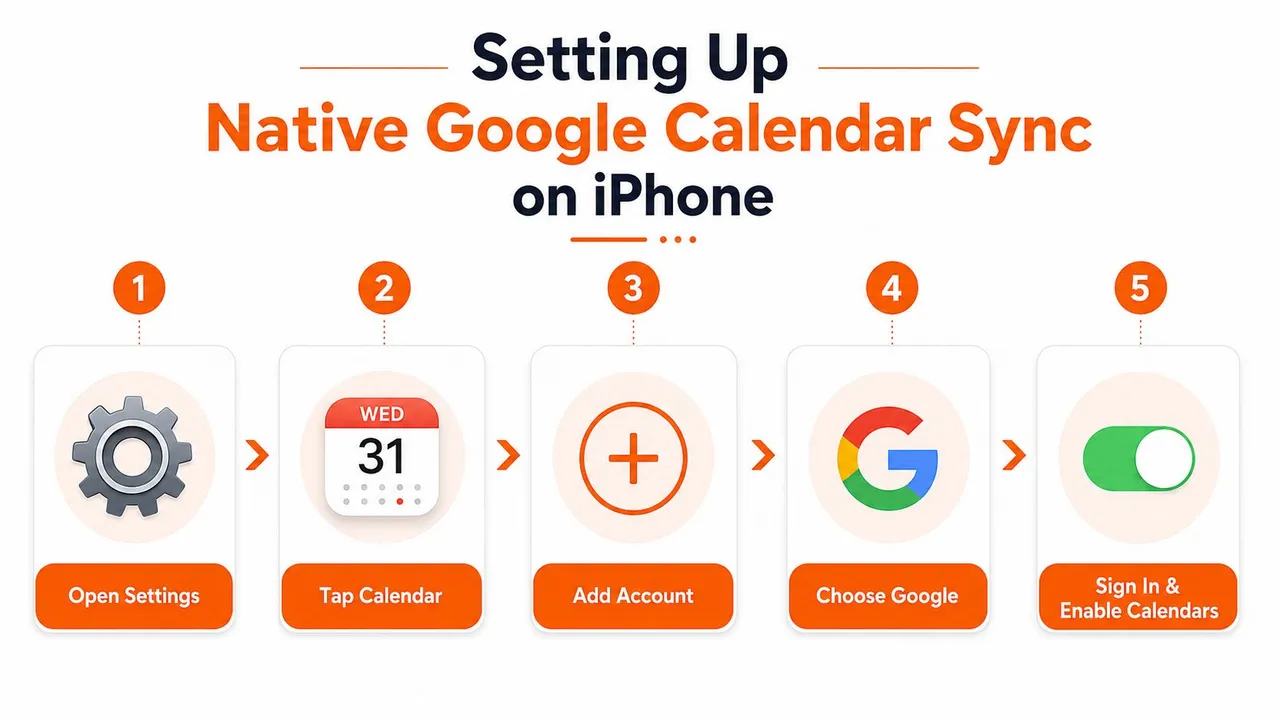
Ouvrez Réglages, appuyez sur Calendrier, puis sur Comptes de calendrier ou Comptes, et choisissez Ajouter un compte. Sélectionnez Google, connectez-vous et terminez les invites de vérification. Une fois le compte ajouté, assurez-vous que Calendriers est activé. Si vous ne voulez que les données de calendrier, vous pouvez laisser Mail, Contacts ou Notes désactivés.
Cette dernière partie est importante car certaines personnes ajoutent Google comme si elles configuraient un e-mail, puis se demandent pourquoi le comportement du calendrier semble encombré. La synchronisation du calendrier doit être explicite. Si l’interrupteur Calendriers est désactivé, le compte peut exister sur le téléphone alors que vos événements restent invisibles.
Vérifiez le bon calendrier dans Apple Calendar
Ouvrez l’application Calendrier et appuyez sur Calendriers en bas. Confirmez que les calendriers Google dont vous avez besoin sont cochés. Si vous utilisez plusieurs calendriers Google sous un même compte, ne supposez pas que le calendrier principal est le seul calendrier pertinent. Les sous-calendriers masqués sont une raison courante pour laquelle une synchronisation semble cassée alors qu’elle ne l’est pas.
Un test rapide vaut mieux que des suppositions. Créez un nouvel événement dans Google Calendar, enregistrez-le dans le calendrier Google prévu, puis actualisez Apple Calendar et confirmez qu’il apparaît. S’il s’affiche, la connexion fonctionne et le problème restant est généralement lié à la visibilité ou à la sélection du calendrier.
Configurez correctement le calendrier par défaut
Sur iPhone, les nouveaux événements peuvent atterrir au mauvais endroit si le calendrier par défaut est défini sur iCloud ou sur un calendrier local. Définissez votre calendrier par défaut sur le calendrier Google que vous utilisez pour le travail ou la planification partagée. Cela évite que les nouveaux événements ne disparaissent dans un endroit que vous consultez rarement.
Pour une procédure plus détaillée sur la connexion des deux écosystèmes, consultez ce guide pour lier Google Calendar avec Apple Calendar. Une fois les bases opérationnelles, la question devient de savoir si votre emploi du temps nécessite un comportement unidirectionnel ou bidirectionnel.
Choisir entre la synchronisation unidirectionnelle et bidirectionnelle
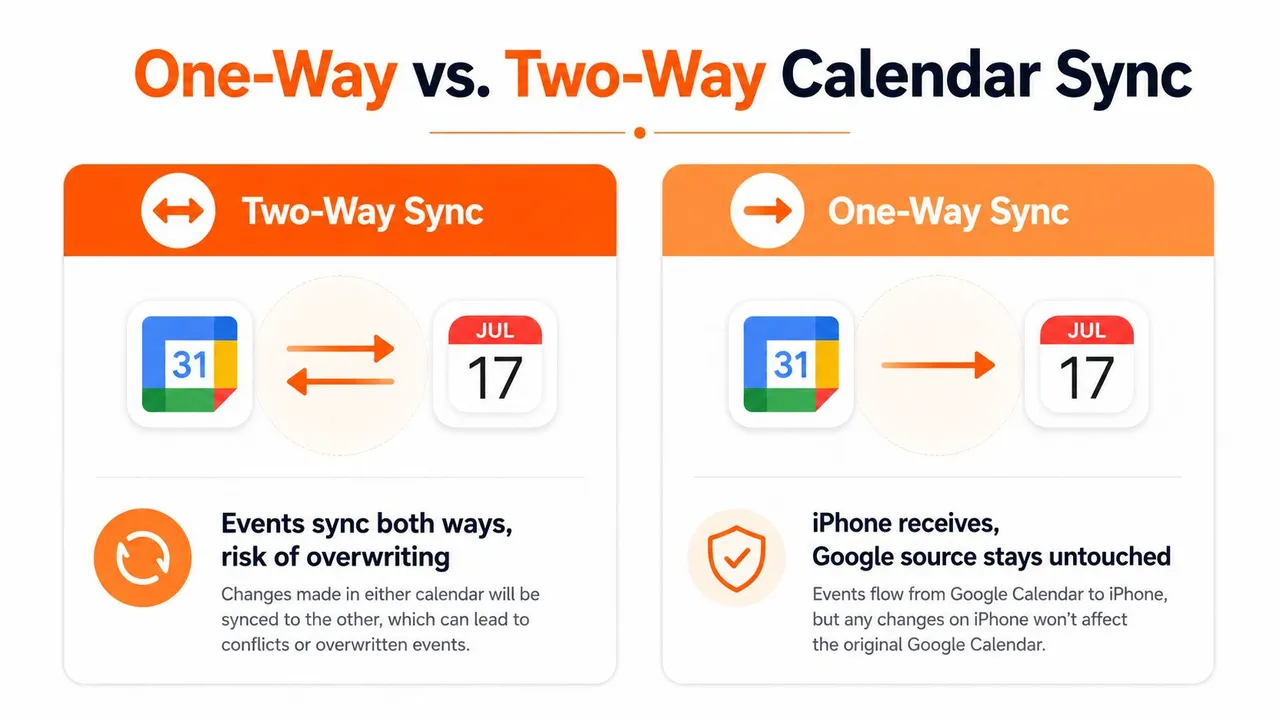
La synchronisation native de l’iPhone est conçue pour un comportement bidirectionnel. C’est utile lorsque vous voulez que les modifications apportées sur l’un ou l’autre appareil restent alignées, mais ce n’est pas toujours ce dont les utilisateurs soucieux de leur confidentialité ont besoin. Un freelance peut vouloir que son iPhone reçoive des blocs de disponibilité client sans laisser les notes internes repartir, tandis qu’un manager peut vouloir que les réunions de travail soient visibles sur un appareil familial sans rendre le calendrier familial modifiable depuis le travail.
La synchronisation bidirectionnelle convient aux calendriers collaboratifs
La synchronisation bidirectionnelle est logique lorsqu’un seul calendrier est la source de vérité. Si vous créez ou modifiez des événements dans Apple Calendar et les enregistrez dans le calendrier Google, le même événement peut réapparaître des deux côtés. C’est pratique pour une personne gérant un seul système de planification sur plusieurs appareils.
Cela échoue lorsque les calendriers représentent des publics différents. Une course personnelle n’a pas sa place dans un calendrier destiné aux clients. La disponibilité d’un client n’a pas sa place dans une vue partagée familiale. Lorsque les deux directions sont actives, le système est obéissant, mais pas sélectif.
La synchronisation unidirectionnelle protège la séparation
La synchronisation unidirectionnelle est préférable lorsqu’un calendrier doit informer un autre sans être influencé par lui. C’est le modèle dont ont besoin de nombreux freelances, commerciaux et étudiants. Ils veulent que la disponibilité se déplace dans une direction tout en gardant le calendrier source intact et privé.
La synchronisation native de l’iPhone ne vous donne pas un contrôle unidirectionnel précis comme le font les services de synchronisation spécialisés. Vous pouvez vous abonner à certains flux de calendrier, mais ce n’est pas la même chose qu’une copie d’événement contrôlée entre les comptes. Si vous avez besoin que le calendrier source reste faisant autorité tandis qu’un autre calendrier reflète uniquement ce qui doit être visible, une couche de synchronisation dédiée est généralement la solution la plus propre.
Raccourci de décision : si vous ne seriez pas à l’aise de modifier un calendrier depuis le côté récepteur, vous avez probablement besoin d’un comportement unidirectionnel plutôt que d’une synchronisation bidirectionnelle native.
Utilisez la direction qui correspond à la tâche
Utilisez la synchronisation bidirectionnelle lorsqu’un calendrier détient la vérité et que chaque modification doit se propager. Utilisez la synchronisation unidirectionnelle lorsque la destination n’est censée refléter que la disponibilité, bloquer du temps ou présenter une vue simplifiée. Cette différence semble minime jusqu’à ce qu’un rendez-vous privé, un titre interne ou une note client apparaisse là où il ne devrait pas.
Protéger la confidentialité avec le masquage de champs et la mise en miroir des disponibilités
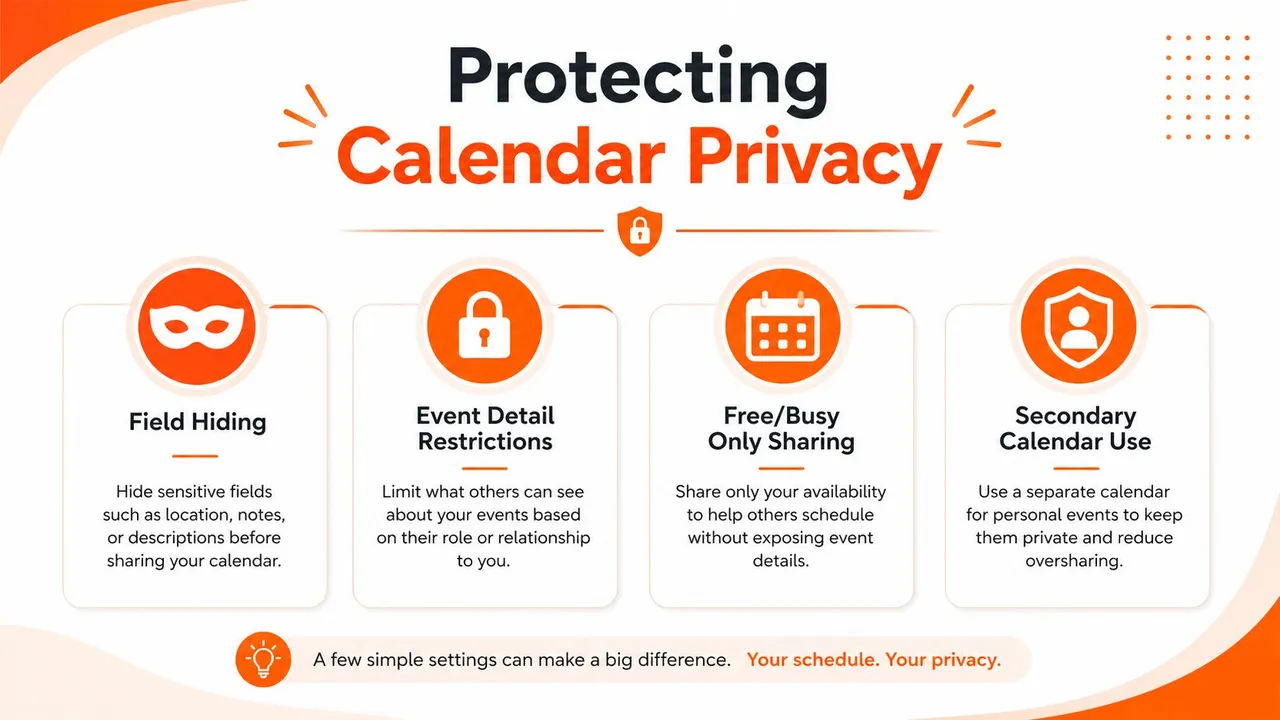
La synchronisation native envoie l’intégralité de l’événement, sauf si les autorisations du calendrier sous-jacent masquent déjà les détails. Cela signifie que les titres, descriptions, lieux et noms des participants peuvent voyager ensemble, ce qui est pratique pour l’organisation personnelle et gênant pour la confidentialité. Si un calendrier partagé doit seulement montrer que vous êtes occupé, la synchronisation complète est souvent trop directe.
La synchronisation complète est le risque par défaut
Les gens découvrent généralement le problème de confidentialité après coup. Un calendrier destiné à la disponibilité publique commence à afficher des titres d’événements qui révèlent des noms de clients, des visites médicales, des étiquettes de projets internes ou des détails de localisation. Une fois que ces données sont synchronisées dans un autre écosystème, la visibilité dépend des autorisations aux deux extrémités, et pas seulement du calendrier d’origine.
C’est pourquoi la question simple n’est pas “Est-ce que ça se synchronise ?” mais “Qu’est-ce qui se déplace exactement avec l’événement ?”. La synchronisation de compte native ne vous laisse pas beaucoup de marge pour transformer la charge utile en cours de route. Si l’événement est copié, les détails de l’événement sont généralement inclus.
Le masquage de champs modifie ce qui est copié
Le masquage de champs résout le problème en modifiant ou en masquant les champs d’événement pendant la synchronisation. Au lieu de copier un titre de réunion mot pour mot, une couche de synchronisation peut le remplacer par une étiquette neutre. Au lieu d’exposer le lieu ou la description complète, elle peut garder le calendrier de destination suffisamment vague pour protéger le contexte tout en bloquant le temps.
Cette approche est utile pour les consultants, les fondateurs et toute personne qui partage sa disponibilité avec des personnes qui n’ont pas besoin de connaître les détails. Cela aide également lorsque vous maintenez un calendrier public et un calendrier source privé. Vous préservez l’intégrité du temps, mais vous arrêtez de laisser fuiter des détails.
La mise en miroir des disponibilités est une approche plus légère
La mise en miroir des disponibilités va encore plus loin en montrant la disponibilité sans exposer ce que vous faites. La destination voit que vous êtes occupé, mais pas si vous êtes chez le médecin, en session de stratégie ou en train de chercher les enfants à l’école. Pour de nombreuses équipes, c’est le bon équilibre.
Si cela correspond à votre cas d’utilisation, essayez l’outil de mise en miroir des disponibilités comme point de référence pour voir comment le partage de disponibilité fonctionne en pratique. L’idée centrale est simple, mais les paramètres natifs d’Apple et de Google ne vous donnent pas le même niveau de contrôle sur la transformation des événements.
Dépannage des échecs courants de synchronisation de calendrier
La plupart des échecs de synchronisation sont ennuyeux de la pire des manières. Le calendrier n’est pas cassé. Il est masqué, retardé, enregistré sur le mauvais compte ou filtré par un paramètre que personne ne se souvient avoir modifié. C’est frustrant, mais c’est réparable si vous diagnostiquez par symptôme au lieu de supprimer des comptes au hasard.
Si les événements apparaissent sur un appareil mais pas sur un autre
Vérifiez d’abord si l’événement a été enregistré dans le bon calendrier. Une réunion créée dans iCloud ou Sur mon iPhone ne suivra pas le même chemin qu’un événement Google, même si les deux comptes sont visibles sur le téléphone. C’est l’une des raisons les plus courantes pour lesquelles les gens pensent que la synchronisation a échoué alors que l’événement a atterri ailleurs.
Ensuite, ouvrez Apple Calendar, appuyez sur Calendriers et confirmez que le calendrier Google spécifique est sélectionné. Les calendriers partagés et les calendriers secondaires restent souvent masqués jusqu’à ce que vous les activiez explicitement. Si un coéquipier dit que l’événement est sur le calendrier d’équipe partagé mais que vous ne pouvez pas le voir sur votre téléphone, c’est généralement le premier endroit où regarder.
Si la synchronisation semble retardée
Un retard indique souvent un comportement d’actualisation, pas une connexion rompue. Si le téléphone ne vérifie les mises à jour que selon un calendrier lâche, un événement nouvellement ajouté peut sembler manquant pendant un certain temps, puis apparaître plus tard sans aucune réparation de compte. Vérifiez les paramètres de récupération et l’actualisation en arrière-plan, puis créez un événement de test et voyez s’il atteint l’autre appareil après une actualisation manuelle.
Si un rendez-vous apparaît sur Gmail web mais pas sur l’iPhone jusqu’à ce que vous ouvriez Calendrier et tiriez vers le bas pour actualiser, c’est un problème d’actualisation, pas un événement perdu. Si l’écart continue de s’afficher sur un seul appareil, concentrez-vous sur les paramètres de synchronisation et d’arrière-plan de cet appareil avant de toucher au compte lui-même.
Ne supposez pas qu’un retard est un échec permanent. Une actualisation manuelle ou une correction de visibilité résout souvent le problème sans changer le compte.
Si des doublons commencent à apparaître
Les doublons apparaissent généralement après l’ajout deux fois du même compte, ou après l’enregistrement d’un événement dans plus d’un calendrier. Un calendrier de consultant peut afficher le même appel client deux fois si l’événement a été copié dans les vues Google et Apple. La solution consiste à arrêter de créer de nouvelles copies et à identifier quel calendrier doit servir de source.
Ensuite, supprimez le doublon uniquement de la vue de destination. Ne videz pas tous les comptes à la fois, car cela peut effacer l’événement original et rendre le désordre plus difficile à démêler. Si vous voyez une copie avec le titre correct et une autre avec des détails légèrement différents, comparez le calendrier source avant de supprimer quoi que ce soit.
Si les fuseaux horaires semblent incorrects
Les problèmes de fuseau horaire peuvent faire paraître un événement correct comme cassé. Un vol, un appel client ou une réunion de transfert peut se synchroniser proprement et s’afficher à la mauvaise heure locale si le téléphone et le calendrier ne sont pas d’accord sur l’interprétation du temps. Vérifiez le comportement du fuseau horaire de l’appareil, les paramètres d’affichage du calendrier et si l’événement a été créé comme une heure flottante ou lié à une zone spécifique.
Cela compte surtout si vous voyagez souvent ou travaillez avec des personnes dans plusieurs régions. Si une réunion est décalée d’une heure après un voyage, le compte peut toujours être sain. Le problème peut être la gestion du fuseau horaire de l’appareil, et non le chemin de synchronisation lui-même.
Pour une procédure plus large de configuration et de réparation, ce guide d’application de synchronisation de calendrier aide si vous comparez des flux de travail au-delà des paramètres Apple de base. Une fois que la synchronisation native commence à se transformer en nettoyage répété, cela indique généralement un outil différent, et non une nouvelle série de recherches de cases à cocher.
Quand utiliser un service de synchronisation Web en temps réel
La synchronisation native fonctionne lorsqu’un compte Google alimente une vue iPhone et que vous êtes à l’aise avec le fait que tout s’affiche en entier. Elle commence à être insuffisante une fois que vous gérez plusieurs calendriers sur Google, Microsoft Outlook et Apple Calendar, car la configuration intégrée ne vous donne pas beaucoup de contrôle sur la direction de la synchronisation, la gestion des champs ou la copie d’événements sur plus d’un calendrier. À ce stade, un service de synchronisation basé sur le Web cesse d’être une commodité et commence à effectuer un véritable travail opérationnel.
Le problème caché est la confidentialité. La synchronisation du calendrier Google et iPhone peut déplacer les titres, notes, lieux et autres détails d’événement plus librement que beaucoup de gens ne le pensent, et cela ne convient pas aux emplois du temps partagés, aux calendriers destinés aux clients ou aux situations où vous voulez seulement que la disponibilité se déplace entre les systèmes. Si vous avez besoin qu’un calendrier bloque du temps sans exposer le nom de la réunion, ou si vous voulez qu’un côté reste modifiable tandis que l’autre côté reste en lecture seule, les paramètres natifs vous laisseront généralement bloqué.
Là où la synchronisation native ne suffit plus
La principale limitation est le contrôle. La configuration du calendrier iPhone peut connecter des comptes, mais elle ne se comporte pas comme une couche de politique pour décider quels champs se déplacent, dans quelle direction ils se déplacent ou quelle quantité de détails survit au voyage. Cela devient un vrai problème lorsque vous devez bloquer du temps entre les systèmes sans révéler les titres, ou lorsque vous voulez qu’un calendrier Google se reflète dans Apple Calendar sans donner à la direction inverse la permission de tout réécrire.
Un service comme SyncThemCalendars gère directement ce type de flux de travail. Il synchronise Google Calendar, Microsoft Outlook et Apple Calendar en arrière-plan, prend en charge la synchronisation unidirectionnelle, bidirectionnelle et multidirectionnelle, et ajoute le masquage de champs ainsi que la mise en miroir des disponibilités pour les emplois du temps où la confidentialité compte.
Les compromis pratiques
Le compromis est simple. La synchronisation native est plus légère et plus facile à configurer, mais elle attend de vous que vous gériez vous-même la visibilité, la direction et le nettoyage. Un service de synchronisation Web ajoute une autre couche, mais cette couche est ce qui empêche un système partagé de se transformer en un tas d’événements dupliqués et de détails exposés.
Cela aide également lorsque différents calendriers servent des publics différents. Un calendrier peut être pour votre équipe, un autre pour les clients et un autre pour la planification personnelle. Si ces vues doivent rester alignées sans montrer le même niveau de détail partout, un service de synchronisation Web en temps réel est le choix le plus propre.
Pour un examen plus approfondi du produit lui-même, consultez la page Détails du produit et cas d’utilisation. Le but n’est pas de remplacer chaque configuration native, c’est d’utiliser une couche de synchronisation gérée uniquement lorsque le système de calendrier nécessite un contrôle plus strict que ce que les paramètres Apple et Google peuvent fournir par eux-mêmes.
La décision pratique
Utilisez la synchronisation native de l’iPhone lorsque vous souhaitez la connexion de compte la plus simple et que vous êtes satisfait de la visibilité complète des événements se déplaçant entre les systèmes. Utilisez un service de synchronisation Web lorsque vous avez besoin d’une disponibilité contrôlée, d’une protection de la confidentialité et de calendriers synchronisés qui servent des publics différents. C’est là que la couche supplémentaire gagne sa place, car elle gère les parties que les paramètres natifs laissent à la discipline manuelle.
Si votre configuration de calendrier continue de laisser fuiter des détails, de manquer des événements ou de vous forcer à microgérer la visibilité, une couche de synchronisation en temps réel est la meilleure solution. SyncThemCalendars vous donne un moyen de synchroniser les calendriers Google, Apple et Outlook avec des règles unidirectionnelles, bidirectionnelles ou multidirectionnelles, ainsi que des contrôles de confidentialité que les paramètres natifs de l’iPhone ne peuvent pas égaler.
Prêt à synchroniser vos calendriers ?
Synchronisez automatiquement vos calendriers Google, Outlook et Apple iCloud. Configuration en 2 minutes, aucune carte bancaire requise.
Commencer gratuitementContinuer la lecture
Plus dans Guides

Guide de configuration rapide de SyncThemCalendars
Maîtrisez la configuration rapide de SyncThemCalendars en quelques minutes. Connectez Google, Outlook ou iCloud, configurez le masquage de confidentialité et vérifiez votre première synchronisation sans effort.

Fusionner des agendas Google : Le guide complet pour 2026
Fusionner des agendas Google. Découvrez les meilleures méthodes pour fusionner vos agendas Google. Comparez les méthodes d'importation, les outils de synchronisation et les stratégies d'automatisation.

Maîtrisez votre calendrier sur Outlook avec des solutions de synchronisation
Apprenez à utiliser efficacement votre calendrier sur Outlook, à le synchroniser avec Google et iCloud, à éviter les doubles réservations et à connecter SyncThemCalendars pour une planification fluide.