







Sincronizzazione Calendario Google iPhone: Guida alla configurazione e alla privacy
Sincronizzazione calendario Google iPhone - Scopri come sincronizzare il tuo Google Calendar con iPhone per una gestione fluida degli eventi, oltre a consigli essenziali sulla privacy per il 2026
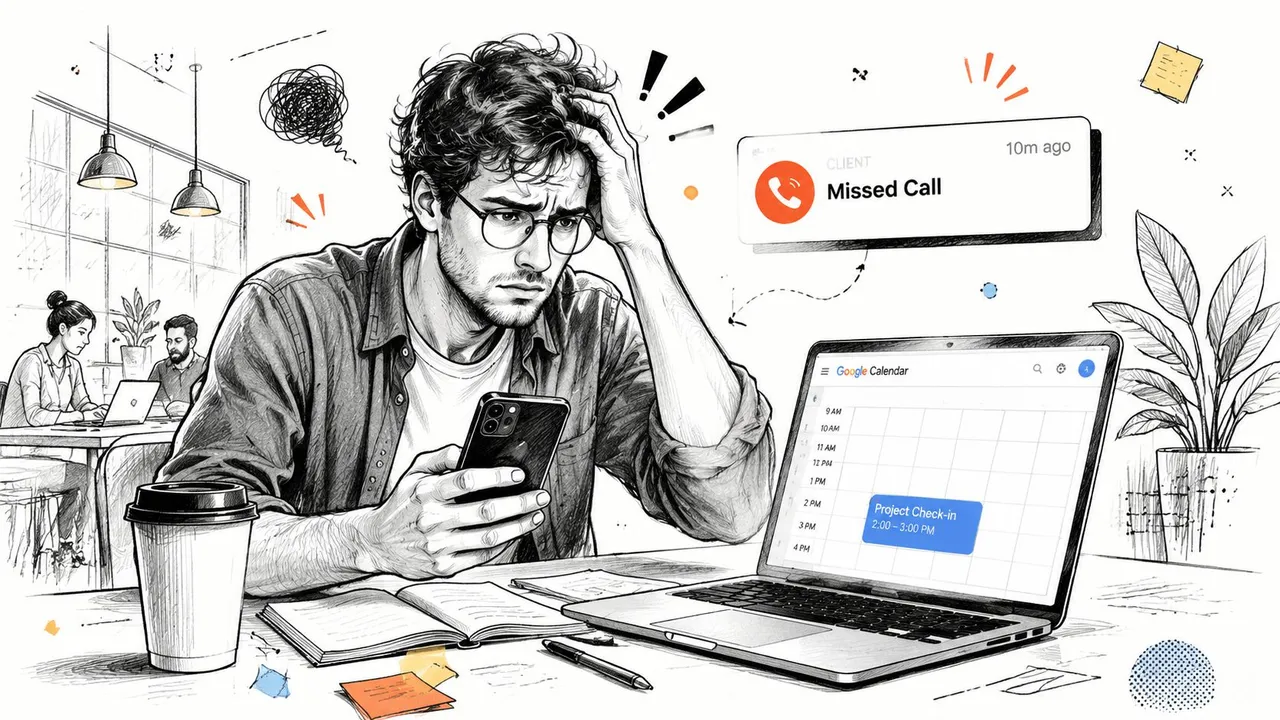
Hai una riunione sul telefono, la chiamata con un cliente sul portatile e un calendario che sembra sapere troppo poco o troppo allo stesso tempo. È il solito caos della sincronizzazione calendario Google iPhone: un evento Google appare in ritardo, un appuntamento privato finisce nel posto sbagliato o un calendario che ti aspettavi di vedere non compare affatto. Sia Apple che Google supportano l’aggiunta di un account Google direttamente nelle impostazioni del calendario di iPhone o iPad, e Google tratta questa sincronizzazione basata sull’account come il percorso mobile standard, motivo per cui molte persone iniziano da lì prima di scoprire i compromessi in termini di privacy. La guida alla sincronizzazione del calendario iOS di Google è il punto di partenza ufficiale, ma la realtà è più complicata.
Perché la sincronizzazione tra Google e il calendario iPhone interrompe la tua pianificazione
Un freelance con cui ho lavorato aveva un problema semplice che continuava a trasformarsi in qualcosa di più grande. Un cliente spostava una chiamata, la modifica avveniva su Google Calendar, ma la vista su iPhone non la rifletteva in tempo. Il risultato non era un drammatico fallimento del sistema, solo una catena familiare di piccoli errori che portava a un pomeriggio con doppia prenotazione e a un’email di scuse.
La complessità nascosta dietro una configurazione semplice
Il consiglio predefinito dice di aggiungere l’account Google, attivare i calendari e procedere. Funziona finché una persona non deve destreggiarsi tra un calendario Gmail personale, un calendario Google Workspace di lavoro, un calendario condiviso con un cliente e magari un calendario Apple per la logistica familiare. A quel punto, la sincronizzazione nativa non è più un semplice interruttore, diventa una rete di regole di visibilità, scelte di calendario predefinite e impostazioni dell’account che possono nascondere eventi anche quando la sincronizzazione stessa funziona tecnicamente.
Ecco perché la sincronizzazione del calendario è importante nella pratica. Apple e Google integrano questo percorso nei loro ecosistemi, quindi sembra una routine, ma routine non significa completezza. Una riunione può esistere su Google e fallire comunque la tua giornata se finisce nel calendario sbagliato, se il sotto-calendario corretto è nascosto o se il telefono controlla troppo lentamente per il tuo modo di lavorare. La guida alla sincronizzazione del calendario iOS di Google è il punto di partenza ufficiale, ma l’esperienza reale è spesso più disordinata, specialmente quando calendari di lavoro, personali e condivisi si sovrappongono. Per una guida pratica al percorso di configurazione nativo, vedi come collegare Google Calendar ad Apple Calendar.
Regola pratica: se l’evento è importante per la tua disponibilità, verifica sia dove è stato salvato sia se è visibile in Apple Calendar. Sono due domande separate.
Cosa risolve questa guida
Il problema non è solo se gli eventi appaiono. È se il tuo iPhone mostra gli eventi giusti, in tempo, con il giusto livello di dettaglio e senza esporre informazioni che non intendevi condividere. È qui che inizia a contare la differenza tra una semplice sincronizzazione dell’account e un vero flusso di lavoro di sincronizzazione.
Se hai solo bisogno che i tuoi eventi Google siano all’interno di Apple Calendar, la sincronizzazione nativa è spesso sufficiente. Se hai bisogno di separazione tra i calendari, visibilità controllata o un rispecchiamento della disponibilità più pulito, il metodo integrato inizia a mostrare i suoi limiti.
Configurazione della sincronizzazione nativa di Google Calendar su iPhone
Sia Apple che Google supportano l’aggiunta di un account Google direttamente nelle impostazioni del calendario di iPhone o iPad, e Google descrive questo come il metodo di sincronizzazione mobile standard su iOS. Questo è importante perché la configurazione più pulita è anche quella che le persone fanno di fretta, per poi lamentarsi quando gli eventi non appaiono. La soluzione di solito sta nei dettagli della configurazione, non nel cancellare tutto e ricominciare da capo.
Aggiungi l’account nel modo corretto
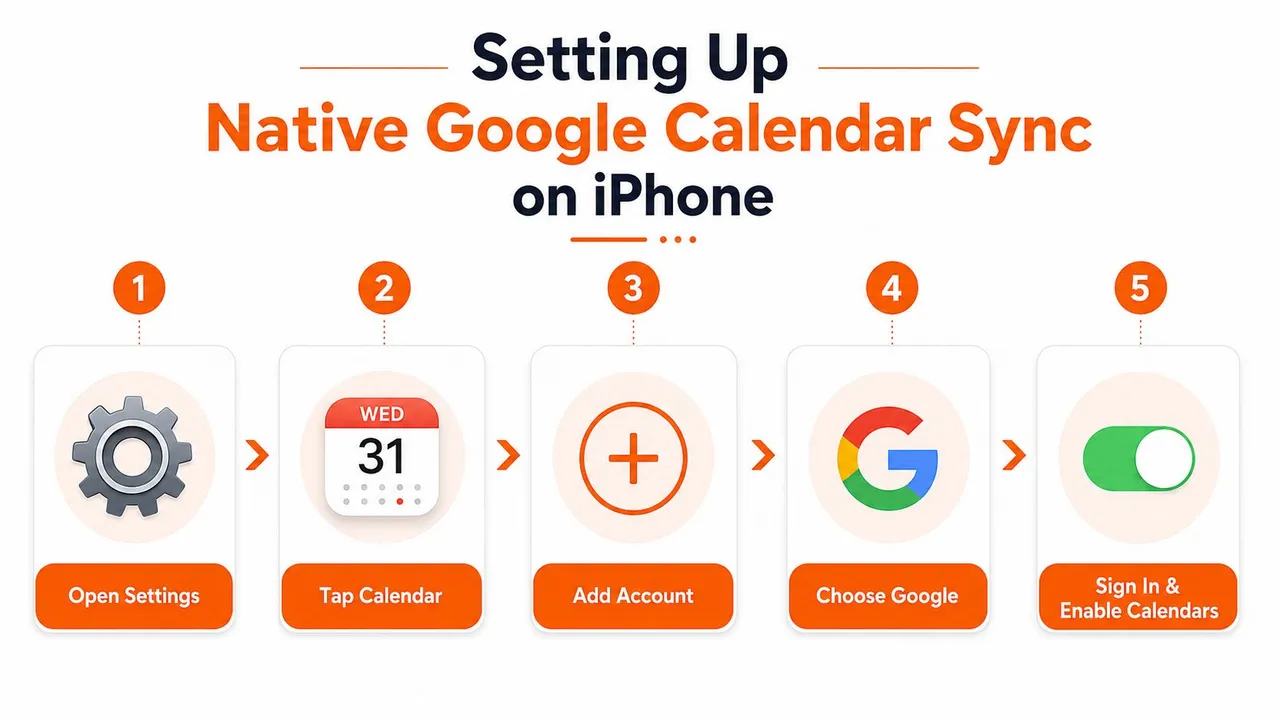
Apri Impostazioni, tocca Calendario, poi Account calendario o Account e scegli Aggiungi account. Seleziona Google, accedi e completa eventuali richieste di verifica. Una volta aggiunto l’account, assicurati che Calendari sia attivo. Se desideri solo i dati del calendario, puoi lasciare disattivati Mail, Contatti o Note.
Quest’ultima parte è importante perché alcune persone aggiungono Google come se stessero configurando l’email, poi si chiedono perché il comportamento del calendario sembri disordinato. La sincronizzazione del calendario dovrebbe essere esplicita. Se l’interruttore Calendari è disattivato, l’account potrebbe esistere sul telefono mentre i tuoi eventi rimangono invisibili.
Controlla il calendario giusto all’interno di Apple Calendar
Apri l’app Calendario e tocca Calendari in basso. Conferma che i calendari Google di cui hai bisogno siano selezionati. Se utilizzi più calendari Google sotto un unico account, non dare per scontato che quello principale sia l’unico calendario rilevante. I sotto-calendari nascosti sono un motivo comune per cui una sincronizzazione sembra interrotta quando non lo è.
Un test rapido è meglio che tirare a indovinare. Crea un nuovo evento in Google Calendar, salvalo nel calendario Google desiderato, quindi aggiorna Apple Calendar e conferma che appaia. Se viene visualizzato, la connessione funziona e il problema rimanente è solitamente la visibilità o la selezione del calendario.
Imposta correttamente il calendario predefinito
Su iPhone, i nuovi eventi possono finire nel posto sbagliato se il calendario predefinito è impostato su iCloud o su un calendario sul dispositivo. Imposta il tuo calendario predefinito sul calendario Google che usi per il lavoro o per la pianificazione condivisa. Questo evita che i nuovi eventi scompaiano in un posto che controlli raramente.
Per una guida più dettagliata sul collegamento dei due ecosistemi, vedi questa guida al collegamento di Google Calendar con Apple Calendar. Una volta che le basi funzionano, la domanda diventa se il tuo programma necessita di un comportamento a una o due vie.
Scegliere tra sincronizzazione a una o due vie
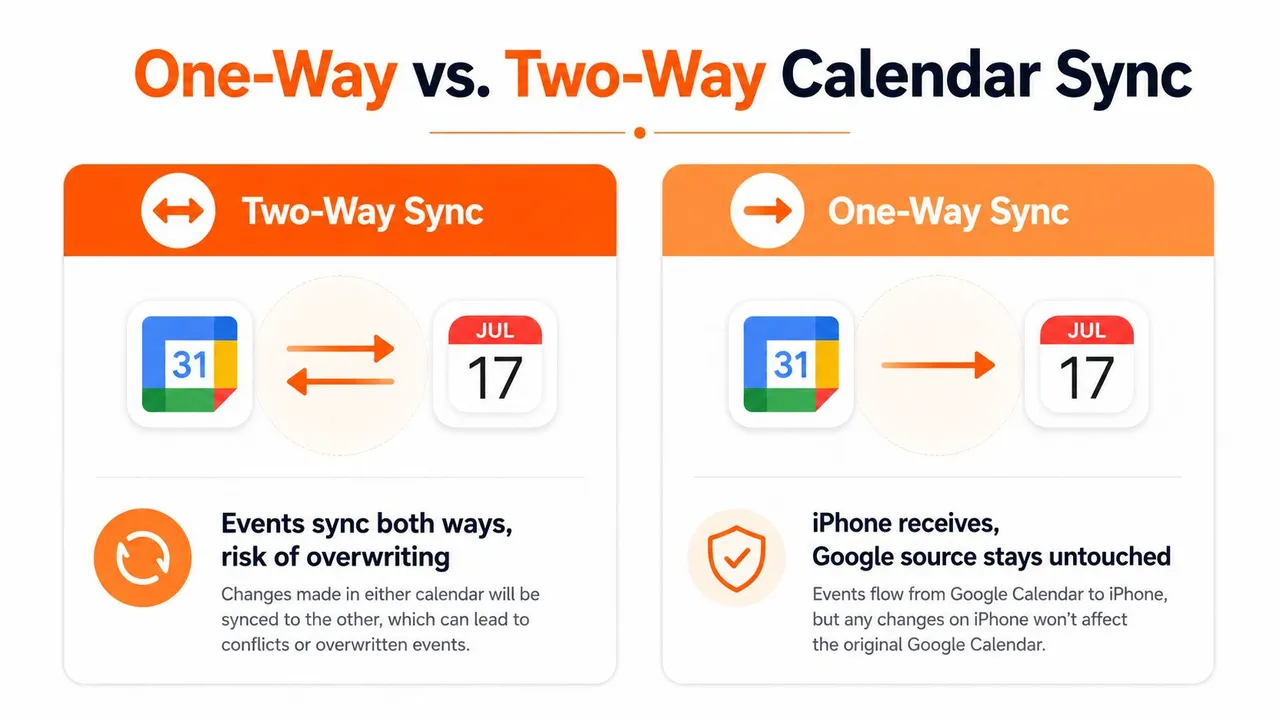
La sincronizzazione nativa di iPhone è costruita per un comportamento a due vie. È utile quando vuoi che le modifiche apportate su entrambi i dispositivi rimangano allineate, ma non è sempre ciò di cui hanno bisogno gli utenti attenti alla privacy. Un freelance potrebbe voler che l’iPhone riceva blocchi di disponibilità dei clienti senza lasciare che le note interne tornino indietro, mentre un manager potrebbe voler vedere le riunioni di lavoro su un dispositivo familiare senza rendere il calendario familiare modificabile dal lavoro.
La sincronizzazione a due vie si adatta ai calendari collaborativi
La sincronizzazione a due vie ha senso quando un singolo calendario è la fonte della verità. Se crei o modifichi eventi in Apple Calendar e li salvi nel calendario Google, lo stesso evento può riapparire su entrambi i lati. È conveniente per una persona che gestisce un sistema di pianificazione su più dispositivi.
Il sistema fallisce quando i calendari rappresentano pubblici diversi. Una commissione personale non appartiene a un calendario rivolto ai clienti. L’impegno di un cliente non appartiene a una vista condivisa familiare. Quando entrambe le direzioni sono attive, il sistema è obbediente, ma non selettivo.
La sincronizzazione a una via protegge la separazione
La sincronizzazione a una via è migliore quando un calendario dovrebbe informarne un altro senza esserne influenzato. È il modello di cui hanno bisogno molti freelance, venditori e studenti. Vogliono che la disponibilità si muova in una direzione mantenendo il calendario di origine intatto e privato.
La sincronizzazione nativa di iPhone non ti offre un controllo granulare a una via come fanno i servizi di sincronizzazione specializzati. Puoi iscriverti ad alcuni feed di calendario, ma non è la stessa cosa di una copia controllata degli eventi tra account. Se hai bisogno che il calendario di origine rimanga autorevole mentre un altro calendario rispecchia solo ciò che dovrebbe essere visibile, uno strato di sincronizzazione dedicato è solitamente la soluzione più pulita.
Scorciatoia decisionale: se non ti sentiresti a tuo agio a modificare un calendario dal lato ricevente, probabilmente hai bisogno di un comportamento a una via invece della sincronizzazione nativa a due vie.
Usa la direzione che corrisponde al lavoro
Usa la sincronizzazione a due vie quando un calendario possiede la verità e ogni modifica deve propagarsi. Usa la sincronizzazione a una via quando la destinazione ha solo lo scopo di riflettere la disponibilità, bloccare il tempo o presentare una vista semplificata. Quella differenza sembra piccola finché un appuntamento privato, un titolo interno o una nota del cliente non appare dove non dovrebbe.
Proteggere la privacy con la mascheratura dei campi e il rispecchiamento libero/occupato
La sincronizzazione nativa invia l’intero evento a meno che le autorizzazioni del calendario sottostante non nascondano già i dettagli. Ciò significa che titoli, descrizioni, posizioni e nomi dei partecipanti possono viaggiare insieme, il che è conveniente per l’organizzazione personale e imbarazzante per la privacy. Se un calendario condiviso deve solo mostrare che sei occupato, la sincronizzazione con tutti i dettagli è spesso troppo diretta.
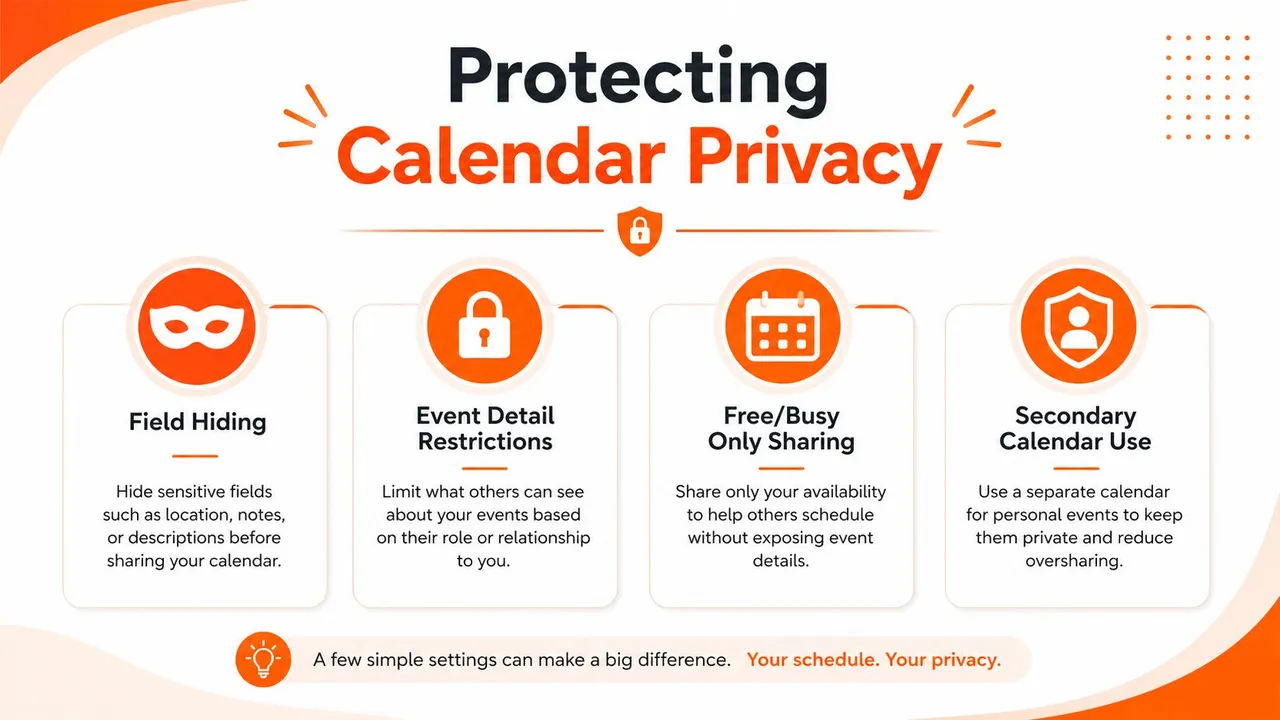
La sincronizzazione con tutti i dettagli è il rischio predefinito
Le persone di solito scoprono il problema della privacy dopo il fatto. Un calendario destinato alla disponibilità pubblica inizia a mostrare titoli di eventi che rivelano nomi di clienti, visite mediche, etichette di progetti interni o dettagli sulla posizione. Una volta che quei dati sono sincronizzati in un altro ecosistema, la visibilità dipende dalle autorizzazioni su entrambe le estremità, non solo sul calendario di origine.
Ecco perché la domanda semplice non è “Si sincronizza?”. È “Cosa si sposta esattamente con l’evento?”. La sincronizzazione nativa dell’account non ti dà molto spazio per trasformare il carico utile durante il passaggio. Se l’evento viene copiato, i dettagli dell’evento generalmente lo accompagnano.
La mascheratura dei campi cambia ciò che viene copiato
La mascheratura dei campi risolve il problema modificando o nascondendo i campi dell’evento durante la sincronizzazione. Invece di copiare un titolo di riunione parola per parola, uno strato di sincronizzazione può sostituirlo con un’etichetta neutra. Invece di esporre la posizione o la descrizione completa, può mantenere il calendario di destinazione abbastanza vago da proteggere il contesto pur bloccando il tempo.
Questo approccio è utile per consulenti, fondatori e chiunque condivida la disponibilità con persone che non hanno bisogno del retroscena. Aiuta anche quando mantieni un calendario pubblico e un calendario di origine privato. Preservi comunque l’integrità del tempo, ma smetti di far trapelare dettagli.
Il rispecchiamento libero/occupato è il tocco più leggero
Il rispecchiamento libero/occupato fa un ulteriore passo avanti mostrando la disponibilità senza esporre cosa stai facendo. La destinazione vede che sei occupato, ma non se sei a una visita medica, a una sessione di strategia o a prendere i bambini a scuola. Per molti team, questo è il giusto equilibrio.
Se ciò corrisponde al tuo caso d’uso, prova lo strumento di rispecchiamento libero/occupato come punto di riferimento per come funziona in pratica la condivisione della sola disponibilità. L’idea di base è semplice, ma le impostazioni native di Apple e Google non ti danno lo stesso livello di controllo sulla trasformazione degli eventi.
Risoluzione dei problemi comuni di sincronizzazione del calendario
La maggior parte dei fallimenti di sincronizzazione sono noiosi nel peggiore dei modi. Il calendario non è rotto. È nascosto, ritardato, salvato nell’account sbagliato o filtrato da un’impostazione che nessuno ricorda di aver cambiato. È frustrante, ma è risolvibile se diagnostichi per sintomo invece di eliminare gli account a caso.
Se gli eventi appaiono su un dispositivo ma non su un altro
Controlla prima se l’evento è stato salvato nel calendario giusto. Una riunione creata in iCloud o Sul mio iPhone non seguirà lo stesso percorso di un evento Google, anche se entrambi gli account sono visibili sul telefono. Questo è uno dei motivi più comuni per cui le persone pensano che la sincronizzazione sia fallita quando l’evento è finito da un’altra parte.
Quindi apri Apple Calendar, tocca Calendari e conferma che il calendario Google specifico sia selezionato. I calendari condivisi e i calendari secondari spesso rimangono nascosti finché non li attivi esplicitamente. Se un collega dice che l’evento è sul calendario condiviso del team ma non riesci a vederlo sul tuo telefono, questo è solitamente il primo posto dove guardare.
Se la sincronizzazione sembra ritardata
Un ritardo punta spesso al comportamento di aggiornamento, non a una connessione interrotta. Se il telefono controlla gli aggiornamenti solo secondo una pianificazione lenta, un evento appena aggiunto può sembrare mancante per un po’ e poi apparire più tardi senza alcuna riparazione dell’account. Controlla le impostazioni di recupero e l’aggiornamento in background, quindi crea un evento di prova e vedi se raggiunge l’altro dispositivo dopo un aggiornamento manuale.
Se un impegno scolastico appare su Gmail web ma non sull’iPhone finché non apri Calendario e trascini verso il basso per aggiornare, quello è un problema di aggiornamento, non un evento perso. Se il divario continua a presentarsi solo su un dispositivo, concentrati sulle impostazioni di sincronizzazione e background di quel dispositivo prima di toccare l’account stesso.
Non dare per scontato che un ritardo sia un fallimento permanente. Un aggiornamento manuale o una correzione della visibilità spesso risolvono il problema senza cambiare l’account.
Se iniziano a comparire duplicati
I duplicati solitamente appaiono dopo che lo stesso account è stato aggiunto due volte, o dopo che un evento è stato salvato in più di un calendario. Un calendario di consulenza può mostrare la stessa chiamata cliente due volte se l’evento è stato copiato sia nelle viste Google che Apple. La soluzione è smettere di creare nuove copie e identificare quale calendario dovrebbe fungere da fonte.
Quindi rimuovi il duplicato solo dalla vista di destinazione. Non cancellare tutti gli account contemporaneamente, perché ciò può eliminare l’evento originale e rendere il caos più difficile da districare. Se vedi una copia con il titolo corretto e un’altra con dettagli leggermente diversi, confronta il calendario di origine prima di eliminare qualsiasi cosa.
Se i fusi orari sembrano sbagliati
I problemi di fuso orario possono far sembrare rotto un evento corretto. Un volo, una chiamata cliente o una riunione di passaggio possono sincronizzarsi in modo pulito e apparire comunque all’ora locale sbagliata se il telefono e il calendario non sono d’accordo sull’interpretazione dell’ora. Controlla il comportamento del fuso orario del dispositivo, le impostazioni di visualizzazione del calendario e se l’evento è stato creato come ora fluttuante o legato a una zona specifica.
Questo è importante soprattutto se viaggi spesso o lavori con persone in più regioni. Se una riunione finisce con un’ora di scarto dopo un viaggio, l’account potrebbe essere ancora sano. Il problema può essere la gestione del fuso orario del dispositivo, non il percorso di sincronizzazione stesso.
Per una guida più ampia alla configurazione e alla riparazione, questa guida alle app di sincronizzazione calendario aiuta se stai confrontando flussi di lavoro oltre le impostazioni base di Apple. Una volta che la sincronizzazione nativa inizia a trasformarsi in una pulizia ripetuta, ciò di solito indica uno strumento diverso, non un altro giro di caccia alle caselle di controllo.
Quando utilizzare un servizio di sincronizzazione web in tempo reale
La sincronizzazione nativa funziona quando un account Google alimenta una vista iPhone e ti senti a tuo agio con tutto ciò che viene mostrato per intero. Inizia a essere insufficiente una volta che gestisci diversi calendari tra Google, Microsoft Outlook e Apple Calendar, perché la configurazione integrata non ti dà molto controllo sulla direzione della sincronizzazione, sulla gestione dei campi o sulla copia degli eventi su più di un calendario. A quel punto, un servizio di sincronizzazione basato sul web smette di essere una comodità e inizia a svolgere un vero lavoro operativo.
Il problema nascosto è la privacy. La sincronizzazione del calendario tra Google e iPhone può spostare titoli, note, posizioni e altri dettagli dell’evento più liberamente di quanto molte persone si aspettino, e questo non è adatto a programmi condivisi, calendari rivolti ai clienti o situazioni in cui vuoi solo che la disponibilità si sposti tra i sistemi. Se hai bisogno che un calendario blocchi il tempo senza esporre il nome della riunione, o vuoi che un lato rimanga modificabile mentre l’altro lato rimane in sola lettura, le impostazioni native ti lasceranno solitamente bloccato.
Dove la sincronizzazione nativa smette di essere sufficiente
La limitazione principale è il controllo. La configurazione del calendario iPhone può collegare gli account, ma non si comporta come uno strato di policy per decidere quali campi si spostano, in quale direzione si spostano o quanti dettagli sopravvivono al viaggio. Questo diventa un problema reale quando devi bloccare il tempo tra i sistemi senza rivelare i titoli, o quando vuoi che un calendario Google si rispecchi in Apple Calendar senza dare al percorso inverso il permesso di riscrivere tutto.
Un servizio come SyncThemCalendars gestisce direttamente quel tipo di flusso di lavoro. Sincronizza Google Calendar, Microsoft Outlook e Apple Calendar in background, supporta la sincronizzazione a una via, a due vie e multi-via, e aggiunge la mascheratura dei campi più il rispecchiamento libero/occupato per i programmi in cui la privacy è importante.
I compromessi pratici
Il compromesso è semplice. La sincronizzazione nativa è più leggera e facile da configurare, ma si aspetta che tu gestisca la visibilità, la direzione e la pulizia da solo. Un servizio di sincronizzazione web aggiunge un altro strato, ma quello strato è ciò che impedisce a un sistema condiviso di trasformarsi in una pila di eventi duplicati e dettagli esposti.
Aiuta anche quando calendari diversi servono pubblici diversi. Un calendario può essere per il tuo team, un altro per i clienti e un altro per la pianificazione personale. Se quelle viste devono rimanere allineate senza mostrare lo stesso livello di dettaglio ovunque, un servizio di sincronizzazione web in tempo reale è la scelta più pulita.
Per uno sguardo più da vicino al prodotto stesso, vedi la pagina Dettagli del prodotto e casi d’uso. Il punto non è sostituire ogni configurazione nativa, è usare uno strato di sincronizzazione gestito solo quando il sistema di calendario necessita di un controllo più rigoroso di quanto le impostazioni di Apple e Google possano fornire da sole.
La decisione pratica
Usa la sincronizzazione nativa di iPhone quando vuoi la connessione dell’account più semplice e ti va bene che la visibilità completa dell’evento si sposti tra i sistemi. Usa un servizio di sincronizzazione web quando hai bisogno di disponibilità controllata, protezione della privacy e calendari sincronizzati che servono pubblici diversi. È qui che lo strato extra guadagna il suo posto, perché gestisce le parti che le impostazioni native lasciano alla disciplina manuale.
Se la configurazione del tuo calendario continua a far trapelare dettagli, perdere eventi o costringerti a gestire minuziosamente la visibilità, uno strato di sincronizzazione in tempo reale è la soluzione migliore. SyncThemCalendars ti offre un modo per sincronizzare i calendari Google, Apple e Outlook con regole a una via, a due vie o multi-via, oltre a controlli sulla privacy che le impostazioni native di iPhone non possono eguagliare.
Pronto a sincronizzare i tuoi calendari?
Mantieni i tuoi calendari Google, Outlook e Apple iCloud sincronizzati automaticamente. Configurazione in 2 minuti, nessuna carta di credito richiesta.
Inizia gratisContinua a leggere
Altro in Guides

Guida rapida alla configurazione di SyncThemCalendars
Padroneggia la configurazione rapida di SyncThemCalendars in pochi minuti. Collega Google, Outlook o iCloud, configura il mascheramento della privacy e verifica il tuo primo sync senza sforzo.

Unire i calendari Google: La guida completa per il 2026
Unire i calendari Google. Scopri i modi migliori per unire i calendari Google. Confronta i metodi di importazione, gli strumenti di sincronizzazione e le strategie di automazione.

Gestisci il tuo calendario su Outlook con le soluzioni di sincronizzazione
Scopri come utilizzare efficacemente il calendario su Outlook, sincronizzarlo con Google e iCloud, evitare sovrapposizioni e collegare SyncThemCalendars per una pianificazione senza intoppi.