







Sincronização de Calendário Google iPhone: Guia de Configuração e Privacidade
Sincronização de calendário Google iPhone - Aprenda como sincronizar seu Google Calendar com o iPhone para uma gestão de eventos perfeita, além de dicas essenciais de privacidade para 2026
Você tem a reunião no seu telefone, a chamada com o cliente no seu laptop e um calendário que parece saber pouco ou demais ao mesmo tempo. Essa é a bagunça habitual da sincronização de calendário Google iPhone, um evento do Google aparece atrasado, um compromisso privado vaza para o lugar errado ou um calendário que você esperava ver nunca aparece. Tanto a Apple quanto o Google permitem adicionar uma conta do Google diretamente nas configurações do Calendário do iPhone ou iPad, e o Google trata essa sincronização baseada em conta como o caminho móvel padrão, razão pela qual tantas pessoas começam por aí antes de descobrirem as trocas em relação à privacidade. A orientação de sincronização de calendário iOS do Google é o ponto de partida oficial, mas a história real é mais complicada.
Por que a sincronização do Google e do Calendário do iPhone quebra sua agenda
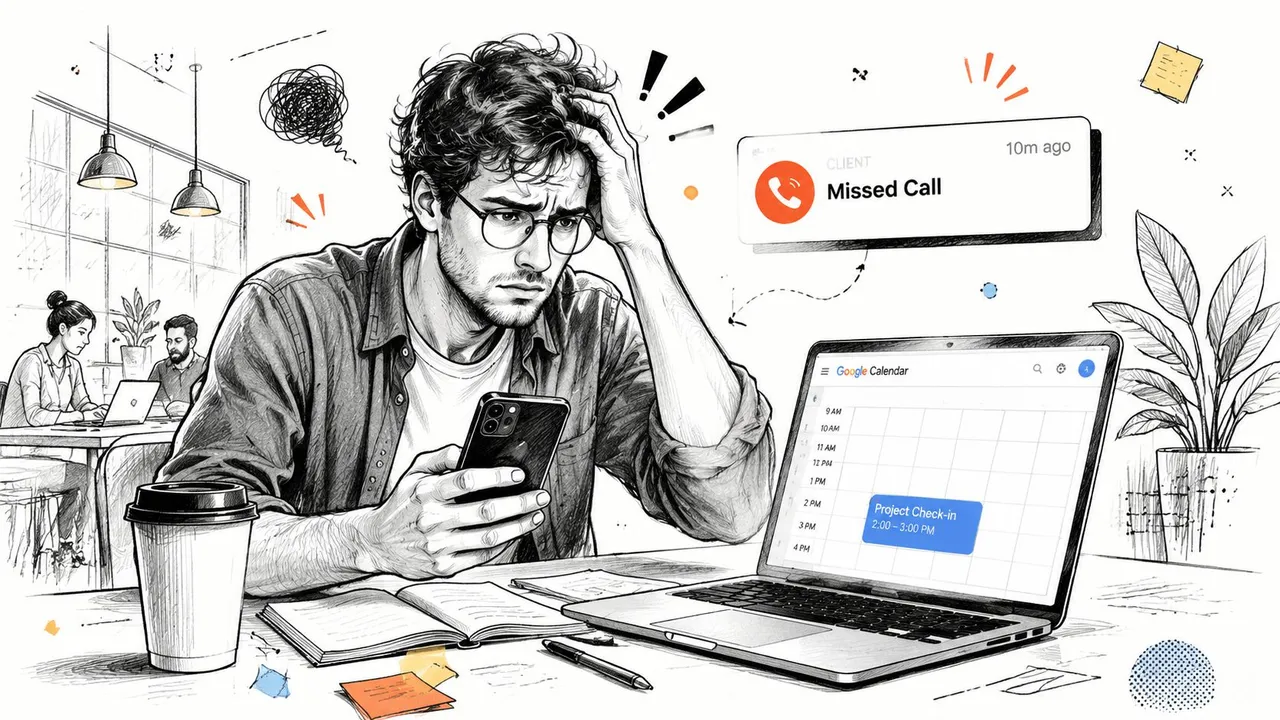
Um freelancer com quem trabalhei tinha um problema simples que continuava se transformando em algo maior. Um cliente mudou uma chamada, a alteração ficou no Google Calendar e a visualização do iPhone nunca refletiu isso a tempo. O resultado não foi uma falha dramática do sistema, apenas uma cadeia familiar de pequenas falhas que terminou em uma tarde com agendamentos duplicados e um e-mail de desculpas.
A complexidade oculta por trás de uma configuração simples
O conselho padrão diz para adicionar a conta do Google, ativar os calendários e seguir em frente. Isso funciona até que uma pessoa esteja equilibrando um calendário pessoal do Gmail, um calendário de trabalho do Google Workspace, um calendário compartilhado com clientes e talvez um calendário da Apple para logística familiar. Nesse ponto, a sincronização nativa não é mais um único botão, ela se torna uma teia de regras de visibilidade, escolhas de calendário padrão e configurações de conta que podem ocultar eventos mesmo quando a sincronização em si está tecnicamente funcionando.
É por isso que a sincronização de calendário importa na prática. Tanto a Apple quanto o Google incorporam esse caminho em seus ecossistemas, então parece rotineiro, mas rotineiro não significa completo. Uma reunião pode existir no Google e ainda arruinar o seu dia se ela cair no calendário errado, se o subcalendário incorreto estiver oculto ou se o telefone estiver verificando muito lentamente para a forma como você trabalha. A orientação de sincronização de calendário iOS do Google é o ponto de partida oficial, mas a experiência real é muitas vezes mais confusa, especialmente quando calendários de trabalho, pessoais e compartilhados se sobrepõem. Para um passo a passo prático do caminho de configuração nativa, veja como conectar o Google Calendar ao Apple Calendar.
Regra prática: se o evento importa para sua disponibilidade, verifique onde ele foi salvo e se ele está visível no Apple Calendar. Essas são perguntas separadas.
O que este guia resolve
O problema não é apenas se os eventos aparecem. É se o seu iPhone mostra os eventos certos, na hora certa, com o nível certo de detalhes e sem expor informações que você não pretendia compartilhar. É aí que a diferença entre uma sincronização de conta simples e um fluxo de trabalho de sincronização real começa a importar.
Se você só precisa dos seus eventos do Google dentro do Apple Calendar, a sincronização nativa costuma ser suficiente. Se você precisa de separação entre calendários, visibilidade controlada ou um espelhamento de disponibilidade mais limpo, o método integrado começa a mostrar seus limites.
Configurando a Sincronização Nativa do Google Calendar no iPhone
Tanto a Apple quanto o Google permitem adicionar uma conta do Google diretamente nas configurações do Calendário do iPhone ou iPad, e o Google descreve isso como o método de sincronização móvel padrão no iOS. Isso importa porque a configuração mais limpa também é aquela pela qual as pessoas passam correndo, e depois culpam quando os eventos não aparecem. A correção geralmente está nos detalhes da configuração, não em excluir tudo e começar do zero.
Adicione a conta da maneira certa
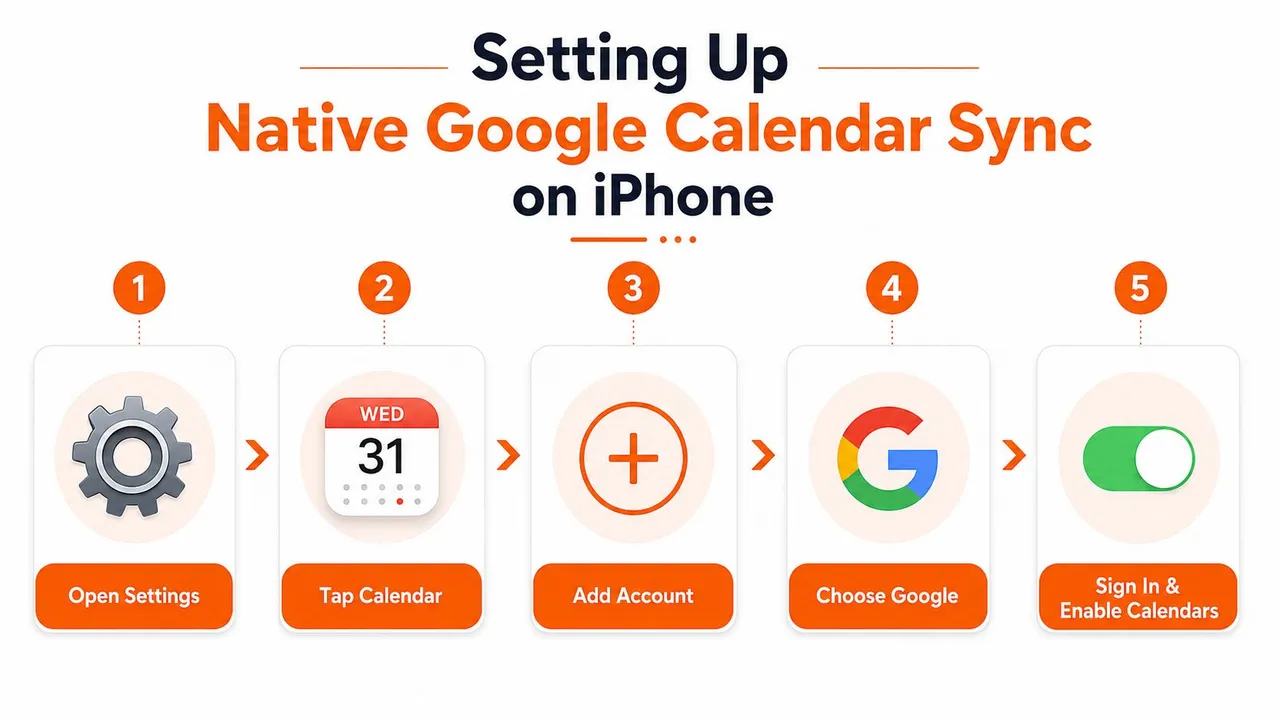
Abra Ajustes, toque em Calendário, depois em Contas de Calendário ou Contas e escolha Adicionar Conta. Selecione Google, faça login e conclua quaisquer prompts de verificação. Uma vez que a conta seja adicionada, certifique-se de que Calendários esteja ativado. Se você deseja apenas dados de calendário, pode deixar Mail, Contatos ou Notas desativados.
Essa última parte importa porque algumas pessoas adicionam o Google como se estivessem configurando e-mail, e depois se perguntam por que o comportamento do calendário parece confuso. A sincronização de calendário deve ser explícita. Se a alternância de Calendários estiver desativada, a conta pode existir no telefone enquanto seus eventos permanecem invisíveis.
Verifique o calendário certo dentro do Apple Calendar
Abra o aplicativo Calendário e toque em Calendários na parte inferior. Confirme se os calendários do Google que você precisa estão marcados. Se você usa vários calendários do Google em uma conta, não presuma que o principal é o único calendário relevante. Subcalendários ocultos são um motivo comum para uma sincronização parecer quebrada quando não está.
Um teste rápido é melhor do que adivinhar. Crie um novo evento no Google Calendar, salve-o no calendário do Google pretendido, depois atualize o Apple Calendar e confirme se ele aparece. Se ele aparecer, a conexão está funcionando e o problema restante geralmente é a visibilidade ou a seleção de calendário.
Acerte o calendário padrão
No iPhone, novos eventos podem cair no lugar errado se o calendário padrão estiver definido para iCloud ou um calendário no dispositivo. Defina seu calendário padrão para o calendário do Google que você usa para trabalho ou agendamento compartilhado. Isso evita que novos eventos desapareçam em um lugar que você raramente verifica.
Para um passo a passo mais detalhado de como conectar os dois ecossistemas, veja este guia para vincular o Google Calendar ao Apple Calendar. Uma vez que o básico esteja funcionando, a questão passa a ser se sua agenda precisa de um comportamento unidirecional ou bidirecional.
Escolhendo entre Sincronização Unidirecional e Bidirecional
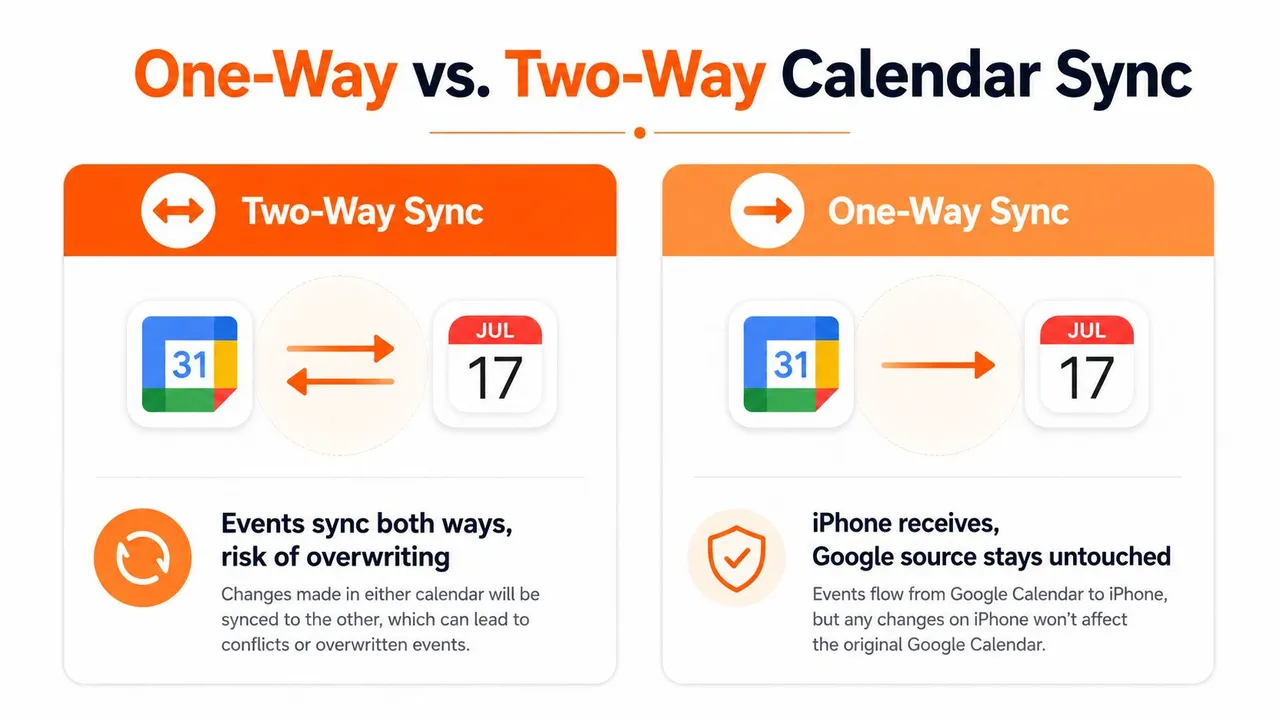
A sincronização nativa do iPhone é feita para comportamento bidirecional. Isso é útil quando você quer que as alterações feitas em qualquer dispositivo permaneçam alinhadas, mas nem sempre é o que os usuários preocupados com a privacidade precisam. Um freelancer pode querer que um iPhone receba blocos de disponibilidade de clientes sem permitir que notas internas voltem, enquanto um gerente pode querer que reuniões de trabalho fiquem visíveis em um dispositivo familiar sem tornar o calendário familiar editável a partir do trabalho.
A sincronização bidirecional se adapta a calendários colaborativos
A sincronização bidirecional faz sentido quando um único calendário é a fonte da verdade. Se você criar ou editar eventos no Apple Calendar e salvá-los no calendário do Google, o mesmo evento pode reaparecer em ambos os lados. Isso é conveniente para uma pessoa que gerencia um sistema de agendamento em vários dispositivos.
Ela falha quando os calendários representam públicos diferentes. Um compromisso pessoal não pertence a um calendário voltado para o cliente. A reserva de um cliente não pertence a uma visualização compartilhada da família. Quando ambas as direções estão ativas, o sistema é obediente, mas não seletivo.
A sincronização unidirecional protege a separação
A sincronização unidirecional é melhor quando um calendário deve informar outro sem ser influenciado por ele. Esse é o padrão que muitos freelancers, representantes de vendas e estudantes precisam. Eles querem que a disponibilidade se mova em uma direção, mantendo o calendário de origem intocado e privado.
A sincronização nativa do iPhone não oferece controle unidirecional refinado da maneira que serviços de sincronização especializados oferecem. Você pode assinar alguns feeds de calendário, mas isso não é o mesmo que a cópia controlada de eventos entre contas. Se você precisa que o calendário de origem permaneça autoritativo enquanto outro calendário espelha apenas o que deve ser visível, uma camada de sincronização dedicada costuma ser a opção mais limpa.
Atalho de decisão: se você se sentir desconfortável editando um calendário a partir do lado receptor, você provavelmente precisa de um comportamento unidirecional em vez da sincronização bidirecional nativa.
Use a direção que corresponde ao trabalho
Use a sincronização bidirecional quando um calendário possui a verdade e cada edição deve se propagar. Use a sincronização unidirecional quando o destino se destina apenas a refletir a disponibilidade, bloquear tempo ou apresentar uma visão simplificada. Essa diferença parece pequena até que um compromisso privado, título interno ou nota de cliente apareça onde não deveria.
Protegendo a Privacidade com Mascaramento de Campos e Espelhamento de Disponibilidade
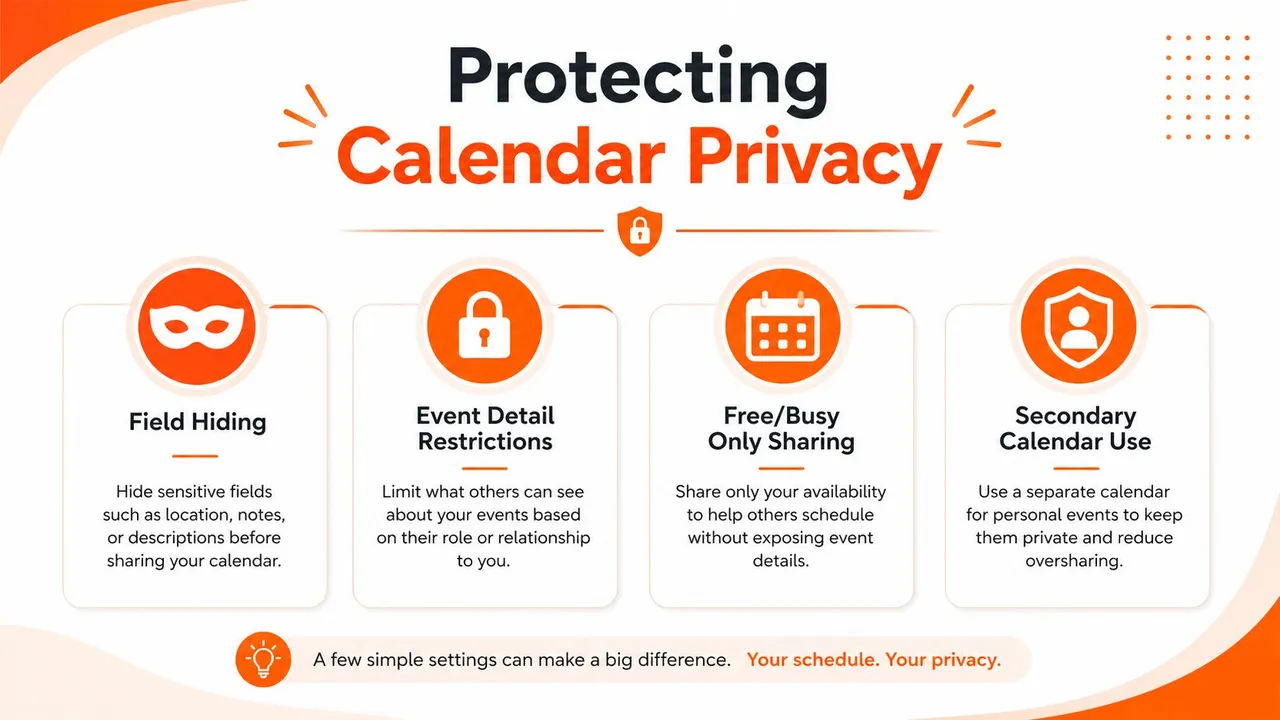
A sincronização nativa envia o evento inteiro, a menos que as permissões do calendário subjacente já ocultem detalhes. Isso significa que títulos, descrições, locais e nomes de participantes podem viajar juntos, o que é conveniente para organização pessoal e constrangedor para privacidade. Se um calendário compartilhado só precisa mostrar que você está ocupado, a sincronização de detalhes completos costuma ser muito direta.
A sincronização de detalhes completos é o risco padrão
As pessoas geralmente descobrem o problema de privacidade depois do fato. Um calendário destinado à disponibilidade pública começa a mostrar títulos de eventos que revelam nomes de clientes, consultas médicas, rótulos de projetos internos ou detalhes de localização. Uma vez que esses dados são sincronizados em outro ecossistema, a visibilidade depende das permissões em ambas as extremidades, não apenas no calendário de origem.
É por isso que a pergunta simples não é “Ele sincroniza?”. É “O que exatamente se move com o evento?”. A sincronização de conta nativa não lhe dá muito espaço para transformar o conteúdo no caminho. Se o evento é copiado, os detalhes do evento geralmente vêm com ele.
O mascaramento de campos altera o que é copiado
O mascaramento de campos resolve o problema alterando ou ocultando campos de eventos durante a sincronização. Em vez de copiar um título de reunião literalmente, uma camada de sincronização pode substituí-lo por um rótulo neutro. Em vez de expor o local ou a descrição completa, ela pode manter o calendário de destino vago o suficiente para proteger o contexto, enquanto ainda bloqueia o tempo.
Essa abordagem é útil para consultores, fundadores e qualquer pessoa que compartilhe disponibilidade com pessoas que não precisam da história de fundo. Ela também ajuda quando você mantém um calendário voltado para o público e um calendário de origem privado. Você ainda preserva a integridade do tempo, mas para de vazar detalhes.
O espelhamento de disponibilidade é o toque mais leve
O espelhamento de disponibilidade vai um passo além, mostrando a disponibilidade sem expor o que você está fazendo. O destino vê que você está ocupado, mas não se você está em uma consulta médica, uma sessão de estratégia ou buscando alguém na escola. Para muitas equipes, esse é o equilíbrio certo.
Se isso corresponde ao seu caso de uso, experimente a ferramenta de espelhamento de disponibilidade como um ponto de referência para como o compartilhamento apenas de disponibilidade funciona na prática. A ideia central é simples, mas as configurações nativas da Apple e do Google não lhe dão o mesmo nível de controle sobre a transformação de eventos.
Solucionando Falhas Comuns de Sincronização de Calendário
A maioria das falhas de sincronização é entediante da pior maneira. O calendário não está quebrado. Ele está oculto, atrasado, salvo na conta errada ou filtrado por uma configuração que ninguém se lembra de ter alterado. Isso é frustrante, mas é corrigível se você diagnosticar pelo sintoma em vez de excluir contas aleatoriamente.
Se os eventos aparecem em um dispositivo, mas não em outro
Verifique primeiro se o evento foi salvo no calendário certo. Uma reunião criada no iCloud ou No Meu iPhone não seguirá o mesmo caminho que um evento do Google, mesmo que ambas as contas estejam visíveis no telefone. Esse é um dos motivos mais comuns pelos quais as pessoas pensam que a sincronização falhou quando o evento caiu em outro lugar.
Em seguida, abra o Apple Calendar, toque em Calendários e confirme se o calendário específico do Google está selecionado. Calendários compartilhados e calendários secundários muitas vezes permanecem ocultos até que você os ative explicitamente. Se um colega diz que o evento está no calendário compartilhado da equipe, mas você não consegue vê-lo no seu telefone, este é geralmente o primeiro lugar para olhar.
Se a sincronização parece atrasada
Um atraso geralmente aponta para o comportamento de atualização, não para uma conexão quebrada. Se o telefone verifica atualizações apenas em um cronograma esparso, um evento recém-adicionado pode parecer ausente por um tempo e depois aparecer mais tarde sem qualquer reparo de conta. Verifique as configurações de busca e atualização em segundo plano, depois crie um evento de teste e veja se ele chega ao outro dispositivo após uma atualização manual.
Se uma busca na escola aparece no Gmail web, mas não no iPhone até que você abra o Calendário e puxe para baixo para atualizar, isso é um problema de atualização, não um evento perdido. Se a lacuna continua aparecendo apenas em um dispositivo, concentre-se nas configurações de sincronização e segundo plano desse dispositivo antes de tocar na conta em si.
Não presuma que um atraso é uma falha permanente. Uma atualização manual ou uma correção de visibilidade geralmente resolve o problema sem alterar a conta.
Se duplicatas começam a aparecer
Duplicatas geralmente aparecem depois que a mesma conta é adicionada duas vezes, ou depois que um evento é salvo em mais de um calendário. Um calendário de consultor pode mostrar a mesma chamada de cliente duas vezes se o evento foi copiado para as visualizações do Google e da Apple. A correção é parar de criar novas cópias e identificar qual calendário deve atuar como a fonte.
Em seguida, remova a duplicata apenas da visualização de destino. Não limpe todas as contas de uma vez, porque isso pode apagar o evento original e tornar a bagunça mais difícil de resolver. Se você vir uma cópia com o título correto e outra com detalhes ligeiramente diferentes, compare o calendário de origem antes de excluir qualquer coisa.
Se os fusos horários parecem errados
Problemas de fuso horário podem fazer um evento correto parecer quebrado. Um voo, chamada de cliente ou reunião de transferência pode sincronizar perfeitamente e ainda exibir na hora local errada se o telefone e o calendário discordarem sobre a interpretação do tempo. Verifique o comportamento do fuso horário do dispositivo, as configurações de exibição do calendário e se o evento foi criado como um horário flutuante ou vinculado a uma zona específica.
Isso importa mais se você viaja com frequência ou trabalha com pessoas em várias regiões. Se uma reunião cai com uma hora de diferença após uma viagem, a conta pode ainda estar saudável. O problema pode ser o manuseio do fuso horário do dispositivo, não o caminho de sincronização em si.
Para um passo a passo mais amplo de configuração e reparo, este guia de aplicativo de sincronização de calendário ajuda se você estiver comparando fluxos de trabalho além das configurações básicas da Apple. Uma vez que a sincronização nativa começa a se transformar em limpeza repetida, isso geralmente aponta para uma ferramenta diferente, não para outra rodada de caça às caixas de seleção.
Quando usar um serviço de sincronização web em tempo real
A sincronização nativa funciona quando uma conta do Google alimenta uma visualização do iPhone e você se sente confortável com tudo aparecendo na íntegra. Ela começa a falhar quando você gerencia vários calendários no Google, Microsoft Outlook e Apple Calendar, porque a configuração integrada não lhe dá muito controle sobre a direção da sincronização, o manuseio de campos ou a cópia de eventos em mais de um calendário. Nesse ponto, um serviço de sincronização baseado na web deixa de ser uma conveniência e começa a realizar um trabalho operacional real.
O problema oculto é a privacidade. A sincronização de calendário do Google e do iPhone pode mover títulos, notas, locais e outros detalhes de eventos mais livremente do que muitas pessoas esperam, e isso é uma má opção para agendas compartilhadas, calendários voltados para clientes ou situações em que você só quer que a disponibilidade se mova entre sistemas. Se você precisa que um calendário bloqueie tempo sem expor o nome da reunião, ou quer que um lado permaneça editável enquanto o outro lado permanece somente leitura, as configurações nativas geralmente o deixarão preso.
Onde a sincronização nativa deixa de ser suficiente
A principal limitação é o controle. A configuração do calendário do iPhone pode conectar contas, mas não se comporta como uma camada de política para decidir quais campos se movem, em qual direção eles se movem ou quanto detalhe sobrevive à viagem. Isso se torna um problema real quando você precisa bloquear tempo entre sistemas sem revelar títulos, ou quando você quer que um calendário do Google espelhe no Apple Calendar sem dar ao caminho reverso permissão para reescrever tudo.
Um serviço como o SyncThemCalendars lida com esse tipo de fluxo de trabalho diretamente. Ele sincroniza o Google Calendar, Microsoft Outlook e Apple Calendar em segundo plano, suporta sincronização unidirecional, bidirecional e multidirecional, e adiciona mascaramento de campos mais espelhamento de disponibilidade para agendas onde a privacidade importa.
As trocas práticas
A troca é simples. A sincronização nativa é mais leve e fácil de configurar, mas espera que você gerencie a visibilidade, a direção e a limpeza por conta própria. Um serviço de sincronização web adiciona outra camada, mas essa camada é o que impede que um sistema compartilhado se transforme em uma pilha de eventos duplicados e detalhes expostos.
Ele também ajuda quando calendários diferentes atendem a públicos diferentes. Um calendário pode ser para sua equipe, outro para clientes e outro para planejamento pessoal. Se essas visualizações precisam permanecer alinhadas sem mostrar o mesmo nível de detalhes em todos os lugares, um serviço de sincronização web em tempo real é a escolha mais limpa.
Para uma visão mais detalhada do produto em si, veja a página de detalhes do produto e casos de uso. O objetivo não é substituir toda configuração nativa, é usar uma camada de sincronização gerenciada apenas quando o sistema de calendário precisa de um controle mais rígido do que as configurações da Apple e do Google podem fornecer por conta própria.
A decisão prática
Use a sincronização nativa do iPhone quando você quiser a conexão de conta mais simples e estiver bem com a visibilidade total do evento se movendo entre os sistemas. Use um serviço de sincronização web quando você precisar de disponibilidade controlada, proteção de privacidade e calendários sincronizados que atendam a públicos diferentes. É aí que a camada extra ganha seu lugar, porque ela lida com as partes que as configurações nativas deixam para a disciplina manual.
Se a sua configuração de calendário continua vazando detalhes, perdendo eventos ou forçando você a microgerenciar a visibilidade, uma camada de sincronização em tempo real é a melhor opção. O SyncThemCalendars oferece uma maneira de sincronizar calendários do Google, Apple e Outlook com regras unidirecionais, bidirecionais ou multidirecionais, além de controles de privacidade que as configurações nativas do iPhone não conseguem igualar.
Pronto para sincronizar seus calendários?
Mantenha seus calendários Google, Outlook e Apple iCloud sincronizados automaticamente. Configuração em 2 minutos, sem necessidade de cartão de crédito.
Começar gratuitamenteContinue lendo
Mais em Guides

Guia de Configuração Rápida do SyncThemCalendars
Domine a configuração rápida do SyncThemCalendars em minutos. Conecte Google, Outlook ou iCloud, configure máscaras de privacidade e verifique sua primeira sincronização sem esforço.

Mesclando Google Calendars: O Guia Completo para 2026
Mesclando Google Calendars. Aprenda as melhores maneiras de mesclar Google Calendars. Compare métodos de importação, ferramentas de sincronização e estratégias de automação

Domine sua agenda no Outlook com soluções de sincronização
Aprenda a usar a agenda no Outlook de forma eficaz, sincronizar com Google e iCloud, evitar conflitos de horários e conectar o SyncThemCalendars para um agendamento contínuo.