







Sincronización de Google Calendar en iPhone: Guía de configuración y privacidad
Sincronización de Google Calendar en iPhone: Aprenda a sincronizar su Google Calendar con iPhone para una gestión de eventos fluida, además de consejos de privacidad esenciales para 2026
Tiene la reunión en su teléfono, la llamada con el cliente en su computadora portátil y un calendario que parece saber demasiado o muy poco al mismo tiempo. Ese es el lío habitual de la sincronización de Google Calendar en iPhone: un evento de Google aparece tarde, una cita privada se filtra en el lugar equivocado o un calendario que esperaba ver nunca aparece. Tanto Apple como Google permiten añadir una cuenta de Google directamente en los ajustes de Calendario de iPhone o iPad, y Google trata esa sincronización basada en la cuenta como la ruta móvil estándar, razón por la cual muchas personas comienzan allí antes de descubrir las compensaciones en materia de privacidad. La guía de sincronización de calendario de Google para iOS es el punto de partida oficial, pero la realidad es más complicada.
Por qué la sincronización de Google Calendar en iPhone interrumpe su agenda
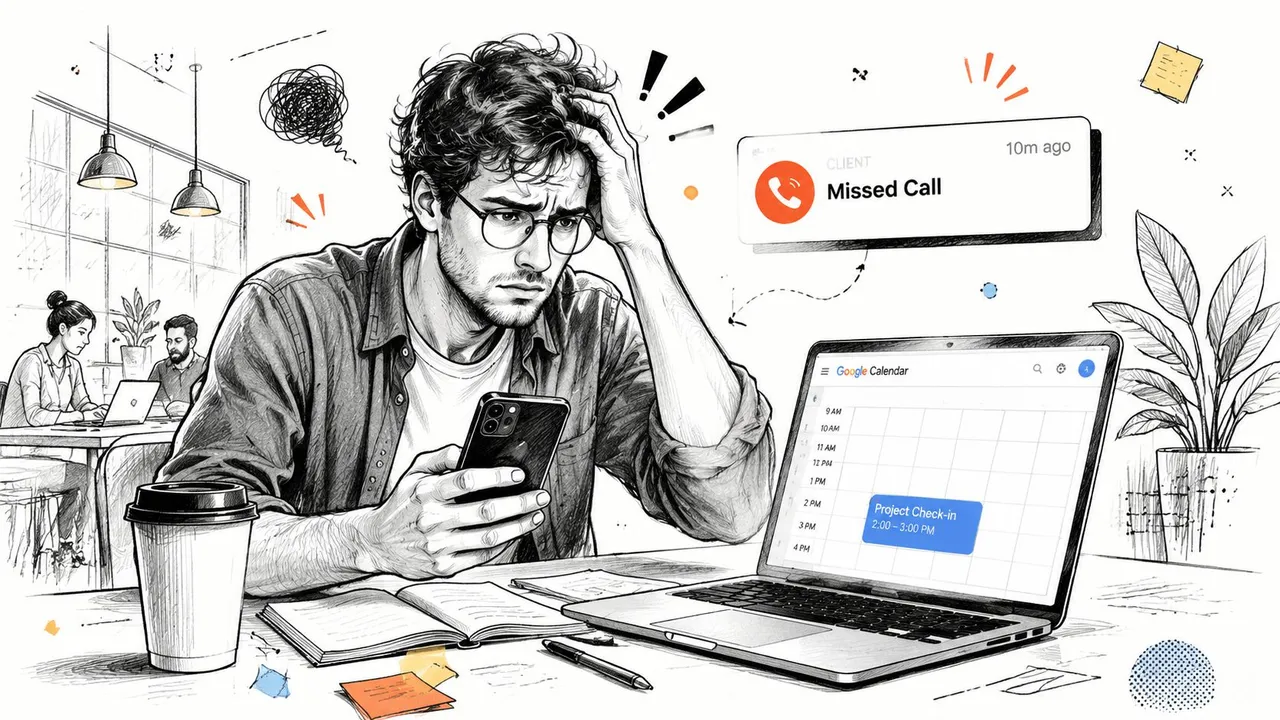
Un profesional independiente con el que trabajé tenía un problema sencillo que seguía convirtiéndose en uno mayor. Un cliente cambió una llamada, el cambio se reflejó en Google Calendar, pero la vista del iPhone nunca lo reflejó a tiempo. El resultado no fue un fallo dramático del sistema, sino una cadena familiar de pequeños errores que terminaron en una tarde con doble reserva y un correo electrónico de disculpa.
La complejidad oculta detrás de una configuración sencilla
El consejo predeterminado dice que añada la cuenta de Google, active los calendarios y continúe. Eso funciona hasta que una persona está haciendo malabares con un calendario personal de Gmail, un calendario de Google Workspace de trabajo, un calendario compartido con clientes y quizás un calendario de Apple para la logística familiar. En ese punto, la sincronización nativa ya no es un solo interruptor, se convierte en una red de reglas de visibilidad, opciones de calendario predeterminado y ajustes de cuenta que pueden ocultar eventos incluso cuando la sincronización en sí funciona técnicamente.
Es por eso que la sincronización del calendario importa en la práctica. Apple y Google integran esta ruta en sus ecosistemas, por lo que parece rutinaria, pero rutinaria no significa completa. Una reunión puede existir en Google y aun así arruinar su día si cae en el calendario equivocado, si el subcalendario incorrecto está oculto o si el teléfono verifica la información demasiado lento para su forma de trabajar. La guía de sincronización de calendario de Google para iOS es el punto de partida oficial, pero la experiencia real suele ser más complicada, especialmente cuando los calendarios de trabajo, personales y compartidos se superponen. Para un recorrido práctico de la ruta de configuración nativa, consulte cómo conectar Google Calendar a Apple Calendar.
Regla práctica: si el evento es importante para su disponibilidad, verifique tanto dónde se guardó como si es visible en Apple Calendar. Esas son preguntas separadas.
Qué resuelve esta guía
El problema no es solo si los eventos aparecen. Es si su iPhone muestra los eventos correctos, a tiempo, con el nivel de detalle adecuado y sin exponer información que no pretendía compartir. Ahí es donde la diferencia entre la sincronización de cuenta simple y un flujo de trabajo de sincronización real comienza a importar.
Si solo necesita sus eventos de Google dentro de Apple Calendar, la sincronización nativa suele ser suficiente. Si necesita separación entre calendarios, visibilidad controlada o una duplicación de disponibilidad más limpia, el método integrado comienza a mostrar sus límites.
Configuración de la sincronización nativa de Google Calendar en iPhone
Tanto Apple como Google permiten añadir una cuenta de Google directamente en los ajustes de Calendario de iPhone o iPad, y Google describe esto como el método de sincronización móvil estándar en iOS. Eso importa porque la configuración más limpia es también la que la gente hace a toda prisa, para luego culparla cuando los eventos no aparecen. La solución suele estar en los detalles de la configuración, no en borrar todo y empezar de nuevo.
Añada la cuenta de la manera correcta
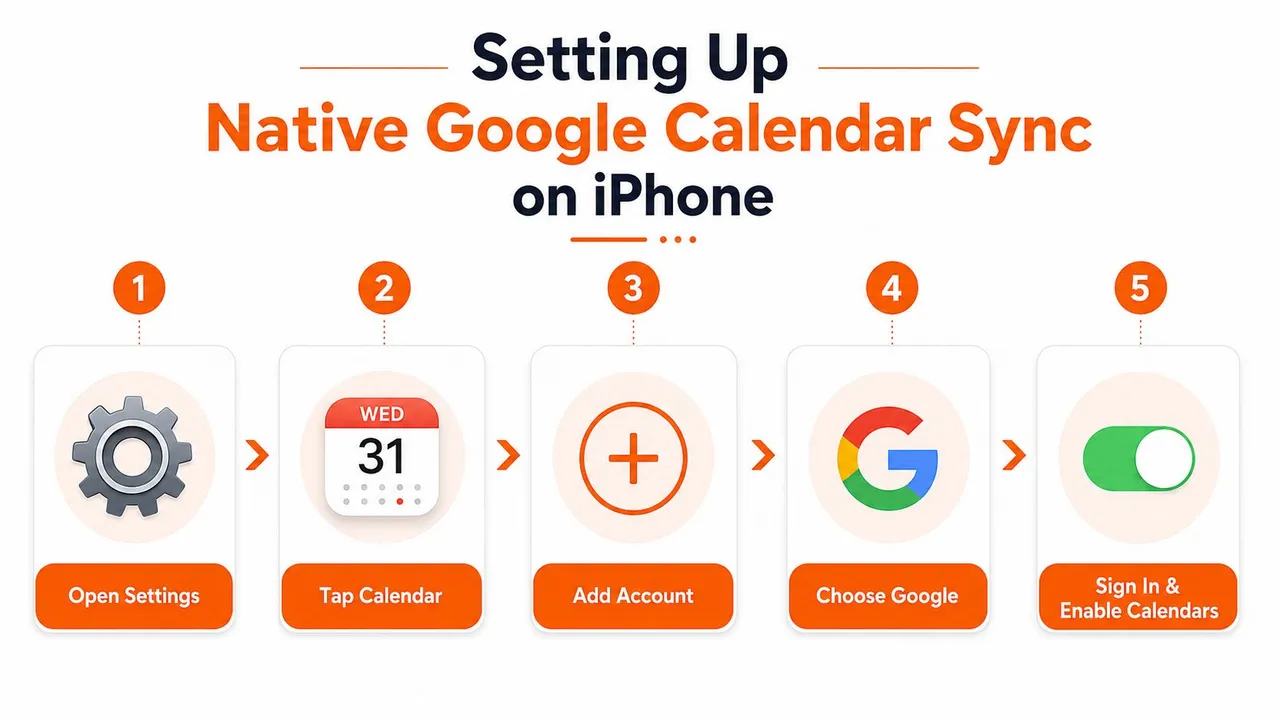
Abra Ajustes, toque Calendario, luego Cuentas de calendario o Cuentas, y elija Añadir cuenta. Seleccione Google, inicie sesión y complete cualquier aviso de verificación. Una vez añadida la cuenta, asegúrese de que Calendarios esté activado. Si solo desea datos de calendario, puede dejar desactivados Correo, Contactos o Notas.
Esa última parte importa porque algunas personas añaden Google como si estuvieran configurando el correo electrónico, y luego se preguntan por qué el comportamiento del calendario parece desordenado. La sincronización del calendario debe ser explícita. Si el interruptor de Calendarios está desactivado, la cuenta puede existir en el teléfono mientras sus eventos permanecen invisibles.
Compruebe el calendario correcto dentro de Apple Calendar
Abra la aplicación Calendario y toque Calendarios en la parte inferior. Confirme que los calendarios de Google que necesita estén marcados. Si utiliza varios calendarios de Google bajo una misma cuenta, no asuma que el principal es el único calendario relevante. Los subcalendarios ocultos son una razón común por la que una sincronización parece rota cuando no lo está.
Una prueba rápida es mejor que adivinar. Cree un nuevo evento en Google Calendar, guárdelo en el calendario de Google previsto, luego actualice Apple Calendar y confirme que aparece. Si aparece, la conexión funciona y el problema restante suele ser la visibilidad o la selección del calendario.
Configure correctamente el calendario predeterminado
En iPhone, los nuevos eventos pueden terminar en el lugar equivocado si el calendario predeterminado está configurado en iCloud o en un calendario del dispositivo. Configure su calendario predeterminado en el calendario de Google que utiliza para el trabajo o la programación compartida. Eso evita que los nuevos eventos desaparezcan en un lugar que rara vez consulta.
Para un recorrido más detallado sobre cómo conectar ambos ecosistemas, consulte esta guía para vincular Google Calendar con Apple Calendar. Una vez que los conceptos básicos funcionan, la pregunta pasa a ser si su agenda necesita un comportamiento unidireccional o bidireccional.
Elección entre sincronización unidireccional y bidireccional
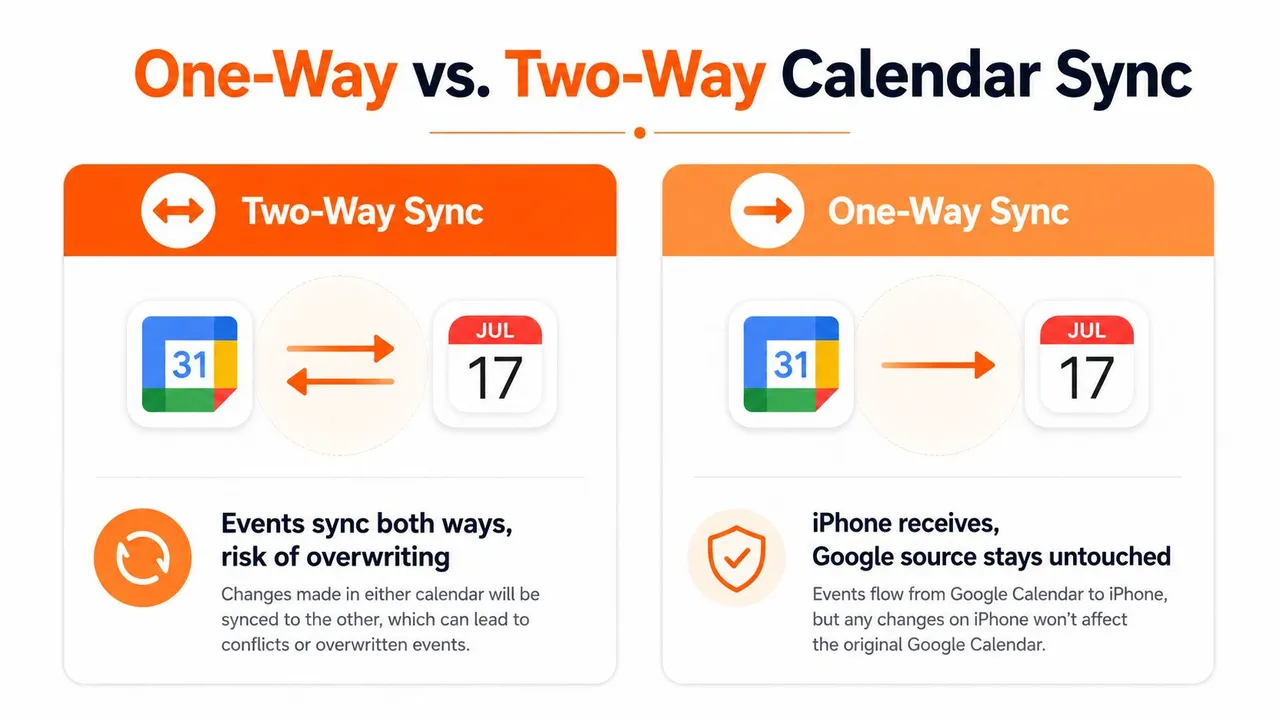
La sincronización nativa de iPhone está diseñada para un comportamiento bidireccional. Eso es útil cuando desea que los cambios realizados en cualquier dispositivo se mantengan alineados, pero no siempre es lo que necesitan los usuarios preocupados por la privacidad. Un profesional independiente podría querer que un iPhone reciba bloques de disponibilidad de clientes sin permitir que las notas internas vuelvan a salir, mientras que un gerente podría querer que las reuniones de trabajo sean visibles en un dispositivo familiar sin hacer que el calendario familiar sea editable desde el trabajo.
La sincronización bidireccional se adapta a los calendarios colaborativos
La sincronización bidireccional tiene sentido cuando un solo calendario es la fuente de la verdad. Si crea o edita eventos en Apple Calendar y los guarda en el calendario de Google, el mismo evento puede reaparecer en ambos lados. Eso es conveniente para una persona que gestiona un sistema de programación en todos los dispositivos.
El problema surge cuando los calendarios representan a diferentes audiencias. Un recado personal no pertenece a un calendario orientado al cliente. La reserva de un cliente no pertenece a una vista compartida familiar. Cuando ambas direcciones están activas, el sistema es obediente, pero no selectivo.
La sincronización unidireccional protege la separación
La sincronización unidireccional es mejor cuando un calendario debe informar a otro sin ser influenciado por él. Ese es el patrón que necesitan muchos profesionales independientes, representantes de ventas y estudiantes. Quieren que la disponibilidad se mueva en una dirección mientras mantienen el calendario de origen intacto y privado.
La sincronización nativa de iPhone no le ofrece un control unidireccional detallado de la forma en que lo hacen los servicios de sincronización especializados. Puede suscribirse a algunos feeds de calendario, pero eso no es lo mismo que la copia controlada de eventos entre cuentas. Si necesita que el calendario de origen siga siendo autoritativo mientras otro calendario refleja solo lo que debería ser visible, una capa de sincronización dedicada suele ser la opción más limpia.
Atajo de decisión: si se sentiría incómodo editando un calendario desde el lado receptor, probablemente necesite un comportamiento unidireccional en lugar de la sincronización bidireccional nativa.
Utilice la dirección que coincida con el trabajo
Utilice la sincronización bidireccional cuando un calendario sea el dueño de la verdad y cada edición deba propagarse. Utilice la sincronización unidireccional cuando el destino solo esté destinado a reflejar la disponibilidad, bloquear tiempo o presentar una vista simplificada. Esa diferencia parece pequeña hasta que una cita privada, un título interno o una nota de cliente aparece donde no debería.
Protección de la privacidad con enmascaramiento de campos y duplicación de disponibilidad
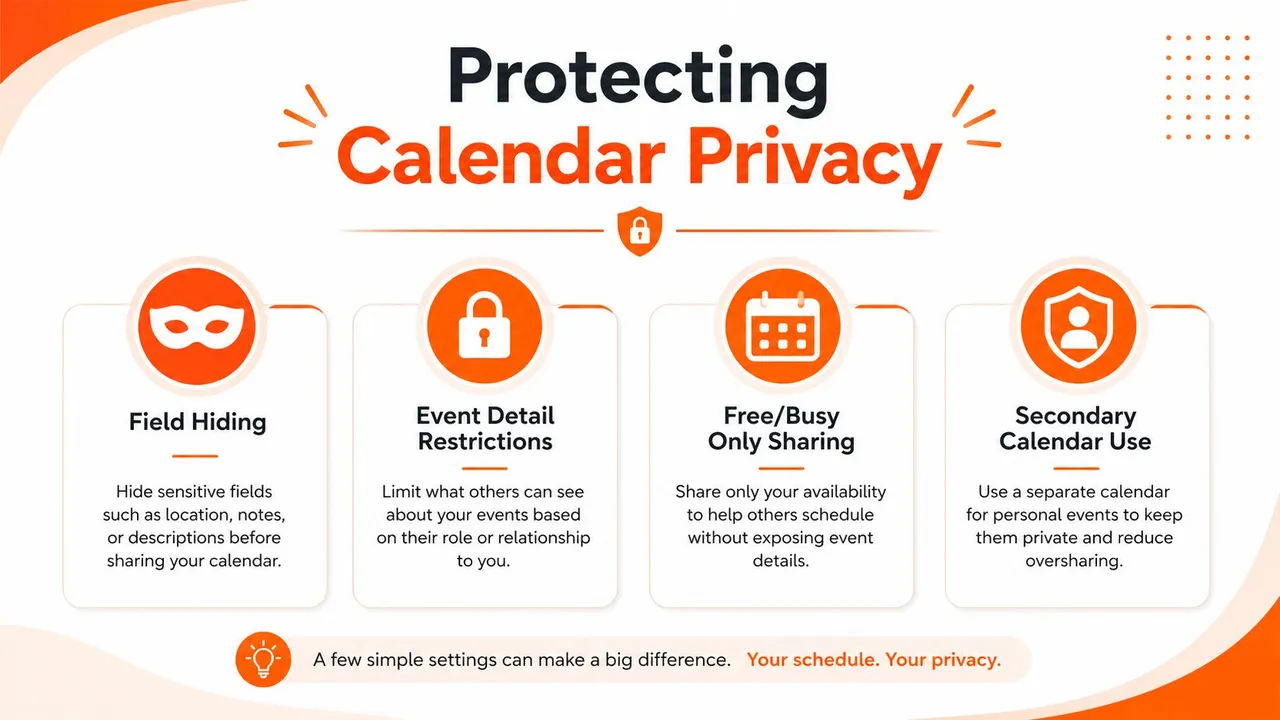
La sincronización nativa envía todo el evento a menos que los permisos del calendario subyacente ya oculten los detalles. Eso significa que los títulos, descripciones, ubicaciones y nombres de los asistentes pueden viajar juntos, lo cual es conveniente para la organización personal e incómodo para la privacidad. Si un calendario compartido solo necesita mostrar que está ocupado, la sincronización de detalles completos suele ser demasiado directa.
La sincronización de detalles completos es el riesgo predeterminado
Las personas suelen descubrir el problema de privacidad después del hecho. Un calendario destinado a la disponibilidad pública comienza a mostrar títulos de eventos que revelan nombres de clientes, visitas médicas, etiquetas de proyectos internos o detalles de ubicación. Una vez que esos datos se sincronizan en otro ecosistema, la visibilidad depende de los permisos en ambos extremos, no solo del calendario de origen.
Es por eso que la pregunta sencilla no es “¿Se sincroniza?”. Es “¿Qué se mueve exactamente con el evento?”. La sincronización de cuenta nativa no le da mucho margen para transformar la carga útil en el camino. Si el evento se copia, los detalles del evento generalmente vienen con él.
El enmascaramiento de campos cambia lo que se copia
El enmascaramiento de campos resuelve el problema cambiando u ocultando los campos del evento durante la sincronización. En lugar de copiar el título de una reunión palabra por palabra, una capa de sincronización puede reemplazarlo con una etiqueta neutral. En lugar de exponer la ubicación o descripción completa, puede mantener el calendario de destino lo suficientemente vago como para proteger el contexto mientras sigue bloqueando el tiempo.
Ese enfoque es útil para consultores, fundadores y cualquier persona que comparta la disponibilidad con personas que no necesitan los antecedentes. También ayuda cuando mantiene un calendario público y un calendario de origen privado. Usted conserva la integridad del tiempo, pero deja de filtrar detalles.
La duplicación de disponibilidad es el toque más ligero
La duplicación de disponibilidad (free/busy) va un paso más allá al mostrar la disponibilidad sin exponer lo que está haciendo. El destino ve que usted está ocupado, pero no si está en una cita médica, una sesión de estrategia o recogiendo a los niños de la escuela. Para muchos equipos, ese es el equilibrio correcto.
Si eso coincide con su caso de uso, pruebe la herramienta de duplicación de disponibilidad como punto de referencia de cómo funciona en la práctica el uso compartido solo de disponibilidad. La idea central es simple, pero los ajustes nativos de Apple y Google no le dan el mismo nivel de control sobre la transformación de eventos.
Solución de problemas comunes de sincronización de calendario
La mayoría de los fallos de sincronización son aburridos en el peor de los sentidos. El calendario no está roto. Está oculto, retrasado, guardado en la cuenta equivocada o filtrado por un ajuste que nadie recuerda haber cambiado. Eso es frustrante, pero se puede solucionar si diagnostica por síntoma en lugar de borrar cuentas al azar.
Si los eventos aparecen en un dispositivo pero no en otro
Compruebe primero si el evento se guardó en el calendario correcto. Una reunión creada en iCloud o En mi iPhone no seguirá el mismo camino que un evento de Google, incluso si ambas cuentas son visibles en el teléfono. Esa es una de las razones más comunes por las que la gente piensa que la sincronización falló cuando el evento aterrizó en otro lugar.
Luego abra Apple Calendar, toque Calendarios y confirme que el calendario de Google específico esté seleccionado. Los calendarios compartidos y los calendarios secundarios a menudo permanecen ocultos hasta que los activa explícitamente. Si un compañero de equipo dice que el evento está en el calendario compartido del equipo pero usted no puede verlo en su teléfono, este suele ser el primer lugar donde buscar.
Si la sincronización se siente retrasada
Un retraso a menudo apunta al comportamiento de actualización, no a una conexión rota. Si el teléfono solo busca actualizaciones en un horario poco frecuente, un evento recién añadido puede parecer faltante durante un tiempo y luego aparecer más tarde sin ninguna reparación de cuenta. Compruebe los ajustes de obtención y actualización en segundo plano, luego cree un evento de prueba y vea si llega al otro dispositivo después de una actualización manual.
Si una recogida escolar aparece en Gmail web pero no en el iPhone hasta que abre Calendario y desliza hacia abajo para actualizar, ese es un problema de actualización, no un evento perdido. Si la brecha sigue apareciendo solo en un dispositivo, concéntrese en los ajustes de sincronización y segundo plano de ese dispositivo antes de tocar la cuenta en sí.
No asuma que un retraso es un fallo permanente. Una actualización manual o una corrección de visibilidad a menudo resuelve el problema sin cambiar la cuenta.
Si empiezan a aparecer duplicados
Los duplicados suelen aparecer después de añadir la misma cuenta dos veces, o después de guardar un evento en más de un calendario. Un calendario de consultor puede mostrar la misma llamada de cliente dos veces si el evento se copió en las vistas de Google y Apple. La solución es dejar de crear nuevas copias e identificar qué calendario debe actuar como fuente.
Luego elimine el duplicado solo de la vista de destino. No borre todas las cuentas a la vez, porque eso puede borrar el evento original y hacer que el lío sea más difícil de desenredar. Si ve una copia con el título correcto y otra con detalles ligeramente diferentes, compare el calendario de origen antes de borrar nada.
Si las zonas horarias parecen incorrectas
Los problemas de zona horaria pueden hacer que un evento correcto parezca roto. Un vuelo, una llamada de cliente o una reunión de traspaso pueden sincronizarse limpiamente y aun así mostrarse a la hora local incorrecta si el teléfono y el calendario no están de acuerdo sobre la interpretación del tiempo. Compruebe el comportamiento de la zona horaria del dispositivo, los ajustes de visualización del calendario y si el evento se creó como un tiempo flotante o vinculado a una zona específica.
Esto importa más si viaja a menudo o trabaja con personas en varias regiones. Si una reunión aterriza con una hora de diferencia después de un viaje, la cuenta puede seguir estando sana. El problema puede ser el manejo de la zona horaria del dispositivo, no la ruta de sincronización en sí.
Para un recorrido más amplio de configuración y reparación, esta guía de aplicaciones de sincronización de calendario ayuda si está comparando flujos de trabajo más allá de los ajustes básicos de Apple. Una vez que la sincronización nativa comienza a convertirse en una limpieza repetida, eso suele apuntar a una herramienta diferente, no a otra ronda de búsqueda de casillas de verificación.
Cuándo utilizar un servicio de sincronización web en tiempo real
La sincronización nativa funciona cuando una cuenta de Google alimenta una vista de iPhone y usted se siente cómodo con que todo aparezca al completo. Comienza a quedarse corta una vez que gestiona varios calendarios en Google, Microsoft Outlook y Apple Calendar, porque la configuración integrada no le da mucho control sobre la dirección de sincronización, el manejo de campos o la copia de eventos en más de un calendario. En ese punto, un servicio de sincronización basado en la web deja de ser una comodidad y comienza a realizar un trabajo operativo real.
El problema oculto es la privacidad. La sincronización de Google Calendar en iPhone puede mover títulos, notas, ubicaciones y otros detalles de eventos con más libertad de la que mucha gente espera, y eso no es adecuado para agendas compartidas, calendarios orientados al cliente o situaciones en las que solo desea que la disponibilidad se mueva entre sistemas. Si necesita que un calendario bloquee tiempo sin exponer el nombre de la reunión, o desea que un lado permanezca editable mientras el otro lado sigue siendo de solo lectura, los ajustes nativos generalmente lo dejarán estancado.
Donde la sincronización nativa deja de ser suficiente
La limitación principal es el control. La configuración del calendario de iPhone puede conectar cuentas, pero no se comporta como una capa de política para decidir qué campos se mueven, en qué dirección se mueven o cuántos detalles sobreviven al viaje. Eso se convierte en un problema real cuando necesita bloquear tiempo entre sistemas sin revelar títulos, o cuando desea que un calendario de Google se refleje en Apple Calendar sin dar permiso a la ruta inversa para reescribir todo.
Un servicio como SyncThemCalendars maneja ese tipo de flujo de trabajo directamente. Sincroniza Google Calendar, Microsoft Outlook y Apple Calendar en segundo plano, admite sincronización unidireccional, bidireccional y multidireccional, y añade enmascaramiento de campos además de duplicación de disponibilidad para agendas donde la privacidad importa.
Las compensaciones prácticas
La compensación es simple. La sincronización nativa es más ligera y fácil de configurar, pero espera que usted gestione la visibilidad, la dirección y la limpieza por su cuenta. Un servicio de sincronización web añade otra capa, pero esa capa es la que evita que un sistema compartido se convierta en un montón de eventos duplicados y detalles expuestos.
También ayuda cuando diferentes calendarios sirven a diferentes audiencias. Un calendario puede ser para su equipo, otro para clientes y otro para la planificación personal. Si esas vistas necesitan mantenerse alineadas sin mostrar el mismo nivel de detalle en todas partes, un servicio de sincronización web en tiempo real es la opción más limpia.
Para ver más de cerca el producto en sí, consulte la página de Detalles del producto y casos de uso. El punto no es reemplazar cada configuración nativa, es usar una capa de sincronización gestionada solo cuando el sistema de calendario necesita un control más estricto del que los ajustes de Apple y Google pueden proporcionar por sí solos.
La decisión práctica
Utilice la sincronización nativa de iPhone cuando desee la conexión de cuenta más sencilla y esté bien con que la visibilidad total del evento se mueva entre sistemas. Utilice un servicio de sincronización web cuando necesite disponibilidad controlada, protección de la privacidad y calendarios sincronizados que sirvan a diferentes audiencias. Ahí es donde la capa adicional se gana su lugar, porque maneja las partes que los ajustes nativos dejan a la disciplina manual.
Si su configuración de calendario sigue filtrando detalles, perdiendo eventos o forzándolo a microgestionar la visibilidad, una capa de sincronización en tiempo real es la mejor opción. SyncThemCalendars le ofrece una forma de sincronizar calendarios de Google, Apple y Outlook con reglas unidireccionales, bidireccionales o multidireccionales, además de controles de privacidad que los ajustes nativos de iPhone no pueden igualar.
¿Listo para sincronizar tus calendarios?
Mantén tus calendarios de Google, Outlook y Apple iCloud sincronizados automáticamente. Configuración en 2 minutos, no se requiere tarjeta de crédito.
Empieza gratisSigue leyendo
Más en Guides

Guía rápida de configuración de SyncThemCalendars
Domina la configuración rápida de SyncThemCalendars en minutos. Conecta Google, Outlook o iCloud, configura el enmascaramiento de privacidad y verifica tu primera sincronización sin esfuerzo.

Cómo fusionar calendarios de Google: La guía completa para 2026
Fusionar calendarios de Google. Aprenda las mejores formas de combinar calendarios de Google. Compare métodos de importación, herramientas de sincronización y estrategias de automatización.

Domina tu calendario en Outlook con soluciones de sincronización
Aprende a usar el calendario en Outlook de manera efectiva, sincronízalo con Google e iCloud, evita las reservas dobles y conecta SyncThemCalendars para una programación sin interrupciones.