







Meistern Sie die Kalendersynchronisierung auf dem iPhone für Google, Outlook & iCloud
Haben Sie genug von verpassten Terminen? Lernen Sie, wie Sie die Kalendersynchronisierung auf dem iPhone für Google, Outlook & iCloud meistern. Beheben Sie Probleme & vereinen Sie Ihren Zeitplan im Jahr 2026.
Sie nehmen auf Ihrem Laptop an einer Besprechung teil, werfen fünf Minuten später einen Blick auf Ihr iPhone und dort ist nichts zu sehen. Bis Sie bemerken, dass die Einladung nie synchronisiert wurde, haben Sie zwei Termine gleichzeitig und ein Raum voller Leute wartet auf Sie. Das ist der alltägliche Ärger hinter Problemen mit der Kalendersynchronisierung auf dem iPhone, und es wird komplizierter, sobald Sie Google für das Privatleben, Outlook für die Arbeit und iCloud für das Telefon selbst unter einen Hut bringen müssen.
Die Lösung besteht nicht nur darin, einen einzelnen Kalender-Schalter umzulegen. Die native iPhone-Synchronisierung hängt von der Synchronisierung auf Kontoebene, dem richtigen Standardkalender und einigen Systemeinstellungen ab, die das Aktualisierungsverhalten oft unbemerkt blockieren können. Der Support-Prozess von Apple umfasst sogar Schritte wie das Aktivieren des Kalenders in iCloud, das Ändern des Synchronisierungszeitraums für Kalender, das Zurücksetzen von Synchronisierungsdaten und das Herunterziehen innerhalb des Kalenders, um eine Aktualisierung zu erzwingen, wenn die Daten veraltet sind (Apple Support zur iCloud-Kalendersynchronisierung).
Warum Ihre Kalender nicht synchron sind
Das Versagen beginnt meist im Kleinen. Sie bestätigen ein Meeting auf Ihrem Mac, Ihr Kollege sieht es in Outlook, und Ihr iPhone bleibt leer, bis das Meeting bereits im Gange ist. Das ist der Moment, in dem die Leute annehmen, das Telefon sei kaputt, obwohl das Problem oft von einer Diskrepanz zwischen dem Ort, an dem das Ereignis erstellt wurde, welches Konto als Standard festgelegt ist und wie diesem Konto erlaubt wird, sich zu aktualisieren, herrührt.
Drei Ökosysteme, ein Telefon und zu viele Annahmen
Auf dem iPhone verhält sich iCloud anders als Google- und Microsoft-Konten. Der Support-Prozess von Apple verknüpft die integrierte Synchronisierung mit den iCloud-Einstellungen auf jedem Gerät, sodass das Telefon keine separate lokale Kalenderkopie führt, die sich später von selbst angleicht. Es hängt von der Kontoverbindung und den Wiederherstellungstools ab, die Apple bereitstellt, wenn Daten veraltet sind (Apple Support zur iCloud-Kalendersynchronisierung). Das funktioniert innerhalb eines Ökosystems gut, wird aber spröde, wenn eine Person zwischen mehreren wechselt.
Die Reibung zeigt sich in alltäglichen Gewohnheiten. Ein Arbeitstermin landet in Outlook, ein Familienereignis in Google Calendar, und Ihr iPhone erstellt möglicherweise weiterhin neue Elemente in iCloud, sofern Sie es nicht anders anweisen. Wenn für die Erstellung eines Ereignisses das falsche Konto verwendet wird, kann der Kalender auf einem Bildschirm „synchronisiert“ aussehen und auf einem anderen falsch. Deshalb beginnen so viele Synchronisierungsbeschwerden als Platzierungsproblem und nicht als Synchronisierungsfehler.
Praktische Regel: Wenn ein Ereignis am falschen Ort erscheint, prüfen Sie, welches Konto das Ereignis erstellt hat, bevor Sie der Synchronisierungsebene die Schuld geben.
Das Aktualisierungs-Timing sorgt für zusätzliche Verwirrung. iOS kann Updates über Push liefern, wenn der Anbieter dies zulässt, greift aber auch auf Abruf (Fetch) zurück, was Aktualisierungsintervalle anstelle einer sofortigen Zustellung bedeutet. Diese Kompromisse sind Teil des normalen Verhaltens der iPhone-Kalendersynchronisierung und erklären, warum ein Ereignis sofort erscheint, während ein anderes so lange verzögert wird, dass es zu einem Terminchaos führt.
Systemmodi können die Verzögerung verschlimmern. Der Stromsparmodus, eine schwache Verbindung und eine im Hintergrund geöffnete Kalender-App können den Aktualisierungszyklus so weit verlangsamen, dass ein gesundes Konto defekt aussieht. Wenn das Problem kommt und geht, sind dies die ersten Orte, die Sie überprüfen sollten, bevor Sie anfangen, Konten zu löschen oder alles zurückzusetzen.
Hinzufügen von Google- und Outlook-Kalendern zu Ihrem iPhone
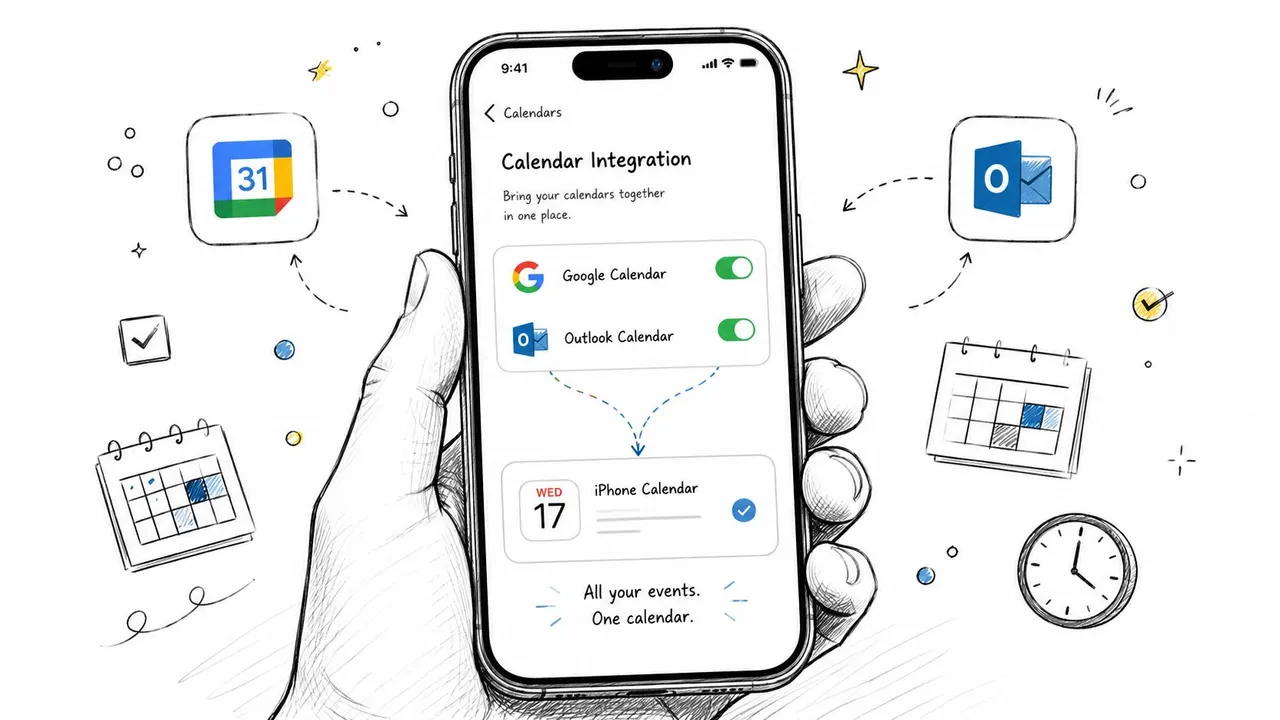
Die sauberste Einrichtung ist die direkte Kontointegration in iOS, nicht eine Kalender-Abonnement-URL oder ein Export-Import-Workaround. Wenn Sie Google- oder Microsoft-Konten über die Kalender-Kontoeinstellungen des Telefons hinzufügen und Kalender aktiviert lassen, bleibt das Konto so verbunden, wie iOS es erwartet, und Sie vermeiden das spröde Verhalten, das durch das manuelle Kopieren von Ereignissen entsteht.
Richten Sie das Konto richtig ein
Beginnen Sie in den Einstellungen, gehen Sie dann zu Kalender und dann zu Accounts. Fügen Sie dort Ihr Google-Konto oder Ihr Microsoft-Konto hinzu, anstatt zu versuchen, einen Workaround in einer anderen App zu erstellen. Sobald das Konto angemeldet ist, stellen Sie sicher, dass der Schalter Kalender eingeschaltet ist, da dieser Schalter steuert, ob Kalenderdaten für das iPhone-Kalendersystem verfügbar sind.
Für Arbeits- und Privatkalender ist dies die Einrichtung, die die Zuständigkeit klar hält. Dasselbe Konto, das das Ereignis enthält, ist auch dasjenige, das das iPhone für die Synchronisierung verwendet, was die Aufräumarbeiten vermeidet, die anfallen, wenn Leute eine Datei exportieren, sie woanders importieren und dann versuchen, Änderungen über mehrere Kopien hinweg nachzuverfolgen.
Dieser Leitfaden zum Verbinden von Google Calendar mit Apple Calendar ist eine nützliche Ergänzung, wenn Sie nach der Einrichtung des Kontos eine Schritt-für-Schritt-Anleitung wünschen.
Push und Abruf entscheiden, wie schnell Updates ankommen
Das Nächste, was man verstehen muss, ist, wie iOS Änderungen abruft. Einige Anbieter erlauben Push, was der sofortigen Synchronisierung am nächsten kommt. Andere greifen auf Abruf (Fetch) zurück, bei dem das Telefon nach einem Zeitplan prüft, z. B. alle 15 Minuten, stündlich oder manuell. Diese Verzögerung ist nicht immer ein Fehler, sondern oft nur der Abrufmodus, den das Konto verwendet.
Wenn ein Kalender langsam, aber nicht defekt erscheint, liegt das Problem möglicherweise am Timing und nicht an der Konnektivität.
Dies erklärt auch, warum das Hinzufügen zu vieler Konten die Synchronisierung weniger vertrauenswürdig machen kann. Jeder zusätzliche Kalender fügt einen weiteren Ort hinzu, an dem Anmeldeinformationen, Berechtigungen oder Abrufzeiten abweichen können, sodass eine einfache Einrichtung normalerweise vermeidbare Synchronisierungsprobleme reduziert.
Worauf Sie sich nicht verlassen sollten
Manuelle Export- und Import-Workflows sehen einfach aus, bis jemand das Ereignis später bearbeitet und die Änderungen nie zurückkommen. Ein direktes Outlook- oder Exchange-Konto, das auf dem iPhone hinzugefügt wurde, bleibt automatisch synchronisiert, weshalb dieser Weg besser für Kalender geeignet ist, die geräteübergreifend Änderungen beibehalten müssen.
Wenn Sie versucht sind, einen Kalender-Feed zu abonnieren, nur um Ereignisse auf das Telefon zu bekommen, halten Sie inne und prüfen Sie, ob der Anbieter zuerst nativ hinzugefügt werden kann. Der direkte Kontoweg übersteht normalerweise Bearbeitungen, Stornierungen und geräteübergreifende Änderungen ohne zusätzlichen Aufwand, während Feeds und Dateiimporte besser für einmalige Kopien geeignet sind.
Feinabstimmung Ihrer Synchronisierungseinstellungen
Viele Leute fügen das Konto hinzu und erhalten am Ende trotzdem unordentliche Kalender, weil die Standardeinstellungen falsch sind. Das häufigste Problem ist, dass das Telefon neue Ereignisse im falschen Konto erstellt, was bedeutet, dass das Ereignis dort erscheint, wo Sie es nicht erwartet haben, und später auf einem anderen Gerät „verschwindet“. Das ist kein Synchronisierungsfehler, sondern ein Routing-Problem.
Der Standardkalender ist wichtiger, als die Leute denken
Der Standardkalender sagt dem iPhone, wo neue Ereignisse gespeichert werden sollen. Wenn Sie Google für das Privatleben und Outlook für die Arbeit verwenden, kann der falsche Standard einen Kundenanruf in Ihren privaten Kalender oder einen Familientermin in das Arbeitskonto einfügen. Inhalte, die sich nur auf das Ein- und Ausschalten von Kalendern konzentrieren, übersehen dies oft, obwohl ein falsch konfigurierter Standard eine Hauptursache dafür ist, dass Ereignisse beim falschen Anbieter gespeichert werden (Anleitung zum Standardkalender).
Legen Sie den Standard so fest, dass er mit dem Kalender übereinstimmt, in dem die meisten neuen Ereignisse landen sollten. Wenn Ihr Unternehmen erwartet, dass Arbeitstermine in Outlook leben, machen Sie Outlook zum Standard. Wenn Ihr Familienzeitplan in Google oder iCloud bleiben soll, behalten Sie dies als Fallback für persönliche Elemente bei. Diese eine Einstellung verhindert eine überraschende Menge an Aufräumarbeiten.
Zeigen Sie nur die Kalender an, die Sie wirklich brauchen
Das iPhone kann mehrere Kalender desselben Kontos anzeigen, und nicht alle müssen die ganze Zeit sichtbar sein. Ein geteilter Feiertagskalender, ein Team-Urlaubskalender und ein Hauptarbeitskalender können alle unter demselben Konto existieren, aber das bedeutet nicht, dass alle drei die Hauptansicht überladen müssen. Das Ausblenden von Kalendern mit geringem Wert reduziert visuelles Rauschen und macht wichtige Konflikte leichter erkennbar.
Die gleiche Idee gilt für die Synchronisierungstiefe für vergangene Ereignisse. Wenn Sie keine jahrelangen alten Einträge auf dem Telefon benötigen, kann die Einschränkung der Kalenderhistorie die Kalender-App leichter und übersichtlicher halten. Das ist am wichtigsten für Leute, die das iPhone als tägliches Kontrollzentrum und nicht als Archiv verwenden.
Gute Einrichtungsgewohnheit: Halten Sie den Standardkalender auf den Ort ausgerichtet, an dem neue Ereignisse landen sollen, und blenden Sie dann alles aus, was die heutige Planung nicht beeinflusst.
Ein Konto kann immer noch mehrere Kalender enthalten
Ein einzelnes Google- oder Microsoft-Konto enthält oft mehrere Kalender, und das ist in Ordnung, solange die Standardeinstellungen beabsichtigt sind. Verwenden Sie das Konto für die Identität und dann die individuelle Kalendersichtbarkeit für die tägliche Signalkontrolle. Diese Kombination gibt Ihnen ein sauberes Telefon, ohne dass Sie die Konten aufgeben müssen, die Ihr Arbeitsplatz oder Ihre Familie bereits verwendet.
Fehlerbehebung, wenn Ihr iPhone-Kalender nicht mehr synchronisiert
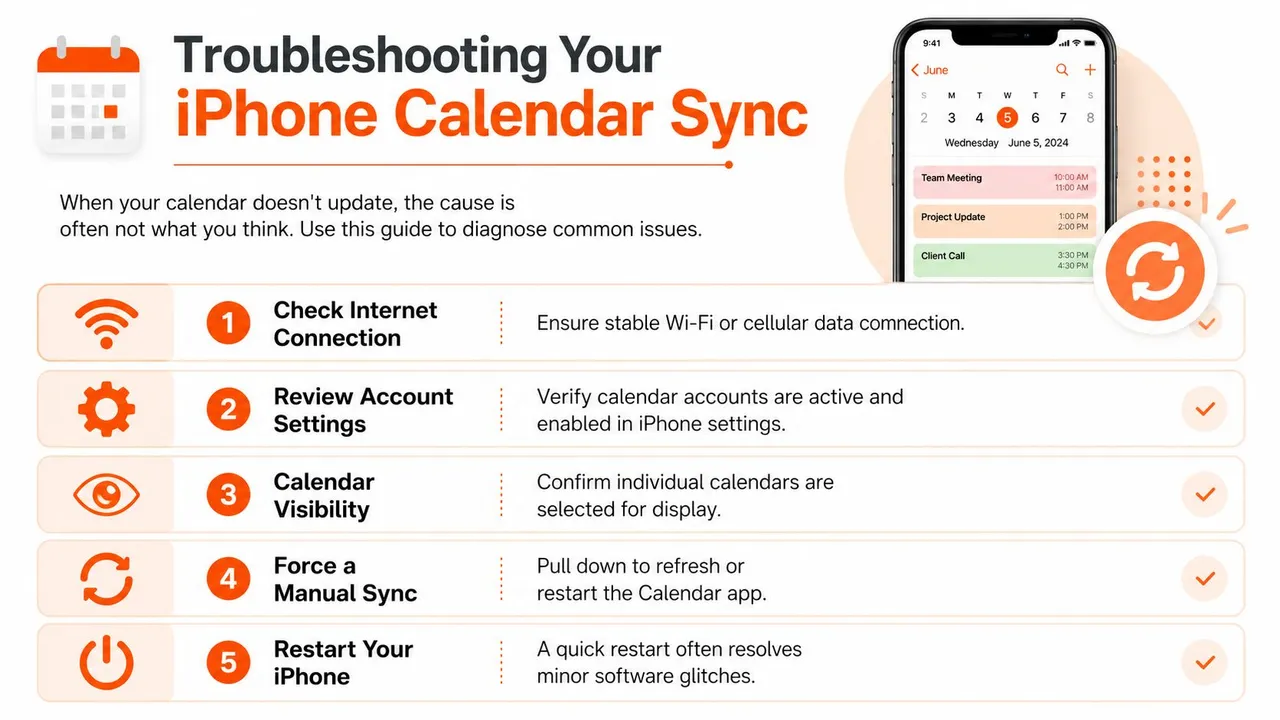
Ein Kalender, der nicht mehr aktualisiert wird, verleitet die Leute normalerweise dazu, Apps sofort neu zu installieren oder Konten erneut hinzuzufügen. Das kann funktionieren, überspringt aber oft die zugrunde liegende Ursache. Beginnen Sie mit der Konnektivität, dem Aktualisierungsverhalten und den Gerätezuständen, die Hintergrundaktualisierungen blockieren, da dies die Probleme sind, die am häufigsten übersehen werden.
Beginnen Sie mit den offensichtlichen Prüfungen
Stellen Sie sicher, dass das Telefon online ist. Eine schwache oder instabile Verbindung kann dazu führen, dass ein gesunder Kalender defekt aussieht, weil das Update nie abgeschlossen wird. Öffnen Sie dann den Kalender und ziehen Sie ihn nach unten, um ihn zu aktualisieren. Dies ist der schnellste Weg, um die App zu zwingen, neue Daten anzufordern. Wenn das Problem weiterhin mit einem Konto verknüpft zu sein scheint, vergleichen Sie, was Sie auf dem Telefon sehen, mit dem Konto im Web. Bei Google-spezifischen Fehlern kann eine gezielte Anleitung wie Google-Kalender synchronisieren nicht Ihnen helfen, ein Kontoproblem von einem Geräteproblem zu trennen.
Wenn der Kalender immer noch feststeckt, schalten Sie diesen Kalender in den iPhone-Einstellungen aus und wieder ein und bestätigen Sie dann, dass das Konto noch angemeldet und aktiv ist. Ich habe gesehen, dass dies Fälle löst, in denen das Telefon das richtige Konto aufgelistet hatte, aber der Kalender-Feed selbst veraltet war.
Überprüfen Sie die Einstellungen, die Hintergrundaktualisierungen im Stillen blockieren
Der Stromsparmodus und der Datensparmodus sehen nicht wie Kalendereinstellungen aus, können aber dennoch das Aktualisierungsverhalten beeinträchtigen. Anleitungen zur Fehlerbehebung bei Gerätezustands-Blockern bei der Kalendersynchronisierung nennen beide, da sie die Netzwerkaktivität im Hintergrund reduzieren und die Synchronisierung eingefroren erscheinen lassen können, selbst wenn das Konto verbunden ist. Wenn Updates nicht mehr angezeigt werden, es sei denn, Sie aktualisieren manuell, überprüfen Sie diese Modi, bevor Sie etwas neu aufbauen.
Die gleiche Logik gilt für Konnektivitätsprobleme, die wie Synchronisierungsfehler aussehen. Wenn das Telefon einige Dienste erreichen kann, aber nicht den Kalender-Endpunkt, können SSL- oder Zertifikatsprobleme der zugrunde liegende Blocker sein. Es kann daher hilfreich sein, SSL-Probleme bei Websites zu beheben, wenn das Problem eher einer fehlgeschlagenen Verbindung als einer falschen Einstellung ähnelt. Diese Art von Fehler verbirgt sich oft hinter Symptomen, die wie eine normale Kalenderverzögerung aussehen.
Verwenden Sie diesen Test: Wenn die manuelle Aktualisierung funktioniert, aber Hintergrundaktualisierungen nicht, schauen Sie zuerst auf die Systemmodi und betrachten Sie dann die Verbindung selbst als nächsten Verdächtigen.
iCloud benötigt einen eigenen Wiederherstellungspfad
Wenn der Kalender mit iCloud verknüpft ist, gibt es Wiederherstellungsschritte, die über einen einfachen Ein-/Aus-Schalter hinausgehen. Der Support-Prozess von Apple umfasst das Ändern des Synchronisierungszeitraums für Kalender oder das Zurücksetzen von Synchronisierungsdaten in den iPhone-Einstellungen, was helfen kann, wenn die lokale Ansicht und die Cloud-Kopie auseinanderdriften. Wenn Sie den offiziellen Pfad benötigen, lesen Sie erneut Apple Support zur iCloud-Kalendersynchronisierung.
Die wichtigere Lektion ist einfach. Synchronisierungsfehler sind selten eine einzelne Sache. Sie können von der Kontoeinrichtung, der Konnektivität, einem veralteten Aktualisierungsstatus oder einem Systemmodus herrühren, der Hintergrundaktivitäten unterdrückt. Behandeln Sie das Problem wie eine Diagnose, nicht wie ein Ritual.
Ein separates Risiko, das es zu beobachten gilt, ist die Abonnement-Hygiene. Sicherheitsforschung zu Kalenderabonnements zeigt, dass abonnierte Kalender zu einer Angriffsfläche werden können, wenn Leute unbekannten Links folgen oder zwielichtige Kalender-Feeds akzeptieren. Überprüfen Sie daher, was abonniert ist, und behandeln Sie Kalender-Links wie E-Mail-Links, nicht wie beiläufige Einladungen (Forschung zu Missbrauch von Kalenderabonnements).
Einweg- vs. Zwei-Wege-Synchronisierung und Datenschutzmaskierung
Die native iPhone-Synchronisierung ist in Ordnung, wenn Sie nur Sichtbarkeit an einem Ort benötigen. Sie ist schwächer, wenn Sie Verfügbarkeiten plattformübergreifend spiegeln müssen, ohne persönliche Details preiszugeben, oder wenn ein Konto Zeit auf einem anderen blockieren sollte, ohne jedes Ereignis in eine geteilte Bearbeitung zu verwandeln. Hier beginnt der Unterschied zwischen Einweg-Synchronisierung und Zwei-Wege-Synchronisierung eine Rolle zu spielen.
Was native Synchronisierung nicht sauber kann
| Funktion | Native iPhone-Synchronisierung | Dedizierter Synchronisierungsdienst |
|---|---|---|
| Ereignisse auf dem Telefon anzeigen | Ja | Ja |
| Separate Ökosysteme angleichen | Teilweise | Ja |
| Verfügbarkeit ohne Details spiegeln | Begrenzt | Ja |
| Einseitige Blockierung von Zeit | Begrenzt | Ja |
| Zwei-Wege-Bearbeitung über Konten hinweg | Nicht zuverlässig | Ja |
| Datenschutzmaskierung von Titeln und Notizen | Nein | Ja |
Native Tools sind für den Kontozugriff gebaut, nicht für Richtlinien. Sie zeigen Ihre Kalenderinhalte auf dem Gerät an, geben Ihnen aber nicht viel Kontrolle darüber, wie Ereignisdetails von einem Ökosystem zum anderen reisen. Wenn Sie möchten, dass ein Arztbesuch in Ihrem persönlichen Kalender zu einem einfachen Beschäftigt-Block in einem Arbeitskalender wird, stoßen die integrierten Tools an ihre Grenzen.
Warum Datenschutzmaskierung die Gleichung verändert
Für Berater, Freiberufler und jeden mit einem öffentlich zugänglichen Zeitplan ist Datenschutz normalerweise das Hauptproblem, nicht die Sichtbarkeit. Sie möchten vielleicht, dass Kollegen sehen, dass Sie nicht verfügbar sind, aber nicht den Ereignistitel, Notizen oder Ort. Das ist eine andere Aufgabe als die gewöhnliche Synchronisierung, da der Inhalt transformiert werden muss, während er sich bewegt.
Die native iPhone-Synchronisierung gibt Ihnen nicht viel Spielraum, das Ereignis umzugestalten, während es Systeme kreuzt. Ein dedizierter Synchronisierungsdienst kann diese Art der feldbezogenen Handhabung übernehmen, weshalb sich die integrierten Tools für den persönlichen Komfort gut anfühlen, aber für die berufliche Trennung wackelig sind. Wenn Ihre Kalender Kundennamen, interne Projektcodes oder persönliche Termine enthalten, die Sie nicht wortwörtlich gespiegelt haben möchten, ist Maskierung die Funktion, die die Lücke schließt.
Wann ein dedizierter Synchronisierungsdienst sinnvoll ist
Ein dedizierter Synchronisierungsdienst wird praktisch, wenn das Kalenderproblem nicht „Kann ich meine Ereignisse sehen?“ ist, sondern „Kann ich Verfügbarkeiten systemübergreifend spiegeln, ohne Rauschen zu erzeugen oder Details preiszugeben?“. Das ist ein anderer Standard. Ein Freiberufler, der Kundenanrufe in Outlook bucht, aber von Google Calendar aus arbeitet, muss Ereignisse am richtigen Ort landen lassen, und ein Berater, der einen persönlichen iCloud-Kalender getrennt von einem geteilten Firmen-Outlook-Kalender hält, möchte vielleicht nur Beschäftigt-Zeit auf beiden gespiegelt sehen.
Die Situationen, die die native Synchronisierung überfordern
Plattformübergreifende Setups brechen zusammen, wenn Leute mehr als nur rohe Sichtbarkeit benötigen. Ein Meeting, das in der Office 365-Umgebung eines Kunden geplant ist, muss möglicherweise Zeit in einem Google-Arbeitskalender blockieren, während ein persönlicher Termin auf einer geteilten Outlook-Tafel als nicht verfügbar angezeigt werden sollte, ohne den tatsächlichen Titel preiszugeben. Diese Art von selektivem Verhalten geht über das hinaus, was das iPhone alleine bewältigt.
Die technische Haupteinschränkung ist die Update-Latenz. iOS verlässt sich auf Push, wenn der Anbieter dies unterstützt, und greift ansonsten auf Abruf (Fetch)-Intervalle zurück, was eine Lücke hinterlassen kann, bevor Änderungen angezeigt werden. Für Leute, die eine verlässliche Verfügbarkeit über Plattformen hinweg benötigen, ist diese Verzögerung das falsche Modell.
Ein dedizierter Dienst passt besser, wenn:
- Sie Google, Outlook und iCloud gleichzeitig verwenden und jedes für verschiedene Teile Ihres Tages wichtig ist.
- Sie Einweg- oder Zwei-Wege-Kopien benötigen, nicht nur eine lokale Ansicht auf dem Telefon.
- Sie Datenschutzmaskierung wünschen, damit Teilnehmer blockierte Zeit sehen, ohne sensible Ereignisdetails.
- Sie sich keine veraltete Verfügbarkeit leisten können, insbesondere wenn Meetings von mehr als einem System aus gebucht werden.
Fazit: Native Synchronisierung ist gut für den Zugriff. Kontinuierliche Synchronisierung ist besser für die Koordination.
Eine Option, die für diese Art der plattformübergreifenden Koordination entwickelt wurde, ist SyncThemCalendars, das Ereignisse zwischen Google Calendar, Microsoft Outlook oder Office 365 und Apple Calendar synchronisiert hält, mit Einweg-, Zwei-Wege- oder Mehrwege-Kopien, je nachdem, wie viel Teilen Sie wünschen. Wenn das nach Ihrem Setup klingt, ist der nächste Schritt, die benötigte Synchronisierungsrichtung zu vergleichen und dann jeden Kalender einer Rolle zuzuordnen, anstatt eine Telefoneinstellung zu zwingen, alles zu tun. Wenn Sie zuerst einen breiteren Vergleich wünschen, lesen Sie diesen Leitfaden zu den besten Kalender-Synchronisierungs-Apps.
Wenn sich Ihr iPhone-Kalender nach der grundlegenden Einrichtung immer noch spröde anfühlt, überprüfen Sie den Standardkalender, die Geräte-Energiemodi und die Konten, denen Ihre Ereignisse gehören. Wenn Sie eine sauberere plattformübergreifende Blockierung, Datenschutzmaskierung oder kontinuierliche Verfügbarkeit über Google, Outlook und iCloud benötigen, beginnen Sie mit dem Testen von SyncThemCalendars unter syncthemcalendars.com und sehen Sie, ob eine dedizierte Synchronisierungsebene zu Ihrer Arbeitsweise passt.
Bereit, Ihre Kalender zu synchronisieren?
Halten Sie Ihre Google, Outlook und Apple iCloud Kalender automatisch synchron. 2 Minuten Einrichtung, keine Kreditkarte erforderlich.
Kostenlos startenWeiterlesen
Mehr in Guides

Apple Kalender mit Outlook synchronisieren: Ein Leitfaden für 2026
Schritt-für-Schritt-Anleitung: Synchronisieren Sie Apple Kalender mit Outlook unter Windows, iPhone und Mac, inklusive Optionen für die bidirektionale Synchronisierung, Datenschutzaspekten und Fehlerbehebungen.

SyncThemCalendars Schnelleinrichtung: Eine Anleitung
Meistern Sie die SyncThemCalendars Schnelleinrichtung in wenigen Minuten. Verbinden Sie Google, Outlook oder iCloud, konfigurieren Sie Datenschutzmaskierungen und verifizieren Sie mühelos Ihre erste Synchronisierung.

Google Kalender zusammenführen: Der vollständige Leitfaden für 2026
Google Kalender zusammenführen. Erfahren Sie die besten Methoden, um Google Kalender zu vereinen. Vergleichen Sie Importmethoden, Synchronisierungstools und Automatisierungsstrategien.