







Maîtrisez la synchronisation de votre calendrier iPhone pour Google, Outlook et plus
Vous en avez assez des rendez-vous manqués ? Apprenez à maîtriser la synchronisation du calendrier iPhone pour Google, Outlook et iCloud. Corrigez les problèmes et unifiez votre emploi du temps en 2026.
Vous acceptez une réunion sur votre ordinateur portable, jetez un coup d’œil à votre iPhone cinq minutes plus tard, et rien n’apparaît. Au moment où vous réalisez que l’invitation ne s’est jamais synchronisée, vous vous retrouvez avec deux rendez-vous en même temps et une salle remplie de personnes qui vous attendent. C’est le problème quotidien lié à la synchronisation du calendrier iPhone, et cela devient plus complexe lorsque vous jonglez entre Google pour votre vie personnelle, Outlook pour le travail et iCloud pour le téléphone lui-même.
La solution ne consiste pas simplement à activer un seul bouton de calendrier. La synchronisation native de l’iPhone dépend de la synchronisation au niveau du compte, du bon calendrier par défaut et de quelques paramètres système qui peuvent bloquer le comportement de rafraîchissement, souvent sans que vous vous en rendiez compte. Le flux d’assistance d’Apple comprend même des étapes telles que l’activation du calendrier dans iCloud, la modification de la plage de synchronisation du calendrier, la réinitialisation des données de synchronisation et le balayage vers le bas dans Calendrier pour rafraîchir les données lorsqu’elles deviennent obsolètes (Apple support on iCloud Calendar sync).
Pourquoi vos calendriers ne sont pas synchronisés
L’échec commence généralement par un détail. Vous confirmez une réunion sur votre Mac, votre collègue la voit dans Outlook, et votre iPhone reste vide jusqu’à ce que la réunion soit déjà en cours. C’est à ce moment-là que les gens pensent que le téléphone est en panne, alors que le problème provient souvent d’une inadéquation entre l’endroit où l’événement a été créé, le compte défini par défaut et la manière dont ce compte est autorisé à se rafraîchir.
Trois écosystèmes, un téléphone et trop de suppositions
Sur iPhone, iCloud se comporte différemment des comptes Google et Microsoft. Le flux d’assistance d’Apple lie la synchronisation intégrée aux paramètres iCloud sur chaque appareil, de sorte que le téléphone ne conserve pas une copie locale distincte du calendrier qui s’aligne ensuite d’elle-même. Cela dépend de la connexion au compte et des outils de récupération fournis par Apple lorsque les données deviennent obsolètes (Apple support on iCloud Calendar sync). Cela fonctionne bien au sein d’un seul écosystème, mais devient fragile lorsqu’une personne navigue entre plusieurs.
La friction apparaît dans les habitudes quotidiennes. Une réunion de travail arrive dans Outlook, un événement familial arrive dans Google Calendar, et votre iPhone peut toujours créer de nouveaux éléments dans iCloud à moins que vous ne lui disiez le contraire. Lorsque le mauvais compte est utilisé pour la création d’un événement, le calendrier peut sembler synchronisé sur un écran et erroné sur un autre. C’est pourquoi tant de plaintes concernant la synchronisation commencent par un problème de placement, et non par un échec de synchronisation.
Règle pratique : si un événement apparaît au mauvais endroit, vérifiez quel compte a créé l’événement avant de blâmer la couche de synchronisation.
Le timing du rafraîchissement ajoute une autre couche de confusion. iOS peut transmettre des mises à jour via Push lorsque le fournisseur l’autorise, mais il revient également au mode Fetch (Récupération), ce qui signifie des intervalles de rafraîchissement au lieu d’une livraison instantanée. Ces compromis font partie du comportement normal de synchronisation du calendrier iPhone, et ils expliquent pourquoi un événement apparaît immédiatement alors qu’un autre tarde suffisamment pour causer un désordre dans votre emploi du temps.
Les modes système peuvent aggraver le délai. Le Mode économie d’énergie, une connectivité faible et une application de calendrier laissée en arrière-plan peuvent tous ralentir le cycle de rafraîchissement suffisamment pour qu’un compte sain semble défectueux. Si le problème va et vient, ce sont les premiers endroits à vérifier avant de commencer à supprimer des comptes ou à tout réinitialiser.
Ajouter des calendriers Google et Outlook à votre iPhone
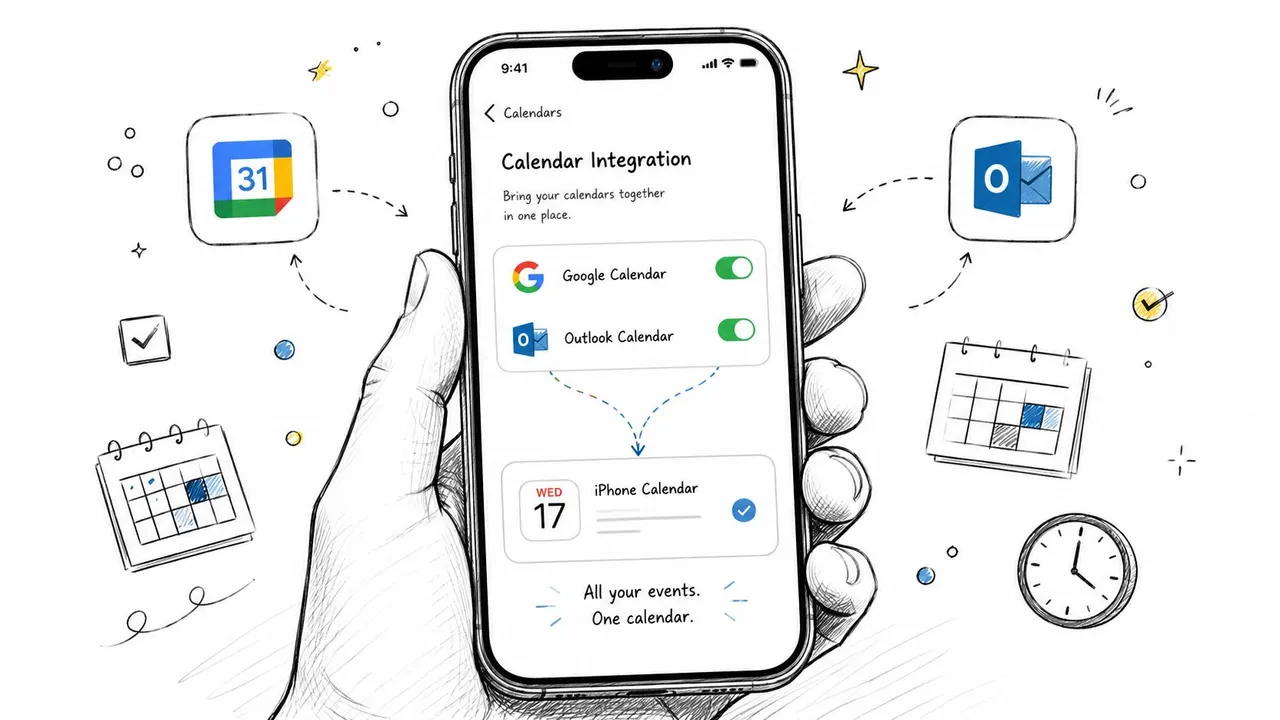
La configuration la plus propre est l’intégration directe du compte dans iOS, et non une URL d’abonnement au calendrier ou une solution de contournement par exportation-importation. Lorsque vous ajoutez des comptes Google ou Microsoft via les paramètres de compte de calendrier du téléphone et que vous gardez Calendriers activé, le compte reste connecté comme iOS l’attend, et vous évitez le comportement fragile qui résulte de la copie manuelle des événements.
Configurez le compte de la bonne manière
Commencez dans Réglages, puis allez dans Calendrier, puis Comptes. Ajoutez votre compte Google ou votre compte Microsoft à cet endroit, plutôt que d’essayer de créer une solution de contournement dans une autre application. Une fois le compte connecté, assurez-vous que l’interrupteur Calendriers est activé, car cet interrupteur contrôle si les données du calendrier sont disponibles pour le système de calendrier de l’iPhone.
Pour les calendriers professionnels et personnels, c’est la configuration qui permet de garder la propriété claire. Le même compte qui contient l’événement est aussi celui que l’iPhone utilise pour le synchroniser, ce qui évite le nettoyage qui se produit lorsque les utilisateurs exportent un fichier, l’importent ailleurs, puis essaient de suivre les modifications sur plusieurs copies.
Ce guide pour connecter Google Calendar à Apple Calendar est un compagnon utile si vous souhaitez une procédure pas à pas une fois le compte en place.
Push et Fetch décident de la rapidité d’arrivée des mises à jour
La chose suivante à comprendre est comment iOS récupère les changements. Certains fournisseurs autorisent le Push, ce qui est ce qu’il y a de plus proche d’une synchronisation instantanée. D’autres reviennent au mode Fetch, où le téléphone vérifie selon un calendrier, par exemple toutes les 15 minutes, toutes les heures ou manuellement. Ce délai n’est pas toujours un bug, c’est souvent simplement le mode de récupération que le compte utilise.
Si un calendrier semble lent mais pas cassé, le problème peut être le timing, pas la connectivité.
Cela explique également pourquoi l’ajout de trop de comptes peut rendre la synchronisation moins fiable. Chaque calendrier supplémentaire ajoute un autre endroit où les identifiants, les autorisations ou le timing de récupération peuvent dériver, donc garder la configuration simple réduit généralement les problèmes de synchronisation évitables.
Sur quoi ne pas compter
Les flux de travail d’exportation et d’importation manuels semblent simples jusqu’à ce que quelqu’un modifie l’événement plus tard et que les changements ne reviennent jamais. Un compte Outlook ou Exchange direct ajouté sur l’iPhone reste synchronisé automatiquement, c’est pourquoi ce chemin est préférable pour les calendriers qui doivent continuer à changer sur plusieurs appareils.
Si vous êtes tenté de vous abonner à un flux de calendrier juste pour obtenir des événements sur le téléphone, arrêtez-vous et vérifiez d’abord si le fournisseur peut être ajouté nativement. Le chemin du compte direct survit généralement aux modifications, aux annulations et aux changements entre appareils sans effort supplémentaire, tandis que les flux et les importations de fichiers sont mieux adaptés aux copies uniques.
Affiner vos paramètres de synchronisation
Beaucoup de gens ajoutent le compte et se retrouvent quand même avec des calendriers en désordre parce que les paramètres par défaut sont mauvais. Le problème le plus courant est que le téléphone crée de nouveaux événements dans le mauvais compte, ce qui signifie que l’événement apparaît là où vous ne l’attendiez pas et semble plus tard “disparaître” sur un autre appareil. Ce n’est pas un échec de synchronisation, c’est un problème de routage.
Le calendrier par défaut compte plus que les gens ne le pensent
Le Calendrier par défaut indique à l’iPhone où enregistrer les nouveaux événements. Si vous utilisez Google pour votre vie personnelle et Outlook pour le travail, le mauvais défaut peut placer un appel client dans votre calendrier privé ou un rendez-vous familial dans le compte professionnel. Le contenu qui se concentre uniquement sur l’activation et la désactivation des calendriers oublie souvent cela, même si un défaut mal configuré est une cause principale des événements enregistrés chez le mauvais fournisseur (default calendar guidance).
Définissez le défaut pour qu’il corresponde au calendrier où la plupart des nouveaux événements doivent atterrir. Si votre entreprise s’attend à ce que les événements professionnels vivent dans Outlook, faites d’Outlook le défaut. Si votre emploi du temps familial doit rester dans Google ou iCloud, gardez cela comme solution de repli pour les éléments personnels. Ce seul réglage évite une quantité surprenante de nettoyage.
Affichez uniquement les calendriers dont vous avez réellement besoin
L’iPhone peut afficher plusieurs calendriers provenant du même compte, et ils n’ont pas tous besoin de rester visibles tout le temps. Un calendrier de vacances partagé, un calendrier de congés d’équipe et un calendrier de travail principal peuvent tous vivre sous le même compte, mais cela ne signifie pas que les trois doivent encombrer la vue principale. Masquer les calendriers à faible valeur réduit le bruit visuel et rend les conflits importants plus faciles à repérer.
La même idée s’applique à la profondeur de synchronisation pour les événements passés. Si vous n’avez pas besoin d’années d’anciennes entrées sur le téléphone, réduire l’historique du calendrier qui se synchronise peut garder l’application de calendrier plus légère et plus facile à parcourir. Cela compte le plus pour les personnes qui utilisent l’iPhone comme un tableau de bord quotidien, et non comme une archive.
Bonne habitude de configuration : gardez le calendrier par défaut aligné avec l’endroit où les nouveaux événements doivent atterrir, puis masquez tout ce qui n’affecte pas la planification d’aujourd’hui.
Un compte peut toujours porter plusieurs calendriers
Un seul compte Google ou Microsoft contient souvent plusieurs calendriers, et c’est très bien tant que les défauts sont intentionnels. Utilisez le compte pour l’identité, puis utilisez la visibilité individuelle des calendriers pour le contrôle du signal au jour le jour. Cette combinaison vous donne un téléphone propre sans vous forcer à abandonner les comptes que votre lieu de travail ou votre famille utilise déjà.
Dépannage lorsque votre calendrier iPhone cesse de se synchroniser
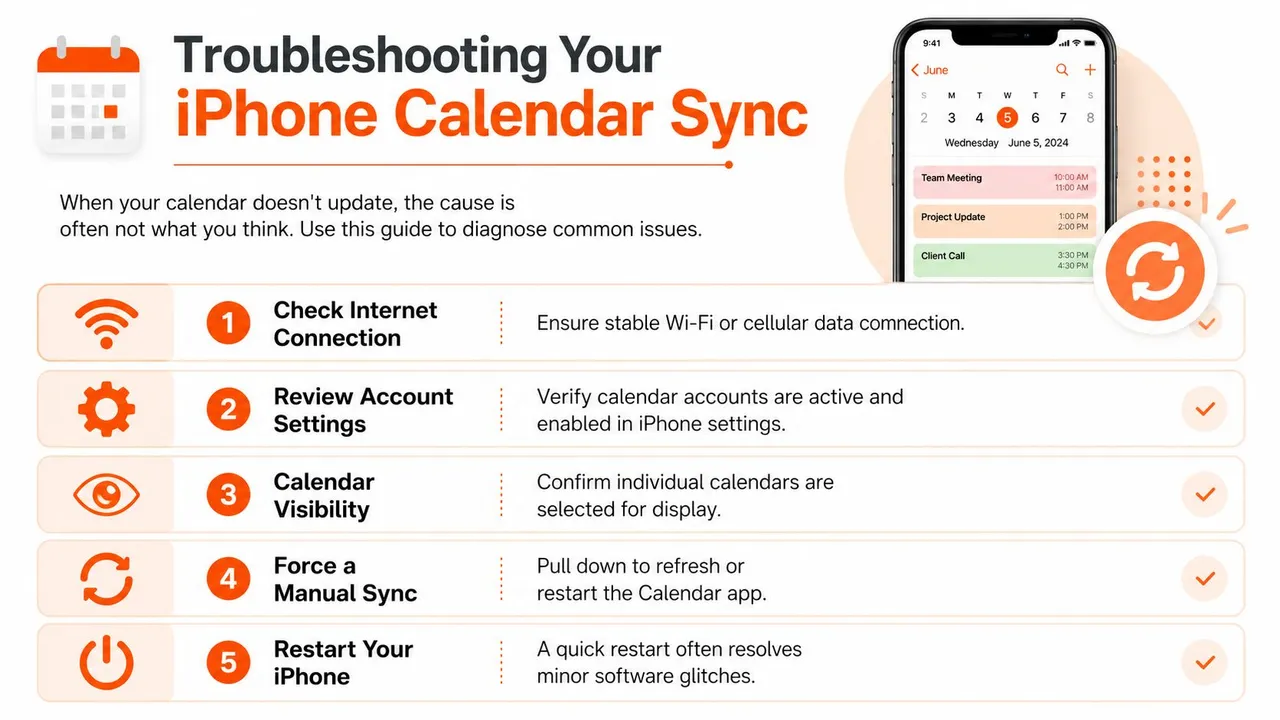
Un calendrier qui cesse de se mettre à jour tente généralement les gens de réinstaller des applications ou de rajouter des comptes immédiatement. Cela peut fonctionner, mais cela ignore souvent la cause sous-jacente. Commencez par la connectivité, le comportement de rafraîchissement et les états de l’appareil qui bloquent les mises à jour en arrière-plan, car ce sont les problèmes les plus souvent manqués.
Commencez par les vérifications évidentes
Confirmez que le téléphone est en ligne. Une connexion faible ou instable peut rendre un calendrier sain défectueux car la mise à jour ne se termine jamais. Ensuite, ouvrez Calendrier et balayez vers le bas pour rafraîchir, ce qui est le moyen le plus rapide de forcer l’application à demander de nouvelles données. Si le problème semble toujours lié à un compte, comparez ce que vous voyez sur le téléphone avec le compte sur le Web. Pour les échecs spécifiques à Google, une procédure pas à pas ciblée comme Google calendars not syncing peut vous aider à séparer un problème de compte d’un problème d’appareil.
Si le calendrier est toujours bloqué, désactivez puis réactivez ce calendrier dans les paramètres de l’iPhone, puis confirmez que le compte est toujours connecté et actif. J’ai vu cela résoudre des cas où le téléphone avait le bon compte listé mais où le flux de calendrier lui-même était devenu obsolète.
Vérifiez les paramètres qui bloquent silencieusement le rafraîchissement en arrière-plan
Le Mode économie d’énergie et le Mode données réduites ne ressemblent pas à des paramètres de calendrier, mais ils peuvent toujours interférer avec le comportement de rafraîchissement. Les conseils de dépannage sur device-state blockers in calendar sync mentionnent les deux car ils peuvent réduire l’activité réseau en arrière-plan et faire paraître la synchronisation gelée même lorsque le compte est connecté. Si les mises à jour cessent d’apparaître à moins que vous ne rafraîchissiez manuellement, vérifiez ces modes avant de reconstruire quoi que ce soit.
La même logique s’applique aux problèmes de connectivité qui ressemblent à des échecs de synchronisation. Si le téléphone peut atteindre certains services mais pas le point de terminaison du calendrier, les problèmes SSL ou de certificat peuvent être le bloqueur sous-jacent, il peut donc être utile de troubleshoot website SSL issues lorsque le problème ressemble plus à une connexion échouée qu’à un mauvais réglage. Ce genre d’échec se cache souvent derrière des symptômes qui ressemblent à un délai de calendrier normal.
Utilisez ce test : si le rafraîchissement manuel fonctionne mais pas les mises à jour en arrière-plan, regardez d’abord les modes système, puis traitez la connexion elle-même comme le suspect suivant.
iCloud a besoin de son propre chemin de récupération
Lorsque le calendrier est lié à iCloud, il existe des étapes de récupération au-delà d’un simple interrupteur marche-arrêt. Le flux d’assistance d’Apple comprend la modification de la plage de synchronisation du calendrier ou la réinitialisation des données de synchronisation dans les paramètres de l’iPhone, ce qui peut aider lorsque la vue locale et la copie cloud divergent. Si vous avez besoin du chemin officiel, reportez-vous à Apple support on iCloud Calendar sync.
La leçon la plus importante est simple. Les échecs de synchronisation sont rarement une seule chose. Ils peuvent provenir de la configuration du compte, de la connectivité, d’un état de rafraîchissement obsolète ou d’un mode système qui supprime l’activité en arrière-plan. Traitez le problème comme un diagnostic, pas comme un rituel.
Un risque distinct qui mérite d’être surveillé est l’hygiène des abonnements. La recherche en sécurité sur les abonnements aux calendriers montre que les calendriers abonnés peuvent devenir une surface d’attaque lorsque les gens suivent des liens inconnus ou acceptent des flux de calendrier douteux, alors examinez ce à quoi vous êtes abonné et traitez les liens de calendrier comme des liens d’e-mail, pas comme des invitations occasionnelles (calendar subscription abuse research).
Synchronisation unidirectionnelle vs bidirectionnelle et masquage de la confidentialité
La synchronisation native de l’iPhone est correcte lorsque vous avez juste besoin d’une visibilité à un endroit. Elle est plus faible lorsque vous avez besoin que la disponibilité soit reflétée sur plusieurs plateformes sans exposer les détails personnels, ou lorsqu’un compte doit bloquer du temps sur un autre sans transformer chaque événement en une modification partagée. C’est là que la différence entre la synchronisation unidirectionnelle et la synchronisation bidirectionnelle commence à compter.
Ce que la synchronisation native ne peut pas faire proprement
| Fonctionnalité | Synchronisation native iPhone | Service de synchronisation dédié |
|---|---|---|
| Voir les événements sur le téléphone | Oui | Oui |
| Garder les écosystèmes séparés alignés | Partiellement | Oui |
| Refléter la disponibilité sans détails | Limité | Oui |
| Blocage unidirectionnel du temps | Limité | Oui |
| Modification bidirectionnelle entre comptes | Pas de manière fiable | Oui |
| Masquage de la confidentialité des titres et notes | Non | Oui |
Les outils natifs sont conçus pour l’accès au compte, pas pour la politique. Ils affichent le contenu de votre calendrier sur l’appareil, mais ils ne vous donnent pas beaucoup de contrôle sur la façon dont les détails de l’événement voyagent d’un écosystème à l’autre. Si vous voulez qu’une visite chez le médecin sur votre calendrier personnel devienne un simple bloc Occupé sur un calendrier professionnel, les outils intégrés ne suffisent pas.
Pourquoi le masquage de la confidentialité change l’équation
Pour les consultants, les freelances et toute personne ayant un emploi du temps public, la confidentialité est généralement le problème principal, pas la visibilité. Vous voudrez peut-être que vos collègues voient que vous n’êtes pas disponible, mais pas le titre de l’événement, les notes ou le lieu. C’est une tâche différente de la synchronisation ordinaire, car le contenu doit être transformé au fur et à mesure qu’il se déplace.
La synchronisation native de l’iPhone ne vous donne pas beaucoup de marge pour remodeler l’événement lorsqu’il traverse les systèmes. Un service de synchronisation dédié peut effectuer ce type de traitement au niveau du champ, c’est pourquoi les outils intégrés semblent corrects pour la commodité personnelle mais fragiles pour la séparation professionnelle. Si vos calendriers contiennent des noms de clients, des codes de projet internes ou des rendez-vous personnels que vous ne voulez pas voir reflétés mot pour mot, le masquage est la fonctionnalité qui comble le fossé.
Quand un service de synchronisation dédié est logique
Un service de synchronisation dédié devient pratique lorsque le problème de calendrier n’est pas “Puis-je voir mes événements ?” mais “Puis-je refléter la disponibilité entre les systèmes sans créer de bruit ou exposer des détails ?”. C’est une norme différente. Un freelance qui réserve des appels clients dans Outlook mais travaille à partir de Google Calendar a besoin que les événements atterrissent au bon endroit, et un consultant qui garde un calendrier iCloud personnel séparé d’un calendrier partagé Outlook d’entreprise peut ne vouloir que du temps Occupé reflété sur les deux.
Les situations qui poussent la synchronisation native trop loin
Les configurations multiplateformes échouent lorsque les gens ont besoin de plus qu’une simple visibilité. Une réunion programmée dans l’environnement Office 365 d’un client peut avoir besoin de bloquer du temps sur un calendrier de travail Google, tandis qu’un rendez-vous personnel devrait apparaître comme indisponible sur un tableau Outlook partagé sans révéler le titre réel. Ce genre de comportement sélectif va au-delà de ce que l’iPhone gère par lui-même.
La principale limitation technique est la latence de mise à jour. iOS s’appuie sur le Push lorsque le fournisseur le prend en charge, et revient sinon aux intervalles de Fetch, ce qui peut laisser un écart avant que les changements n’apparaissent. Pour les personnes qui ont besoin d’une disponibilité fiable sur plusieurs plateformes, ce délai est le mauvais modèle.
Un service dédié convient mieux lorsque :
- Vous utilisez Google, Outlook et iCloud en même temps, et chacun compte pour différentes parties de votre journée.
- Vous avez besoin de copies unidirectionnelles ou bidirectionnelles, pas seulement d’une vue locale sur le téléphone.
- Vous voulez un masquage de la confidentialité, afin que les participants voient le temps bloqué sans les détails sensibles de l’événement.
- Vous ne pouvez pas vous permettre une disponibilité obsolète, surtout lorsque les réunions sont réservées à partir de plus d’un système.
En résumé : la synchronisation native est bonne pour l’accès. La synchronisation continue est meilleure pour la coordination.
Une option conçue pour ce type de coordination multiplateforme est SyncThemCalendars, qui maintient les événements synchronisés entre Google Calendar, Microsoft Outlook ou Office 365, et Apple Calendar, avec des copies unidirectionnelles, bidirectionnelles ou multidirectionnelles selon le degré de partage que vous souhaitez. Si cela ressemble à votre configuration, l’étape suivante consiste à comparer la direction de synchronisation dont vous avez besoin, puis à mapper chaque calendrier à un rôle au lieu de forcer un réglage de téléphone à tout faire. Si vous voulez d’abord une comparaison plus large, consultez ce guide des best calendar sync apps.
Si votre calendrier iPhone semble toujours fragile après la configuration de base, passez en revue le calendrier par défaut, les modes d’alimentation de l’appareil et les comptes qui possèdent vos événements. Si vous avez besoin d’un blocage multiplateforme plus propre, d’un masquage de la confidentialité ou d’une disponibilité continue sur Google, Outlook et iCloud, commencez à tester SyncThemCalendars sur syncthemcalendars.com et voyez si une couche de synchronisation dédiée correspond à votre façon de travailler.
Prêt à synchroniser vos calendriers ?
Synchronisez automatiquement vos calendriers Google, Outlook et Apple iCloud. Configuration en 2 minutes, aucune carte bancaire requise.
Commencer gratuitementContinuer la lecture
Plus dans Guides

Synchroniser Apple Calendar avec Outlook : Un guide pour 2026
Guide étape par étape : Synchronisez Apple Calendar avec Outlook sur Windows, iPhone et Mac, avec des options bidirectionnelles, des compromis en matière de confidentialité et des solutions aux problèmes courants.

Guide de configuration rapide de SyncThemCalendars
Maîtrisez la configuration rapide de SyncThemCalendars en quelques minutes. Connectez Google, Outlook ou iCloud, configurez le masquage de confidentialité et vérifiez votre première synchronisation sans effort.

Fusionner des agendas Google : Le guide complet pour 2026
Fusionner des agendas Google. Découvrez les meilleures méthodes pour fusionner vos agendas Google. Comparez les méthodes d'importation, les outils de synchronisation et les stratégies d'automatisation.