







Domine a Sincronização de Calendário no iPhone para Google, Outlook e iCloud
Cansado de perder compromissos? Aprenda a dominar a sincronização de calendário no iPhone para Google, Outlook e iCloud. Corrija problemas e unifique sua agenda em 2026.
Você aceita uma reunião no seu laptop, olha para o seu iPhone cinco minutos depois e não há nada lá. Quando você percebe que o convite nunca foi sincronizado, você já tem dois compromissos sobrepostos e uma sala cheia de pessoas esperando por você. Esse é o transtorno diário por trás dos problemas de sincronização de calendário no iPhone, e tudo fica mais complicado quando você precisa equilibrar o Google para a vida pessoal, o Outlook para o trabalho e o iCloud para o próprio telefone.
A solução não é apenas ativar um único botão de calendário. A sincronização nativa do iPhone depende da sincronização em nível de conta, do calendário padrão correto e de algumas configurações do sistema que podem bloquear o comportamento de atualização, muitas vezes sem que você perceba. O próprio fluxo de suporte da Apple inclui etapas como ativar o Calendário no iCloud, alterar o intervalo de sincronização do Calendário, redefinir dados de sincronização e puxar para baixo dentro do Calendário para atualizar quando os dados ficam obsoletos (Suporte da Apple sobre sincronização do Calendário iCloud).
Por que seus calendários estão fora de sincronia
A falha geralmente começa pequena. Você confirma uma reunião no seu Mac, seu colega de trabalho a vê no Outlook e seu iPhone permanece em branco até que a reunião já esteja em andamento. Esse é o momento em que as pessoas presumem que o telefone está quebrado, quando o problema geralmente vem de uma incompatibilidade entre onde o evento foi criado, qual conta está definida como padrão e como essa conta tem permissão para atualizar.
Três ecossistemas, um telefone e muitas suposições
No iPhone, o iCloud se comporta de maneira diferente das contas do Google e da Microsoft. O fluxo de suporte da Apple vincula a sincronização integrada às configurações do iCloud em cada dispositivo, portanto, o telefone não mantém uma cópia local separada do calendário que depois se alinha sozinha. Ele depende da conexão da conta e das ferramentas de recuperação que a Apple fornece quando os dados ficam obsoletos (Suporte da Apple sobre sincronização do Calendário iCloud). Isso funciona bem dentro de um ecossistema, mas torna-se frágil quando uma pessoa transita entre vários.
O atrito aparece nos hábitos diários. Uma reunião de trabalho cai no Outlook, um evento familiar cai no Google Calendar e seu iPhone ainda pode criar novos itens no iCloud, a menos que você o instrua do contrário. Quando a conta errada é usada para a criação de eventos, o calendário pode parecer “sincronizado” em uma tela e errado em outra. É por isso que tantas reclamações de sincronização começam como um problema de posicionamento, não como uma falha de sincronização.
Regra prática: se um evento aparecer no lugar errado, verifique qual conta criou o evento antes de culpar a camada de sincronização.
O tempo de atualização adiciona outra camada de confusão. O iOS pode entregar atualizações via Push quando o provedor permite, mas também recorre ao Fetch (buscar), o que significa intervalos de atualização em vez de entrega instantânea. Essas compensações fazem parte do comportamento normal de sincronização de calendário do iPhone e explicam por que um evento aparece imediatamente enquanto outro atrasa o suficiente para causar uma confusão na agenda.
Os modos do sistema podem piorar o atraso. O Modo de Pouca Energia, a conectividade fraca e um aplicativo de calendário deixado em segundo plano podem retardar o ciclo de atualização o suficiente para fazer uma conta saudável parecer quebrada. Se o problema aparece e desaparece, esses são os primeiros lugares para verificar antes de começar a excluir contas ou redefinir tudo.
Adicionando calendários do Google e Outlook ao seu iPhone
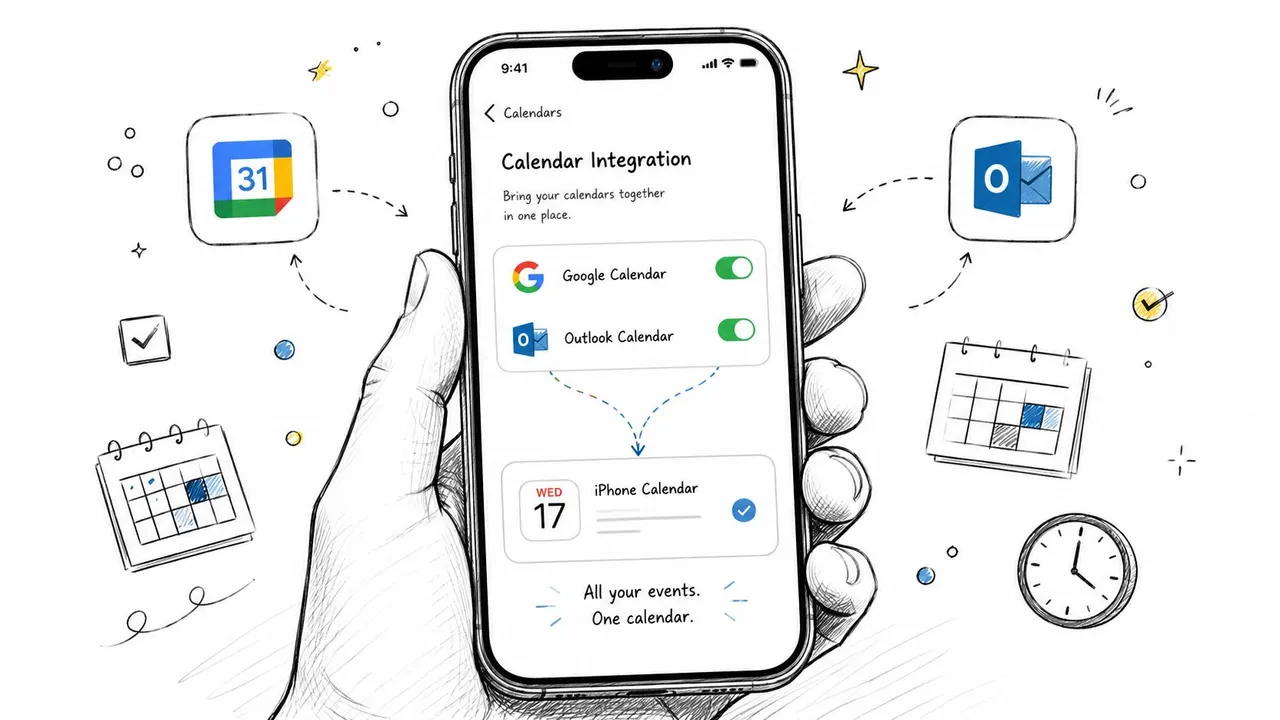
A configuração mais limpa é a integração direta da conta dentro do iOS, não uma URL de assinatura de calendário ou uma solução alternativa de exportação e importação. Quando você adiciona contas do Google ou da Microsoft através das configurações de conta de calendário do telefone e mantém os Calendários ativados, a conta permanece conectada da maneira que o iOS espera, e você evita o comportamento frágil que vem da cópia manual de eventos.
Configure a conta da maneira certa
Comece em Ajustes, depois vá para Calendário e, em seguida, Contas. Adicione sua conta do Google ou sua conta da Microsoft lá, em vez de tentar criar uma solução alternativa em outro aplicativo. Depois que a conta estiver conectada, certifique-se de que a opção Calendários esteja ativada, pois esse botão controla se os dados do calendário estão disponíveis para o sistema de calendário do iPhone.
Para calendários de trabalho e pessoais, essa é a configuração que mantém a propriedade clara. A mesma conta que mantém o evento é também a que o iPhone usa para sincronizá-lo, o que evita a limpeza que acontece quando as pessoas exportam um arquivo, importam-no em outro lugar e tentam rastrear edições em várias cópias.
Este guia para conectar o Google Calendar ao Apple Calendar é um companheiro útil se você quiser um passo a passo depois que a conta estiver configurada.
Push e Fetch decidem a rapidez com que as atualizações chegam
A próxima coisa a entender é como o iOS recupera as alterações. Alguns provedores permitem Push, que é o mais próximo da sincronização instantânea. Outros recorrem ao Fetch, onde o telefone verifica em um cronograma, como a cada 15 minutos, por hora ou manualmente. Esse atraso nem sempre é um erro, muitas vezes é apenas o modo de recuperação que a conta está usando.
Se um calendário parece lento, mas não quebrado, o problema pode ser o tempo, não a conectividade.
Isso também explica por que adicionar muitas contas pode tornar a sincronização menos confiável. Cada calendário adicional adiciona outro lugar onde credenciais, permissões ou tempo de recuperação podem divergir, portanto, manter a configuração simples geralmente reduz problemas de sincronização evitáveis.
No que não confiar
Fluxos de trabalho de exportação e importação manuais parecem simples até que alguém edite o evento mais tarde e as alterações nunca voltem. Uma conta direta do Outlook ou Exchange adicionada no iPhone permanece sincronizada automaticamente, e é por isso que esse caminho é melhor para calendários que precisam continuar mudando entre dispositivos.
Se você estiver tentado a assinar um feed de calendário apenas para colocar eventos no telefone, pare e verifique se o provedor pode ser adicionado nativamente primeiro. O caminho direto da conta geralmente sobrevive a edições, cancelamentos e alterações entre dispositivos sem esforço extra, enquanto feeds e importações de arquivos são mais adequados para cópias únicas.
Ajustando suas configurações de sincronização
Muitas pessoas adicionam a conta e ainda terminam com calendários bagunçados porque os padrões estão errados. O problema mais comum é que o telefone cria novos eventos na conta errada, o que significa que o evento aparece onde você não esperava e, mais tarde, parece “desaparecer” em outro dispositivo. Isso não é uma falha de sincronização, é um problema de roteamento.
O Calendário Padrão importa mais do que as pessoas pensam
O Calendário Padrão diz ao iPhone onde salvar novos eventos. Se você usa o Google para a vida pessoal e o Outlook para o trabalho, o padrão errado pode colocar uma chamada de cliente em seu calendário privado ou um compromisso familiar na conta de trabalho. Conteúdos que se concentram apenas em ativar e desativar calendários geralmente ignoram isso, embora um padrão mal configurado seja uma causa primária de eventos sendo salvos no provedor errado (orientação sobre calendário padrão).
Defina o padrão para corresponder ao calendário onde a maioria dos novos eventos deve cair. Se sua empresa espera que os eventos de trabalho fiquem no Outlook, torne o Outlook o padrão. Se sua agenda familiar deve ficar no Google ou no iCloud, mantenha isso como o fallback para itens pessoais. Essa configuração evita uma quantidade surpreendente de limpeza.
Mostre apenas os calendários que você realmente precisa
O iPhone pode mostrar vários calendários da mesma conta, e nem todos precisam permanecer visíveis o tempo todo. Um calendário de feriados compartilhado, um calendário de folgas da equipe e um calendário de trabalho principal podem viver sob a mesma conta, mas isso não significa que todos os três precisem poluir a visualização principal. Ocultar calendários de baixo valor reduz o ruído visual e torna os conflitos importantes mais fáceis de identificar.
A mesma ideia se aplica à profundidade de sincronização para eventos passados. Se você não precisa de anos de entradas antigas no telefone, restringir o histórico do calendário que é sincronizado pode manter o aplicativo de calendário mais leve e fácil de navegar. Isso é mais importante para pessoas que usam o iPhone como um painel de controle diário, não como um arquivo.
Bom hábito de configuração: mantenha o calendário padrão alinhado com onde os novos eventos devem cair, depois oculte tudo o que não afeta o agendamento de hoje.
Uma conta ainda pode carregar vários calendários
Uma única conta do Google ou da Microsoft geralmente contém vários calendários, e isso é bom, desde que os padrões sejam intencionais. Use a conta para a identidade, depois use a visibilidade individual do calendário para controle de sinal do dia a dia. Essa combinação oferece um telefone limpo sem forçar você a abandonar as contas que seu local de trabalho ou família já usam.
Solução de problemas quando o calendário do seu iPhone para de sincronizar
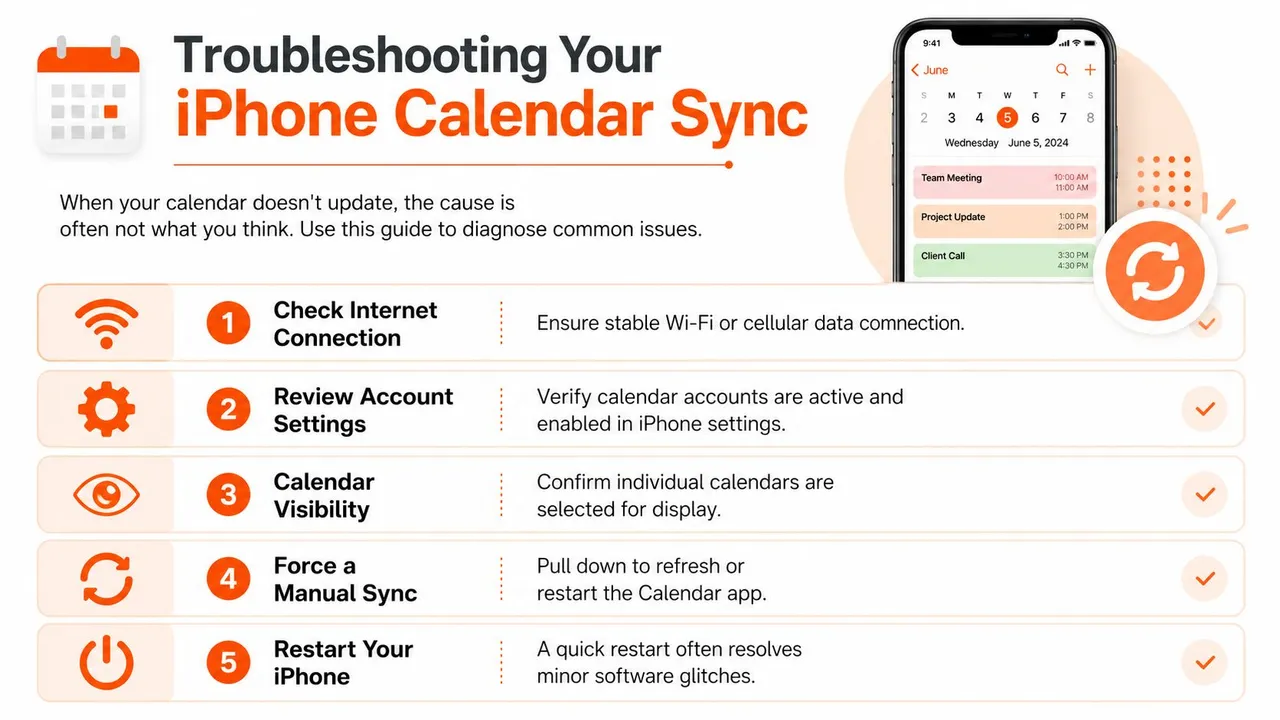
Um calendário que para de atualizar geralmente tenta as pessoas a reinstalar aplicativos ou adicionar contas novamente imediatamente. Isso pode funcionar, mas muitas vezes ignora a causa subjacente. Comece com a conectividade, o comportamento de atualização e os estados do dispositivo que bloqueiam as atualizações em segundo plano, porque esses são os problemas que são ignorados com mais frequência.
Comece com as verificações óbvias
Confirme se o telefone está online. Uma conexão fraca ou instável pode fazer um calendário saudável parecer quebrado porque a atualização nunca termina. Em seguida, abra o Calendário e puxe para baixo para atualizar, que é a maneira mais rápida de forçar o aplicativo a solicitar novos dados. Se o problema ainda parecer vinculado a uma conta, compare o que você vê no telefone com a conta na web. Para falhas específicas do Google, um passo a passo focado como Google calendars not syncing pode ajudá-lo a separar um problema de conta de um problema de dispositivo.
Se o calendário ainda estiver travado, desative e reative esse calendário nas configurações do iPhone e, em seguida, confirme se a conta ainda está conectada e ativa. Já vi isso resolver casos em que o telefone tinha a conta certa listada, mas o feed do calendário em si estava obsoleto.
Verifique as configurações que bloqueiam silenciosamente a atualização em segundo plano
O Modo de Pouca Energia e o Modo de Poucos Dados não parecem configurações de calendário, mas ainda podem interferir no comportamento de atualização. A orientação de solução de problemas sobre bloqueadores de estado do dispositivo na sincronização de calendário menciona ambos porque eles podem reduzir a atividade de rede em segundo plano e fazer a sincronização parecer congelada mesmo quando a conta está conectada. Se as atualizações pararem de aparecer a menos que você atualize manualmente, verifique esses modos antes de reconstruir qualquer coisa.
A mesma lógica se aplica a problemas de conectividade que parecem falhas de sincronização. Se o telefone consegue alcançar alguns serviços, mas não o endpoint do calendário, problemas de SSL ou certificado podem ser o bloqueador subjacente, por isso pode ajudar a solucionar problemas de SSL de site quando o problema se assemelha mais a uma conexão falha do que a uma configuração ruim. Esse tipo de falha geralmente se esconde atrás de sintomas que parecem um atraso normal de calendário.
Use este teste: se a atualização manual funciona, mas as atualizações em segundo plano não, observe os modos do sistema primeiro, depois trate a conexão em si como o próximo suspeito.
O iCloud precisa de seu próprio caminho de recuperação
Quando o calendário está vinculado ao iCloud, existem etapas de recuperação além de um simples botão de ligar e desligar. O fluxo de suporte da Apple inclui alterar o intervalo de sincronização do Calendário ou redefinir os dados de sincronização nas configurações do iPhone, o que pode ajudar quando a visualização local e a cópia na nuvem divergem. Se você precisar do caminho oficial, consulte novamente o Suporte da Apple sobre sincronização do Calendário iCloud.
A lição maior é simples. Falhas de sincronização raramente são uma coisa só. Elas podem vir da configuração da conta, conectividade, um estado de atualização obsoleto ou um modo de sistema que suprime a atividade em segundo plano. Trate o problema como um diagnóstico, não como um ritual.
Um risco separado que vale a pena observar é a higiene das assinaturas. Pesquisas de segurança sobre assinaturas de calendário mostram que calendários assinados podem se tornar uma superfície de ataque quando as pessoas seguem links desconhecidos ou aceitam feeds de calendário suspeitos, portanto, revise o que está assinado e trate links de calendário como links de e-mail, não como convites casuais (pesquisa sobre abuso de assinatura de calendário).
Sincronização unidirecional vs. bidirecional e mascaramento de privacidade
A sincronização nativa do iPhone é boa quando você só precisa de visibilidade em um lugar. Ela é mais fraca quando você precisa que a disponibilidade seja espelhada entre plataformas sem expor detalhes pessoais, ou quando uma conta deve bloquear tempo em outra sem transformar cada evento em uma edição compartilhada. É aí que a diferença entre sincronização unidirecional e sincronização bidirecional começa a importar.
O que a sincronização nativa não pode fazer de forma limpa
| Recurso | Sincronização Nativa do iPhone | Serviço de Sincronização Dedicado |
|---|---|---|
| Ver eventos no telefone | Sim | Sim |
| Manter ecossistemas separados alinhados | Parcialmente | Sim |
| Espelhar disponibilidade sem detalhes | Limitado | Sim |
| Bloqueio de tempo unidirecional | Limitado | Sim |
| Edição bidirecional entre contas | Não de forma confiável | Sim |
| Mascaramento de privacidade de títulos e notas | Não | Sim |
As ferramentas nativas são criadas para acesso à conta, não para política. Elas mostram o conteúdo do seu calendário no dispositivo, mas não oferecem muito controle sobre como os detalhes do evento viajam de um ecossistema para outro. Se você deseja que uma consulta médica em seu calendário pessoal se torne um simples bloco de Ocupado em um calendário de trabalho, as ferramentas integradas não chegam lá.
Por que o mascaramento de privacidade muda a equação
Para consultores, freelancers e qualquer pessoa com uma agenda pública, a privacidade geralmente é o problema principal, não a visibilidade. Você pode querer que os colegas de trabalho vejam que você está indisponível, mas não o título do evento, as notas ou o local. Essa é uma tarefa diferente da sincronização comum, porque o conteúdo precisa ser transformado à medida que se move.
A sincronização nativa do iPhone não oferece muito espaço para remodelar o evento à medida que ele cruza sistemas. Um serviço de sincronização dedicado pode fazer esse tipo de manipulação em nível de campo, e é por isso que as ferramentas integradas parecem boas para conveniência pessoal, mas instáveis para separação profissional. Se seus calendários contêm nomes de clientes, códigos de projetos internos ou compromissos pessoais que você não deseja espelhar literalmente, o mascaramento é o recurso que fecha a lacuna.
Quando um serviço de sincronização dedicado faz sentido
Um serviço de sincronização dedicado torna-se prático quando o problema do calendário não é “Posso ver meus eventos?”, mas “Posso espelhar a disponibilidade entre sistemas sem criar ruído ou expor detalhes?”. Esse é um padrão diferente. Um freelancer que reserva chamadas de clientes no Outlook, mas trabalha a partir do Google Calendar, precisa que os eventos caiam no lugar certo, e um consultor que mantém um calendário pessoal do iCloud separado de um calendário compartilhado do Outlook da empresa pode querer apenas que o tempo Ocupado seja espelhado em ambos.
As situações que levam a sincronização nativa ao limite
As configurações multiplataforma falham quando as pessoas precisam de mais do que visibilidade bruta. Uma reunião agendada no ambiente Office 365 de um cliente pode precisar bloquear tempo em um calendário de trabalho do Google, enquanto um compromisso pessoal deve aparecer como indisponível em um quadro compartilhado do Outlook sem revelar o título real. Esse tipo de comportamento seletivo vai além do que o iPhone lida por conta própria.
A principal limitação técnica é a latência de atualização. O iOS depende de Push quando o provedor o suporta e, caso contrário, recorre a intervalos de Fetch, o que pode deixar uma lacuna antes que as alterações apareçam. Para pessoas que precisam de disponibilidade confiável entre plataformas, esse atraso é o modelo errado.
Um serviço dedicado se encaixa melhor quando:
- Você usa Google, Outlook e iCloud ao mesmo tempo, e cada um importa para partes diferentes do seu dia.
- Você precisa de cópias unidirecionais ou bidirecionais, não apenas uma visualização local no telefone.
- Você deseja mascaramento de privacidade, para que os participantes vejam o tempo bloqueado sem detalhes confidenciais do evento.
- Você não pode arcar com disponibilidade obsoleta, especialmente quando as reuniões são agendadas a partir de mais de um sistema.
Conclusão: a sincronização nativa é boa para acesso. A sincronização contínua é melhor para coordenação.
Uma opção criada para esse tipo de coordenação multiplataforma é o SyncThemCalendars, que mantém os eventos sincronizados entre o Google Calendar, Microsoft Outlook ou Office 365 e o Apple Calendar, com cópias unidirecionais, bidirecionais ou multidirecionais, dependendo de quanto compartilhamento você deseja. Se isso soa como sua configuração, o próximo passo é comparar a direção de sincronização de que você precisa e, em seguida, mapear cada calendário para uma função em vez de forçar uma configuração de telefone a fazer tudo. Se você quiser uma comparação mais ampla primeiro, revise este guia para os melhores aplicativos de sincronização de calendário.
Se o calendário do seu iPhone ainda parecer frágil após a configuração básica, revise o calendário padrão, os modos de energia do dispositivo e as contas que possuem seus eventos. Se você precisar de um bloqueio multiplataforma mais limpo, mascaramento de privacidade ou disponibilidade contínua entre Google, Outlook e iCloud, comece a testar o SyncThemCalendars em syncthemcalendars.com e veja se uma camada de sincronização dedicada se adapta à maneira como você trabalha.
Pronto para sincronizar seus calendários?
Mantenha seus calendários Google, Outlook e Apple iCloud sincronizados automaticamente. Configuração em 2 minutos, sem necessidade de cartão de crédito.
Começar gratuitamenteContinue lendo
Mais em Guides

Sincronizar o Apple Calendar com o Outlook: Um Guia para 2026
Guia passo a passo: Sincronize o Apple Calendar com o Outlook no Windows, iPhone e Mac, com opções bidirecionais, compensações de privacidade e correções.

Guia de Configuração Rápida do SyncThemCalendars
Domine a configuração rápida do SyncThemCalendars em minutos. Conecte Google, Outlook ou iCloud, configure máscaras de privacidade e verifique sua primeira sincronização sem esforço.

Mesclando Google Calendars: O Guia Completo para 2026
Mesclando Google Calendars. Aprenda as melhores maneiras de mesclar Google Calendars. Compare métodos de importação, ferramentas de sincronização e estratégias de automação