







iPhoneカレンダー同期をマスターする:Google、Outlook、iCloudの活用術
予定のうっかり忘れにうんざりしていませんか?iPhoneでGoogle、Outlook、iCloudのカレンダーを同期する方法をマスターしましょう。2026年版のトラブルシューティングとスケジュール統合のコツを解説します。
ノートパソコンで会議の予定を入れたのに、5分後にiPhoneを確認しても何も表示されていない。招待が同期されていないことに気づいたときには、予定が重複し、会議室では大勢の人があなたを待っている。これはiPhoneのカレンダー同期でよくある悩みであり、プライベート用のGoogle、仕事用のOutlook、そしてiPhone本体のiCloudを使い分けていると、事態はさらに複雑になります。
解決策は、単にカレンダーのトグルスイッチをオンにするだけではありません。iPhoneのネイティブな同期機能は、アカウントレベルの同期、適切なデフォルトカレンダーの設定、そして更新動作を妨げる可能性のあるシステム設定に依存しています。Appleの公式サポートでも、iCloudでカレンダーを有効にする、カレンダーの同期範囲を変更する、同期データをリセットする、データが古い場合にカレンダーアプリ内で下にスワイプして更新するといった手順が案内されています(Appleサポート:iCloudカレンダーの同期)。
なぜカレンダーが同期されないのか
同期の失敗は、多くの場合些細なことから始まります。Macで会議を確定し、同僚のOutlookには表示されているのに、iPhoneでは会議が始まるまで何も表示されない。このような時、多くの人はiPhoneが故障したと考えがちですが、実際にはイベントがどこで作成されたか、どのアカウントがデフォルトに設定されているか、そのアカウントがどのように更新を許可されているかの不一致が原因であることがほとんどです。
3つのエコシステム、1台のiPhone、そして多くの思い込み
iPhoneにおいて、iCloudはGoogleやMicrosoftのアカウントとは異なる挙動をします。Appleのサポートフローでは、内蔵の同期機能はデバイスごとのiCloud設定に紐付けられており、iPhoneが個別にローカルカレンダーのコピーを保持して後から同期するわけではありません。同期はアカウントの接続状況と、データが古くなった際にAppleが提供する復旧ツールに依存しています(Appleサポート:iCloudカレンダーの同期)。これは単一のエコシステム内ではうまく機能しますが、複数のサービスを使い分ける場合には不安定になりがちです。
この摩擦は日常の習慣に現れます。仕事の会議はOutlookに入り、家族のイベントはGoogleカレンダーに入りますが、設定を変更しない限り、iPhoneは新しい予定をiCloudに作成し続ける可能性があります。イベント作成時に間違ったアカウントが使用されると、ある画面では「同期済み」に見えても、別の画面では間違った表示になることがあります。同期に関する苦情の多くが、同期の失敗ではなく、予定の保存場所の問題から始まるのはこのためです。
実践的なルール: イベントが間違った場所に表示される場合は、同期レイヤーを疑う前に、そのイベントがどのアカウントで作成されたかを確認してください。
更新のタイミングも混乱を招く要因です。iOSはプロバイダーが許可していればプッシュで更新を配信できますが、即時配信ではなく一定間隔で更新を確認するフェッチに頼る場合もあります。これらのトレードオフはiPhoneカレンダー同期の正常な動作の一部であり、あるイベントはすぐに表示されるのに、別のイベントは遅延してスケジュールが混乱する理由でもあります。
システムモードが遅延を悪化させることもあります。低電力モード、不安定な接続、バックグラウンドで放置されたカレンダーアプリなどは、すべて更新サイクルを遅らせ、正常なアカウントを故障しているように見せることがあります。問題が断続的に発生する場合は、アカウントの削除や全リセットを行う前に、まずこれらの点を確認してください。
GoogleおよびOutlookカレンダーをiPhoneに追加する
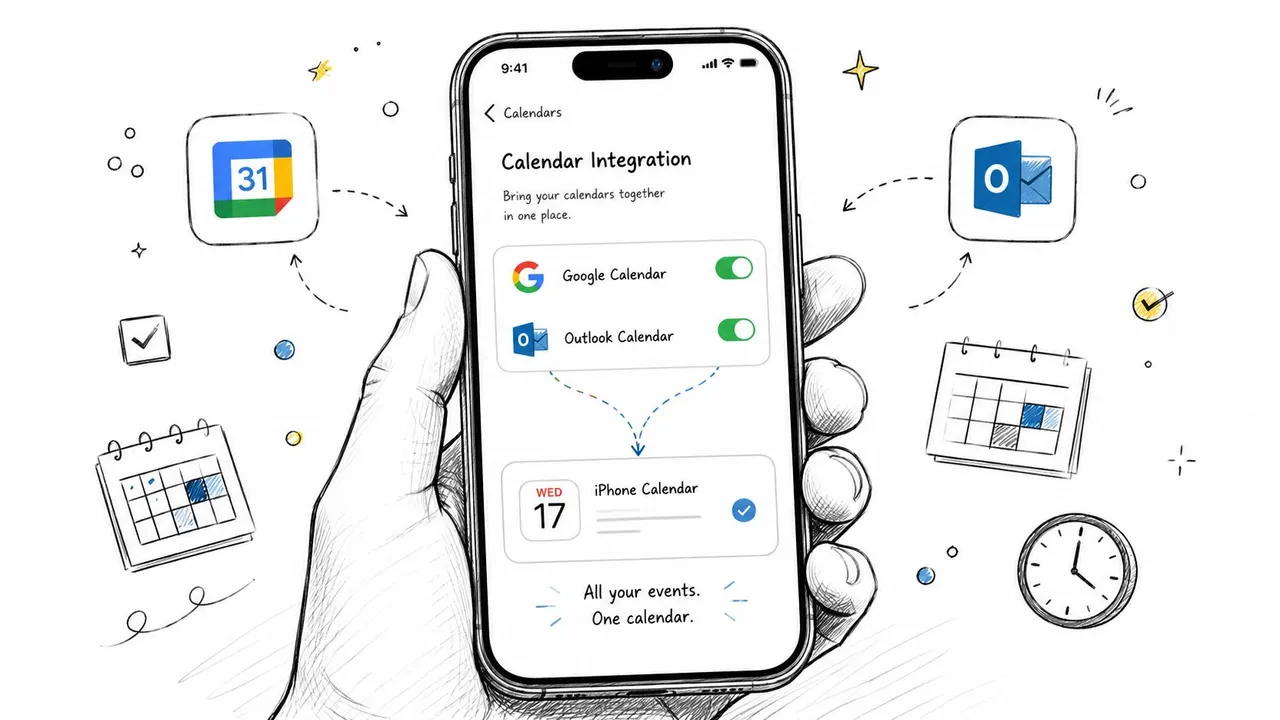
最もクリーンな設定方法は、カレンダーの購読URLやエクスポート・インポートの回避策ではなく、iOS内での直接的なアカウント統合です。iPhoneのカレンダーアカウント設定からGoogleやMicrosoftのアカウントを追加し、カレンダーを有効にしておけば、iOSが想定する形でアカウントが接続され、手動でイベントをコピーする際に生じる不安定な挙動を回避できます。
正しいアカウント設定方法
設定からカレンダー、アカウントの順に進みます。他のアプリで回避策を構築しようとするのではなく、ここでGoogleアカウントやMicrosoftアカウントを追加してください。アカウントにサインインしたら、カレンダーのトグルがオンになっていることを確認してください。このスイッチが、iPhoneのカレンダーシステムでカレンダーデータを利用できるかどうかを制御します。
仕事用とプライベート用のカレンダーについては、この設定が所有権を明確に保つ方法です。イベントを保持しているアカウントがiPhoneの同期にも使用されるため、ファイルをエクスポートして別の場所にインポートし、複数のコピー間で編集内容を追跡しようとする際に発生する整理の手間を省くことができます。
GoogleカレンダーをAppleカレンダーに接続するガイドは、アカウント設定後のステップバイステップの解説として役立ちます。
プッシュとフェッチが更新速度を決定する
次に理解すべきは、iOSがどのように変更を取得するかです。一部のプロバイダーは、即時同期に最も近いプッシュを許可しています。それ以外はフェッチに頼ることになり、iPhoneは15分ごと、1時間ごと、あるいは手動といったスケジュールで確認を行います。この遅延は必ずしもバグではなく、多くの場合、アカウントが使用している取得モードによるものです。
カレンダーの動作が遅いものの故障していない場合は、接続の問題ではなくタイミングの問題である可能性があります。
これは、あまりに多くのアカウントを追加すると同期の信頼性が低下する理由でもあります。カレンダーを追加するたびに、認証情報、権限、取得タイミングがずれる可能性のある場所が増えるため、設定をシンプルに保つことで同期の問題を減らすことができます。
避けるべきこと
手動のエクスポート・インポートのワークフローは、後で誰かがイベントを編集し、その変更が反映されないことに気づくまでは単純に見えます。iPhoneに直接追加されたOutlookやExchangeアカウントは自動的に同期されるため、デバイス間で変更が必要なカレンダーには、この方法の方が適しています。
カレンダーのフィードを購読してiPhoneにイベントを表示させようとする誘惑に駆られたら、一度立ち止まり、プロバイダーをネイティブに追加できないか確認してください。直接アカウントを追加する方法は、通常、編集、キャンセル、デバイス間の変更に手間をかけずに対応できますが、フィードやファイルのインポートは一度限りのコピーに適しています。
同期設定の微調整
アカウントを追加しても、デフォルト設定が間違っているためにカレンダーが乱れてしまう人は少なくありません。最も一般的な問題は、iPhoneが新しいイベントを間違ったアカウントに作成してしまうことです。これにより、イベントが予期しない場所に表示され、後で別のデバイスで「消えた」ように見えてしまいます。これは同期の失敗ではなく、ルーティングの問題です。
デフォルトカレンダーの重要性
デフォルトカレンダーは、iPhoneに新しいイベントをどこに保存するかを指示します。プライベートでGoogle、仕事でOutlookを使用している場合、デフォルト設定が間違っていると、クライアントとの通話がプライベートカレンダーに入ったり、家族の予定が仕事用アカウントに入ったりします。カレンダーのオン・オフのみに焦点を当てたコンテンツでは見落とされがちですが、デフォルト設定の誤りはイベントが間違ったプロバイダーに保存される主な原因です(デフォルトカレンダーに関するガイダンス)。
新しいイベントの大部分を保存すべきカレンダーに合わせて、デフォルトを設定してください。会社が仕事の予定をOutlookで管理することを期待しているなら、Outlookをデフォルトにします。家族のスケジュールをGoogleやiCloudで管理すべきなら、それを個人用アイテムのフォールバックとして維持します。この1つの設定だけで、驚くほど多くの整理作業を防ぐことができます。
必要なカレンダーのみを表示する
iPhoneは同じアカウントから複数のカレンダーを表示できますが、すべてを常に表示しておく必要はありません。共有の祝日カレンダー、チームの休暇カレンダー、メインの仕事用カレンダーはすべて同じアカウントの下に存在できますが、3つすべてがメイン画面を乱雑にする必要はありません。重要度の低いカレンダーを非表示にすることで、視覚的なノイズが減り、重要な競合を見つけやすくなります。
同じ考え方が過去のイベントの同期範囲にも適用されます。何年も前の予定をiPhoneに保持する必要がない場合は、同期するカレンダーの履歴を絞り込むことで、カレンダーアプリを軽くし、閲覧しやすく保つことができます。これは、iPhoneをアーカイブとしてではなく、日々のコントロールパネルとして使用する人にとって最も重要です。
良い設定習慣: デフォルトカレンダーを新しいイベントの保存先と一致させ、今日のスケジュールに影響を与えないものはすべて非表示にします。
1つのアカウントで複数のカレンダーを管理する
1つのGoogleやMicrosoftのアカウントに複数のカレンダーが含まれていることはよくあります。デフォルト設定が意図通りであれば問題ありません。アカウントをIDとして使用し、日々の表示制御には個別のカレンダーの表示・非表示設定を使用してください。この組み合わせにより、職場や家族が既に使用しているアカウントを放棄することなく、iPhoneをすっきりと保つことができます。
iPhoneカレンダーの同期が停止した場合のトラブルシューティング
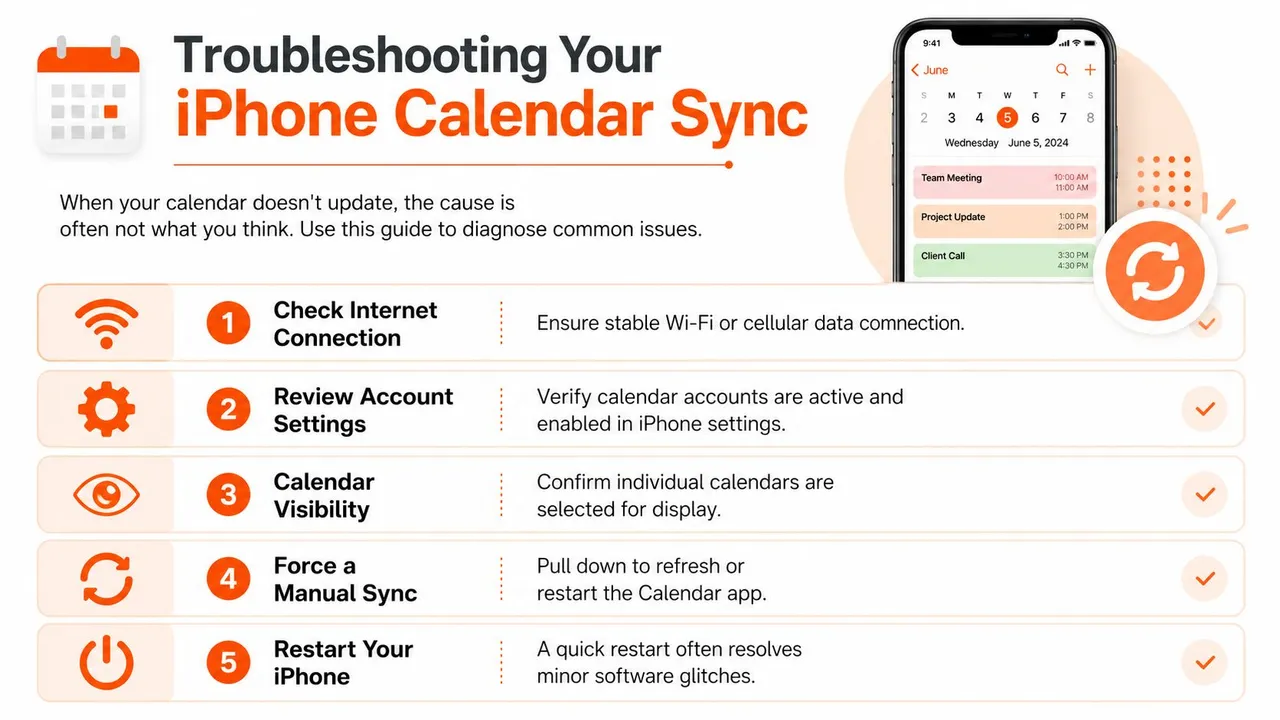
カレンダーの更新が停止すると、すぐにアプリを再インストールしたり、アカウントを追加し直したりしたくなるものです。それは有効な場合もありますが、根本的な原因を見落とすことがよくあります。まずは接続状況、更新動作、バックグラウンド更新をブロックするデバイスの状態を確認してください。これらは最も頻繁に見落とされる問題です。
明らかなチェックから始める
iPhoneがオンラインであることを確認してください。接続が不安定だと、更新が完了しないため、正常なカレンダーでも故障しているように見えることがあります。次に、カレンダーを開いて下にスワイプして更新してください。これはアプリに強制的に新しいデータを要求させる最も早い方法です。問題が特定のアカウントに紐付いているように見える場合は、iPhoneで表示される内容とWeb上のアカウントを比較してください。Google特有の障害については、Googleカレンダーが同期されない場合のような詳細なガイドが、アカウントの問題とデバイスの問題を切り分けるのに役立ちます。
それでもカレンダーが動かない場合は、iPhoneの設定でそのカレンダーをオフにしてから再度オンにし、アカウントがサインイン状態でアクティブであることを確認してください。これは、iPhoneに正しいアカウントがリストされているにもかかわらず、カレンダーのフィード自体が古くなっていたケースを解決するのに役立ちます。
バックグラウンド更新を静かにブロックする設定を確認する
低電力モードや低データモードはカレンダー設定には見えませんが、更新動作に干渉する可能性があります。カレンダー同期におけるデバイス状態のブロック要因に関するトラブルシューティングでは、これら両方がバックグラウンドのネットワーク活動を減らし、アカウントが接続されていても同期が停止しているように見せることがあると指摘されています。手動で更新しない限り更新が表示されない場合は、何かを再構築する前にこれらのモードを確認してください。
同じ論理が、同期の失敗のように見える接続の問題にも適用されます。iPhoneが一部のサービスにはアクセスできてもカレンダーのエンドポイントに到達できない場合、SSLや証明書の問題が根本的なブロック要因となっている可能性があるため、問題が設定ミスよりも接続失敗に近い場合はWebサイトのSSL問題のトラブルシューティングが役立ちます。そのような障害は、通常、カレンダーの遅延のような症状の背後に隠れています。
このテストを使用してください: 手動更新は機能するがバックグラウンド更新が機能しない場合は、まずシステムモードを確認し、次に接続自体を疑ってください。
iCloudには独自の復旧パスが必要
カレンダーがiCloudに紐付いている場合は、単純なオン・オフの切り替え以上の復旧手順があります。Appleのサポートフローには、iPhoneの設定でカレンダーの同期範囲を変更したり、同期データをリセットしたりすることが含まれており、ローカルの表示とクラウドのコピーが乖離した場合に役立ちます。公式の手順が必要な場合は、Appleサポート:iCloudカレンダーの同期を参照してください。
より大きな教訓はシンプルです。同期の失敗は、単一の原因によるものは稀です。アカウント設定、接続、古い更新状態、またはバックグラウンド活動を抑制するシステムモードなどが原因となります。問題を儀式のように扱うのではなく、診断として扱ってください。
注意すべき別のリスクとして、購読の衛生管理があります。カレンダーの購読に関するセキュリティ調査では、見慣れないリンクをたどったり、怪しいカレンダーフィードを受け入れたりすると、購読カレンダーが攻撃対象になる可能性があることが示されています。何を購読しているかを確認し、カレンダーのリンクをメールのリンクと同様に扱い、気軽な招待として受け取らないようにしてください(カレンダー購読の悪用に関する研究)。
一方向同期 vs 双方向同期とプライバシーマスキング
iPhoneのネイティブ同期は、1つの場所で予定を確認するだけであれば問題ありません。しかし、個人の詳細を公開せずにプラットフォーム間で空き状況を反映させる必要がある場合や、すべてのイベントを共有編集にすることなく一方のアカウントで時間をブロックしたい場合には、機能が不足します。ここで一方向同期と双方向同期の違いが重要になります。
ネイティブ同期がクリーンにできないこと
| 機能 | ネイティブiPhone同期 | 専用同期サービス |
|---|---|---|
| iPhoneでイベントを表示 | はい | はい |
| 異なるエコシステムを同期 | 部分的 | はい |
| 詳細なしで空き状況を反映 | 限定的 | はい |
| 一方向の時間ブロック | 限定的 | はい |
| アカウント間の双方向編集 | 信頼性なし | はい |
| タイトルとメモのプライバシーマスキング | いいえ | はい |
ネイティブツールはアカウントアクセス用に構築されており、ポリシー用ではありません。デバイス上でカレンダーの内容を表示することはできますが、イベントの詳細が1つのエコシステムから別のエコシステムへどのように移動するかを制御することはほとんどできません。プライベートカレンダーの通院予定を、仕事用カレンダーでは単純な**「予定あり」**としてブロックしたい場合、内蔵ツールでは不十分です。
プライバシーマスキングが方程式を変える理由
コンサルタント、フリーランサー、および公開スケジュールを持つ人にとって、プライバシーは通常、可視性よりも重要な問題です。同僚には「予定あり」であることを知られたいが、イベントのタイトル、メモ、場所までは知られたくないという場合があるでしょう。これは通常の同期とは異なるタスクです。コンテンツが移動する際に変換される必要があるからです。
iPhoneのネイティブ同期では、イベントがシステムをまたぐ際にイベントを再構成する余地はほとんどありません。専用の同期サービスであればフィールドレベルの処理ができるため、内蔵ツールは個人的な利便性には適していますが、プロフェッショナルな分離には不安が残ります。カレンダーにクライアント名、社内プロジェクトコード、またはそのままミラーリングしたくない個人的な予定が含まれている場合、マスキングはギャップを埋める機能となります。
専用同期サービスが理にかなう場合
カレンダーの問題が「イベントを見られるか」ではなく「ノイズを作ったり詳細を公開したりせずに、システム間で空き状況をミラーリングできるか」である場合、専用の同期サービスが実用的になります。これは異なる基準です。Outlookでクライアントとの通話を予約し、Googleカレンダーで仕事をするフリーランサーは、イベントを適切な場所に配置する必要があります。また、個人のiCloudカレンダーを会社のOutlook共有カレンダーと分けているコンサルタントは、**「予定あり」**の時間だけを両方にミラーリングしたいと考えるかもしれません。
ネイティブ同期では対応しきれない状況
クロスプラットフォームの設定は、単なる可視性以上のものが必要な場合に破綻します。クライアントのOffice 365環境でスケジュールされた会議をGoogleの仕事用カレンダーでブロックする必要がある場合や、個人的な予定を実際のタイトルを明かさずに共有Outlookボード上で「予定あり」として表示したい場合などです。そのような選択的な動作は、iPhoneが単独で処理できる範囲を超えています。
主な技術的な制限は更新の遅延です。iOSはプロバイダーがサポートしている場合はプッシュに依存し、それ以外はフェッチ間隔に頼るため、変更が表示されるまでにギャップが生じる可能性があります。プラットフォーム間で信頼できる空き状況を必要とする人にとって、その遅延は不適切なモデルです。
以下のような場合、専用サービスの方が適しています。
- Google、Outlook、iCloudを同時に使用しており、それぞれが1日の異なる部分で重要である場合。
- 単なるiPhone上のローカル表示ではなく、一方向または双方向のコピーが必要な場合。
- プライバシーマスキングが必要な場合(参加者には機密イベントの詳細なしでブロックされた時間のみを表示する)。
- 古い空き状況が許容できない場合(特に複数のシステムから会議が予約される場合)。
結論: ネイティブ同期はアクセスに適しています。継続的な同期は調整に適しています。
この種のクロスプラットフォーム調整のために構築されたオプションの1つがSyncThemCalendarsです。これは、共有したい内容に応じて、一方向、双方向、または多方向のコピーを使用して、Googleカレンダー、Microsoft OutlookまたはOffice 365、Appleカレンダー間でイベントを同期し続けます。もしこれがあなたの設定に近いなら、次のステップは必要な同期方向を比較し、1つのiPhone設定ですべてを解決しようとするのではなく、各カレンダーに役割を割り当てることです。より広範な比較を最初に行いたい場合は、最高のカレンダー同期アプリのガイドを確認してください。
基本的な設定を行ってもiPhoneのカレンダーが不安定に感じる場合は、デフォルトカレンダー、デバイスの電力モード、およびイベントを所有するアカウントを確認してください。よりクリーンなクロスプラットフォームのブロック、プライバシーマスキング、またはGoogle、Outlook、iCloud間での継続的な空き状況の管理が必要な場合は、syncthemcalendars.comでSyncThemCalendarsを試し、専用の同期レイヤーがあなたの働き方に適しているかを確認してください。
おすすめの記事
Guidesの他の記事

AppleカレンダーとOutlookを同期する方法:2026年版ガイド
Windows、iPhone、MacでAppleカレンダーとOutlookを同期するためのステップバイステップガイド。双方向同期のオプション、プライバシー上の注意点、トラブルシューティングを解説します。

SyncThemCalendars クイックセットアップの解説
SyncThemCalendarsのクイックセットアップを数分でマスターしましょう。Google、Outlook、iCloudの接続、プライバシーマスキングの設定、そして最初の同期の確認までを簡単に行う方法を解説します。

Googleカレンダーを統合する:2026年版完全ガイド
Googleカレンダーの統合方法。Googleカレンダーを統合するための最適な方法を学びましょう。インポート手法、同期ツール、自動化戦略を比較します。