







Domina la sincronización de tu calendario en iPhone para Google, Outlook y más
¿Cansado de perder citas? Aprende a dominar la sincronización de calendario en iPhone para Google, Outlook e iCloud. Soluciona problemas y unifica tu agenda en 2026.
Aceptas una reunión en tu portátil, miras tu iPhone cinco minutos después y no hay nada. Para cuando te das cuenta de que la invitación nunca se sincronizó, tienes dos citas superpuestas y una sala llena de gente esperándote. Ese es el problema cotidiano detrás de los fallos de sincronización de calendario en iPhone, y se vuelve más complicado cuando haces malabares con Google para la vida personal, Outlook para el trabajo e iCloud para el propio teléfono.
La solución no es solo activar un interruptor de calendario. La sincronización nativa del iPhone depende de la sincronización a nivel de cuenta, el calendario predeterminado correcto y algunos ajustes del sistema que pueden bloquear el comportamiento de actualización, a menudo sin que te des cuenta. El propio flujo de soporte de Apple incluye pasos como habilitar Calendario en iCloud, cambiar el rango de sincronización del calendario, restablecer los datos de sincronización y deslizar hacia abajo dentro de Calendario para actualizar cuando los datos quedan obsoletos (soporte de Apple sobre la sincronización de Calendario en iCloud).
Por qué tus calendarios no están sincronizados
El fallo suele empezar siendo pequeño. Confirmas una reunión en tu Mac, tu compañero de trabajo la ve en Outlook y tu iPhone permanece en blanco hasta que la reunión ya está en marcha. Ese es el momento en que la gente asume que el teléfono está roto, cuando el problema a menudo proviene de una discrepancia entre dónde se creó el evento, qué cuenta está configurada como predeterminada y cómo se permite que esa cuenta se actualice.
Tres ecosistemas, un teléfono y demasiadas suposiciones
En el iPhone, iCloud se comporta de manera diferente a las cuentas de Google y Microsoft. El flujo de soporte de Apple vincula la sincronización integrada a los ajustes de iCloud en cada dispositivo, por lo que el teléfono no mantiene una copia local separada del calendario que luego se alinea por sí sola. Depende de la conexión de la cuenta y de las herramientas de recuperación que Apple proporciona cuando los datos quedan obsoletos (soporte de Apple sobre la sincronización de Calendario en iCloud). Eso funciona bien dentro de un ecosistema, pero se vuelve frágil cuando una persona se mueve entre varios.
La fricción aparece en los hábitos cotidianos. Una reunión de trabajo llega a Outlook, un evento familiar llega a Google Calendar y tu iPhone puede seguir creando nuevos elementos en iCloud a menos que le indiques lo contrario. Cuando se utiliza la cuenta incorrecta para crear un evento, el calendario puede parecer “sincronizado” en una pantalla y estar mal en otra. Es por eso que tantas quejas de sincronización comienzan como un problema de ubicación, no como un fallo de sincronización.
Regla práctica: si un evento aparece en el lugar equivocado, comprueba qué cuenta creó el evento antes de culpar a la capa de sincronización.
El tiempo de actualización añade otra capa de confusión. iOS puede enviar actualizaciones a través de Push cuando el proveedor lo permite, pero también recurre a Fetch (obtención), lo que significa intervalos de actualización en lugar de entrega instantánea. Esas compensaciones son parte del comportamiento normal de sincronización del calendario en iPhone, y explican por qué un evento aparece de inmediato mientras que otro se retrasa lo suficiente como para causar un desastre en la programación.
Los modos del sistema pueden empeorar el retraso. El Modo de bajo consumo, una conectividad débil y una aplicación de calendario dejada en segundo plano pueden ralentizar el ciclo de actualización lo suficiente como para hacer que una cuenta saludable parezca rota. Si el problema aparece y desaparece, esos son los primeros lugares donde verificar antes de empezar a eliminar cuentas o restablecer todo.
Añadir calendarios de Google y Outlook a tu iPhone
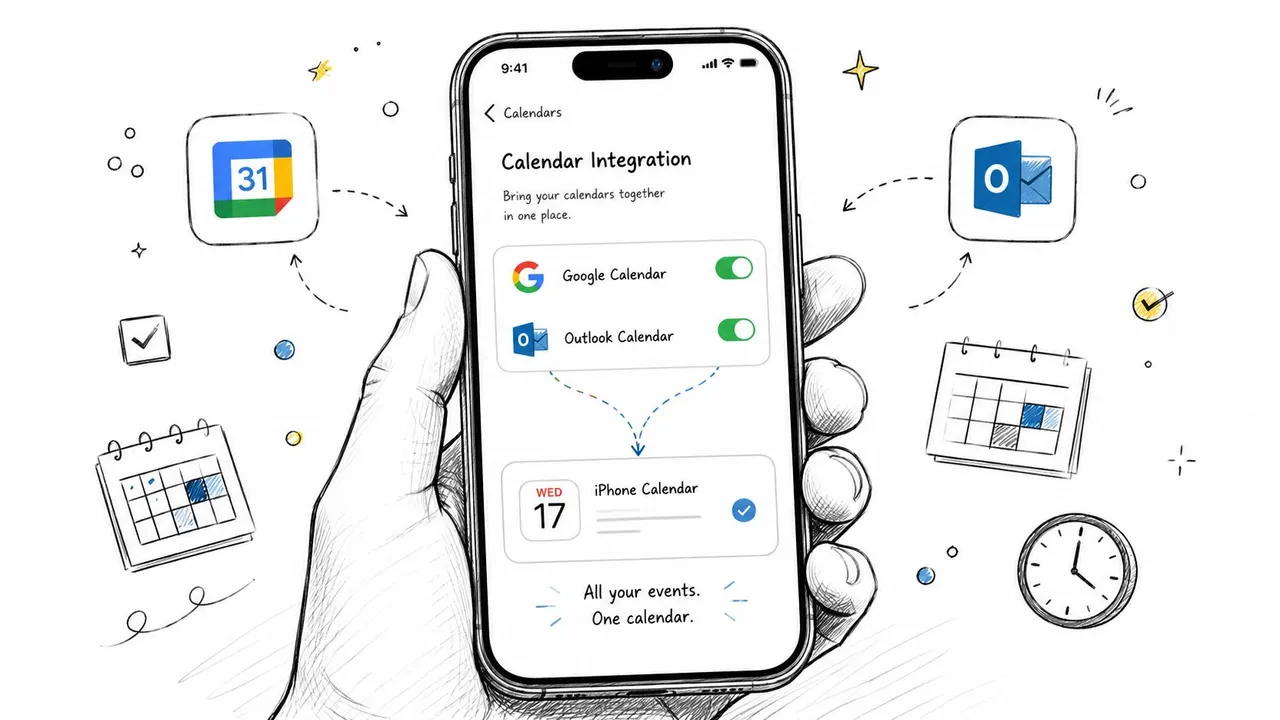
La configuración más limpia es la integración directa de la cuenta dentro de iOS, no una URL de suscripción de calendario o una solución alternativa de exportación e importación. Cuando añades cuentas de Google o Microsoft a través de los ajustes de cuenta de calendario del teléfono y mantienes Calendarios habilitado, la cuenta permanece conectada de la forma en que iOS espera, y evitas el comportamiento frágil que proviene de copiar eventos manualmente.
Configura la cuenta de la manera correcta
Empieza en Ajustes, luego ve a Calendario y después a Cuentas. Añade tu cuenta de Google o tu cuenta de Microsoft allí, en lugar de intentar crear una solución alternativa en otra aplicación. Una vez que la cuenta haya iniciado sesión, asegúrate de que el interruptor de Calendarios esté activado, porque ese interruptor controla si los datos del calendario están disponibles para el sistema de calendario del iPhone.
Para los calendarios de trabajo y personales, esta es la configuración que mantiene clara la propiedad. La misma cuenta que contiene el evento es también la que el iPhone utiliza para sincronizarlo, lo que evita la limpieza que ocurre cuando las personas exportan un archivo, lo importan en otro lugar y luego intentan rastrear las ediciones en múltiples copias.
Esta guía para conectar Google Calendar a Apple Calendar es un complemento útil si deseas un tutorial paso a paso una vez que la cuenta esté configurada.
Push y Fetch deciden qué tan rápido llegan las actualizaciones
Lo siguiente que hay que entender es cómo iOS recupera los cambios. Algunos proveedores permiten Push, que es lo más parecido a la sincronización instantánea. Otros recurren a Fetch, donde el teléfono verifica según un horario, como cada 15 minutos, cada hora o manualmente. Ese retraso no siempre es un error, a menudo es simplemente el modo de recuperación que está utilizando la cuenta.
Si un calendario parece lento pero no roto, el problema puede ser el tiempo, no la conectividad.
Esto también explica por qué añadir demasiadas cuentas puede hacer que la sincronización sea más difícil de confiar. Cada calendario adicional añade otro lugar donde las credenciales, los permisos o el tiempo de recuperación pueden desviarse, por lo que mantener la configuración simple suele reducir los problemas de sincronización evitables.
En qué no confiar
Los flujos de trabajo de exportación e importación manual parecen simples hasta que alguien edita el evento más tarde y los cambios nunca regresan. Una cuenta directa de Outlook o Exchange añadida en el iPhone permanece sincronizada automáticamente, por lo que ese camino es mejor para los calendarios que necesitan seguir cambiando entre dispositivos.
Si tienes la tentación de suscribirte a un feed de calendario solo para obtener eventos en el teléfono, detente y comprueba primero si el proveedor se puede añadir de forma nativa. La ruta de cuenta directa suele sobrevivir a ediciones, cancelaciones y cambios entre dispositivos sin esfuerzo adicional, mientras que los feeds y las importaciones de archivos son más adecuados para copias únicas.
Ajuste fino de tus configuraciones de sincronización
Muchas personas añaden la cuenta y terminan con calendarios desordenados porque los valores predeterminados son incorrectos. El problema más común es que el teléfono crea nuevos eventos en la cuenta incorrecta, lo que significa que el evento aparece donde no esperabas y luego parece “desaparecer” en otro dispositivo. Eso no es un fallo de sincronización, es un problema de enrutamiento.
El calendario predeterminado importa más de lo que la gente cree
El Calendario predeterminado le dice al iPhone dónde guardar los nuevos eventos. Si usas Google para la vida personal y Outlook para el trabajo, el valor predeterminado incorrecto puede poner una llamada de cliente en tu calendario privado o una cita familiar en la cuenta de trabajo. El contenido que se centra solo en activar y desactivar calendarios a menudo pasa esto por alto, a pesar de que un valor predeterminado mal configurado es una causa principal de que los eventos se guarden en el proveedor equivocado (guía sobre el calendario predeterminado).
Establece el valor predeterminado para que coincida con el calendario donde deberían aterrizar la mayoría de los eventos nuevos. Si tu empresa espera que los eventos de trabajo vivan en Outlook, haz que Outlook sea el predeterminado. Si tu agenda familiar debe permanecer en Google o iCloud, mantén eso como la alternativa para los elementos personales. Este único ajuste evita una cantidad sorprendente de limpieza.
Muestra solo los calendarios que realmente necesitas
El iPhone puede mostrar varios calendarios de la misma cuenta, y no todos necesitan permanecer visibles todo el tiempo. Un calendario de vacaciones compartido, un calendario de vacaciones del equipo y un calendario de trabajo principal pueden vivir bajo la misma cuenta, pero eso no significa que los tres necesiten saturar la vista principal. Ocultar calendarios de bajo valor reduce el ruido visual y hace que los conflictos importantes sean más fáciles de detectar.
La misma idea se aplica a la profundidad de sincronización para eventos pasados. Si no necesitas años de entradas antiguas en el teléfono, reducir el historial del calendario que se sincroniza puede mantener la aplicación de calendario más ligera y fácil de navegar. Eso importa más para las personas que usan el iPhone como un panel de control diario, no como un archivo.
Buen hábito de configuración: mantén el calendario predeterminado alineado con el lugar donde deberían aterrizar los nuevos eventos, luego oculta todo lo que no afecte a la programación de hoy.
Una cuenta aún puede llevar varios calendarios
Una sola cuenta de Google o Microsoft a menudo contiene varios calendarios, y eso está bien siempre que los valores predeterminados sean intencionales. Usa la cuenta para la identidad, luego usa la visibilidad individual del calendario para el control de señales del día a día. Esa combinación te da un teléfono limpio sin obligarte a abandonar las cuentas que tu lugar de trabajo o familia ya utilizan.
Solución de problemas cuando el calendario de tu iPhone deja de sincronizarse
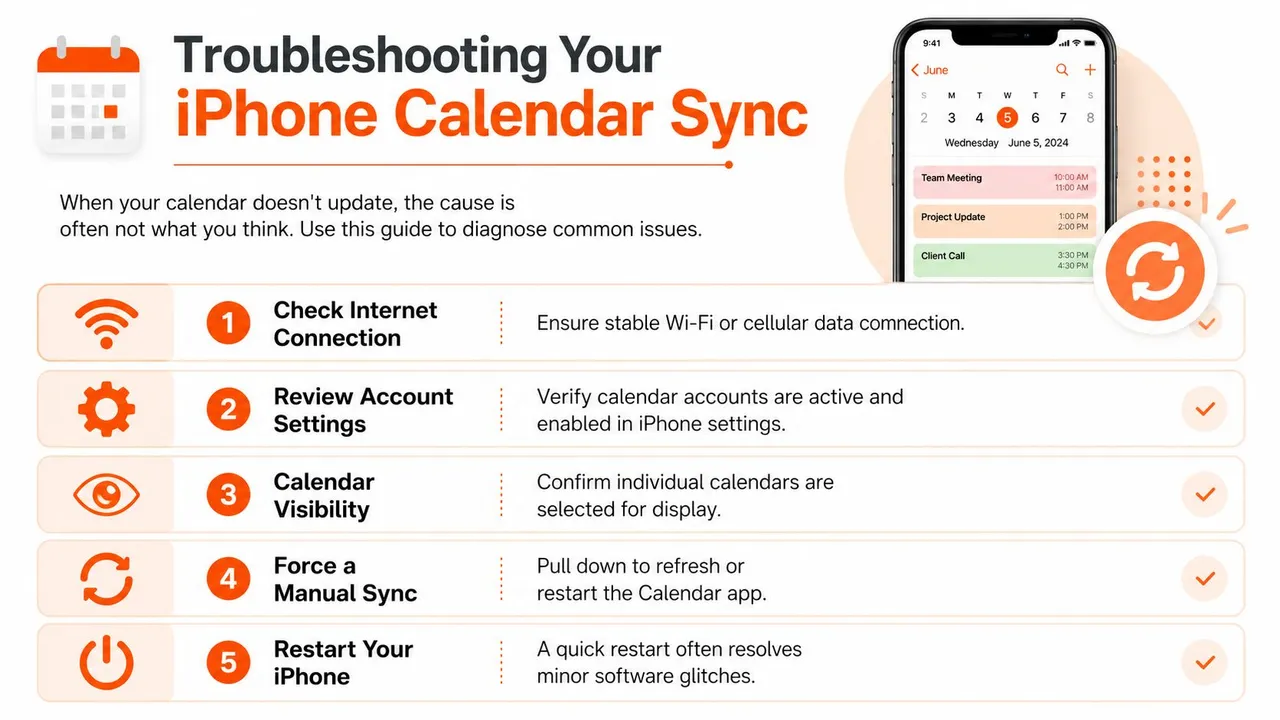
Un calendario que deja de actualizarse suele tentar a las personas a reinstalar aplicaciones o volver a añadir cuentas de inmediato. Eso puede funcionar, pero a menudo omite la causa subyacente. Empieza por la conectividad, el comportamiento de actualización y los estados del dispositivo que bloquean las actualizaciones en segundo plano, porque esos son los problemas que se pasan por alto con más frecuencia.
Empieza con las comprobaciones obvias
Confirma que el teléfono está en línea. Una conexión débil o inestable puede hacer que un calendario saludable parezca roto porque la actualización nunca termina. Luego abre Calendario y desliza hacia abajo para actualizar, que es la forma más rápida de obligar a la aplicación a solicitar nuevos datos. Si el problema sigue pareciendo vinculado a una cuenta, compara lo que ves en el teléfono con la cuenta en la web. Para fallos específicos de Google, un tutorial enfocado como Google calendars not syncing puede ayudarte a separar un problema de cuenta de un problema de dispositivo.
Si el calendario sigue bloqueado, desactiva y vuelve a activar ese calendario en los ajustes del iPhone, luego confirma que la cuenta sigue iniciada y activa. He visto esto resolver casos en los que el teléfono tenía la cuenta correcta listada pero el feed del calendario en sí se había vuelto obsoleto.
Comprueba los ajustes que bloquean silenciosamente la actualización en segundo plano
El Modo de bajo consumo y el Modo de datos reducidos no parecen ajustes de calendario, pero aún pueden interferir con el comportamiento de actualización. La guía de solución de problemas sobre bloqueadores de estado del dispositivo en la sincronización de calendario menciona ambos porque pueden reducir la actividad de red en segundo plano y hacer que la sincronización parezca congelada incluso cuando la cuenta está conectada. Si las actualizaciones dejan de aparecer a menos que actualices manualmente, comprueba esos modos antes de reconstruir nada.
La misma lógica se aplica a los problemas de conectividad que parecen fallos de sincronización. Si el teléfono puede llegar a algunos servicios pero no al punto final del calendario, los problemas de SSL o certificados pueden ser el bloqueador subyacente, por lo que puede ayudar a solucionar problemas de SSL de sitios web cuando el problema se parece más a una conexión fallida que a un mal ajuste. Ese tipo de fallo a menudo se esconde detrás de síntomas que parecen un retraso normal del calendario.
Usa esta prueba: si la actualización manual funciona pero las actualizaciones en segundo plano no, mira primero los modos del sistema, luego trata la conexión en sí como el siguiente sospechoso.
iCloud necesita su propio camino de recuperación
Cuando el calendario está vinculado a iCloud, hay pasos de recuperación más allá de un simple interruptor de apagado y encendido. El flujo de soporte de Apple incluye cambiar el rango de sincronización del calendario o restablecer los datos de sincronización en los ajustes del iPhone, lo que puede ayudar cuando la vista local y la copia en la nube se separan. Si necesitas la ruta oficial, consulta de nuevo el soporte de Apple sobre la sincronización de Calendario en iCloud.
La lección más importante es simple. Los fallos de sincronización rara vez son una sola cosa. Pueden provenir de la configuración de la cuenta, la conectividad, un estado de actualización obsoleto o un modo del sistema que suprime la actividad en segundo plano. Trata el problema como un diagnóstico, no como un ritual.
Un riesgo separado que vale la pena vigilar es la higiene de las suscripciones. La investigación de seguridad sobre las suscripciones de calendario muestra que los calendarios suscritos pueden convertirse en una superficie de ataque cuando las personas siguen enlaces desconocidos o aceptan feeds de calendario sospechosos, así que revisa qué está suscrito y trata los enlaces de calendario como enlaces de correo electrónico, no como invitaciones casuales (investigación sobre el abuso de suscripciones de calendario).
Sincronización unidireccional frente a bidireccional y enmascaramiento de privacidad
La sincronización nativa del iPhone está bien cuando solo necesitas visibilidad en un lugar. Es más débil cuando necesitas que la disponibilidad se refleje en todas las plataformas sin exponer detalles personales, o cuando una cuenta debe bloquear tiempo en otra sin convertir cada evento en una edición compartida. Ahí es donde la diferencia entre la sincronización unidireccional y la sincronización bidireccional empieza a importar.
Lo que la sincronización nativa no puede hacer limpiamente
| Característica | Sincronización nativa de iPhone | Servicio de sincronización dedicado |
|---|---|---|
| Ver eventos en el teléfono | Sí | Sí |
| Mantener alineados ecosistemas separados | Parcialmente | Sí |
| Reflejar disponibilidad sin detalles | Limitado | Sí |
| Bloqueo de tiempo unidireccional | Limitado | Sí |
| Edición bidireccional entre cuentas | No de forma fiable | Sí |
| Enmascaramiento de privacidad de títulos y notas | No | Sí |
Las herramientas nativas están diseñadas para el acceso a la cuenta, no para la política. Muestran el contenido de tu calendario en el dispositivo, pero no te dan mucho control sobre cómo viajan los detalles del evento de un ecosistema a otro. Si quieres que una visita al médico en tu calendario personal se convierta en un simple bloque de Ocupado en un calendario de trabajo, las herramientas integradas se quedan cortas.
Por qué el enmascaramiento de privacidad cambia la ecuación
Para consultores, autónomos y cualquier persona con un horario público, la privacidad suele ser el problema principal, no la visibilidad. Es posible que quieras que tus compañeros de trabajo vean que no estás disponible, pero no el título del evento, las notas o la ubicación. Esa es una tarea diferente a la sincronización ordinaria, porque el contenido debe transformarse a medida que se mueve.
La sincronización nativa del iPhone no te da mucho margen para remodelar el evento a medida que cruza los sistemas. Un servicio de sincronización dedicado puede hacer ese tipo de manejo a nivel de campo, que es la razón por la cual las herramientas integradas se sienten bien para la conveniencia personal pero inestables para la separación profesional. Si tus calendarios llevan nombres de clientes, códigos de proyectos internos o citas personales que no quieres que se reflejen textualmente, el enmascaramiento es la característica que cierra la brecha.
Cuándo tiene sentido un servicio de sincronización dedicado
Un servicio de sincronización dedicado se vuelve práctico cuando el problema del calendario no es “¿Puedo ver mis eventos?” sino “¿Puedo reflejar la disponibilidad entre sistemas sin crear ruido o exponer detalles?”. Ese es un estándar diferente. Un autónomo que reserva llamadas de clientes en Outlook pero trabaja desde Google Calendar necesita que los eventos aterricen en el lugar correcto, y un consultor que mantiene un calendario personal de iCloud separado de un calendario compartido de Outlook de la empresa puede querer solo que el tiempo Ocupado se refleje en ambos.
Las situaciones que llevan la sincronización nativa demasiado lejos
Las configuraciones multiplataforma fallan cuando las personas necesitan más que una visibilidad básica. Una reunión programada en el entorno de Office 365 de un cliente puede necesitar bloquear tiempo en un calendario de trabajo de Google, mientras que una cita personal debería mostrarse como no disponible en un tablero compartido de Outlook sin revelar el título real. Ese tipo de comportamiento selectivo va más allá de lo que el iPhone maneja por sí solo.
La principal limitación técnica es la latencia de actualización. iOS depende de Push cuando el proveedor lo admite, y de lo contrario recurre a intervalos de Fetch, lo que puede dejar un vacío antes de que aparezcan los cambios. Para las personas que necesitan una disponibilidad confiable entre plataformas, ese retraso es el modelo incorrecto.
Un servicio dedicado encaja mejor cuando:
- Usas Google, Outlook e iCloud al mismo tiempo, y cada uno es importante para diferentes partes de tu día.
- Necesitas copias unidireccionales o bidireccionales, no solo una vista local en el teléfono.
- Quieres enmascaramiento de privacidad, para que los asistentes vean el tiempo bloqueado sin detalles sensibles del evento.
- No puedes permitirte una disponibilidad obsoleta, especialmente cuando las reuniones se reservan desde más de un sistema.
Conclusión: la sincronización nativa es buena para el acceso. La sincronización continua es mejor para la coordinación.
Una opción creada para este tipo de coordinación multiplataforma es SyncThemCalendars, que mantiene los eventos sincronizados entre Google Calendar, Microsoft Outlook u Office 365, y Apple Calendar, con copias unidireccionales, bidireccionales o multidireccionales dependiendo de cuánto intercambio desees. Si eso suena a tu configuración, el siguiente paso es comparar la dirección de sincronización que necesitas, luego asignar cada calendario a un rol en lugar de forzar a un ajuste del teléfono a hacer todo. Si deseas una comparación más amplia primero, revisa esta guía sobre las mejores aplicaciones de sincronización de calendario.
Si el calendario de tu iPhone todavía se siente frágil después de la configuración básica, revisa el calendario predeterminado, los modos de energía del dispositivo y las cuentas que poseen tus eventos. Si necesitas un bloqueo multiplataforma más limpio, enmascaramiento de privacidad o disponibilidad continua en Google, Outlook e iCloud, empieza a probar SyncThemCalendars en syncthemcalendars.com y mira si una capa de sincronización dedicada se ajusta a tu forma de trabajar.
¿Listo para sincronizar tus calendarios?
Mantén tus calendarios de Google, Outlook y Apple iCloud sincronizados automáticamente. Configuración en 2 minutos, no se requiere tarjeta de crédito.
Empieza gratisSigue leyendo
Más en Guides

Sincronizar Apple Calendar con Outlook: Una guía para 2026
Guía paso a paso: Sincroniza Apple Calendar con Outlook en Windows, iPhone y Mac, con opciones bidireccionales, consideraciones de privacidad y soluciones a problemas.

Guía rápida de configuración de SyncThemCalendars
Domina la configuración rápida de SyncThemCalendars en minutos. Conecta Google, Outlook o iCloud, configura el enmascaramiento de privacidad y verifica tu primera sincronización sin esfuerzo.

Cómo fusionar calendarios de Google: La guía completa para 2026
Fusionar calendarios de Google. Aprenda las mejores formas de combinar calendarios de Google. Compare métodos de importación, herramientas de sincronización y estrategias de automatización.