







Padroneggia la sincronizzazione del calendario su iPhone per Google, Outlook e iCloud
Stanco di appuntamenti mancati? Impara a padroneggiare la sincronizzazione del calendario su iPhone per Google, Outlook e iCloud. Risolvi i problemi e unifica i tuoi impegni nel 2026.
Accetti una riunione sul tuo portatile, dai un’occhiata al tuo iPhone cinque minuti dopo e non c’è nulla. Nel momento in cui ti rendi conto che l’invito non si è mai sincronizzato, hai due appuntamenti sovrapposti e una stanza piena di persone che ti aspetta. Questo è il fastidio quotidiano dietro i problemi di sincronizzazione del calendario su iPhone, e la situazione diventa più complicata quando devi destreggiarti tra Google per la vita privata, Outlook per il lavoro e iCloud per il telefono stesso.
La soluzione non consiste solo nell’attivare un singolo interruttore del calendario. La sincronizzazione nativa dell’iPhone dipende dalla sincronizzazione a livello di account, dal calendario predefinito corretto e da alcune impostazioni di sistema che possono bloccare il comportamento di aggiornamento, spesso senza che ce ne accorgiamo. Il flusso di supporto Apple include persino passaggi come l’abilitazione del Calendario in iCloud, la modifica dell’intervallo di sincronizzazione del Calendario, il ripristino dei dati di sincronizzazione e lo scorrimento verso il basso all’interno del Calendario per aggiornare quando i dati diventano obsoleti (Supporto Apple sulla sincronizzazione del Calendario iCloud).
Perché i tuoi calendari non sono sincronizzati
Il fallimento solitamente inizia in modo banale. Confermi una riunione sul tuo Mac, il tuo collega la vede in Outlook e il tuo iPhone rimane vuoto finché la riunione non è già in corso. È in quel momento che le persone pensano che il telefono sia rotto, quando il problema deriva spesso da una discrepanza tra dove è stato creato l’evento, quale account è impostato come predefinito e come a quell’account è consentito aggiornarsi.
Tre ecosistemi, un telefono e troppe supposizioni
Su iPhone, iCloud si comporta in modo diverso dagli account Google e Microsoft. Il flusso di supporto Apple lega la sincronizzazione integrata alle impostazioni di iCloud su ogni dispositivo, quindi il telefono non mantiene una copia separata del calendario locale che in seguito si allinea da sola. Dipende dalla connessione dell’account e dagli strumenti di ripristino che Apple fornisce quando i dati diventano obsoleti (Supporto Apple sulla sincronizzazione del Calendario iCloud). Funziona bene all’interno di un unico ecosistema, ma diventa fragile quando una persona si sposta tra diversi servizi.
L’attrito si manifesta nelle abitudini quotidiane. Una riunione di lavoro finisce in Outlook, un evento familiare finisce in Google Calendar e il tuo iPhone potrebbe continuare a creare nuovi elementi in iCloud a meno che tu non gli dica il contrario. Quando viene utilizzato l’account sbagliato per la creazione di un evento, il calendario può sembrare “sincronizzato” su uno schermo e sbagliato su un altro. Ecco perché molte lamentele sulla sincronizzazione iniziano come un problema di posizionamento, non come un errore di sincronizzazione.
Regola pratica: se un evento appare nel posto sbagliato, controlla quale account ha creato l’evento prima di dare la colpa al livello di sincronizzazione.
La tempistica di aggiornamento aggiunge un altro livello di confusione. iOS può fornire aggiornamenti tramite Push quando il provider lo consente, ma ricorre anche al Fetch, il che significa intervalli di aggiornamento invece di una consegna istantanea. Questi compromessi fanno parte del normale comportamento di sincronizzazione del calendario su iPhone e spiegano perché un evento appare subito mentre un altro ritarda abbastanza da causare un disordine nella pianificazione.
Le modalità di sistema possono peggiorare il ritardo. La Modalità Risparmio energetico, una connettività debole e un’app calendario lasciata in background possono rallentare il ciclo di aggiornamento abbastanza da far sembrare rotto un account sano. Se il problema va e viene, quelli sono i primi posti da controllare prima di iniziare a eliminare account o ripristinare tutto.
Aggiungere i calendari Google e Outlook al tuo iPhone
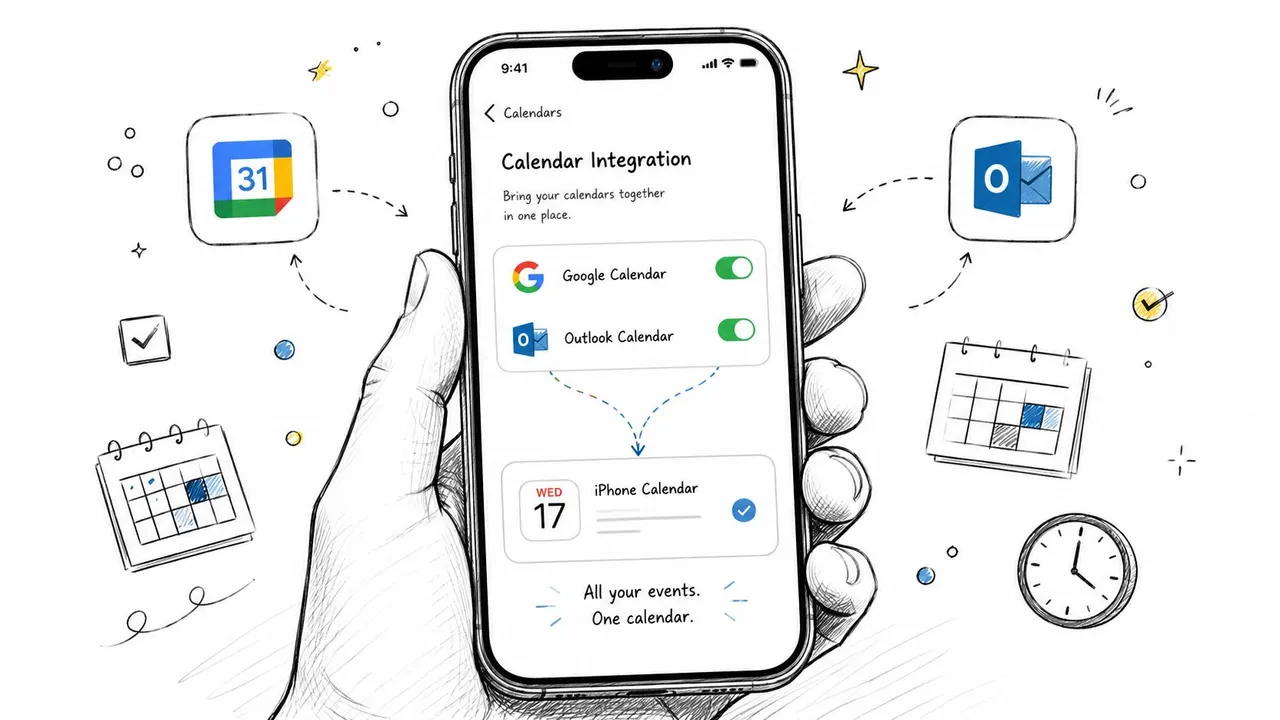
La configurazione più pulita è l’integrazione diretta dell’account all’interno di iOS, non un URL di abbonamento al calendario o una soluzione alternativa di esportazione-importazione. Quando aggiungi account Google o Microsoft tramite le impostazioni dell’account calendario del telefono e mantieni Calendari abilitato, l’account rimane connesso nel modo previsto da iOS e si evita il comportamento fragile che deriva dallo spostamento manuale degli eventi.
Configura l’account nel modo corretto
Inizia da Impostazioni, quindi vai su Calendario e poi su Account. Aggiungi lì il tuo account Google o il tuo account Microsoft, invece di cercare di creare una soluzione alternativa in un’altra app. Una volta effettuato l’accesso all’account, assicurati che l’interruttore Calendari sia attivo, perché quell’interruttore controlla se i dati del calendario sono disponibili per il sistema di calendario dell’iPhone.
Per i calendari di lavoro e personali, questa è la configurazione che mantiene chiara la proprietà. Lo stesso account che contiene l’evento è anche quello che l’iPhone utilizza per sincronizzarlo, il che evita la pulizia che avviene quando le persone esportano un file, lo importano altrove e poi cercano di tenere traccia delle modifiche su più copie.
Questa guida alla connessione di Google Calendar ad Apple Calendar è un utile compagno se desideri una procedura dettagliata dopo aver configurato l’account.
Push e Fetch decidono quanto velocemente arrivano gli aggiornamenti
La prossima cosa da capire è come iOS recupera le modifiche. Alcuni provider consentono il Push, che è la cosa più vicina alla sincronizzazione istantanea. Altri ricorrono al Fetch, in cui il telefono controlla secondo una pianificazione, ad esempio ogni 15 minuti, ogni ora o manualmente. Quel ritardo non è sempre un bug, è spesso solo la modalità di recupero che l’account sta utilizzando.
Se un calendario sembra lento ma non rotto, il problema potrebbe essere la tempistica, non la connettività.
Questo spiega anche perché aggiungere troppi account può rendere la sincronizzazione meno affidabile. Ogni calendario aggiuntivo aggiunge un altro punto in cui le credenziali, le autorizzazioni o la tempistica di recupero possono variare, quindi mantenere la configurazione semplice solitamente riduce i problemi di sincronizzazione evitabili.
Su cosa non fare affidamento
I flussi di lavoro di esportazione e importazione manuali sembrano semplici finché qualcuno non modifica l’evento in seguito e le modifiche non tornano mai indietro. Un account Outlook o Exchange diretto aggiunto sull’iPhone rimane sincronizzato automaticamente, motivo per cui quel percorso è migliore per i calendari che devono continuare a cambiare tra i dispositivi.
Se sei tentato di iscriverti a un feed di calendario solo per inserire eventi sul telefono, fermati e controlla prima se il provider può essere aggiunto in modo nativo. Il percorso dell’account diretto solitamente sopravvive a modifiche, cancellazioni e cambiamenti tra dispositivi senza sforzi aggiuntivi, mentre i feed e le importazioni di file sono più adatti a copie una tantum.
Ottimizzazione delle impostazioni di sincronizzazione
Molte persone aggiungono l’account e finiscono comunque con calendari disordinati perché le impostazioni predefinite sono sbagliate. Il problema più comune è che il telefono crea nuovi eventi nell’account sbagliato, il che significa che l’evento appare dove non ti aspettavi e in seguito sembra “sparire” su un altro dispositivo. Non si tratta di un errore di sincronizzazione, è un problema di instradamento.
Il calendario predefinito è più importante di quanto si pensi
Il Calendario predefinito dice all’iPhone dove salvare i nuovi eventi. Se usi Google per la vita privata e Outlook per il lavoro, l’impostazione predefinita errata può inserire una chiamata con un cliente nel tuo calendario privato o un appuntamento familiare nell’account di lavoro. I contenuti che si concentrano solo sull’attivazione e disattivazione dei calendari spesso ignorano questo aspetto, anche se un’impostazione predefinita mal configurata è una causa primaria di eventi salvati nel provider sbagliato (guida al calendario predefinito).
Imposta il valore predefinito in modo che corrisponda al calendario in cui dovrebbero finire la maggior parte dei nuovi eventi. Se la tua azienda si aspetta che gli eventi di lavoro risiedano in Outlook, rendi Outlook quello predefinito. Se il tuo programma familiare dovrebbe rimanere in Google o iCloud, mantienilo come fallback per gli elementi personali. Questa singola impostazione previene una sorprendente quantità di pulizia.
Mostra solo i calendari di cui hai effettivamente bisogno
L’iPhone può mostrare diversi calendari dallo stesso account e non tutti devono rimanere visibili tutto il tempo. Un calendario delle festività condiviso, un calendario delle ferie del team e un calendario di lavoro principale possono tutti risiedere sotto lo stesso account, ma ciò non significa che tutti e tre debbano ingombrare la vista principale. Nascondere i calendari a basso valore riduce il rumore visivo e rende più facile individuare i conflitti importanti.
La stessa idea si applica alla profondità di sincronizzazione per gli eventi passati. Se non hai bisogno di anni di vecchie voci sul telefono, restringere la cronologia del calendario che si sincronizza può mantenere l’app calendario più leggera e facile da consultare. Questo è importante soprattutto per le persone che usano l’iPhone come pannello di controllo quotidiano, non come archivio.
Buona abitudine di configurazione: mantieni il calendario predefinito allineato con il luogo in cui dovrebbero finire i nuovi eventi, quindi nascondi tutto ciò che non influisce sulla pianificazione odierna.
Un account può comunque contenere più calendari
Un singolo account Google o Microsoft contiene spesso diversi calendari, e va bene finché le impostazioni predefinite sono intenzionali. Usa l’account per l’identità, quindi usa la visibilità del singolo calendario per il controllo del segnale quotidiano. Quella combinazione ti offre un telefono pulito senza costringerti ad abbandonare gli account che il tuo posto di lavoro o la tua famiglia già utilizzano.
Risoluzione dei problemi quando il calendario dell’iPhone smette di sincronizzarsi
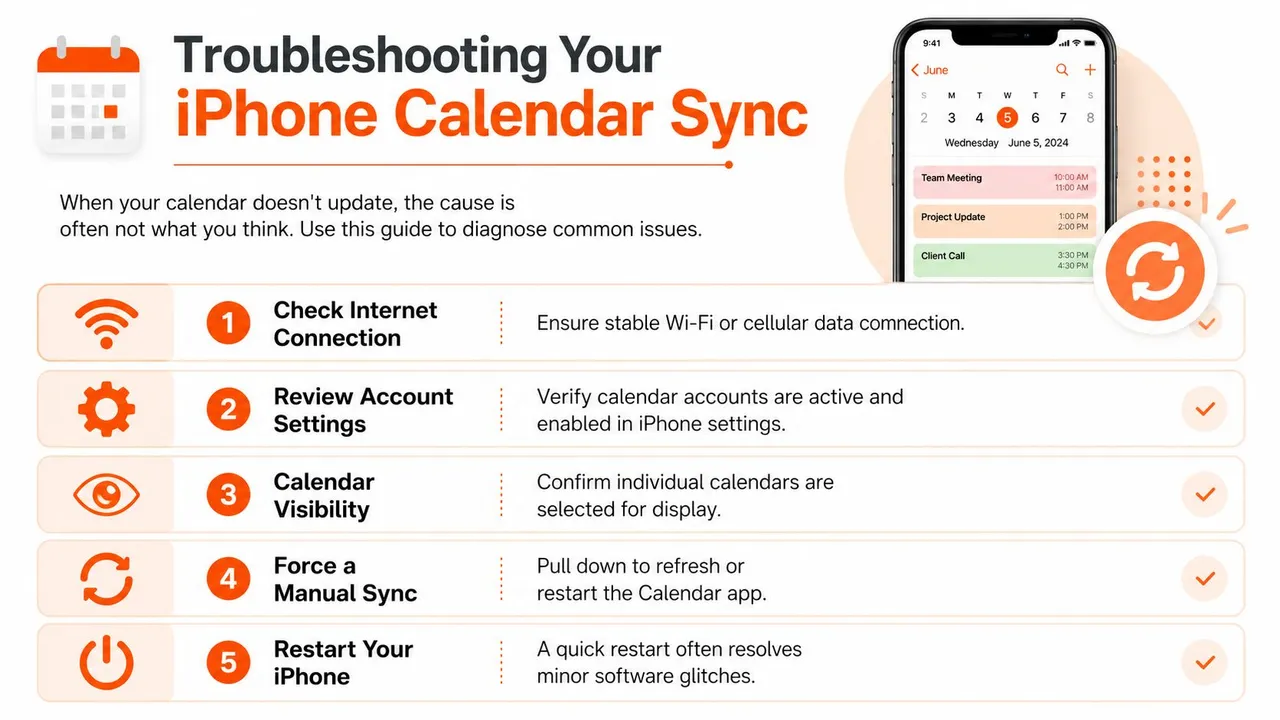
Un calendario che smette di aggiornarsi solitamente tenta le persone a reinstallare le app o riaggiungere gli account immediatamente. Può funzionare, ma spesso ignora la causa sottostante. Inizia con la connettività, il comportamento di aggiornamento e gli stati del dispositivo che bloccano gli aggiornamenti in background, perché sono i problemi che vengono ignorati più spesso.
Inizia con i controlli ovvi
Conferma che il telefono sia online. Una connessione debole o instabile può far sembrare rotto un calendario sano perché l’aggiornamento non viene mai completato. Quindi apri Calendario e scorri verso il basso per aggiornare, che è il modo più rapido per forzare l’app a richiedere nuovi dati. Se il problema sembra ancora legato a un account, confronta ciò che vedi sul telefono con l’account sul web. Per i fallimenti specifici di Google, una procedura dettagliata mirata come Google calendars not syncing può aiutarti a separare un problema di account da un problema di dispositivo.
Se il calendario è ancora bloccato, disattiva e riattiva quel calendario nelle impostazioni dell’iPhone, quindi conferma che l’account sia ancora connesso e attivo. Ho visto questo risolvere casi in cui il telefono aveva l’account corretto elencato ma il feed del calendario stesso era diventato obsoleto.
Controlla le impostazioni che bloccano silenziosamente l’aggiornamento in background
La Modalità Risparmio energetico e la Modalità Dati ridotti non sembrano impostazioni del calendario, ma possono comunque interferire con il comportamento di aggiornamento. La guida alla risoluzione dei problemi sui bloccanti dello stato del dispositivo nella sincronizzazione del calendario li cita entrambi perché possono ridurre l’attività di rete in background e far sembrare la sincronizzazione bloccata anche quando l’account è connesso. Se gli aggiornamenti smettono di apparire a meno che non aggiorni manualmente, controlla quelle modalità prima di ricostruire qualsiasi cosa.
La stessa logica si applica ai problemi di connettività che sembrano errori di sincronizzazione. Se il telefono può raggiungere alcuni servizi ma non l’endpoint del calendario, i problemi SSL o di certificato possono essere il bloccante sottostante, quindi può essere utile risolvere i problemi SSL del sito web quando il problema assomiglia più a una connessione fallita che a un’impostazione errata. Quel tipo di fallimento si nasconde spesso dietro sintomi che sembrano un normale ritardo del calendario.
Usa questo test: se l’aggiornamento manuale funziona ma gli aggiornamenti in background no, guarda prima le modalità di sistema, quindi tratta la connessione stessa come il prossimo sospettato.
iCloud ha bisogno del proprio percorso di ripristino
Quando il calendario è legato a iCloud, ci sono passaggi di ripristino oltre a un semplice interruttore di accensione e spegnimento. Il flusso di supporto Apple include la modifica dell’intervallo di sincronizzazione del Calendario o il ripristino dei dati di sincronizzazione nelle impostazioni dell’iPhone, che possono aiutare quando la vista locale e la copia nel cloud divergono. Se hai bisogno del percorso ufficiale, fai riferimento a Supporto Apple sulla sincronizzazione del Calendario iCloud.
La lezione più importante è semplice. I fallimenti della sincronizzazione sono raramente una cosa sola. Possono derivare dalla configurazione dell’account, dalla connettività, da uno stato di aggiornamento obsoleto o da una modalità di sistema che sopprime l’attività in background. Tratta il problema come una diagnosi, non come un rituale.
Un rischio separato che vale la pena monitorare è l’igiene degli abbonamenti. La ricerca sulla sicurezza sugli abbonamenti ai calendari mostra che i calendari sottoscritti possono diventare una superficie di attacco quando le persone seguono link non familiari o accettano feed di calendario sospetti, quindi rivedi ciò a cui sei iscritto e tratta i link del calendario come link email, non come inviti casuali (ricerca sull’abuso degli abbonamenti ai calendari).
Sincronizzazione unidirezionale vs bidirezionale e mascheramento della privacy
La sincronizzazione nativa dell’iPhone va bene quando hai solo bisogno di visibilità in un unico posto. È più debole quando hai bisogno che la disponibilità sia rispecchiata tra le piattaforme senza esporre dettagli personali, o quando un account dovrebbe bloccare il tempo su un altro senza trasformare ogni evento in una modifica condivisa. È qui che la differenza tra sincronizzazione unidirezionale e sincronizzazione bidirezionale inizia a contare.
Cosa non può fare in modo pulito la sincronizzazione nativa
| Funzionalità | Sincronizzazione nativa iPhone | Servizio di sincronizzazione dedicato |
|---|---|---|
| Visualizza eventi sul telefono | Sì | Sì |
| Mantiene allineati ecosistemi separati | Parzialmente | Sì |
| Rispecchia la disponibilità senza dettagli | Limitato | Sì |
| Blocco del tempo unidirezionale | Limitato | Sì |
| Modifica bidirezionale tra account | Non in modo affidabile | Sì |
| Mascheramento della privacy di titoli e note | No | Sì |
Gli strumenti nativi sono costruiti per l’accesso all’account, non per la politica. Mostrano il contenuto del tuo calendario sul dispositivo, ma non ti danno molto controllo su come i dettagli dell’evento viaggiano da un ecosistema all’altro. Se vuoi che una visita medica sul tuo calendario personale diventi un semplice blocco Occupato su un calendario di lavoro, gli strumenti integrati non sono sufficienti.
Perché il mascheramento della privacy cambia l’equazione
Per consulenti, freelance e chiunque abbia un programma rivolto al pubblico, la privacy è solitamente il problema principale, non la visibilità. Potresti voler che i colleghi vedano che non sei disponibile, ma non il titolo dell’evento, le note o la posizione. Questo è un compito diverso dalla normale sincronizzazione, perché il contenuto deve essere trasformato mentre si sposta.
La sincronizzazione nativa dell’iPhone non ti dà molto spazio per rimodellare l’evento mentre attraversa i sistemi. Un servizio di sincronizzazione dedicato può gestire quel tipo di manipolazione a livello di campo, motivo per cui gli strumenti integrati sembrano andare bene per la comodità personale ma sono instabili per la separazione professionale. Se i tuoi calendari contengono nomi di clienti, codici di progetto interni o appuntamenti personali che non vuoi rispecchiare parola per parola, il mascheramento è la funzionalità che colma il divario.
Quando ha senso un servizio di sincronizzazione dedicato
Un servizio di sincronizzazione dedicato diventa pratico quando il problema del calendario non è “Posso vedere i miei eventi?” ma “Posso rispecchiare la disponibilità tra i sistemi senza creare rumore o esporre dettagli?”. Questo è uno standard diverso. Un freelance che prenota chiamate con i clienti in Outlook ma lavora da Google Calendar ha bisogno che gli eventi finiscano nel posto giusto, e un consulente che mantiene un calendario iCloud personale separato da un calendario condiviso Outlook aziendale potrebbe voler solo che il tempo Occupato sia rispecchiato su entrambi.
Le situazioni che spingono troppo oltre la sincronizzazione nativa
Le configurazioni multipiattaforma si interrompono quando le persone hanno bisogno di più della semplice visibilità. Una riunione programmata nell’ambiente Office 365 di un cliente potrebbe dover bloccare il tempo su un calendario di lavoro Google, mentre un appuntamento personale dovrebbe apparire come non disponibile su una bacheca Outlook condivisa senza rivelare il titolo effettivo. Quel tipo di comportamento selettivo va oltre ciò che l’iPhone gestisce da solo.
Il limite tecnico principale è la latenza di aggiornamento. iOS si affida al Push quando il provider lo supporta, e altrimenti ricorre agli intervalli di Fetch, che possono lasciare un divario prima che le modifiche vengano visualizzate. Per le persone che hanno bisogno di una disponibilità affidabile tra le piattaforme, quel ritardo è il modello sbagliato.
Un servizio dedicato si adatta meglio quando:
- Utilizzi Google, Outlook e iCloud contemporaneamente, e ognuno è importante per diverse parti della tua giornata.
- Hai bisogno di copie unidirezionali o bidirezionali, non solo di una vista locale sul telefono.
- Vuoi il mascheramento della privacy, in modo che i partecipanti vedano il tempo bloccato senza dettagli sensibili dell’evento.
- Non puoi permetterti una disponibilità obsoleta, specialmente quando le riunioni vengono prenotate da più di un sistema.
In sintesi: la sincronizzazione nativa è buona per l’accesso. La sincronizzazione continua è migliore per il coordinamento.
Un’opzione creata per questo tipo di coordinamento multipiattaforma è SyncThemCalendars, che mantiene gli eventi sincronizzati tra Google Calendar, Microsoft Outlook o Office 365 e Apple Calendar, con copie unidirezionali, bidirezionali o multidirezionali a seconda di quanto condivisione desideri. Se sembra la tua configurazione, il prossimo passo è confrontare la direzione di sincronizzazione di cui hai bisogno, quindi mappare ogni calendario a un ruolo invece di forzare un’impostazione del telefono a fare tutto. Se desideri prima un confronto più ampio, consulta questa guida alle migliori app di sincronizzazione del calendario.
Se il calendario del tuo iPhone sembra ancora fragile dopo la configurazione di base, rivedi il calendario predefinito, le modalità di risparmio energetico del dispositivo e gli account che possiedono i tuoi eventi. Se hai bisogno di un blocco multipiattaforma più pulito, mascheramento della privacy o disponibilità continua tra Google, Outlook e iCloud, inizia a testare SyncThemCalendars su syncthemcalendars.com e vedi se un livello di sincronizzazione dedicato si adatta al modo in cui lavori.
Pronto a sincronizzare i tuoi calendari?
Mantieni i tuoi calendari Google, Outlook e Apple iCloud sincronizzati automaticamente. Configurazione in 2 minuti, nessuna carta di credito richiesta.
Inizia gratisContinua a leggere
Altro in Guides

Sincronizzare Apple Calendar con Outlook: Una guida per il 2026
Guida passo dopo passo: Sincronizza Apple Calendar con Outlook su Windows, iPhone e Mac, con opzioni bidirezionali, compromessi sulla privacy e soluzioni ai problemi.

Guida rapida alla configurazione di SyncThemCalendars
Padroneggia la configurazione rapida di SyncThemCalendars in pochi minuti. Collega Google, Outlook o iCloud, configura il mascheramento della privacy e verifica il tuo primo sync senza sforzo.

Unire i calendari Google: La guida completa per il 2026
Unire i calendari Google. Scopri i modi migliori per unire i calendari Google. Confronta i metodi di importazione, gli strumenti di sincronizzazione e le strategie di automazione.