







Kalender-Synchronisierungsprobleme: Wahre Ursachen und zuverlässige Lösungen
Lösen Sie Synchronisierungsprobleme zwischen Google, Outlook und iCloud. Erfahren Sie die wahren Ursachen, Lösungen und Best Practices für eine zuverlässige Kalendersynchronisierung in Echtzeit.
Sie akzeptieren eine Besprechungseinladung auf Ihrem Laptop und stellen dann fest, dass sie auf Ihrem Telefon fehlt. Ein Kunde bucht denselben 10:00-Uhr-Slot, weil ein Kalender Sie immer noch als verfügbar anzeigt. Auf einem anderen Gerät erscheint der Anruf doppelt, einmal aus Google Calendar und einmal aus Outlook. Das erneute Verbinden des Kontos ändert möglicherweise nichts, da das sichtbare Symptom selten den tatsächlichen Fehler identifiziert.
Kalender-Synchronisierungsprobleme gehören meist zu einer von vier Kategorien: Identität, Limits, Wiedergabetreue oder Latenz. Ein Konto ist möglicherweise nicht mehr authentifiziert, eine Berechtigung erlaubt möglicherweise das Anzeigen, aber nicht das Bearbeiten, eine API liefert möglicherweise nur einen Teil der angeforderten Daten, oder zwei Anbieter interpretieren dasselbe Ereignis unterschiedlich. Die Kalendersynchronisierung basiert zudem auf iCalendar, dem gemeinsamen Format, das in Microsoft Office 365, Apple Calendar, Google Calendar, Yahoo Calendar, Telefonen und Webanwendungen verwendet wird. Der Standard begann 1998 mit RFC 2445, wurde 2009 durch RFC 5545 abgelöst und 2016 durch RFC 7986 erweitert. Diese Geschichte spiegelt wider, wie Interoperabilität ständig Verfeinerungen erfordert (Hintergrund zur iCalendar-Standardisierung und Synchronisierung).
Der praktische Ansatz besteht darin, den Fehler zu klassifizieren, bevor Einstellungen geändert werden. Ein fehlendes Ereignis, ein Duplikat oder ein verschobener Termin ist ein Beweis. Es ist noch keine Diagnose.
Warum Kalender-Synchronisierungsprobleme überhaupt auftreten
Ein Termin kann auf einem Gerät erscheinen, auf einem anderen verschwinden oder mit der falschen Zeitzone ankommen. Diese Symptome stammen von unterschiedlichen Fehlern, selbst wenn die App jedes einzelne als „Synchronisierung fehlgeschlagen“ bezeichnet. Eine Kalenderverbindung muss das richtige Konto identifizieren, die richtigen Berechtigungen erhalten, Änderungen innerhalb der Anbieterlimits abrufen und die Bedeutung des Ereignisses während der Übersetzung bewahren.
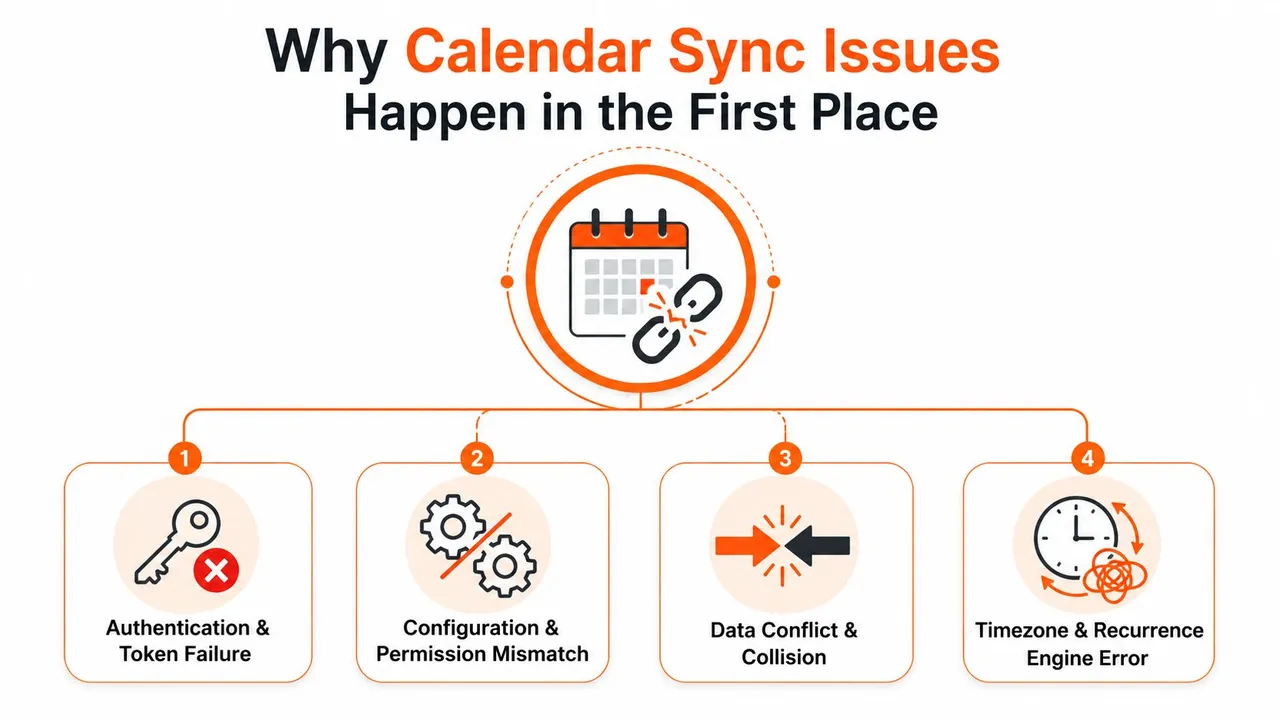
Die vier Ebenen hinter dem Symptom
Die Identitätsprüfung legt fest, welches Konto der Connector verwenden darf. Der OAuth-Zugriff kann ablaufen, widerrufen werden oder nach einer Konto- oder Sicherheitsrichtlinienänderung ungültig werden. Eine iCloud-Verbindung kann ebenfalls aufhören zu funktionieren, wenn die von einem Drittanbieter-Client gespeicherten Anmeldeinformationen nicht mehr mit dem Apple-Konto übereinstimmen.
Berechtigungsgewährungen definieren, was diese authentifizierte Verbindung tun kann. Ein Connector behält möglicherweise den Lesezugriff bei, verliert aber die Berechtigung zum Erstellen, Aktualisieren oder Löschen von Ereignissen. Das Ergebnis ist leicht falsch zu interpretieren: Eingehende Änderungen erscheinen, während in die andere Richtung vorgenommene Änderungen nie ankommen.
Anbieterlimits und der Abruf von Änderungen beeinflussen sowohl die Vollständigkeit als auch die Verzögerung. Eine Benachrichtigung, dass sich etwas geändert hat, enthält nicht das Ereignis selbst. Das Synchronisierungsmodell von Google verwendet ein gespeichertes Synchronisierungstoken und inkrementelle Anfragen für Änderungen seit der letzten erfolgreichen Synchronisierung. Wenn dieses Token ungültig wird, muss der Client seinen lokalen Status verwerfen und eine vollständige Neusynchronisierung durchführen, gemäß Googles Anleitung zur inkrementellen Synchronisierung.
Die Feldübersetzung bestimmt, ob das übertragene Ereignis noch dieselbe Bedeutung hat. Die Anfrage kann erfolgreich sein, während eine Ausnahme bei einer Wiederholung, ein Zeitzonen-Offset, eine private Beschreibung oder eine Antwort eines Teilnehmers geändert oder weggelassen wird. Dies ist ein Fehler in der Wiedergabetreue, nicht unbedingt ein Verbindungsfehler.
Praktische Regel: Behandeln Sie „Synchronisierung fehlgeschlagen“ als Symptomkategorie. Identifizieren Sie, ob die Verbindung nicht autorisiert, unvollständig, verzögert oder semantisch falsch ist.
Die Lösung folgt der Fehlerklasse. Eine erneute Authentifizierung kann eine ungültige Wiederholungsregel nicht reparieren, und das Testen von wiederkehrenden Ereignissen kann eine widerrufene Berechtigung nicht wiederherstellen. Beginnen Sie mit der Ebene, die dem beobachtbaren Verhalten entspricht, und überprüfen Sie das Ergebnis dann mit einem kontrollierten Ereignis, anstatt anzunehmen, dass eine erfolgreiche Verbindung eine genaue Synchronisierung bedeutet.
Die vier Grundursachen hinter Kalender-Synchronisierungsproblemen
Ein Kalender kann verbunden erscheinen und dennoch auf vier verschiedene Arten fehlschlagen: Die falsche Identität ist autorisiert, der Anbieter begrenzt den Abruf von Änderungen, Ereignisdetails verlieren während der Übersetzung ihre Bedeutung, oder Aktualisierungen kommen zu spät an. Diese Klassen erfordern unterschiedliche Lösungen, daher ist das erneute Verbinden eines Kontos nur eine gültige Reaktion auf eine davon.
| Grundursache | Google-Beispiel | Microsoft oder Office 365-Beispiel | iCloud-Beispiel | Typisches Symptom |
|---|---|---|---|---|
| Identität und Zustimmung | Eine widerrufene oder abgelaufene OAuth-Verbindung blockiert den Zugriff auf den Kalender. | Eine Konto- oder Administratorrichtlinienänderung macht die Verbindung ungültig. | Ein Drittanbieter-Client authentifiziert sich nicht mehr, nachdem eine app-spezifische Anmeldeinformation abgelehnt wurde. | Nichts wird aktualisiert, oder Autorisierungsaufforderungen wiederholen sich. |
| Berechtigung und Konfiguration | Die Integration sieht möglicherweise den falschen Kalender oder hat keinen Schreibzugriff. | Ein freigegebener Kalender ist sichtbar, aber seine Freigaberolle erlaubt keine Bearbeitungen. | Das verbundene Konto oder der ausgewählte Kalender unterscheidet sich von dem, was der Client anzeigt. | Eine Richtung funktioniert, während die andere fehlschlägt. |
| Limits und Latenz | Polling kann Drosselung auslösen, wodurch die lokale Kopie zurückbleibt. | Anfragen-Bursts können Aktualisierungen über einen Mandanten hinweg verzögern. | Aktualisierungszeiten können zwischen Apple-Clients und Drittanbieter-Connectoren variieren. | Änderungen kommen spät an, oder nur ein Teil des Kalenders wird aktualisiert. |
| Datentreue | Wiederholungen, Zeitzonen, Datenschutz oder Teilnehmerfelder werden möglicherweise nicht sauber zugeordnet. | Outlook und Exchange können dasselbe Ereignis anders darstellen als das Quellformat. | Ein iCalendar-Import bewahrt möglicherweise ein grundlegendes Ereignis, verliert aber erweiterte Eigenschaften. | Ereignisse verschieben sich, duplizieren sich, verlieren Details oder kommen unvollständig an. |
Identitäts- und Berechtigungsfehler
Ein Connector, der einmal funktioniert hat, ist kein Beweis dafür, dass seine Autorisierung immer noch funktioniert. Anbieter können den Zugriff widerrufen, Administratoren können genehmigte Bereiche einschränken, und Benutzer können das falsche Konto erneut verbinden. Freigegebene Microsoft-Kalender fügen einen weiteren Fehlermodus hinzu: Der Kalender wird korrekt angezeigt, aber die zugewiesene Rolle blockiert Erstellungs- oder Bearbeitungsvorgänge.
Testen Sie jede Richtung mit einem harmlosen Ereignis. Erstellen Sie es im Quellkalender, bestätigen Sie, dass es am Ziel erscheint, bearbeiten Sie es dann und überprüfen Sie den Rückweg. Ein schreibgeschütztes Verhalten deutet eher auf Zustimmung, Kontowahl oder Berechtigungen hin, bevor es auf eine fehlerhafte Kalenderanwendung hindeutet.
Limits- und Latenzfehler
Zuverlässige Connectoren führen normalerweise eine anfängliche Rückfüllung durch und fordern dann nur Änderungen seit dem letzten erfolgreichen Abruf an. Sie speichern einen Cursor oder ein Token für diese Position und müssen den lokalen Status neu aufbauen, wenn der Anbieter ihn ungültig macht. Ein Webhook kann signalisieren, dass eine Aktivität stattgefunden hat, aber er enthält nicht unbedingt die Ereignisnutzlast, daher benötigt der Connector immer noch eine Folgeanfrage.
Geplante Abgleiche fangen Fehler ab, die Benachrichtigungen übersehen. Vorübergehende Ausfälle, ein Token, das vor Abschluss der Verarbeitung gespeichert wurde, oder eine Wiederholungslogik, die nach einem Fehler stoppt, können zu doppelten Ereignissen oder verlorenen Aktualisierungen führen. Für Unterkunfts- und Buchungsabläufe können Teams auch Samba für eine nahtlose Buchungssynchronisierung verwenden, wenn die Verfügbarkeit über verbundene Systeme hinweg synchron bleiben muss.
Fehler bei der Datentreue
Der Erfolg des Transports garantiert kein korrektes Ereignis. Wiederholungsregeln, Ausnahmedaten, gleitende Zeiten, Zeitzonenkennungen, private Felder und Teilnehmer-Metadaten können jeweils bei der Konvertierung beschädigt werden. Ein grundlegendes Meeting mag korrekt aussehen, während eine wiederkehrende Serie oder ein geändertes Vorkommen dies nicht tut.
Interoperabilitätstests haben Fälle dokumentiert, in denen Zeitzonen korrekt importiert wurden, aber die Handhabung von Wiederholungen bei einigen Clients dennoch fehlschlug. Diese Unterscheidung ist wichtig bei der Validierung von Google-, Microsoft- und iCloud-Verbindungen: Vergleichen Sie das Verhalten und die Felder des Ereignisses, nicht nur, ob es erscheint. Der Interoperabilitätstestbericht von CalConnect bietet Hintergrundinformationen zu diesen Kompatibilitätsproblemen zwischen Clients.
So diagnostizieren Sie, welche Art von Synchronisierungsproblem Sie haben
Beginnen Sie mit dem Symptom, nicht mit dem Heilmittel. Ein nützlicher Diagnoseprozess grenzt den Fehler ein, bevor Sie Konten erneut verbinden, lokale Daten löschen oder einen weiteren doppelten Kalender erstellen.
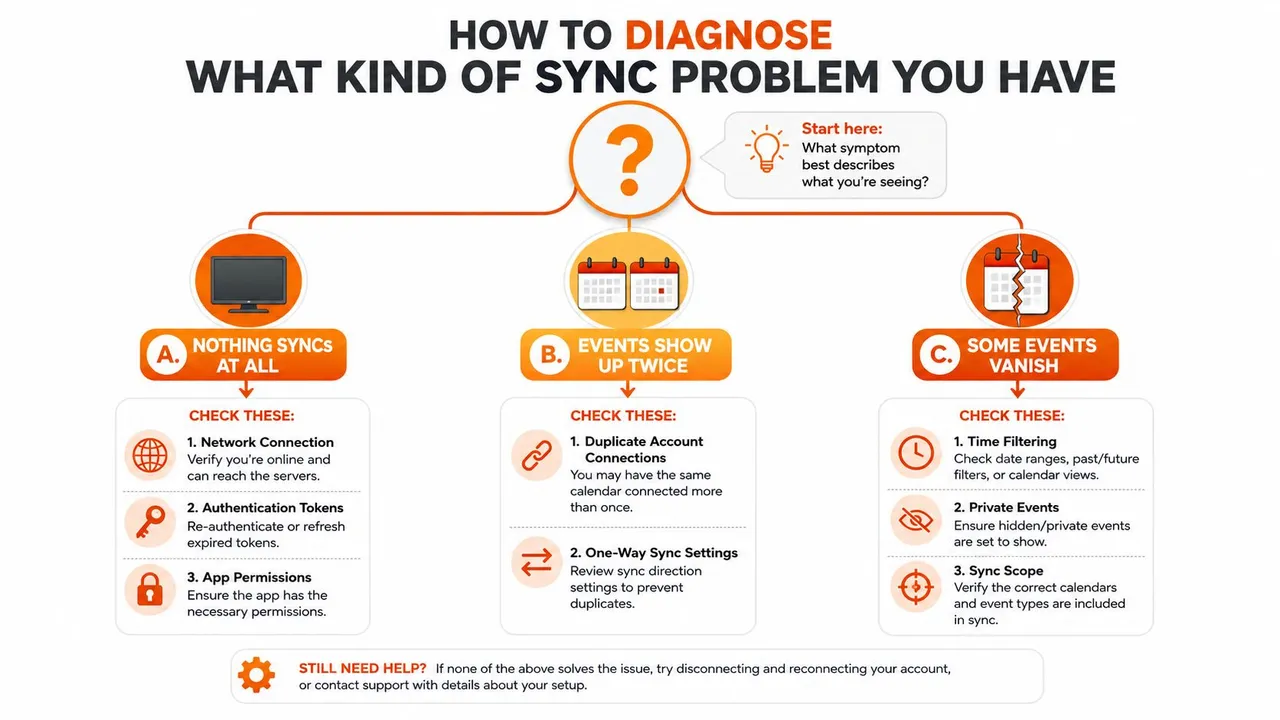
Wenn überhaupt nichts synchronisiert wird
Wenn in keiner Richtung ein neues Ereignis erscheint, prüfen Sie zuerst die Identität.
- Überprüfen Sie das verbundene Konto. Öffnen Sie die Einstellungen des Anbieters für Konten oder verbundene Apps und bestätigen Sie, dass die Integration für das beabsichtigte Google-, Microsoft- oder Apple-Konto autorisiert ist. Wenn das Konto kürzlich geändert wurde, autorisieren Sie diese spezifische Verbindung erneut, anstatt jede Kalendereinstellung umzuschalten.
- Überprüfen Sie den Kalenderbereich. Bestätigen Sie, dass der Connector Zugriff auf den Kalender hat, den Sie anzeigen. Ein erfolgreicher Login kann immer noch auf einen anderen Kalender, ein anderes Konto oder eine andere freigegebene Ressource verweisen.
Wenn die Verbindung authentifiziert und der Kalender korrekt ist, prüfen Sie das Connector-Protokoll auf abgelehnte Anfragen oder Berechtigungsfehler. Gehen Sie nicht davon aus, dass eine leere Ansicht bedeutet, dass der Anbieter keine Ereignisse hat.
Wenn nur einige Ereignisse erscheinen
Eine teilweise Synchronisierung deutet normalerweise auf Abruflimits, Filterung oder Inkompatibilität auf Ereignisebene hin.
- Überprüfen Sie den Synchronisierungshorizont und die Filter. Ältere Ereignisse werden möglicherweise durch Geräte- oder Kontoeinstellungen ausgeblendet, anstatt auf dem Server zu fehlen. Microsoft-Support-Diskussionen beschreiben Fälle, in denen die Synchronisierung von Outlook oder Telefonen auf ein historisches Fenster beschränkt ist, es sei denn, die Einstellung wird geändert, um alle verfügbaren Daten einzubeziehen (Diskussion zur Microsoft-Kalendersynchronisierung).
- Überprüfen Sie das Verhalten bei Wiederholungen und Datenschutz. Exportieren Sie das Quellereignis als
.ics-Datei und vergleichen Sie seinenVEVENT-Block mit der Zielanzeige. Achten Sie aufRRULE,EXDATE,DTSTART,DTENDund Zeitzoneninformationen. Wenn das rohe Ereignis ein Feld enthält, das das Ziel weglässt, liegt das Problem bei der Zuordnung oder Richtlinie, nicht beim Transport.
Wenn Ereignisse erscheinen, aber falsch sind
Eine verschobene Zeit deutet auf eine Zeitzonenübersetzung hin. Ein doppelter Termin deutet auf mehrere Verbindungen, Kollisionsbehandlung oder einen unsachgemäß neu aufgebauten lokalen Status hin. Fehlende Teilnehmer, Beschreibungen oder Orte deuten auf Feldfilterung oder Datenschutzregeln hin.
Notieren Sie die Quell-ID, Ziel-ID, Erstellungszeit, den Wiederholungsstatus und den letzten Änderungsstatus eines betroffenen Ereignisses. Dieser kleine Beweissatz gibt Support-Teams etwas Nützlicheres als „es ist verschwunden“.
Für eine visuelle Anleitung zur symptomorientierten Fehlerbehebung verwenden Sie diesen kurzen Leitfaden:
Plattformspezifische Lösungen für Google, Microsoft und iCloud
Ein Kalender, der auf einem Dienst gesund erscheint, kann dennoch fehlschlagen, wenn ein anderer Dienst seine Identität, Berechtigungen, Limits oder den zwischengespeicherten Status anders handhabt. Wenden Sie die Lösung zuerst auf die Fehlerklasse und dann auf die Plattform an.
Google Calendar
Google-Fehler beginnen oft bei der Kontozulassung. Öffnen Sie die Liste der verbundenen Apps im Google-Konto und überprüfen Sie, ob die Integration noch Zugriff auf den beabsichtigten Kalender hat. Authentifizieren Sie die Integration selbst erneut, anstatt wiederholt die Synchronisierungseinstellungen des Geräts zu ändern, insbesondere nach einer Kontoänderung oder einem Connector-Update.
Überprüfen Sie als Nächstes den ausgewählten Kalender und die Synchronisierungsrichtung. Wenn Google-Ereignisse Outlook erreichen, aber Outlook-Bearbeitungen nie zurückkehren, hat die Verbindung möglicherweise Lesezugriff ohne die Schreibberechtigung, die der Arbeitsablauf erfordert. Überprüfen Sie bei technischen Integrationen das Synchronisierungstoken und das Wiederholungsverhalten. Google verwendet eine inkrementelle Synchronisierung, und ein ungültiges Token erfordert eine vollständige Neusynchronisierung anstelle wiederholter Versuche. Für eine praktische Einrichtungsreferenz folgen Sie dieser Anleitung zum Synchronisieren von Google Calendar.
Der Kompromiss ist klar: Eine vollständige Neusynchronisierung dauert länger und kann vorübergehend lokale Datensätze neu erstellen, aber sie stellt eine vertrauenswürdige Basis wieder her, wenn der inkrementelle Status nicht mehr gültig ist.
Microsoft Outlook und Office 365
Microsoft-Kalender verwenden granulare Freigabeberechtigungen. Ein freigegebener Kalender kann sichtbar sein, während er schreibgeschützt bleibt. Prüfen Sie daher, ob das verbundene Konto eine Bearbeitungsrolle hat, die dem beabsichtigten Arbeitsablauf entspricht. Wenn Benutzer Ereignisse anzeigen, aber nicht erstellen oder ändern können, verdienen Berechtigungen normalerweise Aufmerksamkeit, bevor Anzeigeeinstellungen geändert werden.
Der Cached Exchange Mode kann einen veralteten lokalen Status beibehalten. Vergleichen Sie Outlook im Web mit dem Desktop-Client. Wenn der Webkalender die Änderung enthält, die Desktop-Ansicht jedoch nicht, verwenden Sie die Ordnersynchronisierungssteuerelemente des Clients und untersuchen Sie den lokalen Cache, anstatt das Serverereignis zu löschen.
Microsoft Graph-Verbindungen können auch auf Drosselung oder richtlinienbezogene Autorisierungsänderungen stoßen. Protokolle sollten eine abgelehnte Anfrage von einer verzögerten Anfrage trennen. Der Antwortcode, das Wiederholungs-Timing und das betroffene Postfach identifizieren normalerweise, ob das Problem ein Limit, eine Identitätsänderung oder ein Client-Statusproblem ist.
Apple Calendar und iCloud
Drittanbieter-iCloud-Verbindungen verwenden häufig app-spezifische Anmeldeinformationen anstelle des Passworts, das in den eigenen Anwendungen von Apple verwendet wird. Wenn sich das Apple ID-Passwort oder die Sicherheitskonfiguration geändert hat, generieren Sie das entsprechende app-spezifische Passwort und ersetzen Sie die gespeicherte Anmeldeinformation im externen Synchronisierungstool.
Bevor Sie das Konto neu aufbauen, überprüfen Sie, ob das Gerät den beabsichtigten iCloud-Kalender anzeigt und ob die Kalendersynchronisierung für dieses Apple-Konto aktiviert ist. Wenn Apple Calendar funktioniert, ein Drittanbieterdienst jedoch nicht, untersuchen Sie zuerst die externe Anmeldeinformation und den Connector-Pfad.
Wenn ein Ereignis im iCloud-Webzugriff vorhanden ist, aber auf dem Gerät fehlt, konzentrieren Sie sich auf die Kontoaktualisierung, die Kalendersichtbarkeit und den lokalen Status. Wenn es nirgendwo in iCloud erscheint, untersuchen Sie stattdessen das Quellkonto oder die Berechtigungen. Diese Prüfungen unterscheiden einen Identitätsfehler von einem Geräte-Cache-Problem, ohne Serverdaten zu löschen.
Feldzuordnung, Zeitzonen und wiederkehrende Ereignisse
Eine erfolgreiche API-Antwort bestätigt, dass Daten verschoben wurden, nicht dass das Ziel die Bedeutung des Ereignisses bewahrt hat. Die kostspieligen Fehler treten auf, nachdem der Transport erfolgreich war, wenn eine wiederkehrende Serie eine Ausnahme verliert oder ein Meeting verschoben wird, weil die beiden Systeme Zeitzonen unterschiedlich interpretieren.
Validieren Sie Wiederholungen auf Instanzebene
Testen Sie mehr als nur das übergeordnete Ereignis. Erstellen Sie eine wiederkehrende Serie, ändern Sie ein Vorkommen, stornieren Sie ein anderes und verschieben Sie eine Instanz auf eine andere Zeit. Überprüfen Sie die Zielserie und bestätigen Sie, dass jede Änderung mit dem richtigen Vorkommen verbunden bleibt. Ein Connector ordnet möglicherweise die Basis-Wiederholungsregel zu, ignoriert aber Ausnahmedaten, wodurch die Serie scheinbar intakt bleibt, aber der falsche Zeitplan wiederhergestellt wird.
Die rohe .ics-Darstellung hilft, den Fehler zu isolieren. Überprüfen Sie die Wiederholungsregel und die Ausnahmedaten und vergleichen Sie sie dann mit den vom Anbieter gerenderten Instanzen. Zeitzonenunterstützung und Wiederholungsverhalten können zwischen Clients abweichen, testen Sie daher dieselbe Serie auf jeder verbundenen Plattform.
Machen Sie Zeitzonen explizit
Legen Sie die primäre Zeitzone sowohl in den Quell- als auch in den Zielkonten fest. Verlassen Sie sich nicht auf den aktuellen Standort des Geräts. Ein Laptop, ein Telefon und ein Webclient können unterschiedliche Anzeigeannahmen anwenden.
Vergleichen Sie für ein Meeting über Zeitzonen hinweg die gespeicherten Start- und Endwerte, die Zeitzonenkennung und die angezeigte lokale Zeit auf jeder Plattform. Eine Verschiebung um eine Stunde kann von der Anzeige, der Konvertierung oder fehlerhaften Ereignisdaten stammen. Das rohe Ereignis trennt diese Ursachen. Wenn die Quelle eine explizite Zone enthält, das Ziel aber einen anderen Offset speichert, untersuchen Sie die Konvertierungsregel. Wenn die Quelle gleitend oder zeitzonen-naiv ist, definieren Sie eine Normalisierungsregel, anstatt jedem Anbieter zu erlauben, zu raten.
Bewahren Sie, was wichtig ist, transformieren Sie, was nicht wichtig ist
Private Beschreibungen, Orte, Teilnehmerantworten, Kategorien und Farbetiketten haben möglicherweise kein direktes Äquivalent. Entscheiden Sie, ob das Ziel vollständige Details, den Status „Frei/Gebucht“ oder ein maskiertes Ereignis erhält. Wenn visuelle Kategorien nicht übertragen werden können, dokumentieren Sie einen Fallback, z. B. das Zuweisen einer Zielfarbe aus der Quellkategorie.
Die Feldzuordnung beeinflusst auch den Datenschutz. Ein Connector, der eine interne Meeting-Beschreibung in einen freigegebenen Kalender kopiert, kann eine Offenlegung verursachen, obwohl die Ereigniszeit korrekt ist. Testen Sie repräsentative Ereignisse, bevor Sie die Verbindung für die Terminplanung von Kunden oder Teams verwenden.
Für eine prägnante Referenz zum Format hinter diesen Übertragungen lesen Sie diese Anleitung zum ICS-Dateityp. Validieren Sie das Verhalten von Wiederholungen, Zeitzonen und Feldern in beide Richtungen, wo eine bidirektionale Synchronisierung aktiviert ist.
Best Practices für eine zuverlässige Kalendersynchronisierung in Echtzeit
Zuverlässige Synchronisierung ist eine Konfigurationsdisziplin, keine wiederholte Übung im erneuten Verbinden von Konten. Die erste Designentscheidung sollte das Eigentum sein. Weisen Sie jedem Planungsbereich einen Kalender als Quelle der Wahrheit zu und machen Sie andere Kopien nach Möglichkeit schreibgeschützt oder unidirektional. Die beidseitige Bearbeitung über jeden verbundenen Kalender hinweg erzeugt Konfliktschleifen, insbesondere wenn dieselbe Änderung mit einer neuen Kennung zurückkehrt.
Auf Wiederherstellung auslegen
Speichern Sie den Synchronisierungsstatus atomar, verarbeiten Sie inkrementelle Änderungen und halten Sie einen Pfad für die vollständige Neusynchronisierung bereit, wenn der Anbieterstatus abweicht. Koppeln Sie Änderungsbenachrichtigungen mit geplanten Abgleichen, da Benachrichtigungen übersehen werden können und nicht die Ereignisnutzlast enthalten. Diese Architektur nutzt den Anbieter effizient, ohne eine Warnung als Beweis dafür zu behandeln, dass die lokale Kopie korrekt ist.
Überprüfen Sie Authentifizierung und Berechtigungen in einem wiederkehrenden operativen Zeitplan. Bestätigen Sie, dass Aktualisierungsfehler eine umsetzbare Warnung generieren, und machen Sie die erneute Autorisierung für den Kontoinhaber einfach. Ein Connector, der darauf wartet, dass ein Benutzer einen veralteten Kalender entdeckt, macht aus einem wiederherstellbaren Anmeldeinformationsproblem einen Planungsvorfall.
Testen Sie die Ereignisse, die fehlschlagen
Testen Sie nach der Einrichtung eine wiederkehrende Serie mit einer Ausnahme, ein Meeting, das in einer anderen Zeitzone angezeigt wird, und ein Ereignis, das datenschutzrelevante Details enthält. Überprüfen Sie beide Richtungen, wenn eine bidirektionale Synchronisierung aktiviert ist. Bestätigen Sie, dass das Ziel Start- und Endzeiten, Wiederholungsinstanzen, Teilnehmer, Ort, Beschreibung, Datenschutzstatus und Löschverhalten beibehält.
Operativer Standard: Überwachen Sie semantische Änderungen, nicht nur den Verbindungsstatus. „Verbunden“ kann mit fehlenden Feldern, verzögerten Aktualisierungen oder falscher Wiederholung koexistieren.
Führen Sie Protokolle, die zeigen, welche Ereignisse erstellt, aktualisiert, gelöscht, übersprungen oder transformiert wurden. Ein dedizierter Dienst wie SyncThemCalendars kann Ereignisse zwischen Google Calendar, Microsoft Outlook oder Office 365 und Apple Calendar kopieren, mit konfigurierbaren einseitigen, zweiseitigen oder mehrseitigen Richtungen und Datenschutzkontrollen. Teams, die Automatisierungsoptionen vergleichen, können auch dieses Integrationsverzeichnis durchsuchen, um zu bewerten, wie andere Connectoren mit Anbieterunterschieden umgehen.
Für einen breiteren Implementierungsüberblick siehe diese Anleitung zur Echtzeit-Kalendersynchronisierung. Das richtige Werkzeug ist wichtig, aber das Betriebsmodell ist wichtiger. Eine klare Quelle der Wahrheit, explizite Berechtigungen, getestete Zuordnungen und beobachtbare Wiederherstellungspfade verhindern die meisten wiederholten Fehler.
Kurze Checkliste und FAQ für Kalender-Synchronisierungsprobleme
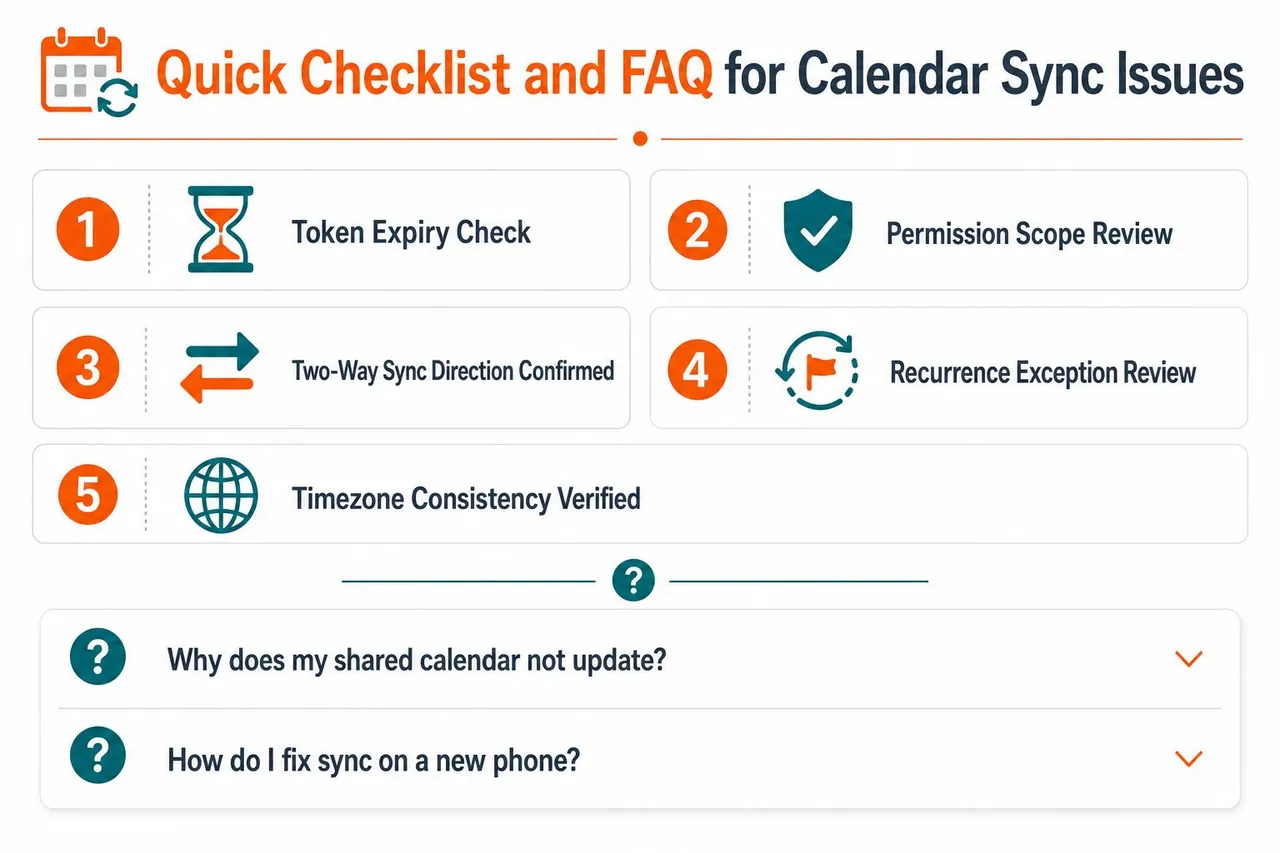
Gehen Sie diese Checkliste durch, bevor Sie Konten ändern oder lokale Kalenderdaten löschen.
- Überprüfen Sie den Token-Status. Bestätigen Sie, dass das beabsichtigte Google-, Microsoft- oder Apple-Konto noch autorisiert ist.
- Überprüfen Sie den Berechtigungsbereich. Bestätigen Sie, dass die Verbindung die erforderlichen Lese- und Schreibaktionen ausführen kann.
- Bestätigen Sie die Richtung. Prüfen Sie, ob der Arbeitsablauf einseitig, zweiseitig oder mehrseitig ist, und suchen Sie nach doppelten Kontoverbindungen.
- Überprüfen Sie Wiederholungsausnahmen. Testen Sie verschobene, stornierte und bearbeitete Instanzen, anstatt nur das erste Ereignis zu prüfen.
- Überprüfen Sie die Zeitzonenkonsistenz. Vergleichen Sie Kontoeinstellungen und die gespeicherten Ereigniswerte, nicht nur die Zeit auf dem Bildschirm.
FAQ
Wie viel Synchronisierungsverzögerung ist angemessen? Native Clients und Connectoren bieten nicht alle sofortige Aktualisierungen. Wenn das Timing Buchungen beeinflusst, überwachen Sie die beobachtete Latenz und verwenden Sie den Abgleich, anstatt anzunehmen, dass eine Benachrichtigung bedeutet, dass das Ereignis bereits verfügbar ist.
Wann sollte ich eskalieren, anstatt Fehler zu beheben? Eskalieren Sie, wenn der Anbieter gültige Anmeldeinformationen ablehnt, ein Administrator für freigegebene Kalender die Berechtigung kontrolliert oder ein reproduzierbares Ereignis nach einem sauberen Test fehlschlägt. Bauen Sie eine Verbindung nicht weiter auf, wenn die Einschränkung serverseitig oder richtlinienbedingt ist.
Woher weiß ich, ob das Tool oder der Anbieter verantwortlich ist? Vergleichen Sie den Webkalender des Anbieters, die Client-Anwendung und das Connector-Protokoll. Wenn das Ereignis in der eigenen Webansicht des Anbieters fehlt, ist der Connector nicht der erste Verdächtige.
Bedeuten Duplikate immer eine Drift bei der Authentifizierung? Nein. Duplikate können aus mehreren Kontoverbindungen, zweiseitigen Schleifen, wiederholten vollständigen Importen oder einer schlechten Wiederherstellung des lokalen Status resultieren. Überprüfen Sie die Verbindungstopologie und Ereigniskennungen, bevor Sie den Zugriff widerrufen.
Wie sieht eine zuverlässige Synchronisierung aus? Das bedeutet, dass akzeptierte Änderungen konsistent kopiert werden, Fehler sichtbar sind, die Wiederherstellung unterstützt wird und wichtige Felder korrekt bleiben. Kein Connector sollte als unfehlbar behandelt werden, halten Sie also eine klare Quelle der Wahrheit und einen Weg zum Abgleich bereit.
Wie bestätige ich die semantische Wiedergabetreue? Vergleichen Sie Wiederholungsinstanzen, Zeitzonen-Offsets, Teilnehmerdaten, Datenschutzfelder, Beschreibungen, Orte und Löschungen zwischen Quelle und Ziel. Ein sichtbares Ereignis allein reicht nicht aus.
SyncThemCalendars bietet konfigurierbare einseitige, zweiseitige und mehrseitige Ereignissynchronisierung zwischen Google Calendar, Microsoft Outlook oder Office 365 und Apple Calendar, mit Datenschutzkontrollen für kopierte Details. Wenn wiederkehrende Ereignisse, Zeitzonen oder die Verfügbarkeit zwischen Anbietern weiterhin Kalender-Synchronisierungsprobleme verursachen, besuchen Sie SyncThemCalendars, um die Einrichtungsoptionen zu überprüfen und eine fokussierte Testverbindung zu starten.
Bereit, Ihre Kalender zu synchronisieren?
Halten Sie Ihre Google, Outlook und Apple iCloud Kalender automatisch synchron. 2 Minuten Einrichtung, keine Kreditkarte erforderlich.
Kostenlos startenWeiterlesen
Mehr in Guides

Apple Kalender mit Outlook synchronisieren: Ein Leitfaden für 2026
Schritt-für-Schritt-Anleitung: Synchronisieren Sie Apple Kalender mit Outlook unter Windows, iPhone und Mac, inklusive Optionen für die bidirektionale Synchronisierung, Datenschutzaspekten und Fehlerbehebungen.

SyncThemCalendars Schnelleinrichtung: Eine Anleitung
Meistern Sie die SyncThemCalendars Schnelleinrichtung in wenigen Minuten. Verbinden Sie Google, Outlook oder iCloud, konfigurieren Sie Datenschutzmaskierungen und verifizieren Sie mühelos Ihre erste Synchronisierung.

Google Kalender zusammenführen: Der vollständige Leitfaden für 2026
Google Kalender zusammenführen. Erfahren Sie die besten Methoden, um Google Kalender zu vereinen. Vergleichen Sie Importmethoden, Synchronisierungstools und Automatisierungsstrategien.