







Problemi di sincronizzazione del calendario: cause reali e soluzioni affidabili
Risolvi i problemi di sincronizzazione del calendario tra Google, Outlook e iCloud. Scopri le cause reali, le soluzioni e le migliori pratiche per una sincronizzazione affidabile in tempo reale.
Accetti un invito a una riunione sul tuo portatile, poi noti che manca sul tuo telefono. Un cliente prenota lo stesso slot delle 10:00 perché un calendario ti mostra ancora come disponibile. Su un altro dispositivo, la chiamata appare due volte, una da Google Calendar e una da Outlook. Riconnettere l’account potrebbe non cambiare nulla perché il sintomo visibile raramente identifica il guasto effettivo.
I problemi di sincronizzazione del calendario appartengono solitamente a una delle quattro categorie: identità, limiti, fedeltà o latenza. Un account potrebbe non essere più autenticato, un permesso potrebbe consentire la visualizzazione ma non la modifica, un’API potrebbe restituire solo una parte dei dati richiesti, o due provider potrebbero tradurre lo stesso evento in modo diverso. La sincronizzazione del calendario dipende anche da iCalendar, il formato condiviso utilizzato in Microsoft Office 365, Apple Calendar, Google Calendar, Yahoo Calendar, telefoni e applicazioni web. Lo standard è iniziato con RFC 2445 nel 1998, è stato sostituito da RFC 5545 nel 2009 ed espanso tramite RFC 7986 nel 2016, una storia che riflette come l’interoperabilità richieda continui perfezionamenti (background sulla standardizzazione e sincronizzazione di iCalendar).
L’approccio pratico consiste nel classificare il guasto prima di modificare le impostazioni. Un evento mancante, un duplicato o un appuntamento spostato sono prove. Non sono ancora una diagnosi.
Perché si verificano i problemi di sincronizzazione del calendario
Una riunione può apparire su un dispositivo, scomparire da un altro o arrivare con il fuso orario sbagliato. Questi sintomi derivano da guasti diversi, anche quando l’app etichetta ognuno di essi come “non in sincronizzazione”. Una connessione di calendario deve identificare l’account corretto, ottenere i permessi giusti, recuperare le modifiche entro i limiti del provider e preservare il significato dell’evento durante la traduzione.
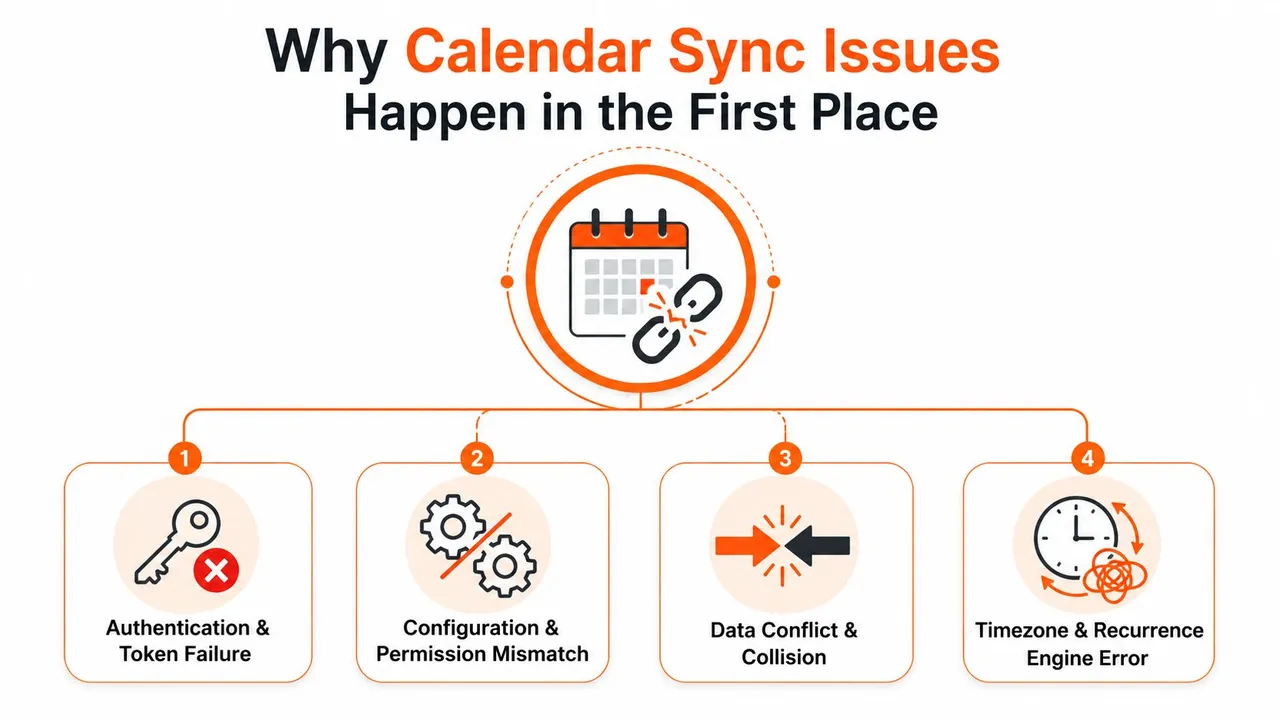
I quattro livelli dietro il sintomo
La verifica dell’identità stabilisce quale account può utilizzare il connettore. L’accesso OAuth può scadere, essere revocato o diventare non valido dopo una modifica dell’account o della policy di sicurezza. Una connessione iCloud può anche smettere di funzionare quando le credenziali memorizzate da un client di terze parti non corrispondono più all’account Apple.
Le concessioni di permessi definiscono cosa può fare quella connessione autenticata. Un connettore può mantenere l’accesso in lettura perdendo il permesso di creare, aggiornare o eliminare eventi. Il risultato è facile da interpretare male: le modifiche in arrivo appaiono, mentre le modifiche apportate nella direzione opposta non arrivano mai.
I limiti del provider e il recupero delle modifiche influenzano sia la completezza che il ritardo. Una notifica che qualcosa è cambiato non include l’evento stesso. Il modello di sincronizzazione di Google utilizza un token di sincronizzazione memorizzato e richieste incrementali per le modifiche dall’ultima sincronizzazione riuscita. Se quel token diventa non valido, il client deve scartare il suo stato locale ed eseguire una risincronizzazione completa, seguendo la guida alla sincronizzazione incrementale di Google.
La traduzione dei campi determina se l’evento trasferito ha ancora lo stesso significato. La richiesta può avere successo mentre un’eccezione di ricorrenza, un offset del fuso orario, una descrizione privata o una risposta di un partecipante viene alterata o omessa. Questo è un guasto di fedeltà, non necessariamente un guasto di connessione.
Regola pratica: Tratta “sincronizzazione fallita” come una categoria di sintomo. Identifica se la connessione non è autorizzata, è incompleta, ritardata o semanticamente errata.
La soluzione segue la classe del guasto. La ri-autenticazione non può riparare una regola di ricorrenza non valida, e testare eventi ricorrenti non può ripristinare un permesso revocato. Inizia dal livello che corrisponde al comportamento osservabile, poi verifica il risultato con un evento controllato invece di presumere che una connessione riuscita significhi una sincronizzazione accurata.
Le quattro cause profonde dietro i problemi di sincronizzazione del calendario
Un calendario può apparire connesso e fallire comunque in quattro modi diversi: viene autorizzata l’identità sbagliata, il provider limita il recupero delle modifiche, i dettagli dell’evento perdono significato durante la traduzione o gli aggiornamenti arrivano troppo tardi. Queste classi richiedono soluzioni diverse, quindi riconnettere un account è una risposta valida solo per una di esse.
| Causa profonda | Esempio Google | Esempio Microsoft o Office 365 | Esempio iCloud | Sintomo tipico |
|---|---|---|---|---|
| Identità e consenso | Una connessione OAuth revocata o scaduta blocca l’accesso al calendario. | Una modifica dell’account o della policy dell’amministratore invalida la connessione. | Un client di terze parti smette di autenticarsi dopo che una credenziale specifica dell’app viene rifiutata. | Nulla si aggiorna o le richieste di autorizzazione si ripetono. |
| Permessi e configurazione | L’integrazione può vedere il calendario sbagliato o manca di accesso in scrittura. | Un calendario condiviso è visibile ma il suo ruolo di condivisione non consente modifiche. | L’account connesso o il calendario selezionato differisce da quello mostrato dal client. | Una direzione funziona mentre l’altra fallisce. |
| Limiti e latenza | Il polling può innescare limitazioni, lasciando indietro la copia locale. | Raffiche di richieste possono ritardare gli aggiornamenti in un tenant. | Il tempo di aggiornamento può differire tra i client Apple e i connettori di terze parti. | Le modifiche arrivano in ritardo o solo parte del calendario si aggiorna. |
| Fedeltà dei dati | Ricorrenza, fusi orari, privacy o campi dei partecipanti potrebbero non essere mappati correttamente. | Outlook ed Exchange possono rappresentare lo stesso evento in modo diverso dal formato sorgente. | Un’importazione iCalendar può preservare un evento base perdendo proprietà avanzate. | Gli eventi si spostano, si duplicano, perdono dettagli o arrivano incompleti. |
Guasti di identità e permessi
Un connettore che ha funzionato una volta non è prova che la sua autorizzazione funzioni ancora. I provider possono revocare l’accesso, gli amministratori possono restringere gli ambiti approvati e gli utenti possono riconnettere l’account sbagliato. I calendari condivisi di Microsoft aggiungono un’altra modalità di guasto: il calendario viene visualizzato correttamente, ma il ruolo assegnato blocca le operazioni di creazione o modifica.
Testa ogni direzione con un evento innocuo. Crealo nel calendario sorgente, conferma che appaia nella destinazione, poi modificalo e controlla il percorso di ritorno. Il comportamento di sola lettura punta al consenso, alla selezione dell’account o ai permessi prima di puntare a un’applicazione di calendario difettosa.
Guasti di limiti e latenza
I connettori affidabili solitamente eseguono un riempimento iniziale, poi richiedono solo le modifiche dall’ultimo recupero riuscito. Memorizzano un cursore o un token per quella posizione e devono ricostruire lo stato locale quando il provider lo invalida. Un webhook può segnalare che si è verificata un’attività, ma non contiene necessariamente il payload dell’evento, quindi il connettore ha ancora bisogno di una richiesta successiva.
La riconciliazione programmata rileva i guasti che le notifiche perdono. Interruzioni temporanee, un token salvato prima che l’elaborazione finisca o una logica di riprova che si ferma dopo un errore possono lasciare eventi duplicati o aggiornamenti persi. Per i flussi di lavoro di alloggio e prenotazione, i team possono anche utilizzare Samba per una sincronizzazione fluida delle prenotazioni quando la disponibilità deve rimanere allineata tra i sistemi connessi.
Guasti di fedeltà dei dati
Il successo del trasporto non garantisce un evento corretto. Regole di ricorrenza, date di eccezione, orari fluttuanti, identificatori di fuso orario, campi privati e metadati dei partecipanti possono rompersi durante la conversione. Una riunione di base può sembrare corretta mentre una serie ricorrente o un’occorrenza alterata no.
I test di interoperabilità hanno documentato casi in cui i fusi orari venivano importati correttamente ma la gestione della ricorrenza falliva comunque per alcuni client. Quella distinzione è importante quando si convalidano le connessioni Google, Microsoft e iCloud: confronta il comportamento e i campi dell’evento, non solo se appare. Il rapporto sui test di interoperabilità di CalConnect fornisce informazioni su questi problemi di compatibilità tra client.
Come diagnosticare il tipo di problema di sincronizzazione
Inizia dal sintomo, non dal rimedio. Un processo diagnostico utile restringe il guasto prima di riconnettere gli account, eliminare i dati locali o creare un altro calendario duplicato.
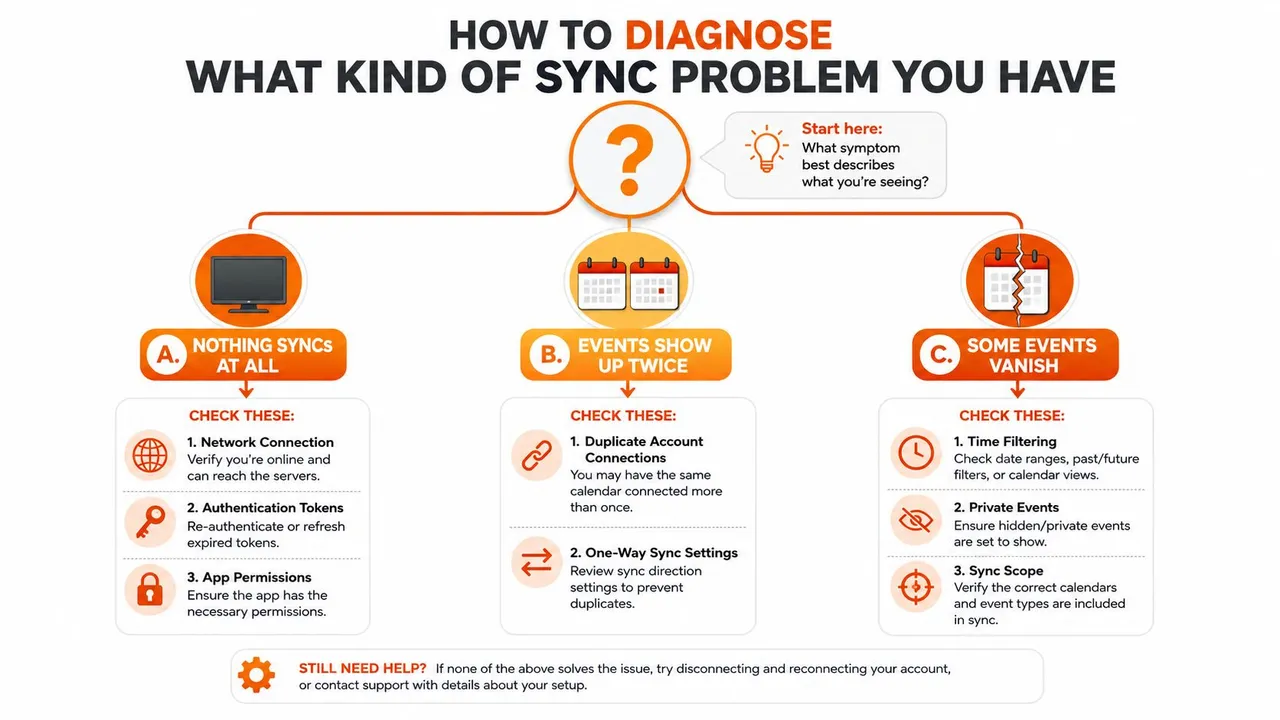
Quando nulla si sincronizza
Se nessun nuovo evento appare in nessuna direzione, controlla prima l’identità.
- Ispeziona l’account connesso. Apri le impostazioni dell’account o dell’app connessa del provider e conferma che l’integrazione sia autorizzata per l’account Google, Microsoft o Apple previsto. Se l’account è stato modificato di recente, riautorizza quella specifica connessione invece di attivare/disattivare ogni impostazione del calendario.
- Verifica l’ambito del calendario. Conferma che il connettore abbia accesso al calendario che stai visualizzando. Un login riuscito può comunque puntare a un calendario, account o risorsa condivisa diversa.
Se la connessione è autenticata e il calendario è corretto, controlla il registro del connettore per richieste rifiutate o errori di permesso. Non presumere che una vista vuota significhi che il provider non ha eventi.
Quando appaiono solo alcuni eventi
La sincronizzazione parziale punta solitamente a limiti di recupero, filtri o incompatibilità a livello di evento.
- Controlla l’orizzonte di sincronizzazione e i filtri. Gli eventi più vecchi potrebbero essere nascosti dalle impostazioni del dispositivo o dell’account invece di essere assenti dal server. Le discussioni di supporto Microsoft descrivono casi in cui la sincronizzazione di Outlook o del telefono è limitata a una finestra storica a meno che l’impostazione non venga modificata per includere tutti i dati disponibili (discussione sulla sincronizzazione del calendario Microsoft).
- Ispeziona il comportamento di ricorrenza e privacy. Esporta l’evento sorgente come file
.icse confronta il suo bloccoVEVENTcon la visualizzazione di destinazione. CercaRRULE,EXDATE,DTSTART,DTENDe le informazioni sul fuso orario. Se l’evento grezzo contiene un campo che la destinazione omette, il problema è la mappatura o la policy, non il trasporto.
Quando gli eventi appaiono ma sono sbagliati
Un orario spostato suggerisce una traduzione del fuso orario. Un appuntamento duplicato suggerisce connessioni multiple, gestione delle collisioni o uno stato locale ricostruito in modo improprio. Partecipanti, descrizioni o posizioni mancanti suggeriscono filtri di campo o regole di privacy.
Registra l’ID sorgente, l’ID destinazione, l’ora di creazione, lo stato di ricorrenza e lo stato dell’ultima modifica di un evento interessato. Quell’insieme di prove fornisce ai team di supporto qualcosa di più utile di “è scomparso”.
Per una guida visiva alla risoluzione dei problemi basata sui sintomi, usa questa breve guida:
Soluzioni specifiche per piattaforma per Google, Microsoft e iCloud
Un calendario che appare sano su un servizio può comunque fallire quando un altro servizio gestisce la sua identità, i permessi, i limiti o lo stato memorizzato nella cache in modo diverso. Applica la soluzione prima alla classe del guasto, poi alla piattaforma.
Google Calendar
I guasti di Google iniziano spesso con l’autorizzazione dell’account. Apri l’elenco delle app connesse dell’account Google e verifica che l’integrazione abbia ancora accesso al calendario previsto. Riautentica l’integrazione stessa invece di modificare ripetutamente le impostazioni di sincronizzazione del dispositivo, specialmente dopo una modifica dell’account o un aggiornamento del connettore.
Controlla poi il calendario selezionato e la direzione di sincronizzazione. Se gli eventi Google raggiungono Outlook ma le modifiche di Outlook non tornano mai, la connessione potrebbe avere il permesso di lettura senza il permesso di scrittura richiesto dal flusso di lavoro. Per le integrazioni tecniche, ispeziona il token di sincronizzazione e il comportamento di riprova. Google utilizza la sincronizzazione incrementale e un token non valido richiede una risincronizzazione completa invece di ripetuti tentativi. Per un riferimento di configurazione pratica, segui questa guida su come sincronizzare Google Calendar.
Il compromesso è chiaro: una risincronizzazione completa richiede più tempo e può ricreare temporaneamente i record locali, ma ripristina una base di riferimento affidabile quando lo stato incrementale non è più valido.
Microsoft Outlook e Office 365
I calendari Microsoft utilizzano permessi di condivisione granulari. Un calendario condiviso può essere visibile pur rimanendo in sola lettura, quindi controlla se l’account connesso ha un ruolo di modifica che corrisponde al flusso di lavoro previsto. Se gli utenti possono visualizzare gli eventi ma non possono crearli o modificarli, i permessi solitamente meritano attenzione prima delle impostazioni di visualizzazione.
La modalità cache di Exchange può preservare uno stato locale obsoleto. Confronta Outlook sul web con il client desktop. Se il calendario web contiene la modifica ma la vista desktop no, usa i controlli di sincronizzazione delle cartelle del client e indaga sulla cache locale invece di eliminare l’evento dal server.
Le connessioni Microsoft Graph possono anche incontrare limitazioni o modifiche di autorizzazione relative alle policy. I registri dovrebbero separare una richiesta rifiutata da una richiesta ritardata. Il codice di risposta, il tempo di riprova e la casella di posta interessata solitamente identificano se il problema è un limite, una modifica dell’identità o un problema di stato del client.
Apple Calendar e iCloud
Le connessioni iCloud di terze parti utilizzano comunemente credenziali specifiche dell’app invece della password utilizzata nelle applicazioni Apple. Se la password dell’ID Apple o la configurazione di sicurezza sono cambiate, genera la password specifica dell’app appropriata e sostituisci la credenziale memorizzata nello strumento di sincronizzazione esterno.
Prima di ricostruire l’account, verifica che il dispositivo visualizzi il calendario iCloud previsto e che la sincronizzazione del calendario sia abilitata per quell’account Apple. Se Apple Calendar funziona ma un servizio di terze parti no, ispeziona prima la credenziale esterna e il percorso del connettore.
Se un evento esiste nell’accesso web di iCloud ma è assente sul dispositivo, concentrati sull’aggiornamento dell’account, sulla visibilità del calendario e sullo stato locale. Se non appare da nessuna parte in iCloud, indaga invece sull’account sorgente o sui permessi. Questi controlli distinguono un guasto di identità da un problema di cache del dispositivo senza cancellare i dati del server.
Mappatura dei campi, fusi orari ed eventi ricorrenti
Una risposta API riuscita conferma che i dati si sono spostati, non che la destinazione abbia preservato il significato dell’evento. I guasti costosi appaiono dopo che il trasporto ha avuto successo, quando una serie ricorrente perde un’eccezione o una riunione si sposta perché i due sistemi interpretano i fusi orari in modo diverso.
Convalida la ricorrenza a livello di istanza
Testa più del semplice evento principale. Crea una serie ricorrente, modifica un’occorrenza, cancellane un’altra e sposta un’istanza in un orario diverso. Ispeziona la serie di destinazione e conferma che ogni modifica rimanga collegata all’occorrenza corretta. Un connettore potrebbe mappare la regola di ricorrenza base ignorando i dati dell’eccezione, lasciando la serie apparentemente intatta ma ripristinando il programma sbagliato.
La rappresentazione .ics grezza aiuta a isolare il guasto. Controlla la regola di ricorrenza e le date di eccezione, poi confrontale con le istanze renderizzate dal provider. Il supporto del fuso orario e il comportamento della ricorrenza possono divergere tra i client, quindi testa la stessa serie su ogni piattaforma connessa.
Rendi espliciti i fusi orari
Imposta il fuso orario principale sia nell’account sorgente che in quello di destinazione. Non fare affidamento sulla posizione attuale del dispositivo. Un portatile, un telefono e un client web possono applicare diverse ipotesi di visualizzazione.
Per una riunione tra fusi orari, confronta i valori di inizio e fine memorizzati, l’identificatore del fuso orario e l’ora locale visualizzata su ogni piattaforma. Uno spostamento di un’ora può derivare dalla visualizzazione, dalla conversione o da dati dell’evento malformati. L’evento grezzo separa queste cause. Se la sorgente contiene una zona esplicita ma la destinazione memorizza un altro offset, ispeziona la regola di conversione. Se la sorgente è fluttuante o priva di fuso orario, definisci una regola di normalizzazione invece di consentire a ogni provider di indovinare.
Preserva ciò che conta, trasforma ciò che non conta
Descrizioni private, posizioni, risposte dei partecipanti, categorie ed etichette di colore potrebbero non avere un equivalente diretto. Decidi se la destinazione riceve tutti i dettagli, lo stato libero/occupato o un evento mascherato. Se le categorie visive non possono essere trasferite, documenta un fallback, come l’assegnazione di un colore di destinazione dalla categoria sorgente.
La mappatura dei campi influenza anche la privacy. Un connettore che copia una descrizione di una riunione interna in un calendario condiviso può creare una divulgazione anche se l’orario dell’evento è corretto. Testa eventi rappresentativi prima di utilizzare la connessione per la pianificazione di clienti o team.
Per un riferimento conciso sul formato dietro questi trasferimenti, rivedi questa guida al tipo di file ICS. Convalida il comportamento della ricorrenza, del fuso orario e dei campi in entrambe le direzioni dove è abilitata la sincronizzazione bidirezionale.
Migliori pratiche per una sincronizzazione del calendario affidabile in tempo reale
La sincronizzazione affidabile è una disciplina di configurazione, non un esercizio ripetuto di riconnessione degli account. La prima decisione di progettazione dovrebbe essere la proprietà. Assegna un calendario come fonte di verità per ogni dominio di pianificazione, poi rendi le altre copie in sola lettura o unidirezionali ovunque possibile. La modifica bidirezionale su ogni calendario connesso crea cicli di conflitto, specialmente quando la stessa modifica torna con un nuovo identificatore.
Costruisci per il ripristino
Memorizza lo stato di sincronizzazione in modo atomico, elabora le modifiche incrementali e mantieni disponibile un percorso di risincronizzazione completa quando lo stato del provider diverge. Abbina le notifiche di modifica alla riconciliazione programmata perché le notifiche possono essere perse e non contengono il payload dell’evento. Questa architettura utilizza il provider in modo efficiente senza trattare un avviso come prova che la copia locale sia corretta.
Controlla l’autenticazione e i permessi secondo un programma operativo ricorrente. Conferma che i guasti di aggiornamento generino un avviso azionabile e rendi facile la riautorizzazione per il proprietario dell’account. Un connettore che attende che un utente scopra un calendario obsoleto trasforma un problema di credenziali recuperabile in un incidente di pianificazione.
Testa gli eventi che si rompono
Dopo la configurazione, testa una serie ricorrente con un’eccezione, una riunione visualizzata in un altro fuso orario e un evento contenente dettagli sensibili alla privacy. Verifica entrambe le direzioni se è abilitata la sincronizzazione bidirezionale. Conferma che la destinazione preservi gli orari di inizio e fine, le istanze di ricorrenza, i partecipanti, la posizione, la descrizione, lo stato di privacy e il comportamento di eliminazione.
Standard operativo: Monitora le modifiche semantiche, non solo lo stato della connessione. “Connesso” può coesistere con campi mancanti, aggiornamenti ritardati o ricorrenza errata.
Tieni registri che mostrano quali eventi sono stati creati, aggiornati, eliminati, saltati o trasformati. Un servizio dedicato come SyncThemCalendars può copiare eventi tra Google Calendar, Microsoft Outlook o Office 365 e Apple Calendar, con direzioni configurabili unidirezionali, bidirezionali o multidirezionali e controlli di privacy. I team che confrontano le opzioni di automazione possono anche sfogliare questa directory di integrazioni per valutare come altri connettori gestiscono le differenze tra i provider.
Per una visione più ampia dell’implementazione, vedi questa guida alla sincronizzazione del calendario in tempo reale. Lo strumento giusto conta, ma il modello operativo conta di più. Una chiara fonte di verità, permessi espliciti, mappature testate e percorsi di ripristino osservabili prevengono la maggior parte dei guasti ripetuti.
Checklist rapida e FAQ per i problemi di sincronizzazione del calendario
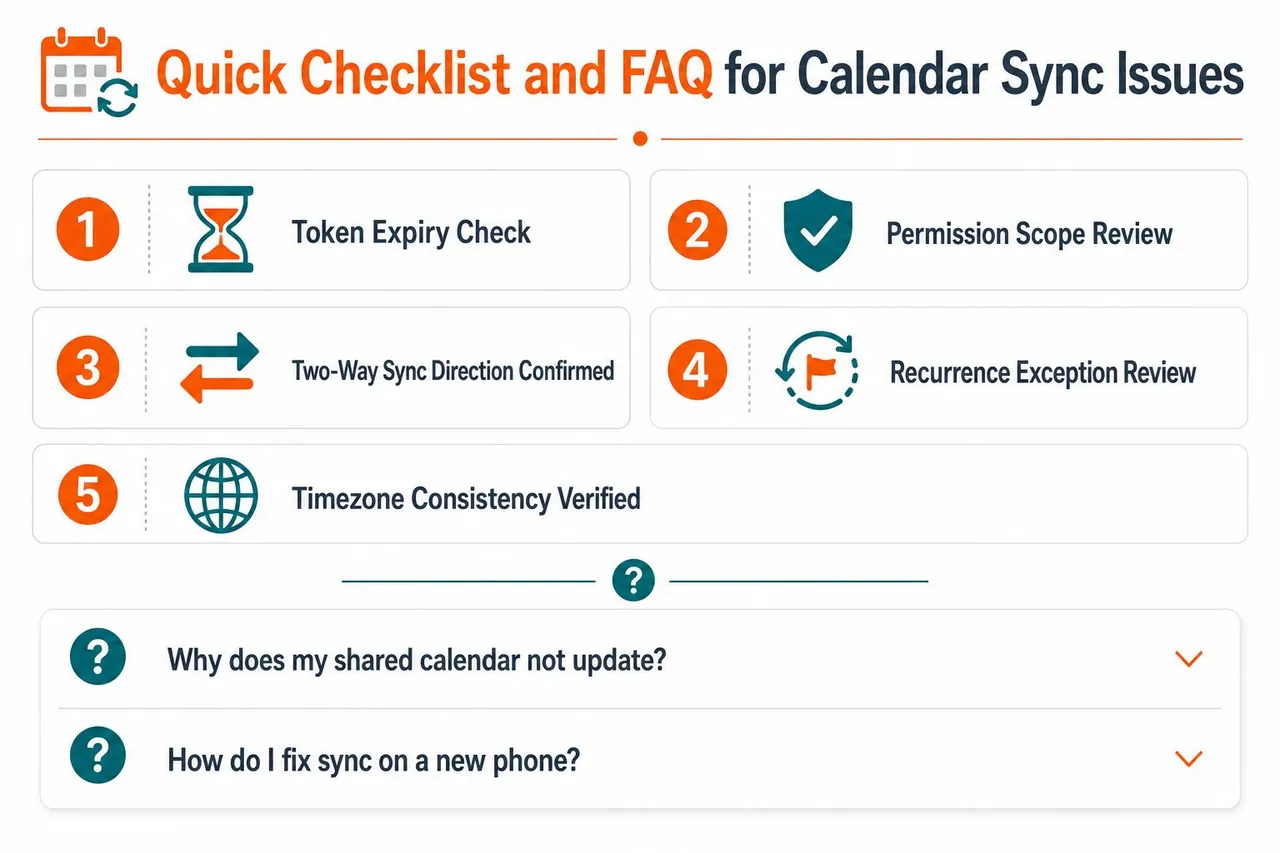
Esegui questa checklist prima di modificare gli account o eliminare i dati del calendario locale.
- Controlla lo stato del token. Conferma che l’account Google, Microsoft o Apple previsto sia ancora autorizzato.
- Rivedi l’ambito dei permessi. Verifica che la connessione possa eseguire le azioni di lettura e scrittura richieste.
- Conferma la direzione. Controlla se il flusso di lavoro è unidirezionale, bidirezionale o multidirezionale e cerca connessioni di account duplicate.
- Rivedi le eccezioni di ricorrenza. Testa le istanze spostate, cancellate e modificate invece di controllare solo il primo evento.
- Verifica la coerenza del fuso orario. Confronta le impostazioni dell’account e i valori dell’evento memorizzati, non solo l’orario sullo schermo.
FAQ
Quanto ritardo di sincronizzazione è ragionevole? I client nativi e i connettori non forniscono tutti aggiornamenti immediati. Se la tempistica influisce sulle prenotazioni, monitora la latenza osservata e usa la riconciliazione invece di presumere che una notifica significhi che l’evento è già disponibile.
Quando dovrei scalare invece di risolvere i problemi? Scala quando il provider rifiuta credenziali valide, un amministratore di calendario condiviso controlla il permesso o un evento riproducibile fallisce dopo un test pulito. Non continuare a ricostruire una connessione quando la limitazione è lato server o guidata dalle policy.
Come posso capire se lo strumento o il provider è responsabile? Confronta il calendario web del provider, l’applicazione client e il registro del connettore. Se l’evento è assente dalla vista web del provider, il connettore non è il primo sospettato.
I duplicati significano sempre deriva dell’autenticazione? No. I duplicati possono derivare da connessioni di account multiple, cicli bidirezionali, importazioni complete ripetute o scarso ripristino dello stato locale. Controlla la topologia della connessione e gli identificatori dell’evento prima di revocare l’accesso.
Com’è una sincronizzazione affidabile? Significa che le modifiche accettate vengono copiate in modo coerente, i guasti sono visibili, il ripristino è supportato e i campi importanti rimangono accurati. Nessun connettore dovrebbe essere trattato come infallibile, quindi mantieni una chiara fonte di verità e un modo per riconciliare.
Come confermo la fedeltà semantica? Confronta istanze ricorrenti, offset del fuso orario, dati dei partecipanti, campi di privacy, descrizioni, posizioni ed eliminazioni tra sorgente e destinazione. Un evento visibile da solo non basta.
SyncThemCalendars fornisce una sincronizzazione degli eventi configurabile unidirezionale, bidirezionale e multidirezionale tra Google Calendar, Microsoft Outlook o Office 365 e Apple Calendar, con controlli di privacy per i dettagli copiati. Se eventi ricorrenti, fusi orari o disponibilità tra provider continuano a causare problemi di sincronizzazione del calendario, visita SyncThemCalendars per rivedere le opzioni di configurazione e avviare una connessione di test mirata.
Pronto a sincronizzare i tuoi calendari?
Mantieni i tuoi calendari Google, Outlook e Apple iCloud sincronizzati automaticamente. Configurazione in 2 minuti, nessuna carta di credito richiesta.
Inizia gratisContinua a leggere
Altro in Guides

Sincronizzare Apple Calendar con Outlook: Una guida per il 2026
Guida passo dopo passo: Sincronizza Apple Calendar con Outlook su Windows, iPhone e Mac, con opzioni bidirezionali, compromessi sulla privacy e soluzioni ai problemi.

Guida rapida alla configurazione di SyncThemCalendars
Padroneggia la configurazione rapida di SyncThemCalendars in pochi minuti. Collega Google, Outlook o iCloud, configura il mascheramento della privacy e verifica il tuo primo sync senza sforzo.

Unire i calendari Google: La guida completa per il 2026
Unire i calendari Google. Scopri i modi migliori per unire i calendari Google. Confronta i metodi di importazione, gli strumenti di sincronizzazione e le strategie di automazione.