







Problemas de sincronización de calendarios: causas reales y soluciones fiables
Resuelve problemas de sincronización de calendarios entre Google, Outlook e iCloud. Aprende las causas reales, las soluciones y las mejores prácticas para una sincronización de calendario en tiempo real y fiable.
Aceptas una invitación a una reunión en tu portátil y luego notas que no aparece en tu teléfono. Un cliente reserva la misma franja de las 10:00 porque un calendario todavía te muestra como disponible. En otro dispositivo, la llamada aparece dos veces, una desde Google Calendar y otra desde Microsoft Outlook. Volver a conectar la cuenta puede no cambiar nada, ya que el síntoma visible rara vez identifica el fallo real.
Los problemas de sincronización de calendarios suelen pertenecer a una de estas cuatro categorías: identidad, límites, fidelidad o latencia. Es posible que una cuenta ya no esté autenticada, que un permiso permita ver pero no editar, que una API devuelva solo una parte de los datos solicitados o que dos proveedores traduzcan el mismo evento de forma diferente. La sincronización de calendarios también depende de iCalendar, el formato compartido utilizado en Microsoft Office 365, Apple Calendar, Google Calendar, Yahoo Calendar, teléfonos y aplicaciones web. El estándar comenzó con el RFC 2445 en 1998, fue sustituido por el RFC 5545 en 2009 y ampliado mediante el RFC 7986 en 2016, una historia que refleja cómo la interoperabilidad sigue requiriendo mejoras (antecedentes sobre la estandarización y sincronización de iCalendar).
El enfoque práctico consiste en clasificar el fallo antes de cambiar la configuración. Un evento perdido, un duplicado o una cita desplazada son pruebas. Todavía no son un diagnóstico.
Por qué ocurren los problemas de sincronización de calendarios
Una reunión puede aparecer en un dispositivo, desaparecer de otro o llegar con la zona horaria incorrecta. Esos síntomas provienen de fallos diferentes, incluso cuando la aplicación etiqueta a cada uno como “no sincronizado”. Una conexión de calendario debe identificar la cuenta correcta, obtener los permisos adecuados, recuperar los cambios dentro de los límites del proveedor y preservar el significado del evento durante la traducción.
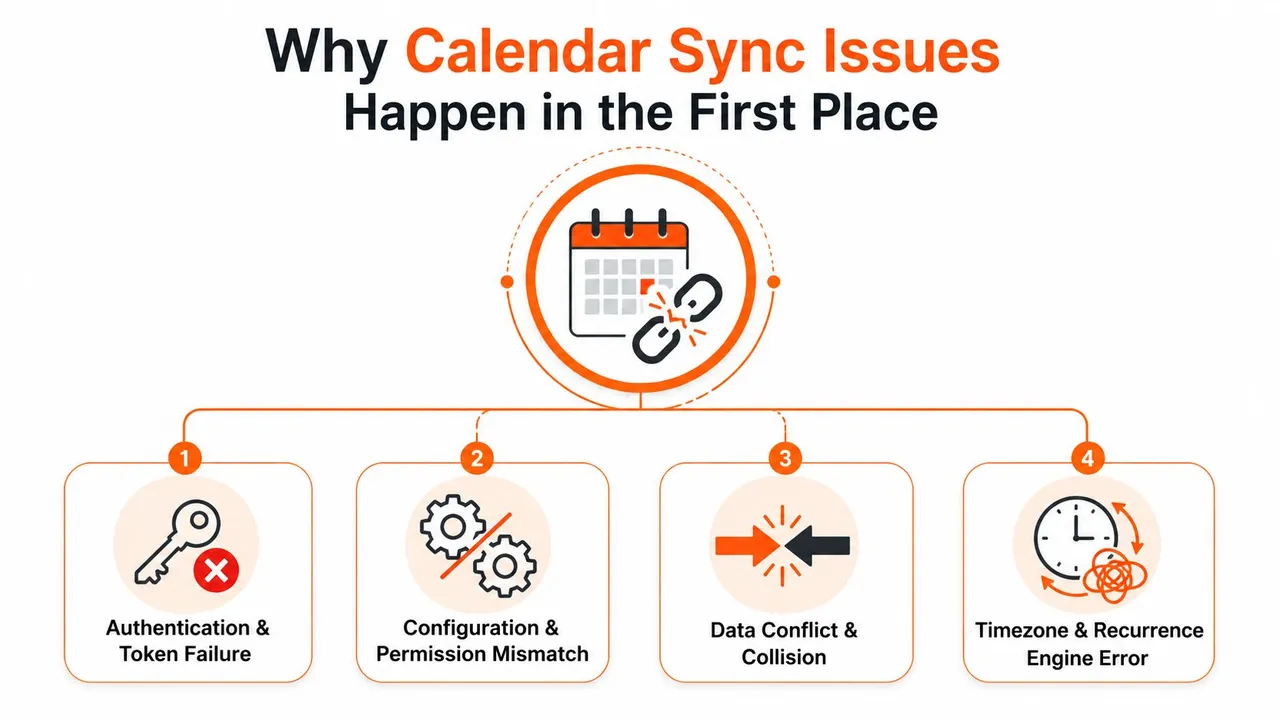
Las cuatro capas detrás del síntoma
La verificación de identidad establece qué cuenta puede utilizar el conector. El acceso OAuth puede caducar, ser revocado o quedar invalidado tras un cambio de cuenta o de política de seguridad. Una conexión de iCloud también puede dejar de funcionar cuando las credenciales almacenadas por un cliente de terceros ya no coinciden con la cuenta de Apple.
Las concesiones de permisos definen lo que puede hacer esa conexión autenticada. Un conector puede conservar el acceso de lectura mientras pierde el permiso para crear, actualizar o eliminar eventos. El resultado es fácil de malinterpretar: los cambios entrantes aparecen, mientras que las ediciones realizadas en la otra dirección nunca llegan.
Los límites del proveedor y la recuperación de cambios afectan tanto a la integridad como al retraso. Una notificación de que algo ha cambiado no incluye el evento en sí. El modelo de sincronización de Google utiliza un token de sincronización almacenado y solicitudes incrementales de cambios desde la última sincronización exitosa. Si ese token deja de ser válido, el cliente debe descartar su estado local y realizar una resincronización completa, siguiendo la guía de sincronización incremental de Google.
La traducción de campos determina si el evento transferido sigue teniendo el mismo significado. La solicitud puede tener éxito mientras una excepción de recurrencia, un desplazamiento de zona horaria, una descripción privada o una respuesta de los asistentes se alteran u omiten. Esto es un fallo de fidelidad, no necesariamente un fallo de conexión.
Regla práctica: Trata el “error de sincronización” como una categoría de síntoma. Identifica si la conexión no está autorizada, es incompleta, tiene retraso o es semánticamente incorrecta.
La solución sigue a la clase de fallo. La reautenticación no puede reparar una regla de recurrencia no válida, y probar eventos recurrentes no puede restaurar un permiso revocado. Comienza con la capa que coincide con el comportamiento observable y luego verifica el resultado con un evento controlado, en lugar de asumir que una conexión exitosa significa una sincronización precisa.
Las cuatro causas raíz detrás de los problemas de sincronización de calendarios
Un calendario puede parecer conectado y aun así fallar de cuatro maneras diferentes: se autoriza la identidad incorrecta, el proveedor limita la recuperación de cambios, los detalles del evento pierden significado durante la traducción o las actualizaciones llegan demasiado tarde. Esas clases requieren soluciones diferentes, por lo que volver a conectar una cuenta solo es una respuesta válida para una de ellas.
| Causa raíz | Ejemplo de Google | Ejemplo de Microsoft u Office 365 | Ejemplo de iCloud | Síntoma típico |
|---|---|---|---|---|
| Identidad y consentimiento | Una conexión OAuth revocada o caducada bloquea el acceso al calendario. | Un cambio en la cuenta o en la política del administrador invalida la conexión. | Un cliente de terceros deja de autenticarse tras el rechazo de una credencial específica de la aplicación. | Nada se actualiza o las solicitudes de autorización se repiten. |
| Permisos y configuración | La integración puede ver el calendario incorrecto o carece de acceso de escritura. | Un calendario compartido es visible pero su rol de uso compartido no permite ediciones. | La cuenta conectada o el calendario seleccionado difiere del que muestra el cliente. | Una dirección funciona mientras la otra falla. |
| Límites y latencia | El sondeo puede provocar una limitación de velocidad, dejando atrás la copia local. | Las ráfagas de solicitudes pueden retrasar las actualizaciones en un inquilino. | El tiempo de actualización puede diferir entre los clientes de Apple y los conectores de terceros. | Los cambios llegan tarde o solo se actualiza parte del calendario. |
| Fidelidad de datos | La recurrencia, las zonas horarias, la privacidad o los campos de asistentes pueden no asignarse correctamente. | Outlook y Exchange pueden representar el mismo evento de forma diferente al formato de origen. | Una importación de iCalendar puede conservar un evento básico mientras pierde propiedades avanzadas. | Los eventos se desplazan, se duplican, pierden detalles o llegan incompletos. |
Fallos de identidad y permisos
Un conector que funcionó una vez no es prueba de que su autorización siga funcionando. Los proveedores pueden revocar el acceso, los administradores pueden restringir los ámbitos aprobados y los usuarios pueden volver a conectar la cuenta incorrecta. Los calendarios compartidos de Microsoft añaden otro modo de fallo: el calendario se muestra correctamente, pero el rol asignado bloquea las operaciones de creación o edición.
Prueba cada dirección con un evento inofensivo. Créalo en el calendario de origen, confirma que aparece en el destino, luego edítalo y comprueba la ruta de retorno. El comportamiento de solo lectura apunta al consentimiento, a la selección de cuenta o a los permisos antes que a una aplicación de calendario defectuosa.
Fallos de límites y latencia
Los conectores fiables suelen realizar una carga inicial y luego solicitan solo los cambios desde la última recuperación exitosa. Almacenan un cursor o token para esa posición y deben reconstruir el estado local cuando el proveedor lo invalida. Un webhook puede indicar que se ha producido actividad, pero no necesariamente contiene la carga útil del evento, por lo que el conector aún necesita una solicitud de seguimiento.
La conciliación programada detecta fallos que las notificaciones pasan por alto. Las interrupciones temporales, un token guardado antes de que finalice el procesamiento o la lógica de reintento que se detiene tras un error pueden dejar eventos duplicados o actualizaciones perdidas. Para los flujos de trabajo de alojamiento y reservas, los equipos también pueden usar Samba para una sincronización de reservas fluida cuando la disponibilidad debe mantenerse alineada en los sistemas conectados.
Fallos de fidelidad de datos
El éxito del transporte no garantiza un evento correcto. Las reglas de recurrencia, las fechas de excepción, los tiempos flotantes, los identificadores de zona horaria, los campos privados y los metadatos de los asistentes pueden romperse durante la conversión. Una reunión básica puede parecer correcta mientras que una serie recurrente o una ocurrencia alterada no lo es.
Las pruebas de interoperabilidad han documentado casos en los que las zonas horarias se importaron correctamente pero el manejo de la recurrencia falló para algunos clientes. Esa distinción es importante al validar las conexiones de Google, Microsoft e iCloud: compara el comportamiento y los campos del evento, no solo si aparece. El informe de pruebas de interoperabilidad de CalConnect (informe de pruebas de interoperabilidad de CalConnect de enero de 2006) proporciona antecedentes sobre estos problemas de compatibilidad entre clientes.
Cómo diagnosticar qué tipo de problema de sincronización tienes
Comienza con el síntoma, no con el remedio. Un proceso de diagnóstico útil reduce el fallo antes de que vuelvas a conectar cuentas, elimines datos locales o crees otro calendario duplicado.
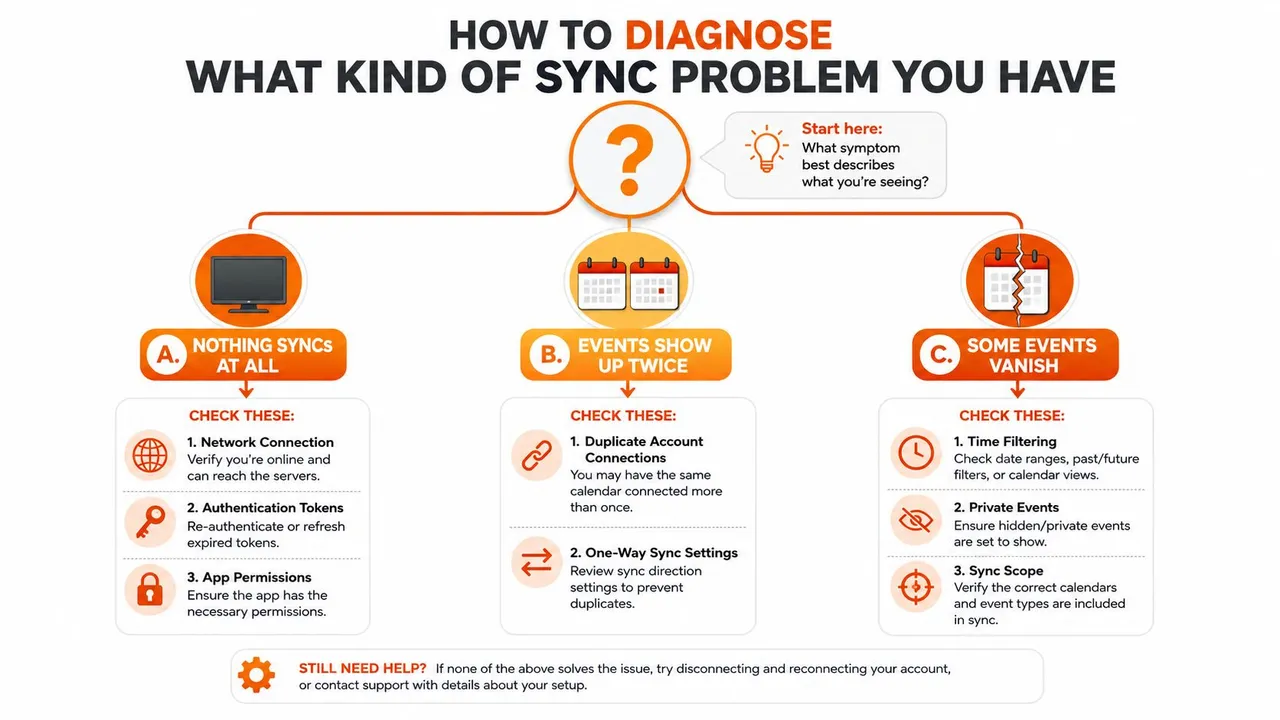
Cuando no se sincroniza nada
Si no aparece ningún evento nuevo en ninguna dirección, comprueba primero la identidad.
- Inspecciona la cuenta conectada. Abre la configuración de la cuenta o de la aplicación conectada del proveedor y confirma que la integración está autorizada para la cuenta de Google, Microsoft o Apple prevista. Si la cuenta se cambió recientemente, vuelve a autorizar esa conexión específica en lugar de alternar toda la configuración del calendario.
- Verifica el ámbito del calendario. Confirma que el conector tiene acceso al calendario que estás viendo. Un inicio de sesión exitoso puede seguir apuntando a un calendario, cuenta o recurso compartido diferente.
Si la conexión está autenticada y el calendario es correcto, comprueba el registro del conector en busca de solicitudes rechazadas o errores de permiso. No asumas que una vista en blanco significa que el proveedor no tiene eventos.
Cuando solo aparecen algunos eventos
La sincronización parcial suele apuntar a límites de recuperación, filtrado o incompatibilidad a nivel de evento.
- Comprueba el horizonte de sincronización y los filtros. Los eventos más antiguos pueden estar ocultos por la configuración del dispositivo o de la cuenta en lugar de estar ausentes del servidor. Los debates de soporte de Microsoft describen casos en los que la sincronización de Outlook o del teléfono se limita a una ventana histórica a menos que la configuración se cambie para incluir todos los datos disponibles (debate sobre la sincronización de calendarios de Microsoft).
- Inspecciona el comportamiento de recurrencia y privacidad. Exporta el evento de origen como un archivo
.icsy compara su bloqueVEVENTcon la visualización de destino. Busca información sobreRRULE,EXDATE,DTSTART,DTENDy la zona horaria. Si el evento sin procesar contiene un campo que el destino omite, el problema es de asignación o de política, no de transporte.
Cuando los eventos aparecen pero son incorrectos
Un horario desplazado sugiere una traducción de zona horaria. Una cita duplicada sugiere múltiples conexiones, manejo de colisiones o un estado local reconstruido incorrectamente. Los asistentes, descripciones o ubicaciones faltantes sugieren filtrado de campos o reglas de privacidad.
Registra el ID de origen, el ID de destino, la hora de creación, el estado de recurrencia y el estado de última modificación de un evento afectado. Ese pequeño conjunto de pruebas da a los equipos de soporte algo más útil que un simple “desapareció”.
Para un recorrido visual de la resolución de problemas basada en síntomas, utiliza esta breve guía:
Soluciones específicas de la plataforma para Google, Microsoft e iCloud
Un calendario que parece saludable en un servicio puede fallar cuando otro servicio maneja su identidad, permisos, límites o estado en caché de manera diferente. Aplica la solución primero a la clase de fallo y luego a la plataforma.
Google Calendar
Los fallos de Google suelen comenzar con la autorización de la cuenta. Abre la lista de aplicaciones conectadas de la cuenta de Google y verifica que la integración todavía tenga acceso al calendario previsto. Vuelve a autenticar la propia integración en lugar de cambiar repetidamente la configuración de sincronización del dispositivo, especialmente después de un cambio de cuenta o una actualización del conector.
Comprueba a continuación el calendario seleccionado y la dirección de sincronización. Si los eventos de Google llegan a Outlook pero las ediciones de Outlook nunca regresan, es posible que la conexión tenga permiso de lectura sin el permiso de escritura que requiere el flujo de trabajo. Para integraciones técnicas, inspecciona el token de sincronización y el comportamiento de reintento. Google utiliza la sincronización incremental, y un token no válido requiere una resincronización completa en lugar de reintentos repetidos. Para obtener una referencia de configuración práctica, sigue esta guía sobre cómo sincronizar Google Calendar.
El compromiso es claro: una resincronización completa lleva más tiempo y puede recrear temporalmente los registros locales, pero restaura una línea base fiable cuando el estado incremental ya no es válido.
Microsoft Outlook y Office 365
Los calendarios de Microsoft utilizan permisos de uso compartido granulares. Un calendario compartido puede ser visible mientras permanece de solo lectura, así que comprueba si la cuenta conectada tiene un rol de edición que coincida con el flujo de trabajo previsto. Si los usuarios pueden ver eventos pero no pueden crearlos o modificarlos, los permisos suelen merecer atención antes que la configuración de visualización.
El modo de intercambio en caché puede preservar un estado local obsoleto. Compara Outlook en la web con el cliente de escritorio. Si el calendario web contiene el cambio pero la vista de escritorio no, utiliza los controles de sincronización de carpetas del cliente e investiga la caché local en lugar de eliminar el evento del servidor.
Las conexiones de Microsoft Graph también pueden encontrar limitaciones de velocidad o cambios de autorización relacionados con la política. Los registros deben separar una solicitud rechazada de una solicitud retrasada. El código de respuesta, el tiempo de reintento y el buzón afectado suelen identificar si el problema es un límite, un cambio de identidad o un problema de estado del cliente.
Apple Calendar e iCloud
Las conexiones de iCloud de terceros suelen utilizar credenciales específicas de la aplicación en lugar de la contraseña utilizada en las propias aplicaciones de Apple. Si la contraseña del ID de Apple o la configuración de seguridad cambiaron, genera la contraseña específica de la aplicación adecuada y reemplaza la credencial almacenada en la herramienta de sincronización externa.
Antes de reconstruir la cuenta, verifica que el dispositivo muestre el calendario de iCloud previsto y que la sincronización del calendario esté habilitada para esa cuenta de Apple. Si Apple Calendar funciona pero un servicio de terceros no, inspecciona primero la credencial externa y la ruta del conector.
Si un evento existe en el acceso web de iCloud pero está ausente en el dispositivo, céntrate en la actualización de la cuenta, la visibilidad del calendario y el estado local. Si no aparece en ninguna parte de iCloud, investiga la cuenta de origen o los permisos. Estas comprobaciones distinguen un fallo de identidad de un problema de caché del dispositivo sin borrar los datos del servidor.
Asignación de campos, zonas horarias y eventos recurrentes
Una respuesta de API exitosa confirma que los datos se movieron, no que el destino preservó el significado del evento. Los fallos costosos aparecen después de que el transporte tiene éxito, cuando una serie recurrente pierde una excepción o una reunión se desplaza porque los dos sistemas interpretan las zonas horarias de manera diferente.
Valida la recurrencia a nivel de instancia
Prueba más que el evento principal. Crea una serie recurrente, modifica una ocurrencia, cancela otra y mueve una instancia a una hora diferente. Inspecciona la serie de destino y confirma que cada cambio permanece adjunto a la ocurrencia correcta. Un conector puede asignar la regla de recurrencia base mientras ignora los datos de excepción, dejando la serie aparentemente intacta pero restaurando el horario incorrecto.
La representación .ics sin procesar ayuda a aislar el fallo. Comprueba la regla de recurrencia y las fechas de excepción, luego compáralas con las instancias renderizadas del proveedor. El soporte de zona horaria y el comportamiento de recurrencia pueden divergir entre los clientes, así que prueba la misma serie en todas las plataformas conectadas.
Haz que las zonas horarias sean explícitas
Establece la zona horaria principal tanto en la cuenta de origen como en la de destino. No confíes en la ubicación actual del dispositivo. Un portátil, un teléfono y un cliente web pueden aplicar diferentes suposiciones de visualización.
Para una reunión entre zonas horarias, compara los valores de inicio y fin almacenados, el identificador de zona horaria y la hora local mostrada en cada plataforma. Un desplazamiento de una hora puede provenir de la visualización, la conversión o datos de eventos mal formados. El evento sin procesar separa estas causas. Si el origen contiene una zona explícita pero el destino almacena otro desplazamiento, inspecciona la regla de conversión. Si el origen es flotante o no tiene zona horaria, define una regla de normalización en lugar de permitir que cada proveedor adivine.
Preserva lo que importa, transforma lo que no
Las descripciones privadas, ubicaciones, respuestas de los asistentes, categorías y etiquetas de color pueden no tener un equivalente directo. Decide si el destino recibe todos los detalles, el estado de libre/ocupado o un evento enmascarado. Si las categorías visuales no pueden transferirse, documenta una alternativa, como asignar un color de destino desde la categoría de origen.
La asignación de campos también afecta a la privacidad. Un conector que copia una descripción de reunión interna en un calendario compartido puede crear una divulgación aunque la hora del evento sea correcta. Prueba eventos representativos antes de utilizar la conexión para la programación de clientes o equipos.
Para obtener una referencia concisa sobre el formato detrás de estas transferencias, revisa esta guía sobre el tipo de archivo ICS. Valida el comportamiento de recurrencia, zona horaria y campo en ambas direcciones donde la sincronización bidireccional esté habilitada.
Mejores prácticas para una sincronización de calendario en tiempo real y fiable
La sincronización fiable es una disciplina de configuración, no un ejercicio repetido de reconexión de cuentas. La primera decisión de diseño debe ser la propiedad. Asigna un calendario como fuente de verdad para cada dominio de programación, luego haz que las otras copias sean de solo lectura o unidireccionales siempre que sea posible. La edición bidireccional en todos los calendarios conectados crea bucles de conflicto, especialmente cuando el mismo cambio regresa con un nuevo identificador.
Construye para la recuperación
Almacena el estado de sincronización de forma atómica, procesa los cambios incrementales y mantén disponible una ruta de resincronización completa cuando el estado del proveedor diverja. Combina las notificaciones de cambio con la conciliación programada porque las notificaciones pueden perderse y no contienen la carga útil del evento. Esta arquitectura utiliza el proveedor de manera eficiente sin tratar una alerta como prueba de que la copia local es correcta.
Audita la autenticación y los permisos en un cronograma operativo recurrente. Confirma que los fallos de actualización generen una alerta procesable y facilita la reautorización para el propietario de la cuenta. Un conector que espera a que un usuario descubra un calendario obsoleto convierte un problema de credenciales recuperable en un incidente de programación.
Prueba los eventos que fallan
Después de la configuración, prueba una serie recurrente con una excepción, una reunión vista en otra zona horaria y un evento que contenga detalles sensibles a la privacidad. Verifica ambas direcciones si la sincronización bidireccional está habilitada. Confirma que el destino preserva las horas de inicio y fin, las instancias de recurrencia, los asistentes, la ubicación, la descripción, el estado de privacidad y el comportamiento de eliminación.
Estándar operativo: Monitorea los cambios semánticos, no solo el estado de la conexión. “Conectado” puede coexistir con campos faltantes, actualizaciones retrasadas o recurrencia incorrecta.
Mantén registros que muestren qué eventos se crearon, actualizaron, eliminaron, omitieron o transformaron. Un servicio dedicado como SyncThemCalendars puede copiar eventos entre Google Calendar, Microsoft Outlook u Office 365 y Apple Calendar, con direcciones configurables de una vía, dos vías o múltiples vías y controles de privacidad. Los equipos que comparan opciones de automatización también pueden explorar este directorio de integraciones para evaluar cómo otros conectores manejan las diferencias entre proveedores.
Para obtener una visión más amplia de la implementación, consulta esta guía sobre la sincronización de calendarios en tiempo real. La herramienta adecuada importa, pero el modelo operativo importa más. Una fuente de verdad clara, permisos explícitos, asignaciones probadas y rutas de recuperación observables previenen la mayoría de los fallos repetidos.
Lista de verificación rápida y preguntas frecuentes para problemas de sincronización de calendarios
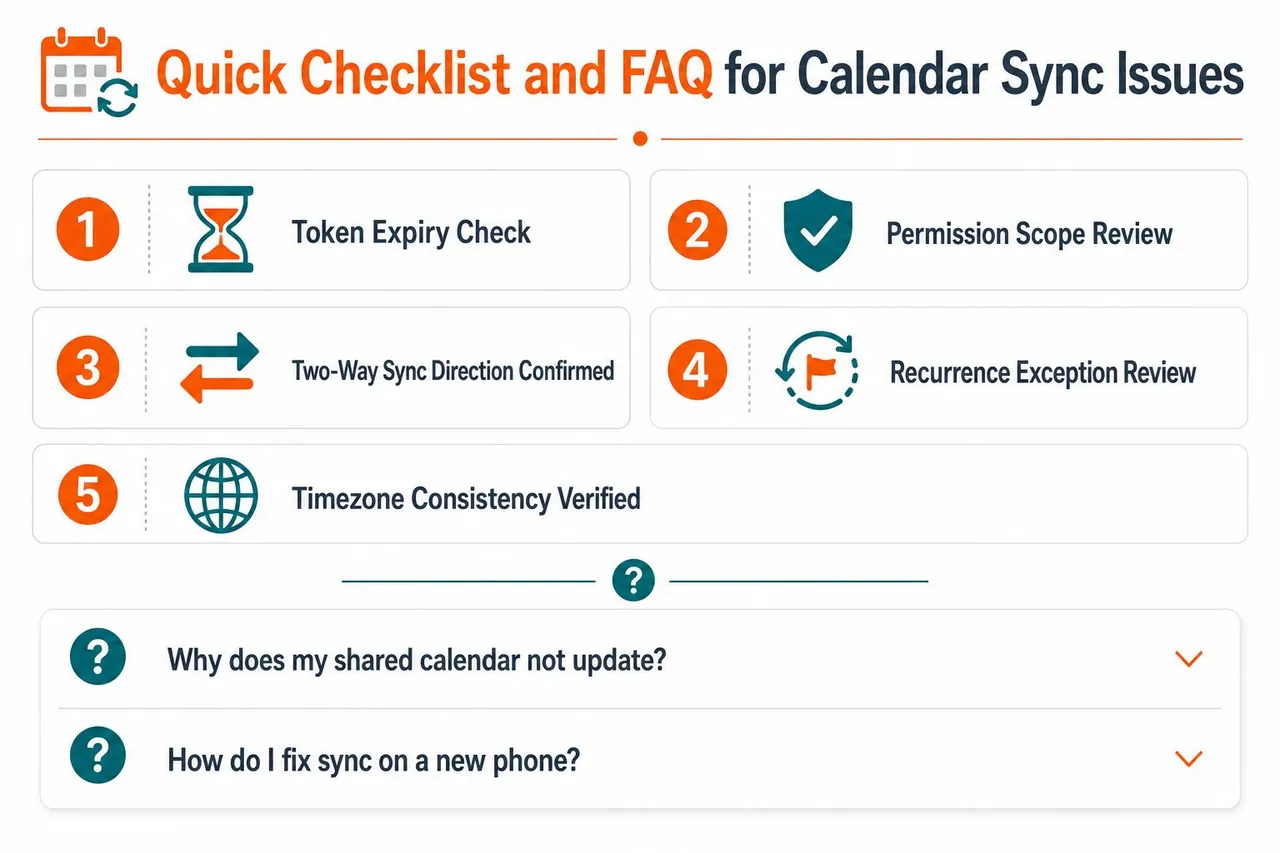
Ejecuta esta lista de verificación antes de cambiar cuentas o eliminar datos de calendario locales.
- Comprueba el estado del token. Confirma que la cuenta de Google, Microsoft o Apple prevista sigue autorizada.
- Revisa el ámbito de los permisos. Verifica que la conexión pueda realizar las acciones de lectura y escritura requeridas.
- Confirma la dirección. Comprueba si el flujo de trabajo es de una vía, dos vías o múltiples vías, y busca conexiones de cuenta duplicadas.
- Revisa las excepciones de recurrencia. Prueba las instancias movidas, canceladas y editadas en lugar de comprobar solo el primer evento.
- Verifica la consistencia de la zona horaria. Compara la configuración de la cuenta y los valores de evento almacenados, no solo la hora en pantalla.
Preguntas frecuentes
¿Cuánto retraso de sincronización es razonable? Los clientes nativos y los conectores no proporcionan todos actualizaciones inmediatas. Si el tiempo afecta a las reservas, monitorea la latencia observada y utiliza la conciliación en lugar de asumir que una notificación significa que el evento ya está disponible.
¿Cuándo debo escalar en lugar de solucionar el problema? Escala cuando el proveedor rechace credenciales válidas, un administrador de calendario compartido controle el permiso o un evento reproducible falle después de una prueba limpia. No sigas reconstruyendo una conexión cuando la limitación es del lado del servidor o impulsada por políticas.
¿Cómo puedo saber si la herramienta o el proveedor es responsable? Compara el calendario web del proveedor, la aplicación cliente y el registro del conector. Si el evento está ausente de la propia vista web del proveedor, el conector no es el primer sospechoso.
¿Los duplicados siempre significan deriva de autenticación? No. Los duplicados pueden ser el resultado de múltiples conexiones de cuenta, bucles bidireccionales, importaciones completas repetidas o una recuperación deficiente del estado local. Comprueba la topología de conexión y los identificadores de eventos antes de revocar el acceso.
¿Cómo es una sincronización fiable? Significa que los cambios aceptados se copian de forma consistente, los fallos son visibles, la recuperación es compatible y los campos importantes siguen siendo precisos. Ningún conector debe tratarse como infalible, así que mantén una fuente de verdad clara y una forma de conciliar.
¿Cómo confirmo la fidelidad semántica? Compara instancias recurrentes, desplazamientos de zona horaria, datos de asistentes, campos de privacidad, descripciones, ubicaciones y eliminaciones entre el origen y el destino. Un evento visible por sí solo no es suficiente.
SyncThemCalendars proporciona sincronización de eventos configurable de una vía, dos vías y múltiples vías entre Google Calendar, Microsoft Outlook u Office 365 y Apple Calendar, con controles de privacidad para los detalles copiados. Si los eventos recurrentes, las zonas horarias o la disponibilidad entre proveedores siguen causando problemas de sincronización de calendarios, visita SyncThemCalendars para revisar las opciones de configuración e iniciar una conexión de prueba enfocada.
¿Listo para sincronizar tus calendarios?
Mantén tus calendarios de Google, Outlook y Apple iCloud sincronizados automáticamente. Configuración en 2 minutos, no se requiere tarjeta de crédito.
Empieza gratisSigue leyendo
Más en Guides

Sincronizar Apple Calendar con Outlook: Una guía para 2026
Guía paso a paso: Sincroniza Apple Calendar con Outlook en Windows, iPhone y Mac, con opciones bidireccionales, consideraciones de privacidad y soluciones a problemas.

Guía rápida de configuración de SyncThemCalendars
Domina la configuración rápida de SyncThemCalendars en minutos. Conecta Google, Outlook o iCloud, configura el enmascaramiento de privacidad y verifica tu primera sincronización sin esfuerzo.

Cómo fusionar calendarios de Google: La guía completa para 2026
Fusionar calendarios de Google. Aprenda las mejores formas de combinar calendarios de Google. Compare métodos de importación, herramientas de sincronización y estrategias de automatización.