







Problemas de Sincronização de Calendário: Causas Reais e Soluções Confiáveis
Resolva problemas de sincronização de calendário entre Google, Outlook e iCloud. Aprenda as causas reais, correções e melhores práticas para uma sincronização de calendário em tempo real confiável.
Você aceita um convite de reunião no seu laptop e depois percebe que ele não aparece no seu celular. Um cliente reserva o mesmo horário das 10:00 porque um calendário ainda mostra que você está disponível. Em outro dispositivo, a chamada aparece duas vezes, uma pelo Google Calendar e outra pelo Outlook. Reconectar a conta pode não mudar nada, pois o sintoma visível raramente identifica a falha real.
Problemas de sincronização de calendário geralmente pertencem a uma de quatro classes: identidade, limites, fidelidade ou latência. Uma conta pode não estar mais autenticada, uma permissão pode permitir a visualização mas não a edição, uma API pode retornar apenas parte dos dados solicitados ou dois provedores podem traduzir o mesmo evento de formas diferentes. A sincronização de calendário também depende do iCalendar, o formato compartilhado usado no Microsoft Office 365, Apple Calendar, Google Calendar, Yahoo Calendar, celulares e aplicações web. O padrão começou com a RFC 2445 em 1998, foi substituído pela RFC 5545 em 2009 e expandido através da RFC 7986 em 2016, um histórico que reflete como a interoperabilidade continua exigindo refinamento (contexto sobre a padronização e sincronização do iCalendar).
A abordagem prática é classificar a falha antes de alterar as configurações. Um evento ausente, duplicado ou com horário alterado é uma evidência. Ainda não é um diagnóstico.
Por que os problemas de sincronização de calendário acontecem
Uma reunião pode aparecer em um dispositivo, desaparecer de outro ou chegar com o fuso horário errado. Esses sintomas vêm de falhas diferentes, mesmo quando o aplicativo rotula cada uma como “não sincronizando”. Uma conexão de calendário deve identificar a conta correta, obter as permissões certas, recuperar mudanças dentro dos limites do provedor e preservar o significado do evento durante a tradução.
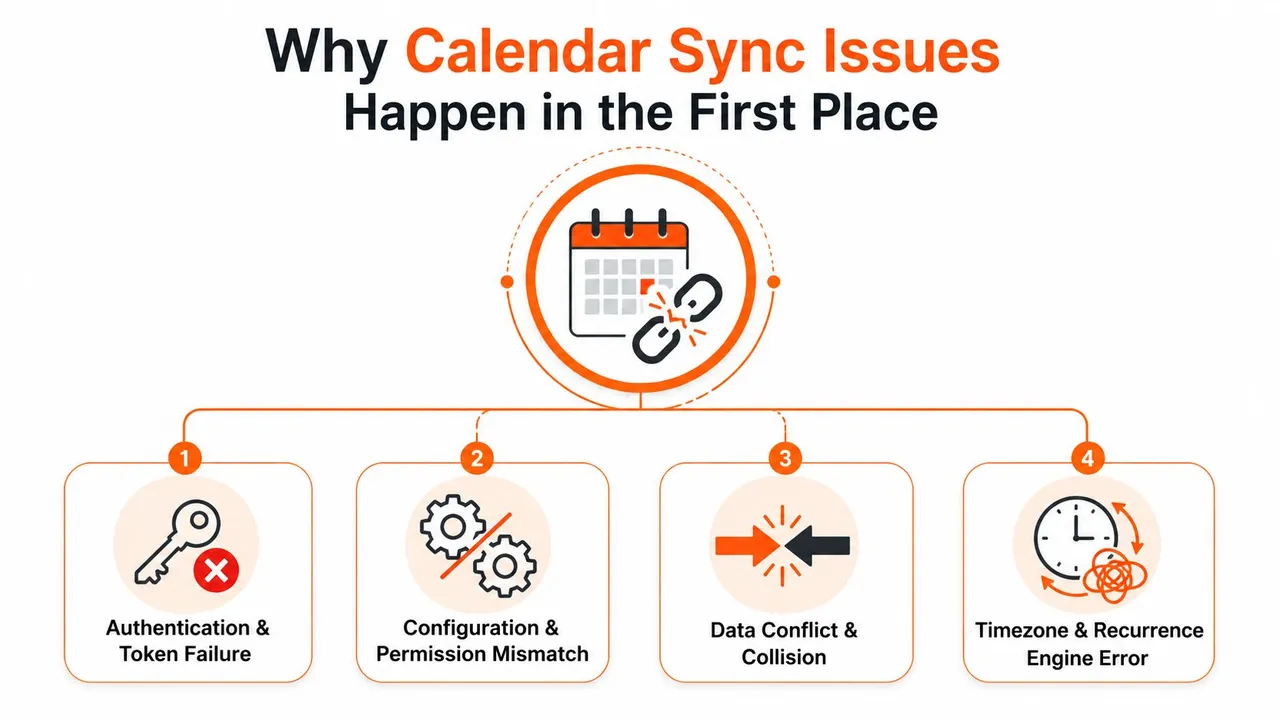
As quatro camadas por trás do sintoma
Verificação de identidade estabelece qual conta o conector pode usar. O acesso OAuth pode expirar, ser revogado ou tornar-se inválido após uma alteração na conta ou na política de segurança. Uma conexão com o iCloud também pode parar de funcionar quando as credenciais armazenadas por um cliente de terceiros não correspondem mais à conta da Apple.
Concessões de permissão definem o que essa conexão autenticada pode fazer. Um conector pode manter o acesso de leitura enquanto perde a permissão para criar, atualizar ou excluir eventos. O resultado é fácil de interpretar mal: as mudanças recebidas aparecem, enquanto as edições feitas na outra direção nunca chegam.
Limites do provedor e recuperação de mudanças afetam tanto a integridade quanto o atraso. Uma notificação de que algo mudou não inclui o evento em si. O modelo de sincronização do Google usa um token de sincronização armazenado e solicitações incrementais para mudanças desde a última sincronização bem-sucedida. Se esse token se tornar inválido, o cliente deve descartar seu estado local e realizar uma ressincronização completa, seguindo a orientação de sincronização incremental do Google.
Tradução de campos determina se o evento transferido ainda tem o mesmo significado. A solicitação pode ser bem-sucedida enquanto uma exceção de recorrência, deslocamento de fuso horário, descrição privada ou resposta de participante é alterada ou omitida. Esta é uma falha de fidelidade, não necessariamente uma falha de conexão.
Regra prática: Trate “falha de sincronização” como uma categoria de sintoma. Identifique se a conexão não está autorizada, está incompleta, atrasada ou semanticamente errada.
A correção segue a classe da falha. A reautenticação não pode reparar uma regra de recorrência inválida, e testar eventos recorrentes não pode restaurar uma permissão revogada. Comece pela camada que corresponde ao comportamento observável, depois verifique o resultado com um evento controlado em vez de presumir que uma conexão bem-sucedida significa sincronização precisa.
As quatro causas raízes por trás dos problemas de sincronização de calendário
Um calendário pode parecer conectado e ainda falhar de quatro maneiras diferentes: a identidade errada está autorizada, o provedor limita a recuperação de mudanças, os detalhes do evento perdem o significado durante a tradução ou as atualizações chegam tarde demais. Essas classes exigem correções diferentes, portanto, reconectar uma conta é uma resposta válida apenas para uma delas.
| Causa Raiz | Exemplo no Google | Exemplo no Microsoft ou Office 365 | Exemplo no iCloud | Sintoma Típico |
|---|---|---|---|---|
| Identidade e consentimento | Uma conexão OAuth revogada ou expirada bloqueia o acesso ao calendário. | Uma alteração na conta ou na política do administrador invalida a conexão. | Um cliente de terceiros para de autenticar após uma credencial específica do aplicativo ser rejeitada. | Nada atualiza ou os prompts de autorização se repetem. |
| Permissão e configuração | A integração pode ver o calendário errado ou não tem acesso de escrita. | Um calendário compartilhado é visível, mas sua função de compartilhamento não permite edições. | A conta conectada ou o calendário selecionado difere do mostrado pelo cliente. | Uma direção funciona enquanto a outra falha. |
| Limites e latência | O polling pode acionar limitação (throttling), deixando a cópia local desatualizada. | Rajadas de solicitações podem atrasar atualizações em um tenant. | O tempo de atualização pode diferir entre clientes Apple e conectores de terceiros. | Mudanças chegam atrasadas ou apenas parte do calendário atualiza. |
| Fidelidade de dados | Recorrência, fusos horários, privacidade ou campos de participantes podem não mapear corretamente. | O Outlook e o Exchange podem representar o mesmo evento de forma diferente do formato de origem. | Uma importação de iCalendar pode preservar um evento básico enquanto perde propriedades avançadas. | Eventos mudam, duplicam, perdem detalhes ou chegam incompletos. |
Falhas de identidade e permissão
Um conector que funcionou uma vez não é prova de que sua autorização ainda funciona. Os provedores podem revogar o acesso, os administradores podem restringir os escopos aprovados e os usuários podem reconectar a conta errada. Os calendários compartilhados da Microsoft adicionam outro modo de falha: o calendário é exibido corretamente, mas a função atribuída bloqueia operações de criação ou edição.
Teste cada direção com um evento inofensivo. Crie-o no calendário de origem, confirme se ele aparece no destino, depois edite-o e verifique o caminho de retorno. O comportamento de apenas leitura aponta para consentimento, seleção de conta ou permissões antes de apontar para um aplicativo de calendário com defeito.
Falhas de limites e latência
Conectores confiáveis geralmente realizam um preenchimento inicial e, em seguida, solicitam apenas as mudanças desde a última recuperação bem-sucedida. Eles armazenam um cursor ou token para essa posição e devem reconstruir o estado local quando o provedor o invalida. Um webhook pode sinalizar que ocorreu atividade, mas não contém necessariamente o payload do evento, então o conector ainda precisa de uma solicitação de acompanhamento.
A reconciliação agendada detecta falhas que as notificações perdem. Interrupções temporárias, um token salvo antes do processamento terminar ou uma lógica de nova tentativa que para após um erro podem deixar eventos duplicados ou atualizações perdidas. Para fluxos de trabalho de acomodação e reserva, as equipes também podem usar o Samba para sincronização de reservas perfeita quando a disponibilidade precisa permanecer alinhada entre sistemas conectados.
Falhas de fidelidade de dados
O sucesso do transporte não garante um evento correto. Regras de recorrência, datas de exceção, horários flutuantes, identificadores de fuso horário, campos privados e metadados de participantes podem quebrar durante a conversão. Uma reunião básica pode parecer correta enquanto uma série recorrente ou uma ocorrência alterada não.
Testes de interoperabilidade documentaram casos em que os fusos horários foram importados corretamente, mas o tratamento de recorrência ainda falhou para alguns clientes. Essa distinção é importante ao validar conexões do Google, Microsoft e iCloud: compare o comportamento e os campos do evento, não apenas se ele aparece. O relatório de teste de interoperabilidade do CalConnect fornece contexto sobre esses problemas de compatibilidade entre clientes.
Como diagnosticar que tipo de problema de sincronização você tem
Comece pelo sintoma, não pelo remédio. Um processo de diagnóstico útil restringe a falha antes de você reconectar contas, excluir dados locais ou criar outro calendário duplicado.
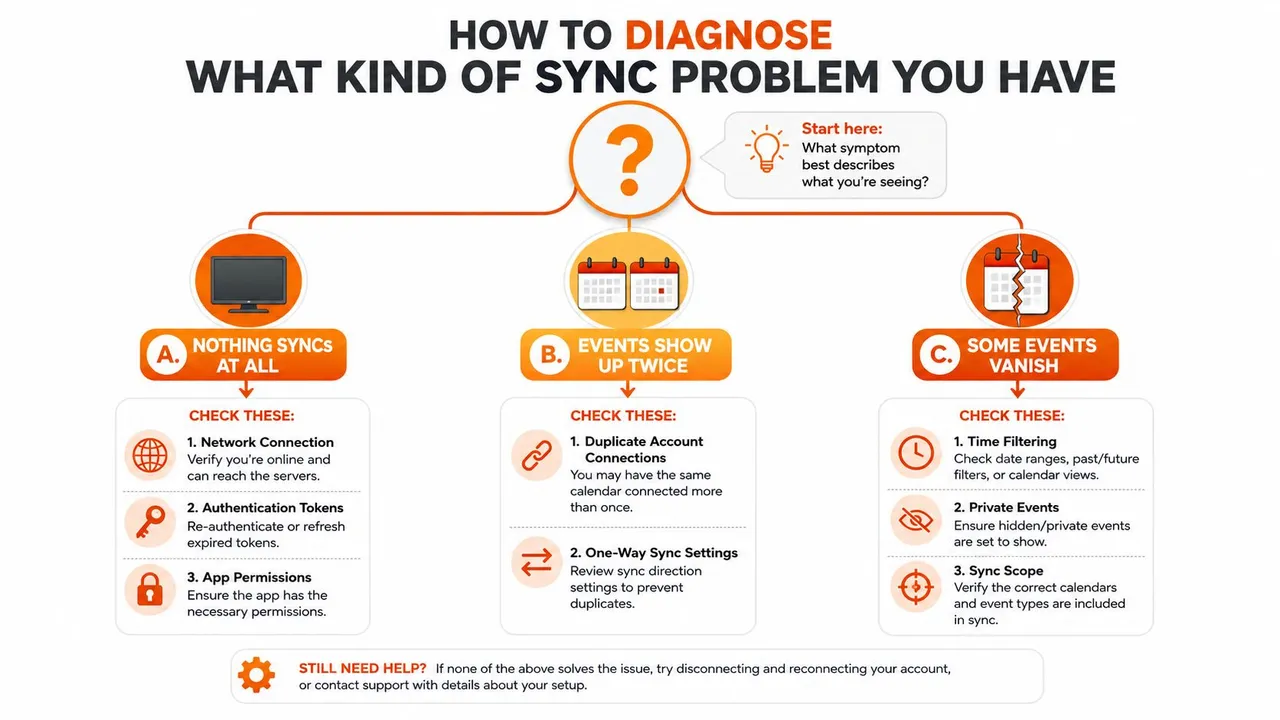
Quando nada sincroniza
Se nenhum novo evento aparecer em nenhuma das direções, verifique a identidade primeiro.
- Inspecione a conta conectada. Abra as configurações da conta ou do aplicativo conectado do provedor e confirme se a integração está autorizada para a conta pretendida do Google, Microsoft ou Apple. Se a conta foi alterada recentemente, reautorize essa conexão específica em vez de alternar todas as configurações de calendário.
- Verifique o escopo do calendário. Confirme se o conector tem acesso ao calendário que você está visualizando. Um login bem-sucedido ainda pode apontar para um calendário, conta ou recurso compartilhado diferente.
Se a conexão estiver autenticada e o calendário estiver correto, verifique o log do conector para solicitações rejeitadas ou erros de permissão. Não presuma que uma visualização em branco significa que o provedor não tem eventos.
Quando apenas alguns eventos aparecem
A sincronização parcial geralmente aponta para limites de recuperação, filtragem ou incompatibilidade no nível do evento.
- Verifique o horizonte de sincronização e os filtros. Eventos mais antigos podem estar ocultos pelas configurações do dispositivo ou da conta, em vez de ausentes no servidor. As discussões de suporte da Microsoft descrevem casos em que a sincronização do Outlook ou do celular é limitada a uma janela histórica, a menos que a configuração seja alterada para incluir todos os dados disponíveis (discussão sobre sincronização de calendário da Microsoft).
- Inspecione o comportamento de recorrência e privacidade. Exporte o evento de origem como um arquivo
.icse compare seu blocoVEVENTcom a exibição de destino. Procure porRRULE,EXDATE,DTSTART,DTENDe informações de fuso horário. Se o evento bruto contiver um campo que o destino omite, o problema é de mapeamento ou política, não de transporte.
Quando os eventos aparecem, mas estão errados
Um horário alterado sugere tradução de fuso horário. Um compromisso duplicado sugere múltiplas conexões, tratamento de colisão ou um estado local reconstruído incorretamente. Participantes, descrições ou locais ausentes sugerem filtragem de campos ou regras de privacidade.
Registre o ID de origem, ID de destino, horário de criação, status de recorrência e estado da última modificação de um evento afetado. Esse pequeno conjunto de evidências dá às equipes de suporte algo mais útil do que “ele desapareceu”.
Para um passo a passo visual da solução de problemas baseada em sintomas, use este guia rápido:
Correções específicas da plataforma para Google, Microsoft e iCloud
Um calendário que parece saudável em um serviço ainda pode falhar quando outro serviço lida com sua identidade, permissões, limites ou estado em cache de forma diferente. Aplique a correção à classe de falha primeiro e, depois, à plataforma.
Google Calendar
As falhas no Google geralmente começam com a autorização da conta. Abra a lista de aplicativos conectados da Conta Google e verifique se a integração ainda tem acesso ao calendário pretendido. Reautentique a própria integração em vez de alterar repetidamente as configurações de sincronização do dispositivo, especialmente após uma alteração de conta ou atualização de conector.
Verifique o calendário selecionado e a direção da sincronização em seguida. Se os eventos do Google chegam ao Outlook, mas as edições do Outlook nunca retornam, a conexão pode ter permissão de leitura sem a permissão de escrita que o fluxo de trabalho exige. Para integrações técnicas, inspecione o token de sincronização e o comportamento de nova tentativa. O Google usa sincronização incremental, e um token inválido requer uma ressincronização completa em vez de novas tentativas repetidas. Para uma referência de configuração prática, siga este guia sobre como sincronizar o Google Calendar.
A compensação é clara: uma ressincronização completa leva mais tempo e pode recriar temporariamente registros locais, mas restaura uma linha de base confiável quando o estado incremental não é mais válido.
Microsoft Outlook e Office 365
Os calendários da Microsoft usam permissões de compartilhamento granulares. Um calendário compartilhado pode ser visível enquanto permanece apenas de leitura, portanto, verifique se a conta conectada tem uma função de edição que corresponda ao fluxo de trabalho pretendido. Se os usuários podem visualizar eventos, mas não podem criá-los ou modificá-los, as permissões geralmente merecem atenção antes das configurações de exibição.
O Modo Cache do Exchange pode preservar um estado local obsoleto. Compare o Outlook na web com o cliente de desktop. Se o calendário web contiver a alteração, mas a visualização de desktop não, use os controles de sincronização de pasta do cliente e investigue o cache local em vez de excluir o evento do servidor.
As conexões do Microsoft Graph também podem encontrar limitação ou alterações de autorização relacionadas a políticas. Os logs devem separar uma solicitação rejeitada de uma solicitação atrasada. O código de resposta, o tempo de nova tentativa e a caixa de correio afetada geralmente identificam se o problema é um limite, alteração de identidade ou problema de estado do cliente.
Apple Calendar e iCloud
As conexões de iCloud de terceiros geralmente usam credenciais específicas do aplicativo em vez da senha usada nos próprios aplicativos da Apple. Se a senha do ID Apple ou a configuração de segurança mudou, gere a senha específica do aplicativo apropriada e substitua a credencial armazenada na ferramenta de sincronização externa.
Antes de reconstruir a conta, verifique se o dispositivo exibe o calendário do iCloud pretendido e se a sincronização de calendário está ativada para essa conta Apple. Se o Apple Calendar funciona, mas um serviço de terceiros não, inspecione a credencial externa e o caminho do conector primeiro.
Se um evento existe no acesso web do iCloud, mas está ausente no dispositivo, concentre-se na atualização da conta, visibilidade do calendário e estado local. Se ele não aparece em lugar nenhum no iCloud, investigue a conta de origem ou as permissões. Essas verificações distinguem uma falha de identidade de um problema de cache do dispositivo sem apagar os dados do servidor.
Mapeamento de campos, fusos horários e eventos recorrentes
Uma resposta de API bem-sucedida confirma que os dados foram movidos, não que o destino preservou o significado do evento. As falhas dispendiosas aparecem após o sucesso do transporte, quando uma série recorrente perde uma exceção ou uma reunião muda porque os dois sistemas interpretam os fusos horários de forma diferente.
Valide a recorrência no nível da instância
Teste mais do que apenas o evento pai. Crie uma série recorrente, modifique uma ocorrência, cancele outra e mova uma instância para um horário diferente. Inspecione a série de destino e confirme se cada alteração permanece anexada à ocorrência correta. Um conector pode mapear a regra de recorrência base enquanto ignora os dados de exceção, deixando a série aparentemente intacta, mas restaurando o cronograma errado.
A representação bruta .ics ajuda a isolar a falha. Verifique a regra de recorrência e as datas de exceção, depois compare-as com as instâncias renderizadas pelo provedor. O suporte a fuso horário e o comportamento de recorrência podem divergir entre os clientes, portanto, teste a mesma série em todas as plataformas conectadas.
Torne os fusos horários explícitos
Defina o fuso horário principal nas contas de origem e de destino. Não confie na localização atual do dispositivo. Um laptop, celular e cliente web podem aplicar suposições de exibição diferentes.
Para uma reunião entre fusos horários, compare os valores de início e fim armazenados, o identificador de fuso horário e o horário local exibido em cada plataforma. Um deslocamento de uma hora pode vir da exibição, conversão ou dados de evento malformados. O evento bruto separa essas causas. Se a origem contém uma zona explícita, mas o destino armazena outro deslocamento, inspecione a regra de conversão. Se a origem é flutuante ou não possui fuso horário, defina uma regra de normalização em vez de permitir que cada provedor adivinhe.
Preserve o que importa, transforme o que não importa
Descrições privadas, locais, respostas de participantes, categorias e etiquetas de cor podem não ter equivalente direto. Decida se o destino recebe detalhes completos, status de livre/ocupado ou um evento mascarado. Se as categorias visuais não puderem ser transferidas, documente um fallback, como atribuir uma cor de destino a partir da categoria de origem.
O mapeamento de campos também afeta a privacidade. Um conector que copia uma descrição de reunião interna para um calendário compartilhado pode criar uma divulgação, mesmo que o horário do evento esteja correto. Teste eventos representativos antes de usar a conexão para agendamento de clientes ou equipes.
Para uma referência concisa sobre o formato por trás dessas transferências, revise este guia sobre o tipo de arquivo ICS. Valide o comportamento de recorrência, fuso horário e campos em ambas as direções onde a sincronização bidirecional estiver ativada.
Melhores práticas para sincronização de calendário em tempo real confiável
A sincronização confiável é uma disciplina de configuração, não um exercício repetido de reconectar contas. A primeira decisão de design deve ser a propriedade. Atribua um calendário como a fonte da verdade para cada domínio de agendamento e, em seguida, torne as outras cópias apenas de leitura ou unidirecionais sempre que possível. A edição bidirecional em todos os calendários conectados cria loops de conflito, especialmente quando a mesma alteração retorna com um novo identificador.
Construa para a recuperação
Armazene o estado de sincronização atomicamente, processe mudanças incrementais e mantenha um caminho de ressincronização completa disponível quando o estado do provedor divergir. Combine notificações de mudança com reconciliação agendada, porque as notificações podem ser perdidas e não contêm o payload do evento. Essa arquitetura usa o provedor de forma eficiente sem tratar um alerta como prova de que a cópia local está correta.
Audite a autenticação e as permissões em um cronograma operacional recorrente. Confirme se as falhas de atualização geram um alerta acionável e facilite a reautorização para o proprietário da conta. Um conector que espera que um usuário descubra um calendário desatualizado transforma um problema de credencial recuperável em um incidente de agendamento.
Teste os eventos que quebram
Após a configuração, teste uma série recorrente com uma exceção, uma reunião visualizada em outro fuso horário e um evento contendo detalhes sensíveis à privacidade. Verifique ambas as direções se a sincronização bidirecional estiver ativada. Confirme se o destino preserva os horários de início e fim, instâncias de recorrência, participantes, local, descrição, estado de privacidade e comportamento de exclusão.
Padrão operacional: Monitore mudanças semânticas, não apenas o status da conexão. “Conectado” pode coexistir com campos ausentes, atualizações atrasadas ou recorrência incorreta.
Mantenha logs que mostrem quais eventos foram criados, atualizados, excluídos, ignorados ou transformados. Um serviço dedicado como o SyncThemCalendars pode copiar eventos entre o Google Calendar, Microsoft Outlook ou Office 365 e Apple Calendar, com direções unidirecionais, bidirecionais ou multidirecionais configuráveis e controles de privacidade. As equipes que comparam opções de automação também podem navegar neste diretório de integrações para avaliar como outros conectores lidam com as diferenças entre provedores.
Para uma visão mais ampla da implementação, veja este guia sobre sincronização de calendário em tempo real. A ferramenta certa importa, mas o modelo operacional importa mais. Uma fonte clara da verdade, permissões explícitas, mapeamentos testados e caminhos de recuperação observáveis evitam a maioria das falhas repetidas.
Lista de verificação rápida e FAQ para problemas de sincronização de calendário
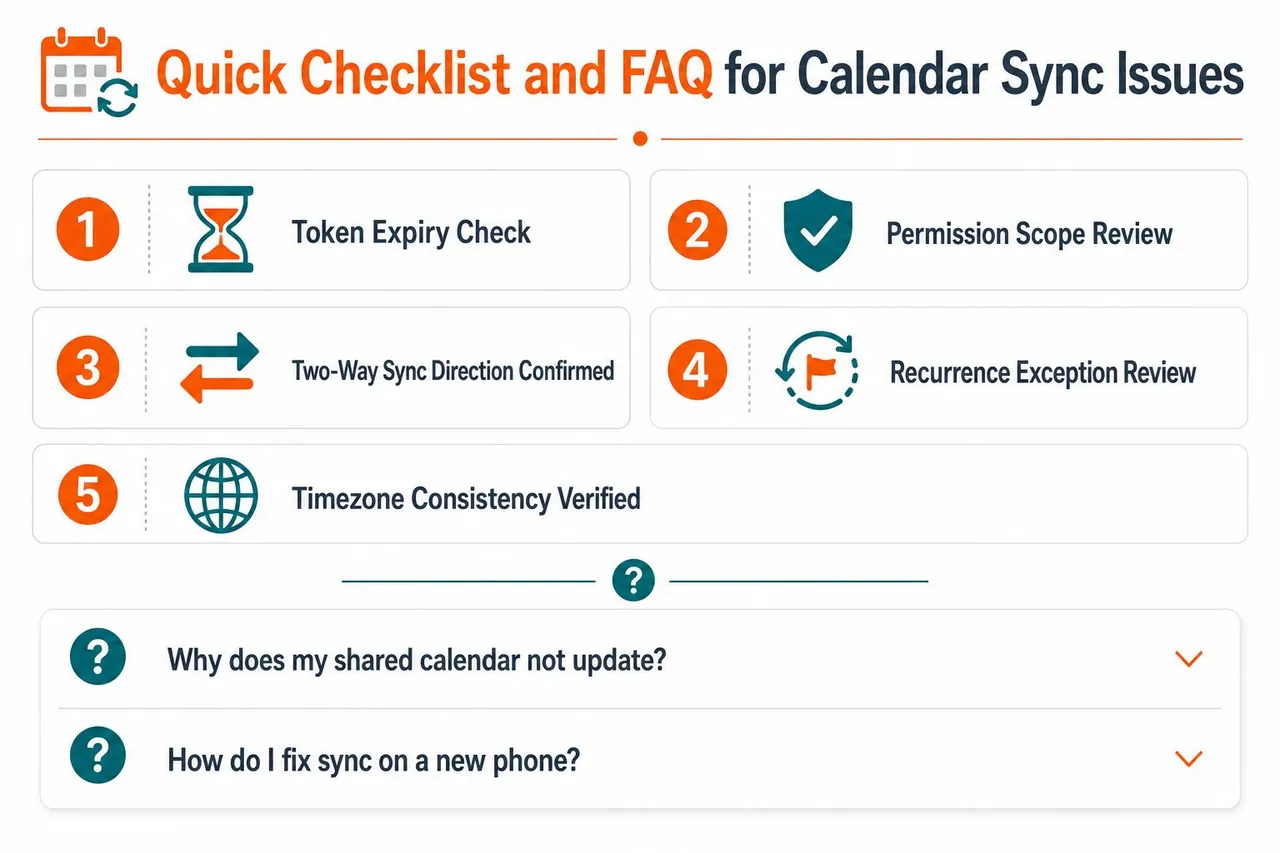
Execute esta lista de verificação antes de alterar contas ou excluir dados locais de calendário.
- Verifique o status do token. Confirme se a conta pretendida do Google, Microsoft ou Apple ainda está autorizada.
- Revise o escopo da permissão. Verifique se a conexão pode realizar as ações de leitura e escrita necessárias.
- Confirme a direção. Verifique se o fluxo de trabalho é unidirecional, bidirecional ou multidirecional e procure por conexões de conta duplicadas.
- Revise as exceções de recorrência. Teste instâncias movidas, canceladas e editadas em vez de verificar apenas o primeiro evento.
- Verifique a consistência do fuso horário. Compare as configurações da conta e os valores do evento armazenados, não apenas o horário na tela.
FAQ
Quanto atraso de sincronização é razoável? Clientes nativos e conectores nem todos fornecem atualizações imediatas. Se o tempo afetar as reservas, monitore a latência observada e use a reconciliação em vez de presumir que uma notificação significa que o evento já está disponível.
Quando devo escalar em vez de solucionar problemas? Escale quando o provedor rejeitar credenciais válidas, um administrador de calendário compartilhado controlar a permissão ou um evento reproduzível falhar após um teste limpo. Não continue reconstruindo uma conexão quando a limitação for do lado do servidor ou baseada em políticas.
Como posso saber se a ferramenta ou o provedor é responsável? Compare o calendário web do provedor, o aplicativo cliente e o log do conector. Se o evento estiver ausente na própria visualização web do provedor, o conector não é o primeiro suspeito.
Duplicatas sempre significam desvio de autenticação? Não. Duplicatas podem resultar de múltiplas conexões de conta, loops bidirecionais, importações completas repetidas ou recuperação de estado local ruim. Verifique a topologia da conexão e os identificadores de evento antes de revogar o acesso.
Como é uma sincronização confiável? Significa que as alterações aceitas são copiadas de forma consistente, as falhas são visíveis, a recuperação é suportada e os campos importantes permanecem precisos. Nenhum conector deve ser tratado como infalível, portanto, mantenha uma fonte clara da verdade e uma maneira de reconciliar.
Como confirmo a fidelidade semântica? Compare instâncias recorrentes, deslocamentos de fuso horário, dados de participantes, campos de privacidade, descrições, locais e exclusões entre a origem e o destino. Um evento visível por si só não é suficiente.
O SyncThemCalendars fornece sincronização de eventos unidirecional, bidirecional e multidirecional configurável entre o Google Calendar, Microsoft Outlook ou Office 365 e Apple Calendar, com controles de privacidade para detalhes copiados. Se eventos recorrentes, fusos horários ou disponibilidade entre provedores continuarem causando problemas de sincronização de calendário, visite SyncThemCalendars para revisar as opções de configuração e iniciar uma conexão de teste focada.
Pronto para sincronizar seus calendários?
Mantenha seus calendários Google, Outlook e Apple iCloud sincronizados automaticamente. Configuração em 2 minutos, sem necessidade de cartão de crédito.
Começar gratuitamenteContinue lendo
Mais em Guides

Sincronizar o Apple Calendar com o Outlook: Um Guia para 2026
Guia passo a passo: Sincronize o Apple Calendar com o Outlook no Windows, iPhone e Mac, com opções bidirecionais, compensações de privacidade e correções.

Guia de Configuração Rápida do SyncThemCalendars
Domine a configuração rápida do SyncThemCalendars em minutos. Conecte Google, Outlook ou iCloud, configure máscaras de privacidade e verifique sua primeira sincronização sem esforço.

Mesclando Google Calendars: O Guia Completo para 2026
Mesclando Google Calendars. Aprenda as melhores maneiras de mesclar Google Calendars. Compare métodos de importação, ferramentas de sincronização e estratégias de automação