







カレンダー同期のトラブル:真の原因と信頼できる解決策
Google、Outlook、iCloud間でのカレンダー同期トラブルを解決しましょう。同期エラーの真の原因、修正方法、および信頼性の高いリアルタイム同期のためのベストプラクティスを解説します。
ノートパソコンで会議の招待を承諾したのに、スマートフォンには反映されていない。一方のカレンダーでは空き時間と表示されているため、クライアントが同じ10時の枠を予約してしまう。別のデバイスでは、Google CalendarとOutlookからそれぞれ通知が届き、予定が重複して表示される。アカウントを再接続しても何も変わらない。目に見える症状だけでは、実際の障害箇所を特定できないことが多いためです。
カレンダーの同期トラブルは、通常、ID、制限、忠実度、遅延という4つの分類のいずれかに該当します。アカウントの認証が切れている、閲覧権限はあるが編集権限がない、APIが要求されたデータの一部しか返さない、あるいは2つのプロバイダーが同じイベントを異なる方法で解釈しているといったケースです。カレンダーの同期は、Microsoft Office 365、Apple Calendar、Google Calendar、Yahoo Calendar、スマートフォン、Webアプリケーション間で共有される形式であるiCalendarに依存しています。この標準規格は1998年のRFC 2445に始まり、2009年にRFC 5545へ引き継がれ、2016年にはRFC 7986で拡張されました。この歴史は、相互運用性を維持するために絶え間ない改良が必要であることを物語っています(iCalendarの標準化と同期に関する背景)。
実用的なアプローチは、設定を変更する前に障害を分類することです。イベントの欠落、重複、時間のずれは「証拠」であり、まだ「診断」ではありません。
カレンダー同期トラブルが最初に発生する理由
会議が一方のデバイスに表示され、もう一方から消えたり、タイムゾーンが間違っていたりすることがあります。これらの症状は、アプリがすべて「同期されていません」とラベル付けしていても、実際には異なる障害から生じています。カレンダーの接続には、正しいアカウントの特定、適切な権限の取得、プロバイダーの制限内での変更の取得、そして変換中のイベント内容の保持が必要です。
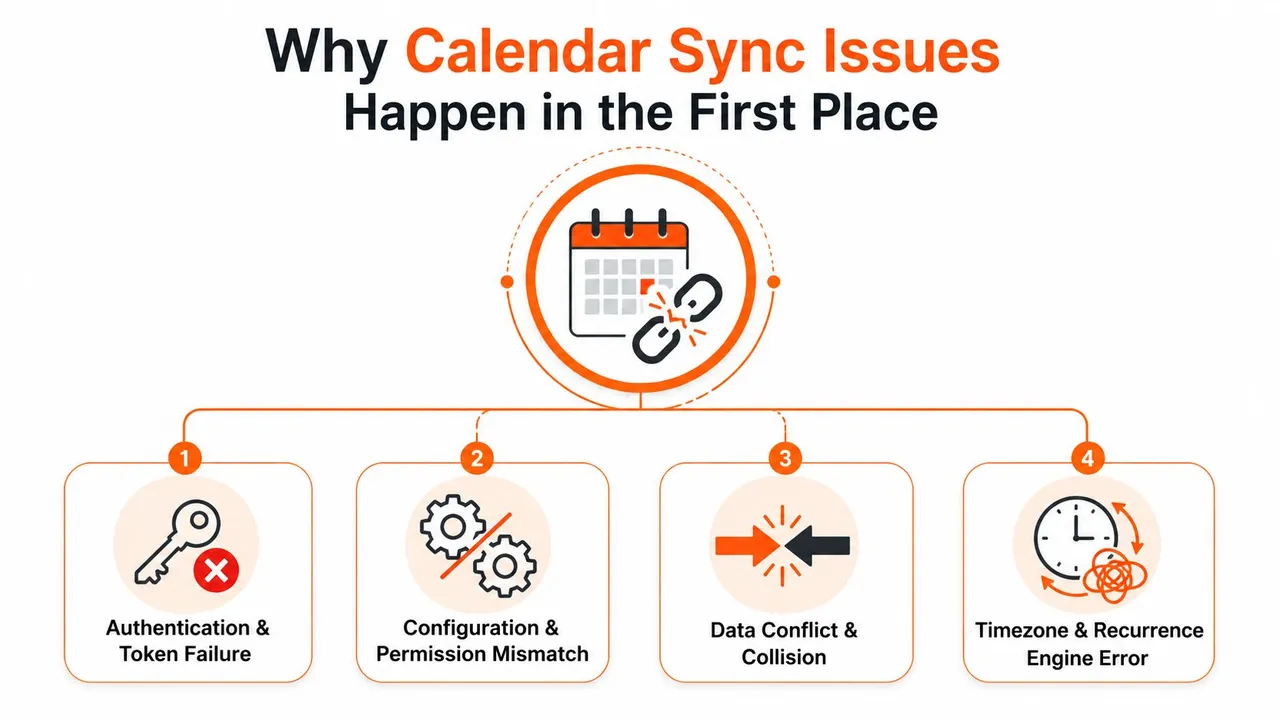
症状の背後にある4つのレイヤー
ID検証は、コネクタがどのアカウントを使用できるかを確立します。OAuthアクセスは期限切れになったり、取り消されたり、アカウントやセキュリティポリシーの変更後に無効になったりすることがあります。iCloud接続も、サードパーティのクライアントに保存された資格情報がAppleアカウントと一致しなくなった場合に機能しなくなることがあります。
権限付与は、認証された接続で何ができるかを定義します。コネクタが読み取りアクセス権を保持したまま、イベントの作成、更新、削除の権限を失う場合があります。その結果、受信した変更は表示されるものの、反対方向に行った編集は反映されないという、誤解を招きやすい状況が発生します。
プロバイダーの制限と変更の取得は、完全性と遅延の両方に影響します。何かが変更されたという通知には、イベントそのものは含まれていません。Googleの同期モデルでは、保存された同期トークンと、前回の同期成功以降の変更に対する増分リクエストを使用します。このトークンが無効になると、クライアントはローカルの状態を破棄し、Googleの増分同期ガイダンスに従って完全な再同期を実行する必要があります。
フィールド変換は、転送されたイベントが元の意味を保持しているかを決定します。リクエストが成功しても、繰り返し予定の例外、タイムゾーンのオフセット、非公開の説明、出席者の回答が変更または省略される場合があります。これは接続の失敗ではなく、データの忠実性の欠如です。
実用的なルール: 「同期失敗」を症状のカテゴリーとして扱ってください。接続が未承認、不完全、遅延、または意味的に誤っているのかを特定します。
修正は障害のクラスに従います。再認証では無効な繰り返しルールを修復できず、繰り返しイベントのテストでは取り消された権限を復元できません。観察された動作と一致するレイヤーから開始し、接続が成功したからといって正確に同期されていると想定するのではなく、制御されたイベントで結果を確認してください。
カレンダー同期トラブルの4つの根本原因
カレンダーが接続されているように見えても、4つの異なる方法で失敗する可能性があります。誤ったIDが承認されている、プロバイダーが変更取得を制限している、変換中にイベントの詳細が失われる、または更新が遅すぎる場合です。これらのクラスにはそれぞれ異なる修正が必要なため、アカウントの再接続は、そのうちの1つに対してのみ有効な対応となります。
| 根本原因 | Googleの例 | MicrosoftまたはOffice 365の例 | iCloudの例 | 一般的な症状 |
|---|---|---|---|---|
| IDと同意 | 取り消された、または期限切れのOAuth接続がカレンダーへのアクセスをブロックする。 | アカウントまたは管理者のポリシー変更が接続を無効にする。 | アプリ固有の資格情報が拒否された後、サードパーティクライアントの認証が停止する。 | 何も更新されない、または承認プロンプトが繰り返される。 |
| 権限と設定 | 統合が誤ったカレンダーを参照している、または書き込み権限がない。 | 共有カレンダーは表示されるが、共有ロールが編集を許可していない。 | 接続されたアカウントや選択されたカレンダーが、クライアントの表示と異なる。 | 一方向は機能するが、もう一方向が失敗する。 |
| 制限と遅延 | ポーリングがスロットリングを誘発し、ローカルコピーが遅れる。 | リクエストのバーストがテナント全体で更新を遅延させる。 | Appleクライアントとサードパーティコネクタ間で更新タイミングが異なる。 | 変更の反映が遅い、またはカレンダーの一部のみが更新される。 |
| データの忠実性 | 繰り返し、タイムゾーン、プライバシー、出席者フィールドが正しくマッピングされない。 | OutlookとExchangeがソース形式と異なる方法でイベントを表現する。 | iCalendarのインポートが基本的なイベントを保持しつつ、高度なプロパティを失う。 | イベントがずれる、重複する、詳細が失われる、または不完全な状態で届く。 |
IDと権限の失敗
一度機能したコネクタが、現在も機能している証明にはなりません。プロバイダーはアクセスを取り消すことができ、管理者は承認されたスコープを狭めることができ、ユーザーは誤ったアカウントを再接続してしまうことがあります。Microsoftの共有カレンダーには別の失敗モードがあります。カレンダーは正しく表示されますが、割り当てられたロールが作成または編集操作をブロックします。
無害なイベントを使用して、各方向をテストしてください。ソースカレンダーで作成し、宛先に表示されることを確認してから、それを編集して戻りを確認します。読み取り専用の動作は、カレンダーアプリケーションの欠陥ではなく、同意、アカウント選択、または権限の問題を示しています。
制限と遅延の失敗
信頼性の高いコネクタは通常、初期のバックフィルを実行し、その後は前回の成功以降の変更のみを要求します。これらはその位置のカーソルまたはトークンを保存し、プロバイダーが無効にした場合にローカルの状態を再構築する必要があります。Webhookはアクティビティが発生したことを通知できますが、イベントのペイロードが含まれているとは限らないため、コネクタはフォローアップのリクエストを行う必要があります。
スケジュールされた照合は、通知で見逃された失敗をキャッチします。一時的な停止、処理完了前に保存されたトークン、または1回のエラーで停止する再試行ロジックは、イベントの重複や更新の欠落を引き起こす可能性があります。宿泊施設や予約のワークフローでは、接続されたシステム間で空き状況を一致させる必要がある場合、チームはSambaを使用してシームレスな予約同期を行うこともできます。
データの忠実性の失敗
転送の成功は、イベントが正しいことを保証しません。繰り返しルール、例外日、フローティングタイム、タイムゾーン識別子、非公開フィールド、出席者メタデータは、変換中にそれぞれ破損する可能性があります。基本的な会議は正しく見えても、繰り返しシリーズや変更された1つの予定が失敗することがあります。
相互運用性のテストでは、タイムゾーンは正しくインポートされても、一部のクライアントで繰り返し処理が失敗する事例が文書化されています。Google、Microsoft、iCloudの接続を検証する際には、イベントが表示されるかどうかだけでなく、その動作とフィールドを比較することが重要です。CalConnectの相互運用性テストレポートは、これらのクロスプラットフォーム互換性の問題に関する背景を提供しています。
同期トラブルの種類を診断する方法
救済策ではなく、症状から始めてください。有用な診断プロセスは、アカウントの再接続、ローカルデータの削除、または重複カレンダーの作成を行う前に、障害を絞り込みます。
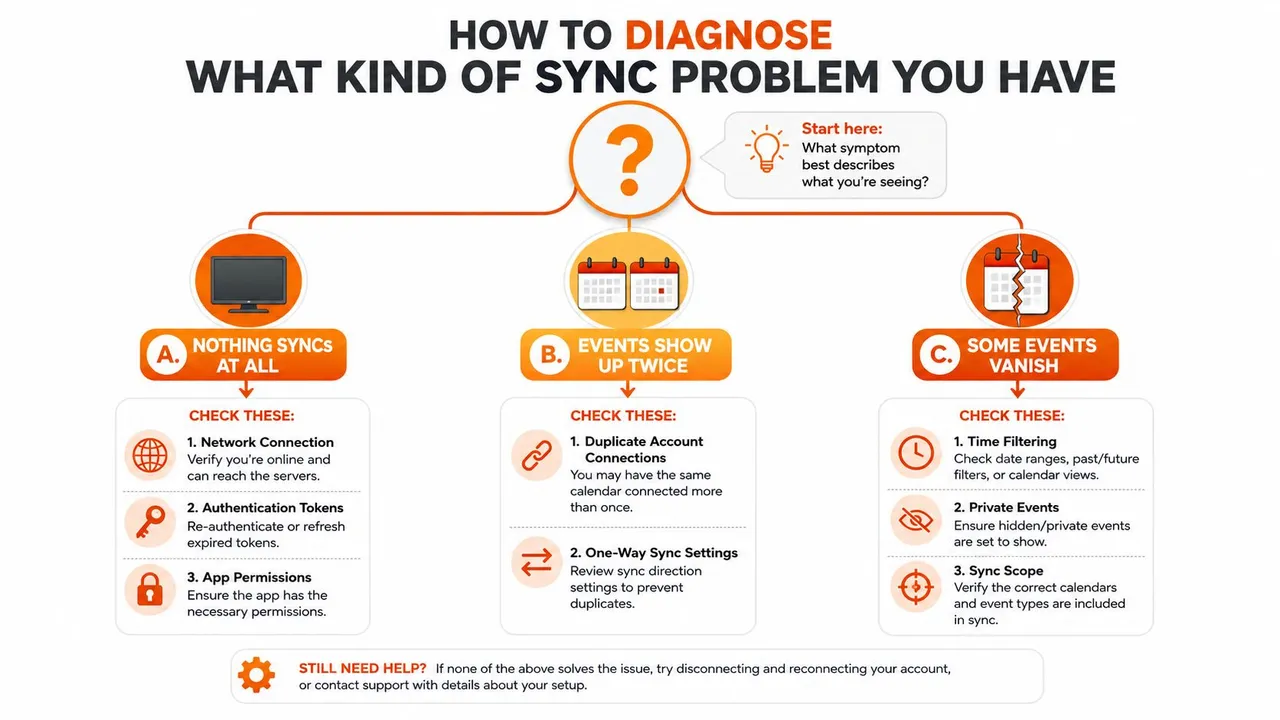
全く同期されない場合
どちらの方向にも新しいイベントが表示されない場合は、まずIDを確認してください。
- 接続済みアカウントを検査する。 プロバイダーのアカウントまたは接続済みアプリの設定を開き、統合が意図したGoogle、Microsoft、またはAppleアカウントに対して承認されていることを確認します。最近アカウントが変更された場合は、すべてのカレンダー設定を切り替えるのではなく、その特定の接続を再承認してください。
- カレンダーのスコープを検証する。 コネクタが閲覧しているカレンダーにアクセスできることを確認します。ログインが成功しても、異なるカレンダー、アカウント、または共有リソースを指している可能性があります。
接続が認証され、カレンダーが正しい場合は、コネクタのログで拒否されたリクエストや権限エラーを確認してください。表示が空白だからといって、プロバイダーにイベントがないと想定しないでください。
一部のイベントのみが表示される場合
部分的な同期は、通常、取得制限、フィルタリング、またはイベントレベルの非互換性を示しています。
- 同期期間とフィルターを確認する。 古いイベントは、サーバーに存在しないのではなく、デバイスやアカウントの設定によって非表示になっている可能性があります。Microsoftのサポートディスカッションでは、設定を変更してすべての利用可能なデータを含めない限り、Outlookやスマートフォンの同期が過去の期間に制限される事例が報告されています(Microsoftカレンダー同期に関するディスカッション)。
- 繰り返しとプライバシーの動作を検査する。 ソースイベントを
.icsファイルとしてエクスポートし、そのVEVENTブロックを宛先の表示と比較します。RRULE、EXDATE、DTSTART、DTEND、およびタイムゾーン情報に注目してください。生のイベントにターゲットが省略するフィールドが含まれている場合、問題はマッピングまたはポリシーであり、転送ではありません。
イベントは表示されるが内容が間違っている場合
時間のずれはタイムゾーン変換を示唆しています。重複した予定は、複数の接続、競合処理、または不適切に再構築されたローカル状態を示唆しています。出席者、説明、場所の欠落は、フィールドのフィルタリングやプライバシー規則を示唆しています。
影響を受けたイベントのソースID、宛先ID、作成時間、繰り返しステータス、最終変更状態を記録してください。この小さな証拠セットは、サポートチームにとって「消えた」という報告よりもはるかに有用です。
症状に基づいたトラブルシューティングの視覚的なウォークスルーについては、この短いガイドを参照してください。
Google、Microsoft、iCloudのプラットフォーム別修正方法
一方のサービスで正常に見えるカレンダーでも、別のサービスがID、権限、制限、またはキャッシュされた状態を異なる方法で処理すると失敗することがあります。まず障害のクラスに対して修正を適用し、次にプラットフォームに対して適用してください。
Google Calendar
Googleの障害は、多くの場合、アカウントの承認から始まります。Googleアカウントの接続済みアプリリストを開き、統合が意図したカレンダーへのアクセス権を保持していることを確認します。特にアカウントの変更やコネクタの更新後は、デバイスの同期設定を繰り返し変更するのではなく、統合そのものを再認証してください。
次に、選択されたカレンダーと同期方向を確認します。GoogleのイベントがOutlookに届いてもOutlookの編集が戻ってこない場合、接続には読み取り権限があっても、ワークフローに必要な書き込み権限がない可能性があります。技術的な統合の場合は、同期トークンと再試行の動作を検査してください。Googleは増分同期を使用しており、無効なトークンは繰り返しの再試行ではなく、完全な再同期を必要とします。実用的なセットアップの参考として、Google Calendarの同期方法に関するこのガイドに従ってください。
トレードオフは明確です。完全な再同期は時間がかかり、一時的にローカルレコードを再作成する可能性がありますが、増分状態が無効になった場合に信頼できるベースラインを復元します。
Microsoft OutlookおよびOffice 365
Microsoftカレンダーは、きめ細かな共有権限を使用します。共有カレンダーは表示されても読み取り専用のままである可能性があるため、接続されたアカウントが意図したワークフローと一致する編集ロールを持っているか確認してください。ユーザーがイベントを表示できても作成や変更ができない場合は、表示設定の前に権限に注目する必要があります。
キャッシュされたExchangeモードは、古いローカル状態を保持する可能性があります。Web版Outlookとデスクトップクライアントを比較してください。Webカレンダーには変更が反映されているのにデスクトップ表示には反映されていない場合は、クライアントのフォルダー同期コントロールを使用し、サーバーイベントを削除するのではなくローカルキャッシュを調査してください。
Microsoft Graph接続も、スロットリングやポリシー関連の承認変更に遭遇する可能性があります。ログは、拒否されたリクエストと遅延したリクエストを分離する必要があります。レスポンスコード、再試行タイミング、影響を受けるメールボックスにより、問題が制限、ID変更、またはクライアント状態の問題のいずれであるかが特定されます。
Apple CalendarおよびiCloud
サードパーティのiCloud接続は、一般的にApple独自のアプリケーションで使用されるパスワードではなく、アプリ固有の資格情報を使用します。Apple IDのパスワードやセキュリティ設定が変更された場合は、適切なアプリ固有のパスワードを生成し、外部同期ツールに保存されている資格情報を置き換えてください。
アカウントを再構築する前に、デバイスが意図したiCloudカレンダーを表示しており、そのAppleアカウントでカレンダー同期が有効になっていることを確認してください。Apple Calendarは機能するのにサードパーティサービスが機能しない場合は、まず外部資格情報とコネクタのパスを確認してください。
イベントがiCloudのWebアクセスには存在するのにデバイス上に存在しない場合は、アカウントの更新、カレンダーの表示設定、ローカル状態に焦点を当ててください。iCloudのどこにも表示されない場合は、代わりにソースアカウントまたは権限を調査してください。これらのチェックにより、サーバーデータを消去することなく、IDの失敗とデバイスキャッシュの問題を区別できます。
フィールドマッピング、タイムゾーン、繰り返しイベント
APIレスポンスの成功はデータが移動したことを確認するものであり、宛先がイベントの意味を保持したことを保証するものではありません。コストのかかる失敗は転送成功後に発生します。繰り返しシリーズの例外が失われたり、2つのシステムがタイムゾーンを異なる方法で解釈するために会議がずれたりする場合です。
インスタンスレベルで繰り返しを検証する
親イベント以上のテストを行ってください。繰り返しシリーズを作成し、1つの予定を変更し、別の予定をキャンセルし、インスタンスを別の時間へ移動します。宛先のシリーズを検査し、各変更が正しいインスタンスに関連付けられていることを確認します。コネクタは、ベースとなる繰り返しルールをマッピングしても例外データを無視する可能性があり、シリーズは一見無傷に見えても、間違ったスケジュールを復元してしまいます。
生の.ics表現は、障害の分離に役立ちます。繰り返しルールと例外日を確認し、プロバイダーがレンダリングしたインスタンスと比較してください。タイムゾーンのサポートと繰り返し動作はクライアント間で異なる可能性があるため、接続されているすべてのプラットフォームで同じシリーズをテストしてください。
タイムゾーンを明示する
ソースアカウントと宛先アカウントの両方でプライマリタイムゾーンを設定してください。デバイスの現在地に依存しないでください。ノートパソコン、スマートフォン、Webクライアントは、異なる表示前提を適用する可能性があります。
異なるタイムゾーンにまたがる会議の場合は、保存された開始値と終了値、タイムゾーン識別子、および各プラットフォームで表示される現地時間を比較してください。1時間のずれは、表示、変換、または不正なイベントデータから生じる可能性があります。生のイベントはこれらの原因を分離します。ソースに明示的なゾーンが含まれているのに宛先が別のオフセットを保存している場合は、変換ルールを検査してください。ソースがフローティングまたはタイムゾーンを意識していない場合は、各プロバイダーに推測させるのではなく、正規化ルールを定義してください。
重要なものを保持し、そうでないものは変換する
非公開の説明、場所、出席者の回答、カテゴリー、カラーラベルには、直接的な同等物がない場合があります。ターゲットが詳細のすべてを受け取るか、空き状況のみを受け取るか、あるいはマスクされたイベントを受け取るかを決定してください。視覚的なカテゴリーが転送できない場合は、ソースカテゴリーからターゲットの色を割り当てるなどのフォールバックを文書化してください。
フィールドマッピングはプライバシーにも影響します。内部会議の説明を共有カレンダーにコピーするコネクタは、イベント時間が正しくても情報を開示してしまう可能性があります。接続をクライアントやチームのスケジュールに使用する前に、代表的なイベントでテストしてください。
これらの転送の背後にある形式に関する簡潔なリファレンスについては、ICSファイルタイプに関するこのガイドを確認してください。双方向同期が有効な場合は、両方向で繰り返し、タイムゾーン、フィールドの動作を検証してください。
信頼性の高いリアルタイムカレンダー同期のためのベストプラクティス
信頼性の高い同期とは、アカウントの再接続を繰り返すことではなく、設定の規律です。最初の設計上の決定は「所有権」であるべきです。各スケジューリングドメインの信頼できるソースとして1つのカレンダーを割り当て、他のコピーは可能な限り読み取り専用または一方向にしてください。すべての接続済みカレンダー間で双方向編集を行うと、特に同じ変更が新しい識別子を伴って戻ってきた場合に、競合ループが発生します。
回復を考慮した構築
同期状態をアトミックに保存し、増分変更を処理し、プロバイダーの状態が乖離したときに完全な再同期パスを利用できるようにしてください。通知は欠落する可能性があり、イベントのペイロードが含まれていないため、変更通知とスケジュールされた照合を組み合わせてください。このアーキテクチャは、アラートをローカルコピーが正しいという証拠として扱うことなく、プロバイダーを効率的に使用します。
認証と権限を定期的な運用スケジュールで監査してください。更新の失敗が実行可能なアラートを生成することを確認し、アカウント所有者が簡単に再承認できるようにしてください。ユーザーが古いカレンダーに気づくのを待つコネクタは、復旧可能な資格情報の問題をスケジューリングのインシデントに変えてしまいます。
破損しやすいイベントをテストする
セットアップ後、例外を含む繰り返しシリーズ、別のタイムゾーンで表示される会議、プライバシーに配慮した詳細を含むイベントをテストしてください。双方向同期が有効な場合は両方向を検証します。宛先が開始時間と終了時間、繰り返しインスタンス、出席者、場所、説明、プライバシー状態、削除動作を保持していることを確認してください。
運用基準: 接続ステータスだけでなく、意味的な変更を監視してください。「接続済み」であっても、フィールドの欠落、更新の遅延、または不正確な繰り返しが共存する可能性があります。
どのイベントが作成、更新、削除、スキップ、または変換されたかを示すログを保持してください。SyncThemCalendarsのような専用サービスは、Google Calendar、Microsoft OutlookまたはOffice 365、Apple Calendarの間でイベントをコピーでき、構成可能な一方向、双方向、または多方向の同期とプライバシー制御を提供します。自動化オプションを比較しているチームは、他のコネクタがプロバイダーの違いをどのように処理するかを評価するために、この統合ディレクトリを参照することもできます。
より広範な実装については、リアルタイムカレンダー同期に関するこのガイドを参照してください。適切なツールも重要ですが、運用モデルの方がさらに重要です。明確な信頼できるソース、明示的な権限、テスト済みのマッピング、および観察可能な回復パスが、ほとんどの繰り返し障害を防ぎます。
カレンダー同期トラブルのクイックチェックリストとFAQ
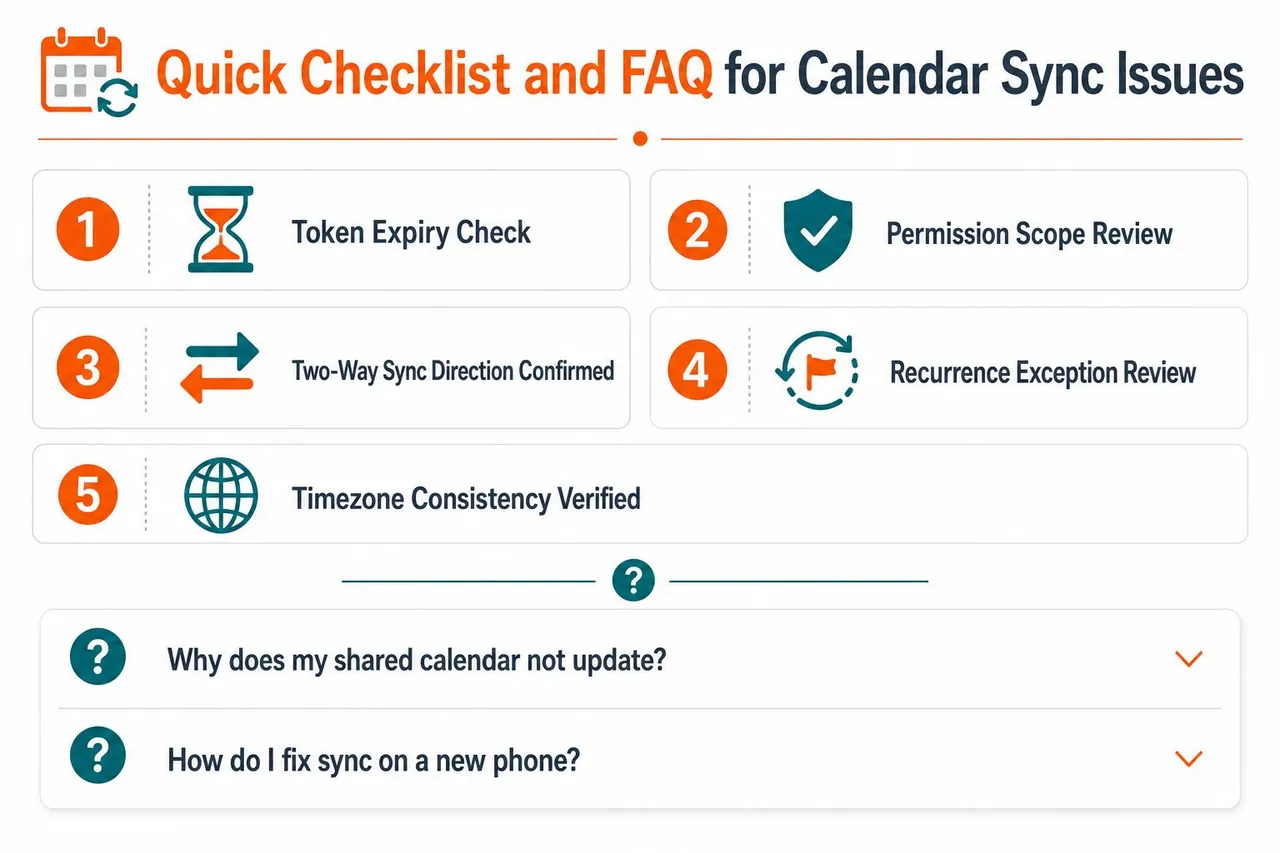
アカウントを変更したり、ローカルカレンダーデータを削除したりする前に、このチェックリストを実行してください。
- トークンの状態を確認する。 意図したGoogle、Microsoft、またはAppleアカウントがまだ承認されていることを確認します。
- 権限スコープを見直す。 接続が必要な読み取りおよび書き込みアクションを実行できることを確認します。
- 方向を確認する。 ワークフローが一方向、双方向、または多方向のいずれであるかを確認し、重複したアカウント接続がないか探します。
- 繰り返し例外を見直す。 最初のイベントだけでなく、移動、キャンセル、編集されたインスタンスをテストします。
- タイムゾーンの一貫性を検証する。 画面上の時間だけでなく、アカウント設定と保存されたイベント値を比較します。
FAQ
どの程度の同期遅延が妥当ですか? ネイティブクライアントやコネクタがすべて即時の更新を提供するわけではありません。タイミングが予約に影響する場合は、観察された遅延を監視し、通知がイベントの利用可能性を意味すると想定するのではなく、照合を使用してください。
トラブルシューティングではなくエスカレーションすべき時はいつですか? プロバイダーが有効な資格情報を拒否した場合、共有カレンダーの管理者が権限を制御している場合、またはクリーンなテスト後に再現可能なイベントが失敗した場合にエスカレーションしてください。制限がサーバー側やポリシー主導である場合に、接続の再構築を続けないでください。
ツールとプロバイダーのどちらに責任があるかを見分けるには? プロバイダーのWebカレンダー、クライアントアプリケーション、およびコネクタのログを比較してください。イベントがプロバイダー自身のWebビューに存在しない場合、コネクタが最初の容疑者ではありません。
重複は常に認証のずれを意味しますか? いいえ。重複は、複数のアカウント接続、双方向ループ、繰り返される完全インポート、または不十分なローカル状態の回復から生じる可能性があります。アクセスを取り消す前に、接続トポロジーとイベント識別子を確認してください。
信頼できる同期とはどのようなものですか? 受け入れられた変更が一貫してコピーされ、失敗が可視化され、回復がサポートされ、重要なフィールドが正確に保たれることを意味します。どのコネクタも無謬ではないため、信頼できるソースを明確にし、照合する方法を維持してください。
意味的な忠実性を確認するにはどうすればよいですか? ソースと宛先の間で、繰り返しインスタンス、タイムゾーンオフセット、出席者データ、プライバシーフィールド、説明、場所、削除を比較してください。イベントが表示されているだけでは不十分です。
SyncThemCalendarsは、Google Calendar、Microsoft OutlookまたはOffice 365、Apple Calendar間での構成可能な一方向、双方向、多方向のイベント同期を提供し、コピーされた詳細に対するプライバシー制御を備えています。繰り返しイベント、タイムゾーン、またはプロバイダー間の空き状況が原因でカレンダーの同期トラブルが続く場合は、SyncThemCalendarsにアクセスしてセットアップオプションを確認し、焦点を絞ったテスト接続を開始してください。
おすすめの記事
Guidesの他の記事

AppleカレンダーとOutlookを同期する方法:2026年版ガイド
Windows、iPhone、MacでAppleカレンダーとOutlookを同期するためのステップバイステップガイド。双方向同期のオプション、プライバシー上の注意点、トラブルシューティングを解説します。

SyncThemCalendars クイックセットアップの解説
SyncThemCalendarsのクイックセットアップを数分でマスターしましょう。Google、Outlook、iCloudの接続、プライバシーマスキングの設定、そして最初の同期の確認までを簡単に行う方法を解説します。

Googleカレンダーを統合する:2026年版完全ガイド
Googleカレンダーの統合方法。Googleカレンダーを統合するための最適な方法を学びましょう。インポート手法、同期ツール、自動化戦略を比較します。