







Problèmes de synchronisation de calendrier : causes réelles et solutions fiables
Résolvez les problèmes de synchronisation de calendrier entre Google, Outlook et iCloud. Découvrez les causes réelles, les correctifs et les meilleures pratiques pour une synchronisation de calendrier fiable en temps réel.
Vous acceptez une invitation à une réunion sur votre ordinateur portable, puis vous remarquez qu’elle est absente de votre téléphone. Un client réserve le même créneau de 10h00 parce qu’un calendrier vous indique toujours comme disponible. Sur un autre appareil, l’appel apparaît deux fois, une fois depuis Google Calendar et une fois depuis Outlook. Reconnecter le compte peut ne rien changer, car le symptôme visible identifie rarement la défaillance réelle.
Les problèmes de synchronisation de calendrier appartiennent généralement à l’une des quatre catégories suivantes : identité, limites, fidélité ou latence. Un compte peut ne plus être authentifié, une autorisation peut permettre la consultation mais pas la modification, une API peut ne renvoyer qu’une partie des données demandées, ou deux fournisseurs peuvent traduire le même événement différemment. La synchronisation de calendrier dépend également d’iCalendar, le format partagé utilisé par Microsoft Office 365, Apple Calendar, Google Calendar, Yahoo Calendar, les téléphones et les applications web. La norme a débuté avec la RFC 2445 en 1998, a été remplacée par la RFC 5545 en 2009 et étendue par la RFC 7986 en 2016, une histoire qui reflète la manière dont l’interopérabilité nécessite constamment des améliorations (contexte sur la normalisation et la synchronisation d’iCalendar).
L’approche pratique consiste à classer la défaillance avant de modifier les paramètres. Un événement manquant, un doublon ou un rendez-vous décalé sont des preuves. Ce n’est pas encore un diagnostic.
Pourquoi les problèmes de synchronisation de calendrier surviennent-ils en premier lieu ?
Une réunion peut apparaître sur un appareil, disparaître d’un autre ou arriver avec le mauvais fuseau horaire. Ces symptômes proviennent de défaillances différentes, même lorsque l’application qualifie chacune d’elles de “non synchronisée”. Une connexion de calendrier doit identifier le bon compte, obtenir les bonnes autorisations, récupérer les modifications dans les limites du fournisseur et préserver la signification de l’événement pendant la traduction.
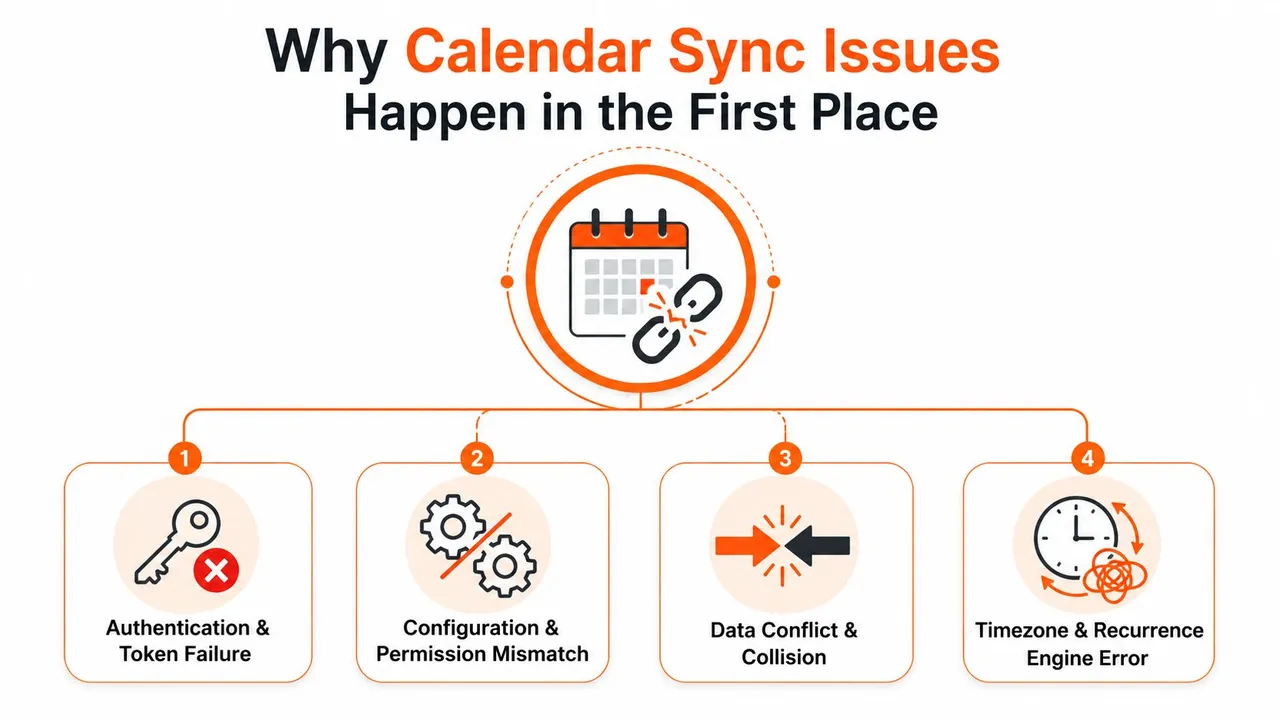
Les quatre couches derrière le symptôme
La vérification de l’identité établit quel compte le connecteur peut utiliser. L’accès OAuth peut expirer, être révoqué ou devenir invalide après un changement de compte ou de politique de sécurité. Une connexion iCloud peut également cesser de fonctionner lorsque les identifiants stockés par un client tiers ne correspondent plus au compte Apple.
Les octrois d’autorisation définissent ce que cette connexion authentifiée peut faire. Un connecteur peut conserver un accès en lecture tout en perdant la permission de créer, mettre à jour ou supprimer des événements. Le résultat est facile à mal interpréter : les modifications entrantes apparaissent, tandis que les modifications effectuées dans l’autre sens n’arrivent jamais.
Les limites des fournisseurs et la récupération des modifications affectent à la fois l’exhaustivité et le délai. Une notification indiquant qu’un élément a changé n’inclut pas l’événement lui-même. Le modèle de synchronisation de Google utilise un jeton de synchronisation stocké et des demandes incrémentielles pour les modifications depuis la dernière synchronisation réussie. Si ce jeton devient invalide, le client doit supprimer son état local et effectuer une resynchronisation complète, en suivant les conseils de synchronisation incrémentielle de Google.
La traduction des champs détermine si l’événement transféré conserve la même signification. La demande peut réussir alors qu’une exception de récurrence, un décalage de fuseau horaire, une description privée ou une réponse de participant est altérée ou omise. Il s’agit d’une défaillance de fidélité, pas nécessairement d’une défaillance de connexion.
Règle pratique : Traitez “synchronisation échouée” comme une catégorie de symptôme. Identifiez si la connexion est non autorisée, incomplète, retardée ou sémantiquement erronée.
La solution suit la classe de défaillance. La réauthentification ne peut pas réparer une règle de récurrence invalide, et tester des événements récurrents ne peut pas restaurer une autorisation révoquée. Commencez par la couche qui correspond au comportement observable, puis vérifiez le résultat avec un événement contrôlé plutôt que de supposer qu’une connexion réussie signifie une synchronisation précise.
Les quatre causes profondes des problèmes de synchronisation de calendrier
Un calendrier peut apparaître comme connecté et échouer de quatre manières différentes : la mauvaise identité est autorisée, le fournisseur limite la récupération des modifications, les détails de l’événement perdent leur sens lors de la traduction, ou les mises à jour arrivent trop tard. Ces classes nécessitent des correctifs différents, donc reconnecter un compte n’est une réponse valable que pour l’une d’entre elles.
| Cause profonde | Exemple Google | Exemple Microsoft ou Office 365 | Exemple iCloud | Symptôme typique |
|---|---|---|---|---|
| Identité et consentement | Une connexion OAuth révoquée ou expirée bloque l’accès au calendrier. | Un changement de politique de compte ou d’administrateur invalide la connexion. | Un client tiers cesse de s’authentifier après le rejet d’un identifiant spécifique à l’application. | Rien ne se met à jour, ou les demandes d’autorisation se répètent. |
| Autorisation et configuration | L’intégration peut voir le mauvais calendrier ou manque d’accès en écriture. | Un calendrier partagé est visible mais son rôle de partage ne permet pas les modifications. | Le compte connecté ou le calendrier sélectionné diffère de celui affiché par le client. | Une direction fonctionne tandis que l’autre échoue. |
| Limites et latence | L’interrogation peut déclencher une limitation, laissant la copie locale en retard. | Des rafales de requêtes peuvent retarder les mises à jour sur un locataire. | Le timing de rafraîchissement peut différer entre les clients Apple et les connecteurs tiers. | Les modifications arrivent en retard, ou seule une partie du calendrier se met à jour. |
| Fidélité des données | La récurrence, les fuseaux horaires, la confidentialité ou les champs des participants peuvent ne pas correspondre correctement. | Outlook et Exchange peuvent représenter le même événement différemment du format source. | Une importation iCalendar peut préserver un événement de base tout en perdant des propriétés avancées. | Les événements se décalent, se dupliquent, perdent des détails ou arrivent incomplets. |
Défaillances d’identité et d’autorisation
Un connecteur qui a fonctionné une fois n’est pas la preuve que son autorisation fonctionne toujours. Les fournisseurs peuvent révoquer l’accès, les administrateurs peuvent restreindre les portées approuvées et les utilisateurs peuvent reconnecter le mauvais compte. Les calendriers partagés Microsoft ajoutent un autre mode de défaillance : le calendrier s’affiche correctement, mais le rôle assigné bloque les opérations de création ou de modification.
Testez chaque direction avec un événement inoffensif. Créez-le dans le calendrier source, confirmez qu’il apparaît à la destination, puis modifiez-le et vérifiez le chemin de retour. Un comportement en lecture seule pointe vers le consentement, la sélection du compte ou les autorisations avant de pointer vers une application de calendrier défectueuse.
Défaillances de limites et de latence
Les connecteurs fiables effectuent généralement un remplissage initial, puis demandent uniquement les modifications depuis la dernière récupération réussie. Ils stockent un curseur ou un jeton pour cette position et doivent reconstruire l’état local lorsque le fournisseur l’invalide. Un webhook peut signaler qu’une activité a eu lieu, mais il ne contient pas nécessairement la charge utile de l’événement, donc le connecteur a toujours besoin d’une demande de suivi.
La réconciliation programmée détecte les défaillances que les notifications manquent. Les pannes temporaires, un jeton enregistré avant la fin du traitement ou une logique de nouvelle tentative qui s’arrête après une erreur peuvent laisser des événements en double ou des mises à jour perdues. Pour les flux de travail d’hébergement et de réservation, les équipes peuvent également utiliser Samba pour une synchronisation de réservation transparente lorsque la disponibilité doit rester alignée sur les systèmes connectés.
Défaillances de fidélité des données
Le succès du transport ne garantit pas un événement correct. Les règles de récurrence, les dates d’exception, les heures flottantes, les identifiants de fuseau horaire, les champs privés et les métadonnées des participants peuvent chacun être rompus lors de la conversion. Une réunion de base peut sembler correcte alors qu’une série récurrente ou une occurrence modifiée ne l’est pas.
Les tests d’interopérabilité ont documenté des cas où les fuseaux horaires étaient importés correctement mais où la gestion de la récurrence échouait toujours pour certains clients. Cette distinction est importante lors de la validation des connexions Google, Microsoft et iCloud : comparez le comportement et les champs de l’événement, pas seulement s’il apparaît. Le rapport de test d’interopérabilité de CalConnect (rapport de test d’interopérabilité CalConnect de janvier 2006) fournit des informations sur ces problèmes de compatibilité entre clients.
Comment diagnostiquer le type de problème de synchronisation que vous rencontrez
Commencez par le symptôme, pas par le remède. Un processus de diagnostic utile réduit la défaillance avant que vous ne reconnectiez les comptes, supprimiez les données locales ou créiez un autre calendrier en double.
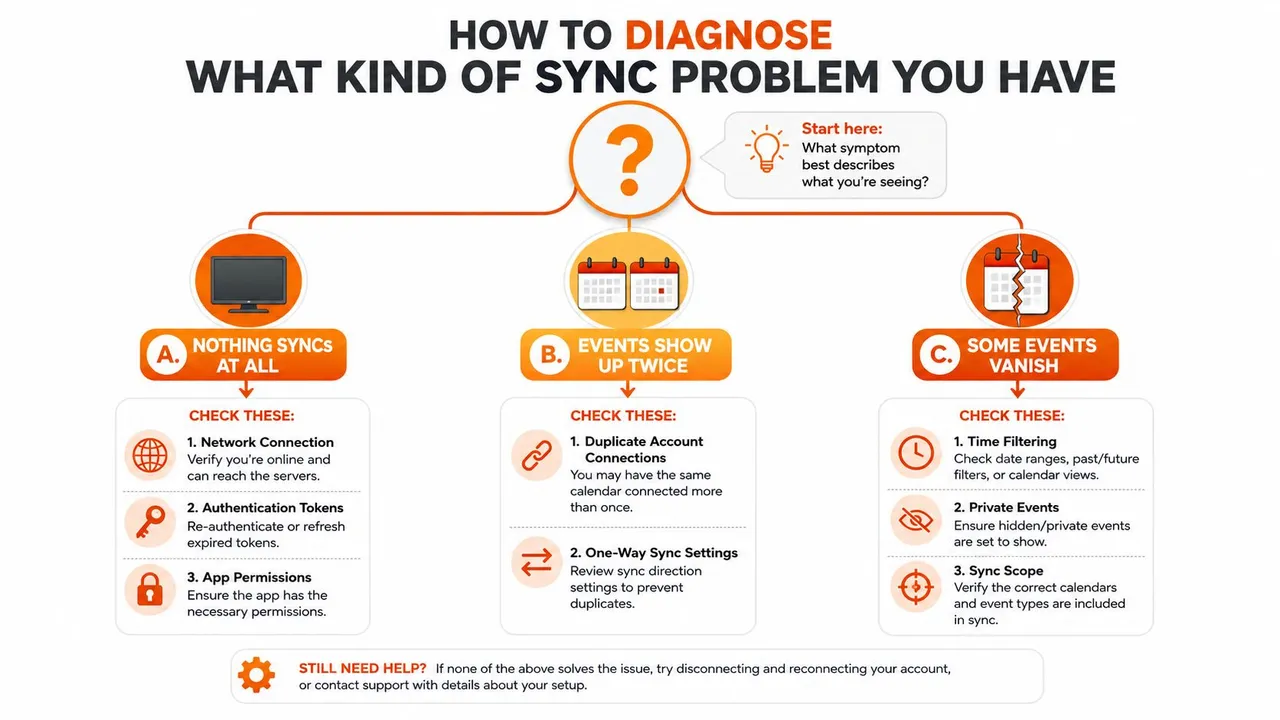
Lorsque rien ne se synchronise du tout
Si aucun nouvel événement n’apparaît dans l’une ou l’autre direction, vérifiez d’abord l’identité.
- Inspectez le compte connecté. Ouvrez les paramètres du compte ou de l’application connectée du fournisseur et confirmez que l’intégration est autorisée pour le compte Google, Microsoft ou Apple prévu. Si le compte a été modifié récemment, réautorisez cette connexion spécifique au lieu de basculer tous les paramètres du calendrier.
- Vérifiez la portée du calendrier. Confirmez que le connecteur a accès au calendrier que vous consultez. Une connexion réussie peut toujours pointer vers un calendrier, un compte ou une ressource partagée différente.
Si la connexion est authentifiée et que le calendrier est correct, vérifiez le journal du connecteur pour les demandes rejetées ou les erreurs d’autorisation. Ne supposez pas qu’une vue vide signifie que le fournisseur n’a aucun événement.
Lorsque seuls certains événements apparaissent
La synchronisation partielle pointe généralement vers des limites de récupération, un filtrage ou une incompatibilité au niveau de l’événement.
- Vérifiez l’horizon de synchronisation et les filtres. Les événements plus anciens peuvent être masqués par les paramètres de l’appareil ou du compte plutôt qu’absents du serveur. Les discussions de support Microsoft décrivent des cas où la synchronisation Outlook ou téléphonique est limitée à une fenêtre historique à moins que le paramètre ne soit modifié pour inclure toutes les données disponibles (discussion sur la synchronisation du calendrier Microsoft).
- Inspectez le comportement de récurrence et de confidentialité. Exportez l’événement source sous forme de fichier
.icset comparez son blocVEVENTavec l’affichage de destination. Recherchez les informationsRRULE,EXDATE,DTSTART,DTENDet le fuseau horaire. Si l’événement brut contient un champ que la cible omet, le problème est la correspondance ou la politique, pas le transport.
Lorsque les événements apparaissent mais sont erronés
Une heure décalée suggère une traduction de fuseau horaire. Un rendez-vous en double suggère des connexions multiples, une gestion des collisions ou un état local mal reconstruit. Les participants, descriptions ou emplacements manquants suggèrent un filtrage de champ ou des règles de confidentialité.
Enregistrez l’ID source, l’ID de destination, l’heure de création, le statut de récurrence et l’état de dernière modification d’un événement affecté. Cet ensemble de preuves donne aux équipes de support quelque chose de plus utile que “il a disparu”.
Pour une visite visuelle du dépannage basé sur les symptômes, utilisez ce court guide :
Correctifs spécifiques à la plateforme pour Google, Microsoft et iCloud
Un calendrier qui semble sain sur un service peut toujours échouer lorsqu’un autre service gère son identité, ses autorisations, ses limites ou son état mis en cache différemment. Appliquez d’abord le correctif à la classe de défaillance, puis à la plateforme.
Google Calendar
Les défaillances de Google commencent souvent par l’autorisation du compte. Ouvrez la liste des applications connectées au compte Google et vérifiez que l’intégration a toujours accès au calendrier prévu. Réauthentifiez l’intégration elle-même au lieu de modifier à plusieurs reprises les paramètres de synchronisation de l’appareil, surtout après un changement de compte ou une mise à jour du connecteur.
Vérifiez ensuite le calendrier sélectionné et la direction de la synchronisation. Si les événements Google atteignent Outlook mais que les modifications Outlook ne reviennent jamais, la connexion peut avoir une autorisation de lecture sans l’autorisation d’écriture requise par le flux de travail. Pour les intégrations techniques, inspectez le jeton de synchronisation et le comportement de nouvelle tentative. Google utilise la synchronisation incrémentielle, et un jeton invalide nécessite une resynchronisation complète plutôt que des tentatives répétées. Pour une référence de configuration pratique, suivez ce guide sur comment synchroniser Google Calendar.
Le compromis est clair : une resynchronisation complète prend plus de temps et peut recréer temporairement des enregistrements locaux, mais elle restaure une base de référence fiable lorsque l’état incrémentiel n’est plus valide.
Microsoft Outlook et Office 365
Les calendriers Microsoft utilisent des autorisations de partage granulaires. Un calendrier partagé peut être visible tout en restant en lecture seule, vérifiez donc si le compte connecté a un rôle d’édition qui correspond au flux de travail prévu. Si les utilisateurs peuvent voir les événements mais ne peuvent pas les créer ou les modifier, les autorisations méritent généralement une attention particulière avant les paramètres d’affichage.
Le mode Exchange mis en cache peut préserver un état local obsolète. Comparez Outlook sur le web avec le client de bureau. Si le calendrier web contient la modification mais que la vue de bureau ne l’a pas, utilisez les contrôles de synchronisation des dossiers du client et enquêtez sur le cache local au lieu de supprimer l’événement serveur.
Les connexions Microsoft Graph peuvent également rencontrer des limitations ou des changements d’autorisation liés à la politique. Les journaux doivent séparer une demande rejetée d’une demande retardée. Le code de réponse, le timing de nouvelle tentative et la boîte aux lettres affectée identifient généralement si le problème est une limite, un changement d’identité ou un problème d’état du client.
Apple Calendar et iCloud
Les connexions iCloud tierces utilisent couramment des identifiants spécifiques à l’application plutôt que le mot de passe utilisé dans les propres applications d’Apple. Si le mot de passe de l’identifiant Apple ou la configuration de sécurité a changé, générez le mot de passe spécifique à l’application approprié et remplacez l’identifiant stocké dans l’outil de synchronisation externe.
Avant de reconstruire le compte, vérifiez que l’appareil affiche le calendrier iCloud prévu et que la synchronisation du calendrier est activée pour ce compte Apple. Si Apple Calendar fonctionne mais qu’un service tiers ne le fait pas, inspectez d’abord l’identifiant externe et le chemin du connecteur.
Si un événement existe dans l’accès web iCloud mais est absent de l’appareil, concentrez-vous sur le rafraîchissement du compte, la visibilité du calendrier et l’état local. S’il n’apparaît nulle part dans iCloud, enquêtez plutôt sur le compte source ou les autorisations. Ces vérifications distinguent une défaillance d’identité d’un problème de cache de l’appareil sans effacer les données du serveur.
Correspondance des champs, fuseaux horaires et événements récurrents
Une réponse API réussie confirme que les données ont été déplacées, pas que la destination a préservé la signification de l’événement. Les défaillances coûteuses apparaissent après le succès du transport, lorsqu’une série récurrente perd une exception ou qu’une réunion se décale parce que les deux systèmes interprètent les fuseaux horaires différemment.
Valider la récurrence au niveau de l’instance
Testez plus que l’événement parent. Créez une série récurrente, modifiez une occurrence, annulez-en une autre et déplacez une instance vers une heure différente. Inspectez la série de destination et confirmez que chaque modification reste attachée à la bonne occurrence. Un connecteur peut mapper la règle de récurrence de base tout en ignorant les données d’exception, laissant la série apparemment intacte mais restaurant le mauvais calendrier.
La représentation .ics brute aide à isoler la faute. Vérifiez la règle de récurrence et les dates d’exception, puis comparez-les avec les instances rendues par le fournisseur. Le support des fuseaux horaires et le comportement de récurrence peuvent diverger entre les clients, testez donc la même série sur chaque plateforme connectée.
Rendre les fuseaux horaires explicites
Définissez le fuseau horaire principal dans les comptes source et de destination. Ne vous fiez pas à l’emplacement actuel de l’appareil. Un ordinateur portable, un téléphone et un client web peuvent appliquer des hypothèses d’affichage différentes.
Pour une réunion entre différents fuseaux horaires, comparez les valeurs de début et de fin stockées, l’identifiant du fuseau horaire et l’heure locale affichée sur chaque plateforme. Un décalage d’une heure peut provenir de l’affichage, de la conversion ou de données d’événement mal formées. L’événement brut sépare ces causes. Si la source contient une zone explicite mais que la destination stocke un autre décalage, inspectez la règle de conversion. Si la source est flottante ou naïve en matière de fuseau horaire, définissez une règle de normalisation au lieu de laisser chaque fournisseur deviner.
Préserver ce qui compte, transformer ce qui ne compte pas
Les descriptions privées, les emplacements, les réponses des participants, les catégories et les étiquettes de couleur peuvent n’avoir aucun équivalent direct. Décidez si la cible reçoit tous les détails, le statut libre/occupé ou un événement masqué. Si les catégories visuelles ne peuvent pas être transférées, documentez une solution de repli, comme l’attribution d’une couleur cible à partir de la catégorie source.
La correspondance des champs affecte également la confidentialité. Un connecteur qui copie une description de réunion interne dans un calendrier partagé peut créer une divulgation même si l’heure de l’événement est correcte. Testez des événements représentatifs avant d’utiliser la connexion pour la planification de clients ou d’équipes.
Pour une référence concise sur le format derrière ces transferts, consultez ce guide sur le type de fichier ICS. Validez le comportement de la récurrence, du fuseau horaire et des champs dans les deux directions lorsque la synchronisation bidirectionnelle est activée.
Meilleures pratiques pour une synchronisation de calendrier fiable en temps réel
La synchronisation fiable est une discipline de configuration, pas un exercice répété de reconnexion de comptes. La première décision de conception doit être la propriété. Assignez un calendrier comme source de vérité pour chaque domaine de planification, puis rendez les autres copies en lecture seule ou unidirectionnelles dans la mesure du possible. L’édition bidirectionnelle sur chaque calendrier connecté crée des boucles de conflit, surtout lorsque la même modification revient avec un nouvel identifiant.
Construire pour la récupération
Stockez l’état de synchronisation de manière atomique, traitez les modifications incrémentielles et gardez un chemin de resynchronisation complète disponible lorsque l’état du fournisseur diverge. Associez les notifications de modification à une réconciliation programmée, car les notifications peuvent être manquées et ne contiennent pas la charge utile de l’événement. Cette architecture utilise le fournisseur efficacement sans traiter une alerte comme une preuve que la copie locale est correcte.
Auditez l’authentification et les autorisations selon un calendrier opérationnel récurrent. Confirmez que les échecs de rafraîchissement génèrent une alerte exploitable et facilitez la réautorisation pour le propriétaire du compte. Un connecteur qui attend qu’un utilisateur découvre un calendrier obsolète transforme un problème d’identifiant récupérable en un incident de planification.
Tester les événements qui posent problème
Après la configuration, testez une série récurrente avec une exception, une réunion vue dans un autre fuseau horaire et un événement contenant des détails sensibles à la confidentialité. Vérifiez les deux directions si la synchronisation bidirectionnelle est activée. Confirmez que la destination préserve les heures de début et de fin, les instances de récurrence, les participants, l’emplacement, la description, l’état de confidentialité et le comportement de suppression.
Norme opérationnelle : Surveillez les changements sémantiques, pas seulement le statut de la connexion. “Connecté” peut coexister avec des champs manquants, des mises à jour retardées ou une récurrence incorrecte.
Conservez des journaux qui montrent quels événements ont été créés, mis à jour, supprimés, ignorés ou transformés. Un service dédié tel que SyncThemCalendars peut copier des événements entre Google Calendar, Microsoft Outlook ou Office 365, et Apple Calendar, avec des directions configurables à sens unique, bidirectionnelles ou multidirectionnelles et des contrôles de confidentialité. Les équipes comparant les options d’automatisation peuvent également parcourir ce répertoire d’intégrations pour évaluer comment d’autres connecteurs gèrent les différences entre les fournisseurs.
Pour une vue plus large de la mise en œuvre, consultez ce guide sur la synchronisation de calendrier en temps réel. Le bon outil compte, mais le modèle opérationnel compte davantage. Une source de vérité claire, des autorisations explicites, des correspondances testées et des chemins de récupération observables empêchent la plupart des défaillances répétées.
Liste de contrôle rapide et FAQ pour les problèmes de synchronisation de calendrier
Exécutez cette liste de contrôle avant de changer de compte ou de supprimer des données de calendrier locales.
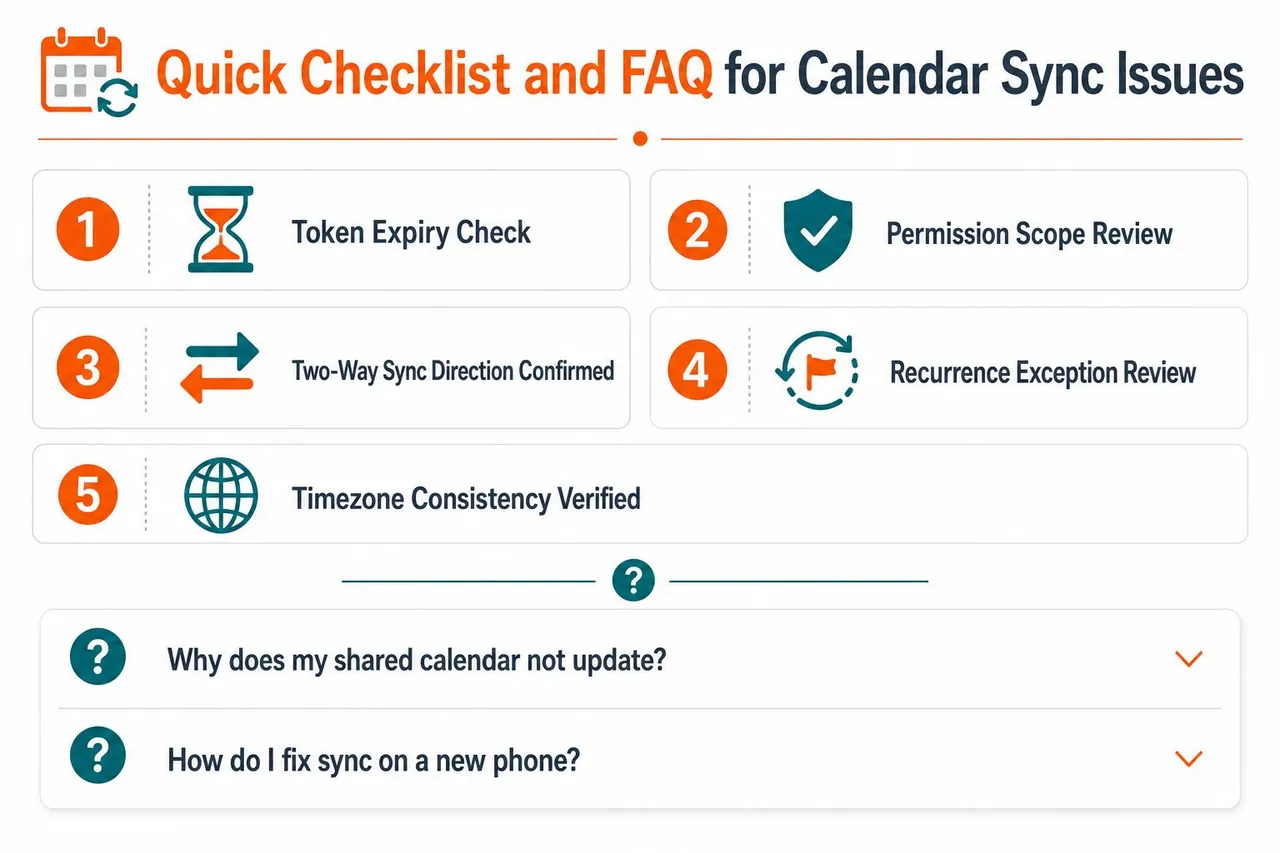
- Vérifiez le statut du jeton. Confirmez que le compte Google, Microsoft ou Apple prévu est toujours autorisé.
- Examinez la portée de l’autorisation. Vérifiez que la connexion peut effectuer les actions de lecture et d’écriture requises.
- Confirmez la direction. Vérifiez si le flux de travail est à sens unique, bidirectionnel ou multidirectionnel, et recherchez les connexions de compte en double.
- Examinez les exceptions de récurrence. Testez les instances déplacées, annulées et modifiées au lieu de vérifier uniquement le premier événement.
- Vérifiez la cohérence des fuseaux horaires. Comparez les paramètres du compte et les valeurs d’événement stockées, pas seulement l’heure à l’écran.
FAQ
Quel délai de synchronisation est raisonnable ? Les clients natifs et les connecteurs ne fournissent pas tous des mises à jour immédiates. Si le timing affecte les réservations, surveillez la latence observée et utilisez la réconciliation plutôt que de supposer qu’une notification signifie que l’événement est déjà disponible.
Quand dois-je escalader au lieu de dépanner ? Escaladez lorsque le fournisseur rejette des identifiants valides, qu’un administrateur de calendrier partagé contrôle l’autorisation ou qu’un événement reproductible échoue après un test propre. Ne continuez pas à reconstruire une connexion lorsque la limitation est côté serveur ou liée à une politique.
Comment savoir si l’outil ou le fournisseur est responsable ? Comparez le calendrier web du fournisseur, l’application cliente et le journal du connecteur. Si l’événement est absent de la vue web du fournisseur, le connecteur n’est pas le premier suspect.
Les doublons signifient-ils toujours une dérive d’authentification ? Non. Les doublons peuvent résulter de connexions de compte multiples, de boucles bidirectionnelles, d’importations complètes répétées ou d’une mauvaise récupération de l’état local. Vérifiez la topologie de connexion et les identifiants d’événement avant de révoquer l’accès.
À quoi ressemble une synchronisation fiable ? Cela signifie que les modifications acceptées sont copiées de manière cohérente, que les défaillances sont visibles, que la récupération est prise en charge et que les champs importants restent précis. Aucun connecteur ne doit être traité comme infaillible, gardez donc une source de vérité claire et un moyen de réconcilier.
Comment confirmer la fidélité sémantique ? Comparez les instances récurrentes, les décalages de fuseau horaire, les données des participants, les champs de confidentialité, les descriptions, les emplacements et les suppressions entre la source et la destination. Un événement visible seul ne suffit pas.
SyncThemCalendars fournit une synchronisation d’événements configurable à sens unique, bidirectionnelle et multidirectionnelle entre Google Calendar, Microsoft Outlook ou Office 365, et Apple Calendar, avec des contrôles de confidentialité pour les détails copiés. Si les événements récurrents, les fuseaux horaires ou la disponibilité entre fournisseurs continuent de causer des problèmes de synchronisation de calendrier, visitez SyncThemCalendars pour examiner les options de configuration et démarrer une connexion de test ciblée.
Prêt à synchroniser vos calendriers ?
Synchronisez automatiquement vos calendriers Google, Outlook et Apple iCloud. Configuration en 2 minutes, aucune carte bancaire requise.
Commencer gratuitementContinuer la lecture
Plus dans Guides

Synchroniser Apple Calendar avec Outlook : Un guide pour 2026
Guide étape par étape : Synchronisez Apple Calendar avec Outlook sur Windows, iPhone et Mac, avec des options bidirectionnelles, des compromis en matière de confidentialité et des solutions aux problèmes courants.

Guide de configuration rapide de SyncThemCalendars
Maîtrisez la configuration rapide de SyncThemCalendars en quelques minutes. Connectez Google, Outlook ou iCloud, configurez le masquage de confidentialité et vérifiez votre première synchronisation sans effort.

Fusionner des agendas Google : Le guide complet pour 2026
Fusionner des agendas Google. Découvrez les meilleures méthodes pour fusionner vos agendas Google. Comparez les méthodes d'importation, les outils de synchronisation et les stratégies d'automatisation.