







Wie man Google Kalender richtig zusammenführt
Lernen Sie vier praktische Wege kennen, um Google Kalender zu kombinieren: Überlagerungsansichten, Export- und Import-Zusammenführungen, Freigaben sowie Echtzeit-Synchronisierungstools mit Datenschutzfunktionen.
Sie haben Ihren Arbeitskalender in einem Google-Konto, private Termine in einem anderen und einen Kunden, der darauf besteht, ein drittes zu verwenden. Sie prüfen eine Ansicht, bevor Sie einen Anruf buchen, aber der Konflikt liegt woanders. Das Ergebnis ist eine Doppelbuchung, die niemals hätte passieren dürfen, gefolgt von einer hektischen Runde der Terminverschiebung.
Wenn Menschen danach suchen, wie sie Google Kalender kombinieren können, meinen sie oft unterschiedliche Dinge. Sie möchten vielleicht einen einzigen Bildschirm für die Übersicht, ein Konto mit allen historischen Ereignissen, kontrollierten Zugriff für Kollegen oder eine kontinuierliche Synchronisierung zwischen getrennten Systemen. Das sind vier verschiedene Aufgaben, und die nativen Funktionen von Google Kalender gehen mit jeder davon anders um.
Warum das Kombinieren von Google Kalendern schwieriger ist als es sein sollte
Die Herausforderung besteht darin, das richtige Ergebnis zu wählen, bevor man die Einstellungen ändert. Eine Kalenderüberlagerung zeigt mehrere Zeitpläne zusammen an, lässt die Ereignisse jedoch in ihren ursprünglichen Konten. Export und Import können einen einzigen historischen Kalender erstellen, aber die Kopie wird danach nicht mehr aktualisiert. Freigaben geben anderen Personen Zugriff, während die Synchronisierung getrennte Kalender über die Zeit hinweg im Einklang hält.
Diese Unterschiede sind wichtig, da fragmentierte Kalender mehr als nur die visuelle Klarheit beeinträchtigen. Eine Zusammenfassung der Arbeitsplatzforschung aus dem Jahr 2026 berichtet, dass Wissensarbeiter durchschnittlich 2 Stunden und 53 Minuten tatsächliche produktive Arbeit pro Tag leisten, wobei der Kontextwechsel bis zu 40 Prozent der produktiven Zeit beansprucht. Dieselbe Quelle besagt, dass sich Mitarbeiter 11 Minuten auf eine Aufgabe konzentrieren, bevor sie wechseln, und die vollständige Rückkehr zur ursprünglichen Aufgabe nach einer Unterbrechung etwa 25 Minuten dauern kann. Getrennte Zeitpläne machen es schwieriger, die tatsächliche Verfügbarkeit einzuschätzen, und einfacher, ungestörte Arbeit zu unterbrechen.
Datenschutz fügt eine weitere Ebene hinzu. Eine freigegebene Verfügbarkeitsansicht reicht möglicherweise für die Buchung von Meetings aus, während das Offenlegen von Ereignisnamen, Gästen oder Standorten Informationen preisgeben kann, die Kollegen und Kunden nicht benötigen. Überprüfen Sie die Freigabestufe jedes Kalenders, bevor Sie eine Methode wählen, insbesondere wenn sich private und geschäftliche Konten überschneiden.
Die Reichweite von Google Kalender macht dies zu einem häufigen Terminplanungsproblem. Es gibt schätzungsweise über 500 Millionen monatlich aktive Nutzer, und Web-Nutzungsdaten von Drittanbietern identifizieren mehr als 1,46 Millionen Websites, die mit Google Kalender-Integrationen verbunden sind, einschließlich Live- und historischen Seiten, die Mitte 2026 verfolgt wurden, laut BuiltWiths Google Kalender-Nutzungsdaten. Menschen in Nordamerika, Europa, Brasilien und anderen Regionen stoßen auf verschiedene Versionen desselben Problems.
Betrachten Sie “kombinieren” als vier separate Aufgaben: anzeigen, zusammenführen, freigeben oder synchronisieren. Wählen Sie eine Überlagerung für das Bewusstsein. Verwenden Sie Export und Import, wenn Sie Konten stilllegen und die Historie bewahren möchten. Legen Sie Freigabeberechtigungen fest, wenn Kollegen Zugriff benötigen. Wählen Sie eine laufende Synchronisierung, wenn Google, Outlook, Apple oder Kundenkalender aufeinander abgestimmt bleiben müssen. Jede Option löst ein anderes Problem, und die Wahl der falschen kann Wartungsaufwand erzeugen oder private Details preisgeben.
Mehrere Google Kalender an einem Ort anzeigen
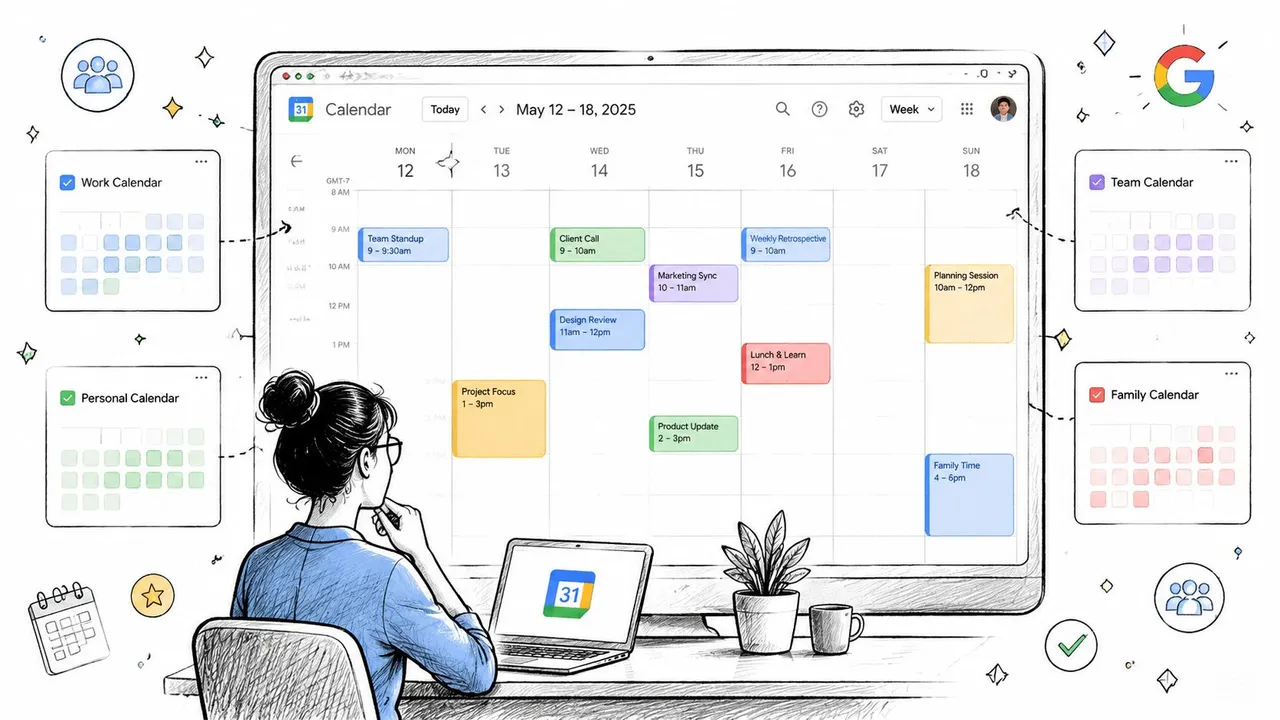
Der schnellste Weg, Google Kalender zu kombinieren, besteht darin, sie dort zu belassen, wo sie sind, und sie dann gemeinsam zu betrachten. Fügen Sie relevante Kalender zu einer Google Kalender-Ansicht hinzu und schalten Sie sie je nach Entscheidung ein oder aus. Die Ereignisse verbleiben in ihren ursprünglichen Konten, sodass Sie den vollständigen Zeitplan überprüfen können, bevor Sie eine Einladung annehmen oder ein Meeting buchen.
Öffnen Sie auf dem Desktop Google Kalender und suchen Sie nach Weitere Kalender. Fügen Sie den Kalender einer Person per E-Mail hinzu, nachdem diese Zugriff gewährt hat, oder abonnieren Sie einen Kalender, der Ihnen bereits zur Verfügung steht. Geben Sie jedem Kalender eine eigene Farbe und wenden Sie das System konsequent an, zum Beispiel für private Verpflichtungen, Arbeitstreffen und Kundenverpflichtungen. Dies macht eine Überlagerung sowohl für schnelle Überprüfungen als auch für die tägliche Planung nützlich.
Die Überlagerung lesbar machen
Blenden Sie Kalender aus, die die aktuelle Entscheidung nicht beeinflussen. Wenn Wochenendtermine für Unruhe sorgen, verwenden Sie eine auf die Arbeitswoche fokussierte Ansicht oder schalten Sie den privaten Kalender vorübergehend aus. Bei mehr als drei Kalendern macht die Tagesansicht Überschneidungen meist leichter erkennbar als die Monatsansicht, in der farbige Ereignisse dicht gedrängt wirken können.
Eine Überlagerung eignet sich für einen Freiberufler mit getrennten Arbeits- und Privatkonten oder einen Manager, der Zeitplanbewusstsein benötigt, ohne die Verantwortung für die Ereignisse einer anderen Person zu übernehmen. Es ist auch ein risikoarmer erster Schritt, da nichts kopiert, gelöscht oder verschoben wird.
Für praktische Routinen mit Farben, Ansichten, Benachrichtigungen und Pflege bietet manage your calendar like a pro nützliche Anleitungen. Wenn mehrere Kalender Teil Ihres regulären Arbeitsablaufs sind, kann dieser Leitfaden zur Verwaltung mehrerer Kalender Ihnen helfen, wiederholbare Sehgewohnheiten zu etablieren.
Überprüfen Sie die Freigabeberechtigungen, bevor Sie ein weiteres Konto hinzufügen. Die Verfügbarkeit reicht möglicherweise für die Koordination aus, während Ereignistitel, Gäste und Standorte private Informationen preisgeben könnten.
Die Einschränkung ist einfach: Eine Überlagerung bietet eine kombinierte Ansicht. Ereignisse gehören weiterhin zu getrennten Kalendern, und Tools, die ein Konto überprüfen, könnten andere Verpflichtungen übersehen. Dieser Ansatz löst das Bewusstsein; er konsolidiert keine Ereignisse und ermöglicht keine kontinuierliche Verfügbarkeitsfreigabe.
Dauerhaftes Zusammenführen von Kalendern mit Export und Import
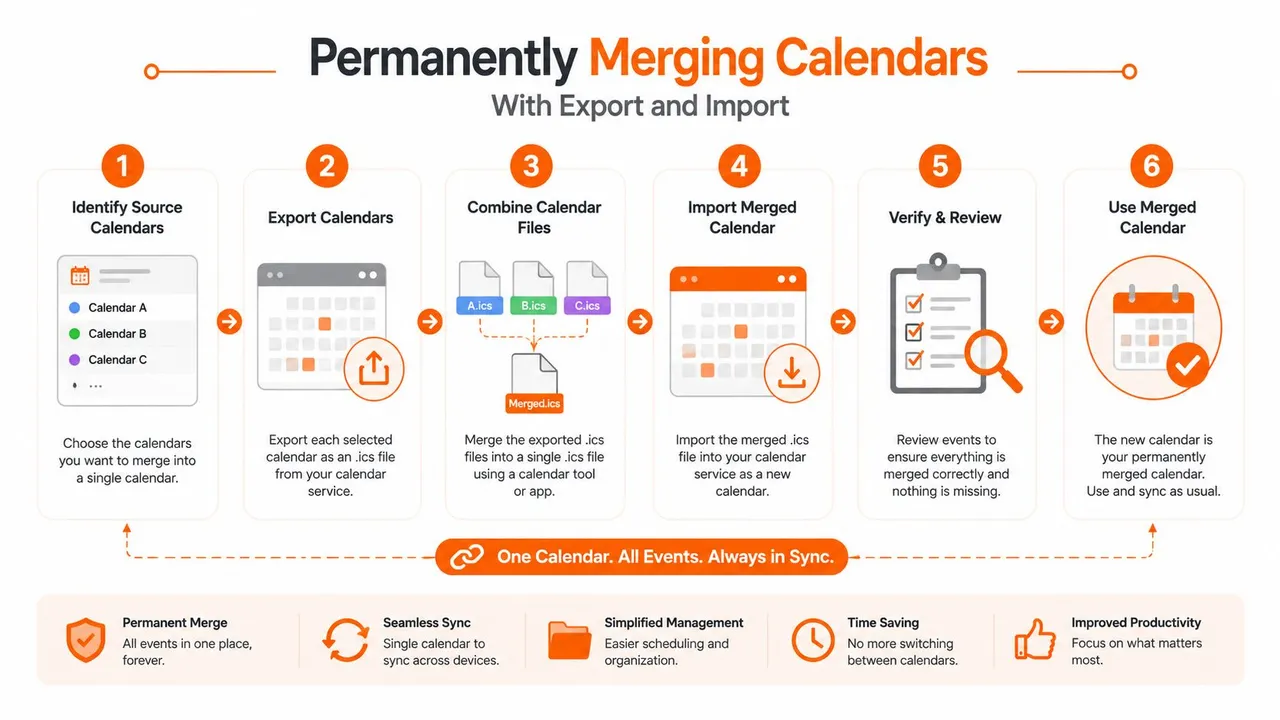
Wenn Sie einen einzigen, wahren Kalender in einem Zielkonto haben möchten, verwenden Sie den ICS-Export- und Import-Arbeitsablauf. Er eignet sich für die Stilllegung von Konten, die Bereinigung doppelter Kalender und das Verschieben historischer Ereignisse aus getrennten Konten. Das Ergebnis ist ein Archiv der von Ihnen gewählten Ereignisse in einem einzigen Konto.
Öffnen Sie die Google Kalender-Einstellungen im Quellkonto, wählen Sie Importieren & Exportieren und wählen Sie die Exportoption. Google lädt die Kalenderdaten als ZIP-Datei herunter. Entpacken Sie das Archiv, um auf die einzelnen ICS-Dateien für die im Export enthaltenen Kalender zuzugreifen.
Eine sorgfältige einmalige Zusammenführung
Bereiten Sie das Zielkonto vor dem Importieren vor. Wählen Sie den Kalender aus, der die Ereignisse empfangen soll. Ein dedizierter Zielkalender kann importierte Historie vom Hauptkalender getrennt halten und die spätere Organisation erleichtern. Öffnen Sie im Zielkonto Importieren & Exportieren, wählen Sie die relevante ICS-Datei aus, wählen Sie den Zielkalender und starten Sie den Import.
Wiederholen Sie diese Schritte für jeden Quellkalender, den Sie konsolidieren möchten. Dieser Leitfaden zur Zusammenführung von Google Kalendern deckt den operativen Ablauf ab, einschließlich des Exports jedes Kalenders, des Entpackens der Dateien, des Imports in das Zielkonto und der Überprüfung des Ergebnisses in der Hauptkalenderansicht. Hintergrundinformationen zum Dateiformat finden Sie unter how to create an ICS file.
Überprüfen, bevor Sie etwas stilllegen
Untersuchen Sie das Ziel nach jedem Import in verschiedenen Kalenderansichten. Überprüfen Sie wiederkehrende und ganztägige Ereignisse, Zeitzonen, Gästeinformationen, Anhänge und Erinnerungen, von denen Ihr Arbeitsablauf abhängt. Ein erfolgreicher Upload garantiert nicht, dass jedes Ereignisdetail mit der Quelle übereinstimmt.
Export und Import erzeugen einen statischen Zustand in einem einzigen Konto. Ereignisse, die später zu einem alten Kalender hinzugefügt werden, bleiben dort, es sei denn, Sie übertragen sie erneut. Das macht diesen Arbeitsablauf ungeeignet für Arbeits- und Privatkalender, die weiterhin getrennt betrieben werden sollen, aber er funktioniert gut für eine bewusste einmalige Konsolidierung.
Bewahren Sie die alten Kalender archiviert auf, anstatt sie sofort zu löschen. Bestätigen Sie, dass das Ziel die erforderlichen Ereignisse enthält, und geben Sie Kontakten Zeit, zum neuen Konto zu wechseln. Nachdem die alten Kalender aus dem Terminplanungsfluss entfernt wurden, entscheiden Sie, ob Sie sie behalten oder entfernen möchten.
Freigeben und Abonnieren über Google-Konten hinweg
Freigaben verbinden getrennte Konten, während jeder Eigentümer die Ereignisse im ursprünglichen Kalender behält. Dies eignet sich für Teams, Haushalte und Abteilungen, die eine gemeinsame Ansicht benötigen, ohne eine neue Kalenderstruktur zu erstellen.
Die Google Kalender-Freigabe beginnt normalerweise mit einer Einladung an eine bestimmte Person. Der Eigentümer wählt eine Berechtigungsstufe, vom Einsehen des Frei/Gebucht-Status bis zum Anzeigen von Ereignisdetails, Bearbeiten von Ereignissen oder Verwalten der Freigabe. Wählen Sie den engsten Zugriff, der die Beziehung unterstützt. Ein Mitarbeiter, der nur Planungssichtbarkeit benötigt, benötigt keine Berechtigung zum Ändern von Terminen.
Abonnieren folgt einem anderen Modell. Mit der geheimen ICS-Adresse eines Kalenders kann ein anderes Kalendersystem dessen Feed abonnieren. Das empfangende Konto behandelt diesen Feed im Allgemeinen als schreibgeschützt, was für das Anzeigen eines Kalenders funktioniert, ohne dem Empfänger Bearbeitungszugriff zu gewähren.
Zugriff an die Beziehung anpassen
Verwenden Sie die direkte Freigabe, wenn Mitarbeiter innerhalb einer Organisation eine kontrollierte Verbindung benötigen. Berechtigungen pro Person sind einfacher zu überprüfen, zu ändern oder zu widerrufen. Verwenden Sie ein ICS-Abonnement, wenn der Empfänger einen schreibgeschützten Feed benötigt und den Quellkalender nicht ändern sollte.
Datenschutz erfordert eine bewusste Überprüfung. Standardfreigaben können Titel, Standorte, Beschreibungen, private Termine, interne Meetings oder Kundeninformationen preisgeben, die der Empfänger nicht benötigt. Ein Kundenkonto muss möglicherweise nur wissen, dass Sie nicht verfügbar sind, während ein Haushaltsmitglied möglicherweise mehr Kontext benötigt, um Pläne zu koordinieren.
Geben Sie nur das frei, was der Empfänger wissen muss, normalerweise die Verfügbarkeit und nicht die Ereignisdetails.
Ein Kalender kann innerhalb eines privaten Kontos harmlos aussehen und sensible Informationen preisgeben, sobald er mit einem Arbeitgeber- oder Kundenkonto verbunden ist. Überprüfen Sie bestehende Ereignisse, Kalenderberechtigungen und die beabsichtigte Zielgruppe, bevor Sie eine Einladung senden oder eine ICS-Adresse veröffentlichen. Mit geheimen ICS-Links sollte ebenfalls vorsichtig umgegangen werden, da jeder, der die Adresse erhält, den Feed möglicherweise lesen kann.
Diskussionen im Google Kalender-Support spiegeln diesen wiederkehrenden Bedarf wider: Menschen möchten oft Kalender aufeinander abstimmen und gleichzeitig den Inhalt von Ereignissen privat halten, wie in dieser Diskussion zur Zusammenführung von Google Kalendern gezeigt. Wählen Sie die Freigabe für kontrollierte Zusammenarbeit, das Abonnieren für schreibgeschützte Sichtbarkeit und eine datenschutzbeschränkte Ansicht, wenn Verfügbarkeit die einzige Information ist, die ein anderes Konto benötigt.
Kalender automatisch synchron halten
Manuelle Überlagerungen und einmalige Importe scheitern, wenn die Quellkalender aktiv bleiben. Wenn ein privater Termin einen Arbeitskalender blockieren soll oder ein Kundentreffen in einem privaten Planungskonto erscheinen soll, muss das System Änderungen kontinuierlich kopieren, anstatt sich auf das Gedächtnis zu verlassen.
SyncThemCalendars ist eine webbasierte Option zum Verbinden von Google Kalender, Microsoft Outlook oder Office 365 und Apple Kalender durch konfigurierbare Einweg-, Zweiweg- oder Mehrweg-Synchronisierungen. Die angegebene Einrichtung dauert etwa zwei Minuten und bietet eine 14-tägige kostenlose Testversion ohne Kreditkarte. Der Dienst ist so konzipiert, dass er nach der Konfiguration im Hintergrund läuft, sodass ein Benutzer keine Exporte wiederholen muss, wenn sich ein Ereignis ändert.
Verwenden Sie Synchronisierung für Verfügbarkeit, nicht nur für Duplizierung
Der Datenschutzvorteil ergibt sich aus der Trennung von Verfügbarkeit und Ereignisinhalt. Die Frei/Gebucht-Spiegelung kann ein blockierendes Ereignis in einem anderen Kalender platzieren, ohne den ursprünglichen Titel, die Beschreibung oder den Standort preiszugeben. Datenschutzsteuerungen können diese Felder auch maskieren oder transformieren, wenn ein kopiertes Ereignis mehr Informationen enthalten muss als nur einen einfachen Block.
Diese Architektur passt zu einem Berater mit kundenmandatierten Kalendern, einem Geschäftsinhaber, der private und geschäftliche Terminplanung trennt, oder einem Fachmann, der über Google, Outlook und iCloud hinweg arbeitet. Sie vermeidet auch, rohe Ereigniskopien als bearbeitbare Quelldatensätze zu behandeln. Googles Frei/Gebucht-Endpunkt kann bis zu 50 Kalender in einer Anfrage abfragen und gibt gebuchte Zeiträume anstelle von verfügbaren Blöcken zurück, wie in der Vergleichsanleitung zur Google Kalender-API beschrieben. Diese Unterscheidung ist wichtig, wenn ein System entworfen wird, das Verfügbarkeit ableiten muss, ohne das ursprüngliche Ereignis preiszugeben oder zu bearbeiten.
Eine nützliche Synchronisierungseinrichtung beginnt mit einer Richtungskarte. Eine Einweg-Synchronisierung ist angemessen, wenn ein Kalender maßgeblich ist. Eine Zweiweg-Synchronisierung ist besser geeignet, wenn Benutzer Ereignisse an beiden Orten erstellen und ändern. Eine Mehrweg-Synchronisierung kann mehrere aktive Kalender verbinden, erfordert jedoch klare Regeln, um zu verhindern, dass Kopien zurück in ihren Ursprung kopiert werden.
Überprüfen Sie die verfügbare Plangröße, bevor Sie ein Netzwerk von Kalendern konfigurieren. SyncThemCalendars listet Basic mit bis zu 5 Synchronisierungen, Premium mit bis zu 16 und Professional mit bis zu 36, mit unbegrenzten Ereignissen in jedem Plan. Wählen Sie basierend auf der Anzahl der aktiven Synchronisierungsbeziehungen, nicht nur auf der Anzahl der Kalender, die Sie besitzen.
Sehen Sie sich die Einrichtungsanleitung an, bevor Sie Konten verbinden, damit Sie die Quelle, das Ziel, die Richtung und das Datenschutzverhalten definieren können, bevor Ereignisse verschoben werden.
Für einen tieferen Einblick in die Mechanismen und Anwendungsfälle siehe diese Erklärung zur Echtzeit-Kalendersynchronisierung. Die richtige Konfiguration sollte die Verfügbarkeit zuverlässig machen und gleichzeitig nur die Felder offenlegen, die jede Zielgruppe benötigt.
Fehlerbehebung und bewährte Verfahren für kombinierte Kalender
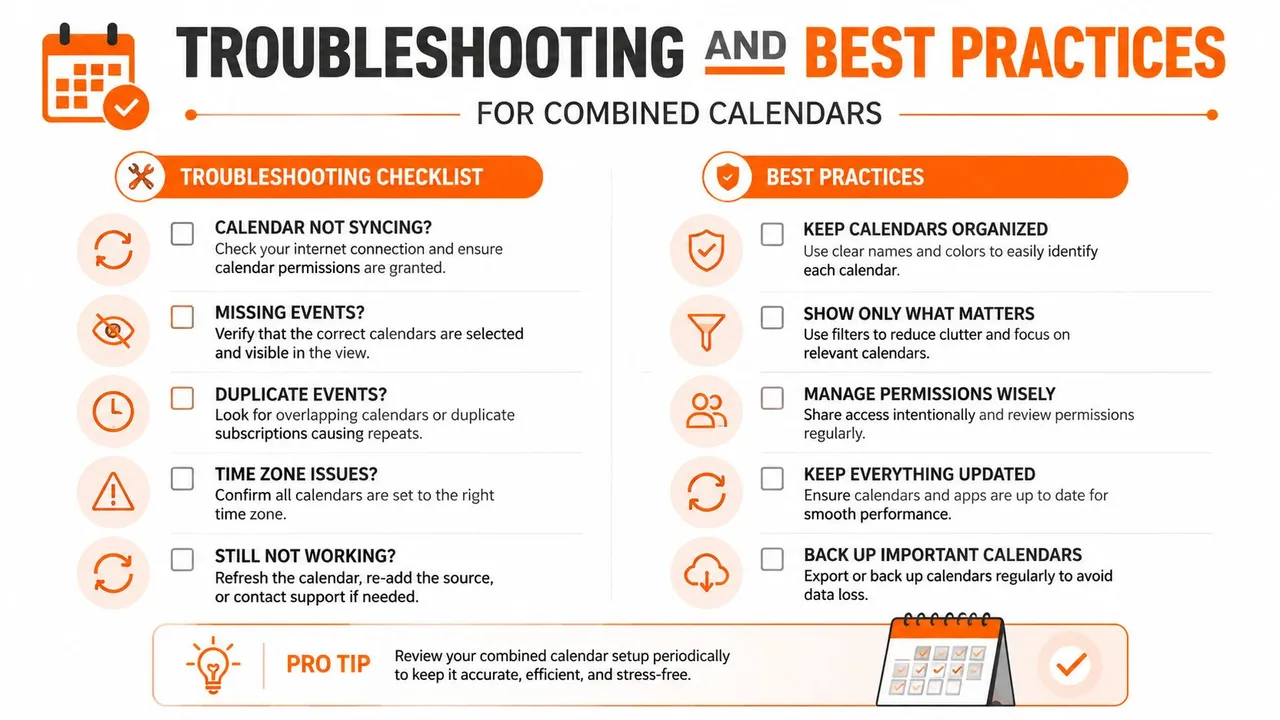
Die meisten Kalenderfehler resultieren aus einer kleinen Anzahl von Konfigurationsfehlern. Diagnostizieren Sie das Symptom, bevor Sie die gesamte Einrichtung neu aufbauen.
Überprüfen Sie die Quelle, bevor Sie das Ziel beschuldigen
- Importierte Ereignisse fehlen: Bestätigen Sie, dass Sie das ZIP-Archiv entpackt und die richtige ICS-Datei ausgewählt haben. Überprüfen Sie während des Imports, ob Sie den beabsichtigten Zielkalender ausgewählt haben, anstatt Ereignisse in einem unerwarteten Kalender zu belassen.
- Ereignisse erscheinen doppelt: Möglicherweise verwenden Sie eine Überlagerung, ein Abonnement und eine Synchronisierung für dieselbe Quelle. Wählen Sie einen Mechanismus für diese Beziehung und entfernen oder verbergen Sie dann die redundante Verbindung.
- Aktualisierungen kommen nicht an: Überprüfen Sie die Synchronisierungsrichtung. Eine Einweg-Beziehung überträgt Bearbeitungen nicht zurück an die Quelle, und ein Kalender, der nicht im konfigurierten Fluss enthalten ist, aktualisiert kein anderes Konto.
- Private Details sind sichtbar: Überprüfen Sie die Freigabeberechtigungen und die Einstellungen für kopierte Felder. Ersetzen Sie die Freigabe mit vollen Details durch Frei/Gebucht-Sichtbarkeit oder maskierte Ereignisfelder, wenn der Empfänger nur Verfügbarkeit benötigt.
Die Einrichtung wartbar halten
Benennen Sie jede Synchronisierung beschreibend, wie zum Beispiel “Privat zu Arbeit, nur Gebucht”, damit Sie deren Zweck später verstehen können. Archivieren Sie Quellkalender, bevor Sie sie löschen, insbesondere nach einem Import, und überprüfen Sie Berechtigungen erneut, wenn ein Teammitglied die Rolle wechselt.
Eine kurze monatliche Überprüfung kann versehentliche Duplikate, veraltete Abonnements und Berechtigungen aufdecken, die nicht mehr passen. Kalendersysteme bleiben zuverlässig, wenn jede Verbindung einen klaren Eigentümer, eine definierte Richtung und eine dokumentierte Datenschutzregel hat.
Die richtige Methode für Ihre Situation wählen
Bevor Sie eine Methode wählen, fragen Sie sich, was der kombinierte Kalender nächste Woche tun muss. Ein Freiberufler, der Bewusstsein benötigt, kann eine Überlagerung verwenden. Jemand, der Konten stilllegt und die Historie bewahrt, sollte eine ICS-Datei exportieren und importieren. Ein internes Team benötigt möglicherweise eine direkte Freigabe, während die Arbeit über Google-, Outlook- oder Apple-Kalender hinweg eine automatisierte Synchronisierung mit Datenschutzsteuerungen erfordert.
Listen Sie jeden Kalender, seinen Eigentümer und die Zugriffsebene auf, die andere benötigen. Zuerst anzeigen, freigeben, wenn Zusammenarbeit erforderlich ist, synchronisieren, wenn Aktualisierungen fortgesetzt werden müssen, und erst zusammenführen, nachdem die Kalender keinen unabhängigen Betrieb mehr benötigen. Für ein praktisches Modell zur Konsolidierung von Ereignissen in einer zuverlässigen Darstellung, überprüfen Sie diese kanonische Ereignis-Rollup-Methodik.
SyncThemCalendars unterstützt Einweg-, Zweiweg- und Mehrweg-Synchronisierung über Google-, Outlook- und Apple-Kalender hinweg, einschließlich Frei/Gebucht-Spiegelung und maskierter Ereignisdetails. Besuchen Sie SyncThemCalendars, um während der 14-tägigen Testversion eine datenschutzbewusste Einrichtung zu testen.
Bereit, Ihre Kalender zu synchronisieren?
Halten Sie Ihre Google, Outlook und Apple iCloud Kalender automatisch synchron. 2 Minuten Einrichtung, keine Kreditkarte erforderlich.
Kostenlos startenWeiterlesen
Mehr in Tutorials

So fügen Sie den Gmail-Kalender ohne Duplikate zu Outlook hinzu
Erfahren Sie, wie Sie den Gmail-Kalender zu Outlook hinzufügen, indem Sie ihn für eine Live-Ansicht abonnieren oder eine Zwei-Wege-Synchronisierung nutzen, und wie Sie dabei Datenschutzlücken und doppelte Termine vermeiden.

Outlook-Kalender in Google exportieren: Eine Schritt-für-Schritt-Anleitung für 2026
Erfahren Sie, wie Sie Ihren Outlook-Kalender mit klaren Schritten für den ICS- und CSV-Import, Prüfungen für wiederkehrende Ereignisse und Verifizierungstipps, die 2026 funktionieren, in Google exportieren.

So synchronisieren Sie den Outlook-Kalender über Plattformen hinweg
Erfahren Sie, wie Sie Outlook-Kalenderereignisse mit Google und Apple iCloud synchronisieren. Meistern Sie die Zwei-Wege-Synchronisierung, Datenschutzsteuerungen und die Abbildung der Verfügbarkeit in Echtzeit.