







Comment combiner correctement les agendas Google
Découvrez quatre méthodes pratiques pour combiner vos agendas Google : vues superposées, fusion par importation et exportation, partage, et outils de synchronisation en temps réel avec contrôles de confidentialité.
Vous avez votre agenda professionnel sur un compte Google, vos rendez-vous personnels sur un autre, et un client qui insiste pour en utiliser un troisième. Vous vérifiez une vue avant de réserver un appel, mais le conflit se trouve ailleurs. Le résultat est une double réservation qui n’aurait jamais dû se produire, suivie d’une série frénétique de reprogrammations.
Les personnes cherchant comment combiner des agendas Google ont souvent des besoins différents. Elles peuvent vouloir un écran unique pour la visibilité, un compte contenant tous les événements historiques, un accès contrôlé pour des collègues, ou une synchronisation continue entre des systèmes séparés. Ce sont quatre tâches distinctes, et les fonctionnalités natives de Google Calendar traitent chacune d’elles différemment.
Pourquoi combiner des agendas Google semble plus difficile qu’il ne le devrait
Le défi consiste à choisir le résultat souhaité avant de modifier les paramètres. Une superposition d’agendas affiche plusieurs emplois du temps ensemble, mais laisse les événements dans leurs comptes d’origine. L’exportation et l’importation peuvent créer un agenda historique unique, mais la copie cesse de se mettre à jour par la suite. Le partage donne accès à d’autres personnes, tandis que la synchronisation maintient des agendas séparés alignés au fil du temps.
Ces différences sont importantes car des agendas fragmentés affectent bien plus que la clarté visuelle. Un résumé de 2026 sur la recherche en milieu de travail indique que les travailleurs du savoir effectuent en moyenne 2 heures et 53 minutes de travail productif réel par jour, le changement de contexte consommant jusqu’à 40 % du temps productif. La même source précise que les travailleurs se concentrent sur une tâche pendant 11 minutes avant de changer, et qu’il peut falloir environ 25 minutes pour revenir pleinement à la tâche initiale après une interruption. Des emplois du temps séparés rendent l’évaluation de la disponibilité réelle plus difficile et le travail ininterrompu plus facile à perturber.
La confidentialité ajoute une couche supplémentaire. Une vue de disponibilité partagée peut suffire pour réserver des réunions, tandis que l’exposition des noms d’événements, des invités ou des lieux peut révéler des informations dont les collègues et les clients n’ont pas besoin. Vérifiez le niveau de partage de chaque agenda avant de choisir une méthode, surtout lorsque des comptes personnels et professionnels se chevauchent.
La portée de Google Calendar en fait un problème de planification courant. Il compte environ 500 millions d’utilisateurs actifs mensuels, et les données d’utilisation web tierces identifient plus de 1,46 million de sites web associés aux intégrations Google Calendar, incluant des sites actifs et historiques suivis mi-2026, selon les données d’utilisation de Google Calendar de BuiltWith. Les personnes en Amérique du Nord, en Europe, au Brésil et dans d’autres régions rencontrent différentes versions du même problème.
Considérez « combiner » comme quatre tâches distinctes : visualiser, fusionner, partager ou synchroniser. Choisissez une superposition pour la prise de conscience. Utilisez l’exportation et l’importation lors de la fermeture de comptes et de la préservation de l’historique. Définissez des autorisations de partage lorsque des collègues ont besoin d’un accès. Choisissez une synchronisation continue lorsque les agendas Google, Outlook, Apple ou clients doivent rester alignés. Chaque option résout un problème différent, et choisir la mauvaise peut créer du travail de maintenance ou exposer des détails privés.
Visualiser plusieurs agendas Google au même endroit
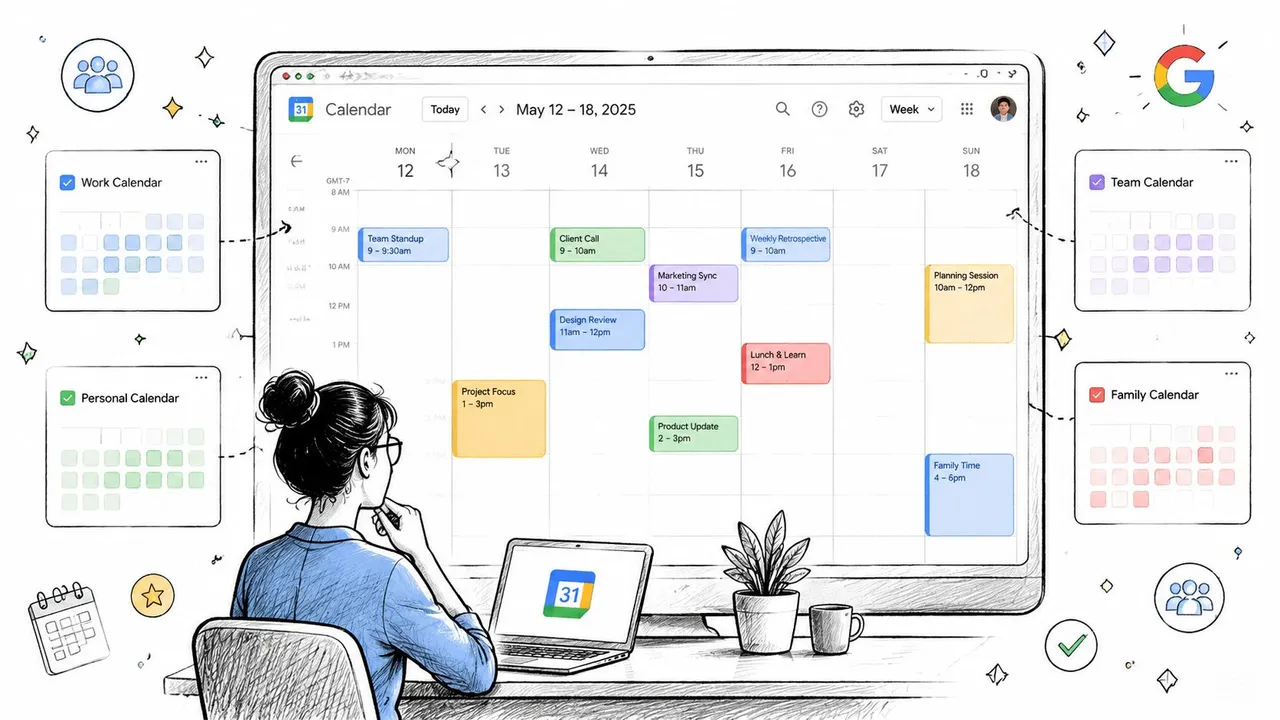
Le moyen le plus rapide de combiner des agendas Google est de les laisser là où ils sont, puis de les visualiser ensemble. Ajoutez les agendas pertinents à une vue Google Calendar et activez-les ou désactivez-les selon vos besoins. Les événements restent dans leurs comptes d’origine, vous pouvez donc inspecter l’emploi du temps complet avant d’accepter une invitation ou de réserver une réunion.
Sur ordinateur, ouvrez Google Calendar et trouvez Autres agendas. Ajoutez l’agenda d’une personne par e-mail après qu’elle vous ait accordé l’accès, ou abonnez-vous à un agenda déjà à votre disposition. Donnez à chaque agenda une couleur distincte et appliquez le système de manière cohérente, par exemple pour les engagements personnels, les réunions de travail et les obligations clients. Cela rend la superposition utile à la fois pour des vérifications rapides et pour la planification quotidienne.
Rendre la superposition lisible
Masquez les agendas qui n’affectent pas la décision en cours. Si les rendez-vous du week-end ajoutent du bruit, utilisez une vue centrée sur la semaine de travail ou désactivez temporairement l’agenda personnel. Avec plus de trois agendas, la vue Jour rend généralement les chevauchements plus faciles à inspecter que la vue Mois, où les événements colorés peuvent devenir denses.
Une superposition convient à un freelance ayant des comptes de travail et personnels séparés, ou à un manager qui a besoin d’une connaissance de l’emploi du temps sans prendre la responsabilité des événements d’une autre personne. C’est également une première étape à faible risque car elle ne copie, ne supprime ni ne déplace rien.
Pour des routines pratiques impliquant les couleurs, les vues, les notifications et l’entretien, gérer votre agenda comme un pro offre des conseils utiles. Si plusieurs agendas font partie de votre flux de travail régulier, ce guide pour gérer plusieurs agendas peut vous aider à établir des habitudes de visualisation répétables.
Vérifiez les autorisations de partage avant d’ajouter un autre compte. La disponibilité peut suffire pour la coordination, tandis que les titres d’événements, les invités et les lieux peuvent exposer des informations privées.
La limite est simple : une superposition fournit une vue combinée. Les événements appartiennent toujours à des agendas séparés, et les outils vérifiant un seul compte peuvent manquer d’autres engagements. Cette approche résout la prise de conscience ; elle ne consolide pas les événements et ne permet pas le partage continu de la disponibilité.
Fusionner définitivement des agendas avec l’exportation et l’importation
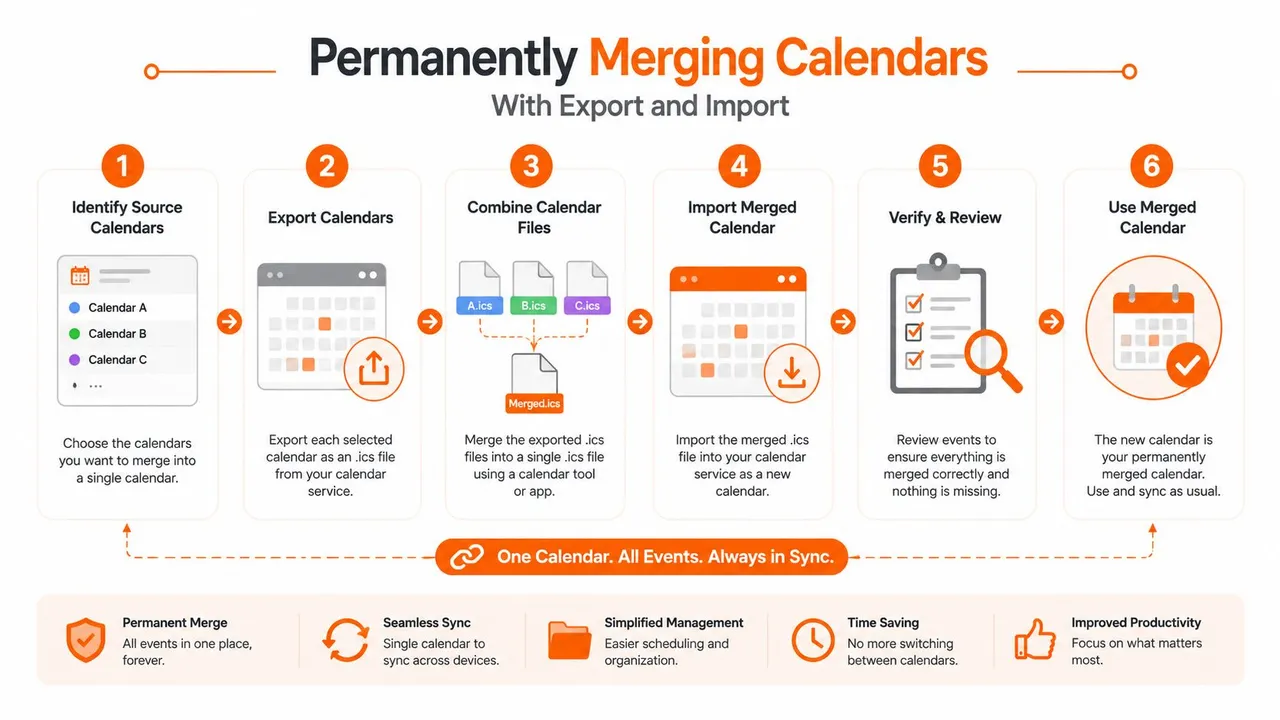
Lorsque vous voulez un seul véritable agenda dans un compte de destination, utilisez le flux de travail d’exportation et d’importation ICS. Il convient à la fermeture de comptes, au nettoyage d’agendas en double et au déplacement d’événements historiques hors de comptes séparés. Le résultat est une archive sur un seul compte des événements que vous choisissez de transférer.
Ouvrez les paramètres de Google Calendar dans le compte source, sélectionnez Importer et exporter, et choisissez l’option d’exportation. Google télécharge les données de l’agenda sous forme de fichier ZIP. Extrayez l’archive pour accéder aux fichiers ICS individuels des agendas inclus dans l’exportation.
Une fusion unique et prudente
Préparez le compte de destination avant d’importer. Choisissez l’agenda qui recevra les événements. Un agenda de destination dédié peut garder l’historique importé séparé de l’agenda principal et faciliter l’organisation ultérieure. Dans le compte de destination, ouvrez Importer et exporter, sélectionnez le fichier ICS pertinent, choisissez l’agenda de destination et lancez l’importation.
Répétez ces étapes pour chaque agenda source que vous souhaitez consolider. Ce guide de fusion Google Calendar couvre la séquence opérationnelle, y compris l’exportation de chaque agenda, l’extraction des fichiers, l’importation dans le compte cible et la vérification du résultat dans la vue principale de l’agenda. Pour le contexte sur le format de fichier, voir comment créer un fichier ICS.
Vérifiez avant de retirer quoi que ce soit
Inspectez la destination après chaque importation dans plusieurs vues d’agenda. Vérifiez les événements récurrents et ceux qui durent toute la journée, les fuseaux horaires, les informations sur les invités, les pièces jointes et les rappels dont dépend votre flux de travail. Un téléchargement réussi ne garantit pas que chaque détail de l’événement correspond à la source.
L’exportation et l’importation produisent un état statique sur un seul compte. Les événements ajoutés plus tard à un ancien agenda y restent à moins que vous ne les transfériez à nouveau. Cela rend ce flux de travail inadapté aux agendas professionnels et personnels qui continueront à fonctionner séparément, mais il fonctionne bien pour une consolidation délibérée en une seule fois.
Gardez les anciens agendas archivés au lieu de les supprimer immédiatement. Confirmez que la destination contient les événements requis et laissez aux contacts le temps de passer au nouveau compte. Une fois que les anciens agendas ont quitté le flux de planification, décidez s’il faut les conserver ou les supprimer.
Partager et s’abonner entre des comptes Google
Le partage connecte des comptes séparés tandis que chaque propriétaire conserve les événements dans l’agenda d’origine. Il convient aux équipes, aux foyers et aux départements qui ont besoin d’une vue partagée sans créer une nouvelle structure d’agenda.
Le partage Google Calendar commence généralement par une invitation à une personne spécifique. Le propriétaire sélectionne un niveau d’autorisation, allant de la visualisation du statut libre/occupé à la visualisation des détails de l’événement, la modification des événements ou la gestion du partage. Choisissez l’accès le plus restreint qui soutient la relation. Un collègue qui a seulement besoin d’une visibilité sur la planification n’a pas besoin de l’autorisation de modifier des rendez-vous.
L’abonnement suit un modèle différent. Avec l’adresse ICS secrète d’un agenda, un autre système d’agenda peut s’abonner à son flux. Le compte récepteur traite généralement ce flux comme étant en lecture seule, ce qui fonctionne pour visualiser un agenda sans donner au destinataire un accès en modification.
Adaptez l’accès à la relation
Utilisez le partage direct lorsque des collaborateurs ont besoin d’une connexion contrôlée au sein d’une organisation. Les autorisations personne par personne sont plus faciles à examiner, à modifier ou à révoquer. Utilisez un abonnement ICS lorsque le destinataire a besoin d’un flux en lecture seule et ne doit pas modifier l’agenda source.
La confidentialité nécessite une vérification délibérée. Le partage standard peut exposer des titres, des lieux, des descriptions, des rendez-vous personnels, des réunions internes ou des informations clients dont le destinataire n’a pas besoin. Un compte client peut seulement avoir besoin de savoir que vous n’êtes pas disponible, tandis qu’un membre du foyer peut avoir besoin de plus de contexte pour coordonner les plans.
Partagez uniquement ce que le destinataire a besoin de savoir, généralement la disponibilité plutôt que les détails de l’événement.
Un agenda peut sembler inoffensif au sein d’un compte personnel et révéler des informations sensibles une fois connecté à un compte employeur ou client. Examinez les événements existants, les autorisations d’agenda et le public visé avant d’envoyer une invitation ou de publier une adresse ICS. Les liens ICS secrets doivent également être manipulés avec précaution, car toute personne obtenant l’adresse peut être en mesure de lire le flux.
Les discussions de support de Google Calendar reflètent ce besoin récurrent : les gens veulent souvent que les agendas soient alignés tout en gardant le contenu des événements privé, comme le montre cette discussion sur la fusion Google Calendar. Choisissez le partage pour une collaboration contrôlée, l’abonnement pour une visibilité en lecture seule, et une vue à confidentialité limitée lorsque la disponibilité est la seule information requise par un autre compte.
Garder les agendas synchronisés automatiquement
Les superpositions manuelles et les importations uniques échouent lorsque les agendas sources restent actifs. Si un rendez-vous personnel doit bloquer un agenda professionnel, ou si une réunion client doit apparaître dans un compte de planification privé, le système doit copier les changements en continu plutôt que de compter sur la mémoire.
SyncThemCalendars est une option basée sur le web pour connecter Google Calendar, Microsoft Outlook ou Office 365, et Apple Calendar via des synchronisations unidirectionnelles, bidirectionnelles ou multidirectionnelles configurables. Sa configuration annoncée prend environ deux minutes, et il offre un essai gratuit de 14 jours sans carte de crédit. Le service est conçu pour fonctionner en arrière-plan après la configuration, de sorte qu’un utilisateur n’a pas besoin de répéter les exportations chaque fois qu’un événement change.
Utilisez la synchronisation pour la disponibilité, pas seulement pour la duplication
L’avantage en matière de confidentialité vient de la séparation de la disponibilité du contenu de l’événement. La mise en miroir libre/occupé peut placer un événement bloquant sur un autre agenda sans exposer le titre, la description ou le lieu d’origine. Les contrôles de confidentialité peuvent également masquer ou transformer ces champs lorsqu’un événement copié doit transporter plus d’informations qu’un simple bloc occupé.
Cette architecture convient à un consultant avec des agendas imposés par les clients, à un propriétaire d’entreprise séparant la planification personnelle et celle de l’entreprise, ou à un professionnel travaillant sur Google, Outlook et iCloud. Elle évite également de traiter les copies brutes d’événements comme des enregistrements sources modifiables. Le point de terminaison libre/occupé de Google peut interroger jusqu’à 50 agendas en une seule requête et renvoie des plages occupées plutôt que des blocs disponibles, comme décrit dans les conseils de comparaison de l’API Google Calendar. Cette distinction est importante lors de la conception d’un système qui doit déduire la disponibilité sans exposer ou modifier l’événement original.
Une configuration de synchronisation utile commence par une carte de direction. La synchronisation unidirectionnelle est appropriée lorsqu’un agenda fait autorité. La synchronisation bidirectionnelle est plus adaptée lorsque les utilisateurs créent et modifient des événements aux deux endroits. La synchronisation multidirectionnelle peut connecter plusieurs agendas actifs, mais elle nécessite des règles claires pour empêcher que les copies ne soient recopiées dans leur origine.
Vérifiez la taille du plan disponible avant de configurer un réseau d’agendas. SyncThemCalendars répertorie Basic avec jusqu’à 5 synchronisations, Premium avec jusqu’à 16, et Professional avec jusqu’à 36, avec un nombre illimité d’événements sur chaque plan. Choisissez en fonction du nombre de relations de synchronisation actives, et non simplement du nombre d’agendas que vous possédez.
Regardez la démonstration de configuration avant de connecter les comptes afin de pouvoir définir la source, la cible, la direction et le comportement de confidentialité avant que les événements ne commencent à bouger.
Pour un regard plus approfondi sur les mécanismes et les cas d’utilisation, consultez cette explication de la synchronisation d’agenda en temps réel. La bonne configuration devrait rendre la disponibilité fiable tout en ne révélant que les champs dont chaque public a besoin.
Dépannage et meilleures pratiques pour les agendas combinés
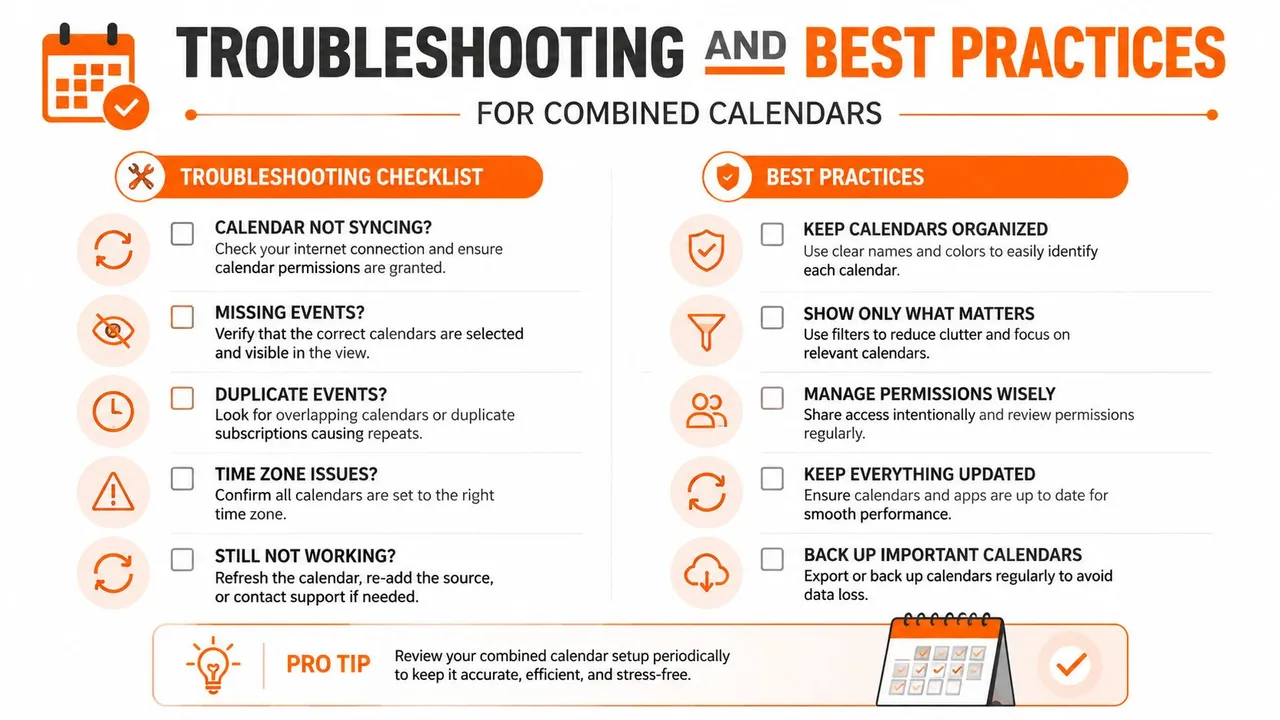
La plupart des échecs d’agenda proviennent d’un petit ensemble d’erreurs de configuration. Diagnostiquez le symptôme avant de reconstruire toute la configuration.
Vérifiez la source avant de blâmer la destination
- Les événements importés sont manquants : Confirmez que vous avez extrait l’archive ZIP et sélectionné le bon fichier ICS. Lors de l’importation, vérifiez que vous avez choisi l’agenda de destination prévu plutôt que de laisser les événements dans un agenda inattendu.
- Les événements apparaissent deux fois : Vous utilisez peut-être une superposition, un abonnement et une synchronisation pour la même source. Choisissez un mécanisme pour cette relation, puis supprimez ou masquez la connexion redondante.
- Les mises à jour n’arrivent pas : Vérifiez la direction de la synchronisation. Une relation unidirectionnelle ne reportera pas les modifications vers la source, et un agenda qui n’est pas inclus dans le flux configuré ne mettra pas à jour un autre compte.
- Les détails privés sont visibles : Examinez les autorisations de partage et les paramètres des champs copiés. Remplacez le partage complet par une visibilité libre/occupé ou des champs d’événement masqués lorsque le destinataire a seulement besoin de la disponibilité.
Gardez la configuration maintenable
Nommez chaque synchronisation de manière descriptive, telle que « Personnel vers Travail, Occupé uniquement », afin de pouvoir comprendre son objectif plus tard. Archivez les agendas sources avant de les supprimer, surtout après une importation, et réauditez les autorisations chaque fois qu’un membre de l’équipe change de rôle.
Un court examen mensuel peut détecter les doublons accidentels, les abonnements obsolètes et les autorisations qui ne correspondent plus. Les systèmes d’agenda restent fiables lorsque chaque connexion a un propriétaire clair, une direction définie et une règle de confidentialité documentée.
Choisir la bonne méthode pour votre situation
Avant de choisir une méthode, demandez-vous ce que l’agenda combiné doit faire la semaine prochaine. Un freelance qui a besoin de prise de conscience peut utiliser une superposition. Quelqu’un qui ferme des comptes et préserve l’historique devrait exporter et importer un fichier ICS. Une équipe interne peut avoir besoin d’un partage direct, tandis que le travail sur les agendas Google, Outlook ou Apple nécessite une synchronisation automatisée avec des contrôles de confidentialité.
Listez chaque agenda, son propriétaire et le niveau d’accès dont les autres ont besoin. Visualisez d’abord, partagez lorsque la collaboration est requise, synchronisez lorsque les mises à jour doivent continuer, et fusionnez uniquement après que les agendas n’ont plus besoin d’un fonctionnement indépendant. Pour un modèle pratique de consolidation des événements en une représentation fiable, examinez cette méthodologie de cumul d’événements canoniques.
SyncThemCalendars prend en charge la synchronisation unidirectionnelle, bidirectionnelle et multidirectionnelle entre les agendas Google, Outlook et Apple, y compris la mise en miroir libre/occupé et les détails d’événements masqués. Visitez SyncThemCalendars pour tester une configuration soucieuse de la confidentialité pendant l’essai de 14 jours.
Prêt à synchroniser vos calendriers ?
Synchronisez automatiquement vos calendriers Google, Outlook et Apple iCloud. Configuration en 2 minutes, aucune carte bancaire requise.
Commencer gratuitementContinuer la lecture
Plus dans Tutorials

Comment ajouter un calendrier Gmail à Outlook sans doublons
Découvrez comment ajouter un calendrier Gmail à Outlook en vous abonnant pour une vue en direct ou en utilisant une synchronisation bidirectionnelle, tout en évitant les fuites de confidentialité et les événements en double.

Exporter le calendrier Outlook vers Google : Guide étape par étape pour 2026
Apprenez comment exporter votre calendrier Outlook vers Google grâce à des étapes claires pour les imports ICS et CSV, la vérification des événements récurrents et des conseils de validation efficaces en 2026.

Comment synchroniser le calendrier Outlook entre différentes plateformes
Apprenez à synchroniser les événements du calendrier Outlook avec Google et Apple iCloud. Maîtrisez la synchronisation bidirectionnelle, les contrôles de confidentialité et la gestion de la disponibilité en temps réel.