







Come combinare i calendari Google nel modo giusto
Scopri quattro modi pratici per combinare i calendari Google: viste sovrapposte, unioni tramite esportazione e importazione, condivisione e strumenti di sincronizzazione in tempo reale con controlli sulla privacy.
Hai il tuo calendario di lavoro su un account Google, gli appuntamenti personali su un altro e un cliente che insiste per usarne un terzo. Controlli una vista prima di prenotare una chiamata, ma il conflitto si trova da un’altra parte. Il risultato è una doppia prenotazione che non sarebbe mai dovuta accadere, seguita da un frenetico giro di riprogrammazioni.
Le persone che cercano come combinare i calendari Google spesso intendono cose diverse. Potrebbero volere un’unica schermata per la visibilità, un account che contenga tutti gli eventi storici, un accesso controllato per i colleghi o una sincronizzazione continua tra sistemi separati. Si tratta di quattro compiti diversi e le funzionalità native di Google Calendar gestiscono ciascuno di essi in modo differente.
Perché combinare i calendari Google sembra più difficile del previsto
La sfida consiste nello scegliere il risultato giusto prima di modificare le impostazioni. Una sovrapposizione di calendari mostra diversi programmi insieme, ma lascia gli eventi nei loro account originali. L’esportazione e l’importazione possono creare un unico calendario storico, ma la copia smette di aggiornarsi in seguito. La condivisione offre ad altre persone l’accesso, mentre la sincronizzazione mantiene allineati i calendari separati nel tempo.
Queste differenze sono importanti perché i calendari frammentati influiscono su qualcosa di più della semplice chiarezza visiva. Un riepilogo del 2026 sulla ricerca sul posto di lavoro riporta che i lavoratori della conoscenza svolgono in media 2 ore e 53 minuti di lavoro produttivo effettivo al giorno, con il cambio di contesto che consuma fino al 40% del tempo produttivo. La stessa fonte afferma che i lavoratori si concentrano su un compito per 11 minuti prima di cambiare, e tornare completamente al compito originale può richiedere circa 25 minuti dopo un’interruzione. Programmi separati rendono la disponibilità reale più difficile da valutare e il lavoro ininterrotto più facile da disturbare.
La privacy aggiunge un ulteriore livello. Una vista della disponibilità condivisa può essere sufficiente per prenotare riunioni, mentre esporre nomi di eventi, ospiti o luoghi può rivelare informazioni di cui colleghi e clienti non hanno bisogno. Controlla il livello di condivisione di ogni calendario prima di scegliere un metodo, specialmente quando gli account personali e aziendali si sovrappongono.
La portata di Google Calendar rende questo un problema di pianificazione comune. Ha circa 500 milioni di utenti attivi mensili e i dati sull’utilizzo del web di terze parti identificano più di 1,46 milioni di siti web associati alle integrazioni di Google Calendar, inclusi siti live e storici tracciati a metà 2026, secondo i dati di utilizzo di Google Calendar di BuiltWith. Le persone in Nord America, Europa, Brasile e altre regioni incontrano versioni diverse dello stesso problema.
Tratta “combinare” come quattro compiti separati: visualizzare, unire, condividere o sincronizzare. Scegli una sovrapposizione per la consapevolezza. Usa l’esportazione e l’importazione quando ritiri gli account e preservi la cronologia. Imposta le autorizzazioni di condivisione quando i colleghi hanno bisogno di accesso. Scegli la sincronizzazione continua quando i calendari Google, Outlook, Apple o dei clienti devono rimanere allineati. Ogni opzione risolve un problema diverso e selezionare quella sbagliata può creare lavoro di manutenzione o esporre dettagli privati.
Visualizzare più calendari Google in un unico posto
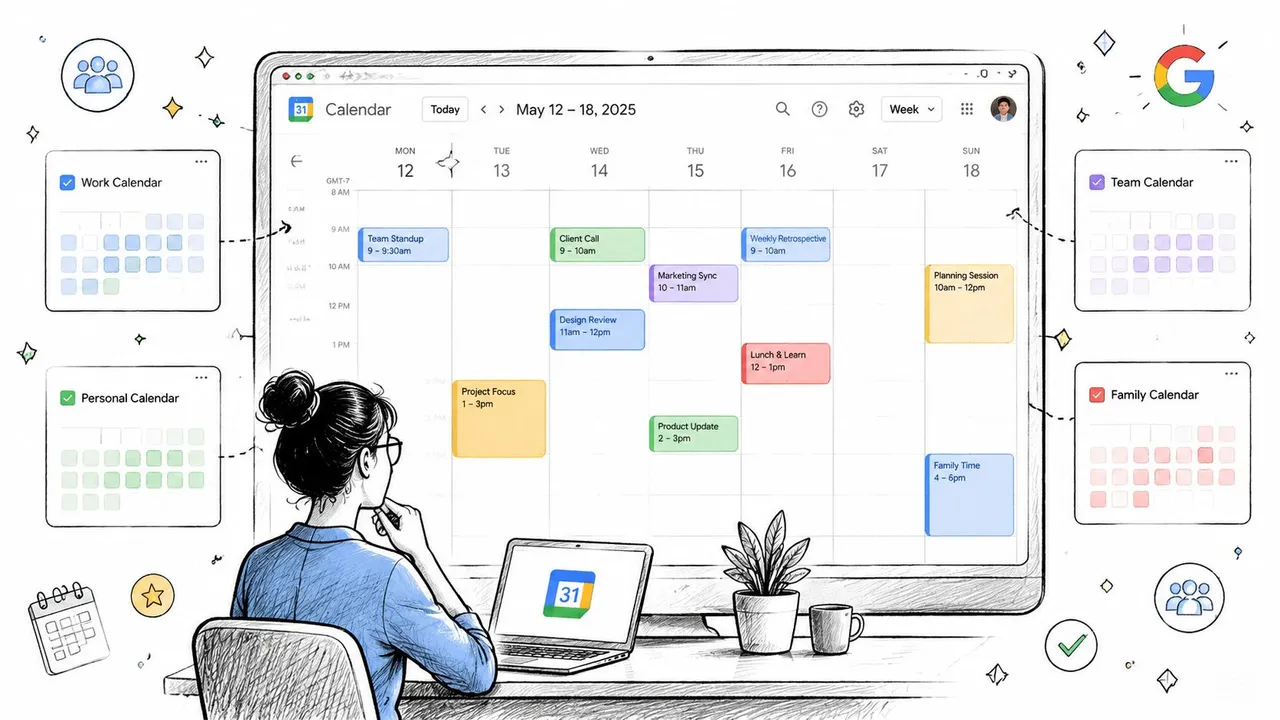
Il modo più rapido per combinare i calendari Google è lasciarli dove sono e visualizzarli insieme. Aggiungi i calendari pertinenti a una vista di Google Calendar e attivali o disattivali man mano che le decisioni cambiano. Gli eventi rimangono nei loro account originali, quindi puoi ispezionare l’intero programma prima di accettare un invito o prenotare una riunione.
Sul desktop, apri Google Calendar e trova Altri calendari. Aggiungi il calendario di una persona tramite email dopo che ti ha concesso l’accesso, oppure iscriviti a un calendario già a tua disposizione. Assegna a ogni calendario un colore distinto e applica il sistema in modo coerente, ad esempio impegni personali, riunioni di lavoro e obblighi con i clienti. Questo rende una sovrapposizione utile sia per controlli rapidi che per la pianificazione quotidiana.
Rendi la sovrapposizione leggibile
Nascondi i calendari che non influiscono sulla decisione attuale. Se gli appuntamenti del fine settimana aggiungono confusione, usa una vista incentrata sulla settimana lavorativa o disattiva temporaneamente il calendario personale. Con più di tre calendari, la vista Giorno solitamente rende le sovrapposizioni più facili da ispezionare rispetto alla vista Mese, dove gli eventi colorati possono diventare densi.
Una sovrapposizione è adatta a un freelance con account di lavoro e personali separati, o a un manager che ha bisogno di consapevolezza del programma senza assumersi la responsabilità degli eventi di un’altra persona. È anche un primo passo a basso rischio perché non copia, elimina o sposta nulla.
Per routine pratiche che coinvolgono colori, viste, notifiche e manutenzione, gestire il proprio calendario come un professionista offre una guida utile. Se diversi calendari fanno parte del tuo flusso di lavoro regolare, questa guida alla gestione di più calendari può aiutarti a stabilire abitudini di visualizzazione ripetibili.
Controlla le autorizzazioni di condivisione prima di aggiungere un altro account. La disponibilità potrebbe essere sufficiente per il coordinamento, mentre i titoli degli eventi, gli ospiti e le posizioni potrebbero esporre informazioni private.
Il limite è semplice: una sovrapposizione fornisce una vista combinata. Gli eventi appartengono ancora a calendari separati e gli strumenti che controllano un account potrebbero perdere altri impegni. Questo approccio risolve la consapevolezza; non consolida gli eventi né abilita la condivisione continua della disponibilità.
Unire permanentemente i calendari con esportazione e importazione
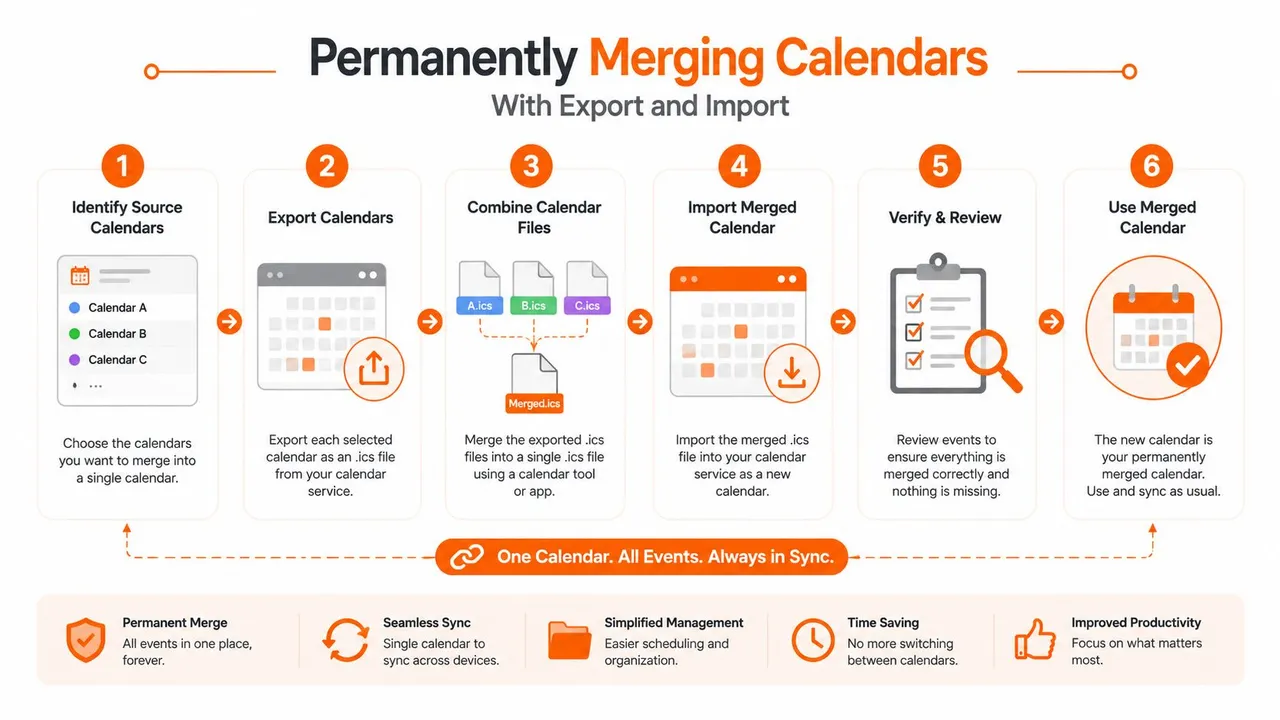
Quando vuoi un unico calendario reale all’interno di un account di destinazione, usa il flusso di lavoro di esportazione e importazione ICS. È adatto al ritiro di account, alla pulizia di calendari duplicati e allo spostamento di eventi storici fuori da account separati. Il risultato è un archivio di un singolo account degli eventi che scegli di trasferire.
Apri le impostazioni di Google Calendar nell’account di origine, seleziona Importa ed esporta e scegli l’opzione di esportazione. Google scarica i dati del calendario come file ZIP. Estrai l’archivio per accedere ai singoli file ICS per i calendari inclusi nell’esportazione.
Un’attenta unione una tantum
Prepara l’account di destinazione prima di importare. Scegli il calendario che riceverà gli eventi. Un calendario di destinazione dedicato può mantenere la cronologia importata separata dal calendario principale e facilitare l’organizzazione successiva. Nell’account di destinazione, apri Importa ed esporta, seleziona il file ICS pertinente, scegli il calendario di destinazione e avvia l’importazione.
Ripeti questi passaggi per ogni calendario di origine che desideri consolidare. Questa guida all’unione di Google Calendar copre la sequenza operativa, inclusa l’esportazione di ogni calendario, l’estrazione dei file, l’importazione nell’account di destinazione e il controllo del risultato nella vista principale del calendario. Per informazioni sul formato del file, vedi come creare un file ICS.
Verifica prima di ritirare qualsiasi cosa
Ispeziona la destinazione dopo ogni importazione in diverse viste del calendario. Controlla gli eventi ricorrenti e quelli che durano tutto il giorno, i fusi orari, le informazioni sugli ospiti, gli allegati e i promemoria da cui dipende il tuo flusso di lavoro. Un caricamento riuscito non garantisce che ogni dettaglio dell’evento corrisponda all’origine.
L’esportazione e l’importazione producono uno stato statico di un singolo account. Gli eventi aggiunti in seguito a un vecchio calendario rimangono lì a meno che non li trasferisci di nuovo. Ciò rende questo flusso di lavoro poco adatto ai calendari di lavoro e personali che continueranno a operare separatamente, ma funziona bene per un consolidamento deliberato una tantum.
Mantieni i vecchi calendari archiviati invece di eliminarli immediatamente. Conferma che la destinazione contenga gli eventi richiesti e dai ai contatti il tempo di passare al nuovo account. Dopo che i vecchi calendari hanno lasciato il flusso di pianificazione, decidi se conservarli o rimuoverli.
Condivisione e iscrizione tra account Google
La condivisione collega account separati mentre ogni proprietario mantiene gli eventi nel calendario originale. È adatta a team, famiglie e dipartimenti che necessitano di una vista condivisa senza creare una nuova struttura di calendario.
La condivisione di Google Calendar solitamente inizia con un invito a una persona specifica. Il proprietario seleziona un livello di autorizzazione, dalla visualizzazione dello stato libero/occupato alla visualizzazione dei dettagli dell’evento, alla modifica degli eventi o alla gestione della condivisione. Scegli l’accesso più limitato che supporta la relazione. Un collega che ha bisogno solo della visibilità della pianificazione non ha bisogno dell’autorizzazione per modificare gli appuntamenti.
L’iscrizione segue un modello diverso. Con l’indirizzo ICS segreto di un calendario, un altro sistema di calendario può iscriversi al suo feed. L’account ricevente generalmente tratta quel feed come di sola lettura, il che funziona per visualizzare un calendario senza dare al destinatario l’accesso alla modifica.
Abbina l’accesso alla relazione
Usa la condivisione diretta quando i collaboratori necessitano di una connessione controllata all’interno di un’organizzazione. Le autorizzazioni persona per persona sono più facili da rivedere, modificare o revocare. Usa un’iscrizione ICS quando il destinatario ha bisogno di un feed di sola lettura e non dovrebbe modificare il calendario di origine.
La privacy richiede un controllo deliberato. La condivisione standard può esporre titoli, posizioni, descrizioni, appuntamenti personali, riunioni interne o informazioni sui clienti di cui il destinatario non ha bisogno. Un account cliente potrebbe aver bisogno solo di sapere che non sei disponibile, mentre un membro della famiglia potrebbe aver bisogno di più contesto per coordinare i piani.
Condividi solo ciò che il destinatario deve sapere, solitamente la disponibilità piuttosto che i dettagli dell’evento.
Un calendario può sembrare innocuo all’interno di un account personale e rivelare informazioni sensibili una volta collegato a un account di un datore di lavoro o di un cliente. Rivedi gli eventi esistenti, le autorizzazioni del calendario e il pubblico previsto prima di inviare un invito o pubblicare un indirizzo ICS. Anche i link ICS segreti dovrebbero essere gestiti con attenzione, perché chiunque ottenga l’indirizzo potrebbe essere in grado di leggere il feed.
Le discussioni di supporto di Google Calendar riflettono questa esigenza ricorrente: le persone spesso vogliono che i calendari siano allineati mantenendo privato il contenuto dell’evento, come mostrato in questa discussione sull’unione di Google Calendar. Scegli la condivisione per una collaborazione controllata, l’iscrizione per la visibilità di sola lettura e una vista limitata dalla privacy quando la disponibilità è l’unica informazione richiesta da un altro account.
Mantenere i calendari sincronizzati automaticamente
Le sovrapposizioni manuali e le importazioni una tantum falliscono quando i calendari di origine rimangono attivi. Se un appuntamento personale dovrebbe bloccare un calendario di lavoro, o una riunione con un cliente dovrebbe apparire in un account di pianificazione privato, il sistema deve copiare le modifiche continuamente invece di fare affidamento sulla memoria.
SyncThemCalendars è un’opzione basata sul web per collegare Google Calendar, Microsoft Outlook o Office 365 e Apple Calendar tramite sincronizzazioni configurabili a una via, a due vie o a più vie. La configurazione dichiarata richiede circa due minuti e offre una prova gratuita di 14 giorni senza carta di credito. Il servizio è progettato per essere eseguito in background dopo la configurazione, quindi un utente non deve ripetere le esportazioni ogni volta che un evento cambia.
Usa la sincronizzazione per la disponibilità, non solo per la duplicazione
Il vantaggio della privacy deriva dalla separazione della disponibilità dal contenuto dell’evento. Il mirroring libero/occupato può inserire un evento di blocco su un altro calendario senza esporre il titolo, la descrizione o la posizione originali. I controlli sulla privacy possono anche mascherare o trasformare quei campi quando un evento copiato deve trasportare più informazioni di un semplice blocco di occupato.
Quell’architettura si adatta a un consulente con calendari imposti dal cliente, a un imprenditore che separa la pianificazione personale e aziendale, o a un professionista che lavora su Google, Outlook e iCloud. Evita inoltre di trattare copie di eventi grezzi come record di origine modificabili. L’endpoint libero/occupato di Google può interrogare fino a 50 calendari in una richiesta e restituisce intervalli di occupazione anziché blocchi disponibili, come descritto nella guida al confronto delle API di Google Calendar. Tale distinzione è importante quando si progetta un sistema che deve dedurre la disponibilità senza esporre o modificare l’evento originale.
Una configurazione di sincronizzazione utile inizia con una mappa di direzione. La sincronizzazione a una via è appropriata quando un calendario è autorevole. La sincronizzazione a due vie è più adatta quando gli utenti creano e modificano eventi in entrambi i luoghi. La sincronizzazione a più vie può collegare diversi calendari attivi, ma richiede regole chiare per evitare che le copie vengano copiate nuovamente nella loro origine.
Controlla le dimensioni del piano disponibile prima di configurare una rete di calendari. SyncThemCalendars elenca Basic con un massimo di 5 sincronizzazioni, Premium con un massimo di 16 e Professional con un massimo di 36, con eventi illimitati su ogni piano. Scegli in base al numero di relazioni di sincronizzazione attive, non semplicemente al numero di calendari che possiedi.
Guarda la procedura guidata di configurazione prima di collegare gli account in modo da poter definire l’origine, la destinazione, la direzione e il comportamento della privacy prima che gli eventi inizino a spostarsi.
Per uno sguardo più approfondito ai meccanismi e ai casi d’uso, vedi questa spiegazione della sincronizzazione del calendario in tempo reale. La configurazione giusta dovrebbe rendere la disponibilità affidabile rivelando solo i campi di cui ogni pubblico ha bisogno.
Risoluzione dei problemi e best practice per i calendari combinati
La maggior parte dei guasti del calendario deriva da una piccola serie di errori di configurazione. Diagnostica il sintomo prima di ricostruire l’intera configurazione.
Controlla l’origine prima di incolpare la destinazione
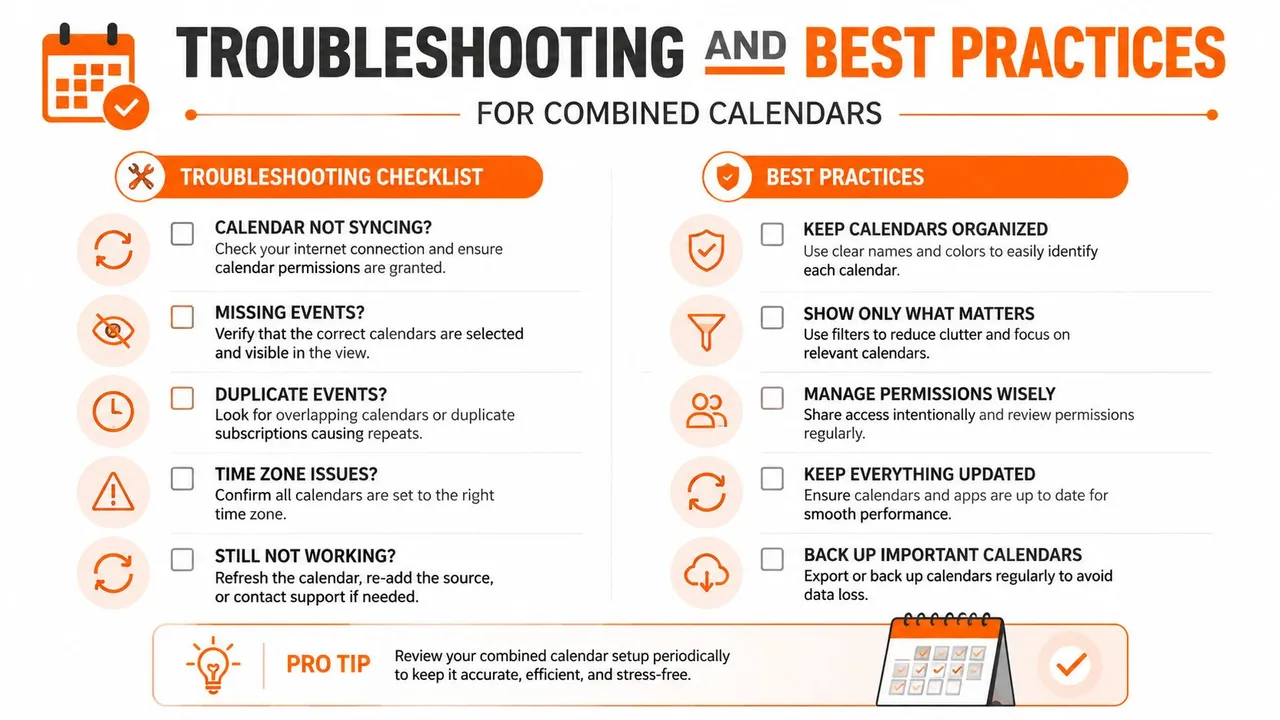
- Gli eventi importati mancano: Conferma di aver estratto l’archivio ZIP e di aver selezionato il file ICS corretto. Durante l’importazione, verifica di aver scelto il calendario di destinazione previsto invece di lasciare gli eventi in un calendario imprevisto.
- Gli eventi appaiono due volte: Potresti utilizzare una sovrapposizione, un’iscrizione e una sincronizzazione per la stessa origine. Scegli un meccanismo per quella relazione, quindi rimuovi o nascondi la connessione ridondante.
- Gli aggiornamenti non arrivano: Controlla la direzione della sincronizzazione. Una relazione a una via non riporterà le modifiche all’origine e un calendario che non è incluso nel flusso configurato non aggiornerà un altro account.
- I dettagli privati sono visibili: Rivedi le autorizzazioni di condivisione e le impostazioni dei campi copiati. Sostituisci la condivisione con dettagli completi con la visibilità libero/occupato o campi evento mascherati quando il destinatario ha bisogno solo della disponibilità.
Mantieni la configurazione gestibile
Dai a ogni sincronizzazione un nome descrittivo, come “Personale a Lavoro, Solo occupato”, in modo da poter comprendere il suo scopo in seguito. Archivia i calendari di origine prima di eliminarli, specialmente dopo un’importazione, e controlla nuovamente le autorizzazioni ogni volta che un membro del team cambia ruolo.
Una breve revisione mensile può rilevare duplicati accidentali, iscrizioni non aggiornate e autorizzazioni che non sono più adatte. I sistemi di calendario rimangono affidabili quando ogni connessione ha un proprietario chiaro, una direzione definita e una regola di privacy documentata.
Scegliere il metodo giusto per la tua situazione
Prima di scegliere un metodo, chiediti cosa deve fare il calendario combinato la prossima settimana. Un freelance che ha bisogno di consapevolezza può usare una sovrapposizione. Qualcuno che ritira account e preserva la cronologia dovrebbe esportare e importare un file ICS. Un team interno potrebbe aver bisogno della condivisione diretta, mentre il lavoro su calendari Google, Outlook o Apple richiede una sincronizzazione automatizzata con controlli sulla privacy.
Elenca ogni calendario, il suo proprietario e il livello di accesso di cui gli altri hanno bisogno. Visualizza prima, condividi quando è richiesta la collaborazione, sincronizza quando gli aggiornamenti devono continuare e unisci solo dopo che i calendari non necessitano più di operazioni indipendenti. Per un modello pratico di consolidamento degli eventi in un’unica rappresentazione affidabile, rivedi questa metodologia di rollup degli eventi canonici.
SyncThemCalendars supporta la sincronizzazione a una via, a due vie e a più vie tra calendari Google, Outlook e Apple, incluso il mirroring libero/occupato e i dettagli dell’evento mascherati. Visita SyncThemCalendars per testare una configurazione attenta alla privacy durante la prova di 14 giorni.
Pronto a sincronizzare i tuoi calendari?
Mantieni i tuoi calendari Google, Outlook e Apple iCloud sincronizzati automaticamente. Configurazione in 2 minuti, nessuna carta di credito richiesta.
Inizia gratisContinua a leggere
Altro in Tutorials

Come aggiungere il calendario Gmail a Outlook senza duplicati
Scopri come aggiungere il calendario Gmail a Outlook tramite sottoscrizione per una visualizzazione in tempo reale o usando la sincronizzazione bidirezionale, evitando fughe di dati privati e duplicati.

Esportare il calendario di Outlook su Google: una guida passo dopo passo per il 2026
Scopri come esportare il calendario di Outlook su Google con passaggi chiari per l'importazione di file ICS e CSV, controlli per gli eventi ricorrenti e suggerimenti di verifica validi per il 2026.

Come sincronizzare il calendario di Outlook tra diverse piattaforme
Scopri come sincronizzare gli eventi del calendario di Outlook con Google e Apple iCloud. Padroneggia la sincronizzazione bidirezionale, i controlli della privacy e la mappatura della disponibilità in tempo reale.