







Como combinar agendas do Google da maneira correta
Aprenda quatro maneiras práticas de combinar agendas do Google: visualizações sobrepostas, mesclagem por exportação e importação, compartilhamento e ferramentas de sincronização em tempo real com controles de privacidade.
Você tem sua agenda de trabalho em uma conta Google, compromissos pessoais em outra e um cliente que insiste em usar uma terceira. Você verifica uma visualização antes de agendar uma chamada, mas o conflito existe em outro lugar. O resultado é um agendamento duplo que nunca deveria ter acontecido, seguido por uma rodada frenética de reagendamentos.
As pessoas que pesquisam como combinar agendas do Google geralmente querem dizer coisas diferentes. Elas podem querer uma tela para visibilidade, uma conta contendo todos os eventos históricos, acesso controlado para colegas ou sincronização contínua entre sistemas separados. Esses são quatro trabalhos diferentes, e os recursos nativos do Google Calendar lidam com cada um de forma distinta.
Por que combinar agendas do Google parece mais difícil do que deveria
O desafio é escolher o resultado certo antes de alterar as configurações. Uma sobreposição de agenda mostra vários horários juntos, mas deixa os eventos em suas contas originais. A exportação e importação podem criar uma agenda histórica única, mas a cópia para de ser atualizada depois. O compartilhamento dá acesso a outras pessoas, enquanto a sincronização mantém agendas separadas alinhadas ao longo do tempo.
Essas diferenças importam porque agendas fragmentadas afetam mais do que a clareza visual. Um resumo de 2026 sobre pesquisas no local de trabalho relata que os trabalhadores do conhecimento têm uma média de 2 horas e 53 minutos de trabalho produtivo real por dia, com a alternância de contexto consumindo até 40% do tempo produtivo. A mesma fonte diz que os trabalhadores se concentram em uma tarefa por 11 minutos antes de mudar, e retornar totalmente à tarefa original pode levar cerca de 25 minutos após uma interrupção. Agendas separadas tornam a disponibilidade real mais difícil de avaliar e o trabalho ininterrupto mais fácil de ser prejudicado.
A privacidade adiciona outra camada. Uma visualização de disponibilidade compartilhada pode ser suficiente para agendar reuniões, enquanto expor nomes de eventos, convidados ou locais pode revelar informações que colegas e clientes não precisam. Verifique o nível de compartilhamento de cada agenda antes de escolher um método, especialmente quando contas pessoais e profissionais se sobrepõem.
O alcance do Google Calendar torna este um problema de agendamento comum. Ele tem cerca de 500 milhões de usuários ativos mensais, e dados de uso da web de terceiros identificam mais de 1,46 milhão de sites associados a integrações do Google Calendar, incluindo sites ativos e históricos rastreados em meados de 2026, de acordo com os dados de uso do Google Calendar da BuiltWith. Pessoas na América do Norte, Europa, Brasil e outras regiões encontram versões diferentes do mesmo problema.
Trate “combinar” como quatro trabalhos separados: visualizar, mesclar, compartilhar ou sincronizar. Escolha uma sobreposição para consciência. Use exportação e importação ao encerrar contas e preservar o histórico. Defina permissões de compartilhamento quando colegas precisarem de acesso. Escolha a sincronização contínua quando agendas do Google, Outlook, Apple ou de clientes precisarem permanecer alinhadas. Cada opção resolve um problema diferente, e selecionar a errada pode criar trabalho de manutenção ou expor detalhes privados.
Visualizando várias agendas do Google em um só lugar
A maneira mais rápida de combinar agendas do Google é deixá-las onde estão e visualizá-las juntas. Adicione as agendas relevantes a uma visualização do Google Calendar e alterne-as conforme as decisões mudam. Os eventos permanecem em suas contas originais, para que você possa inspecionar a agenda completa antes de aceitar um convite ou marcar uma reunião.
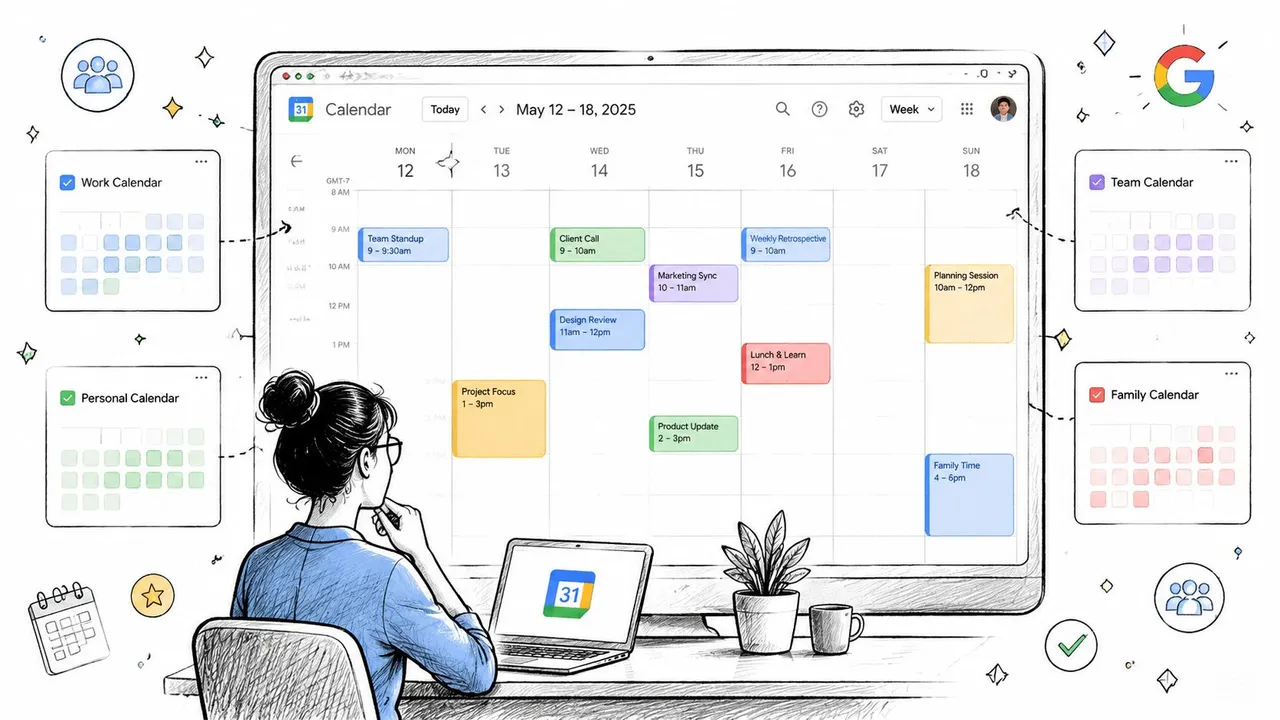
No desktop, abra o Google Calendar e encontre Outras agendas. Adicione a agenda de uma pessoa por e-mail após ela conceder acesso, ou inscreva-se em uma agenda já disponível para você. Dê a cada agenda uma cor distinta e aplique o sistema de forma consistente, como compromissos pessoais, reuniões de trabalho e obrigações com clientes. Isso torna a sobreposição útil tanto para verificações rápidas quanto para o planejamento diário.
Torne a sobreposição legível
Oculte agendas que não afetam a decisão atual. Se os compromissos de fim de semana adicionarem ruído, use uma visualização focada na semana de trabalho ou desative temporariamente a agenda pessoal. Com mais de três agendas, a visualização de Dia geralmente torna as sobreposições mais fáceis de inspecionar do que a visualização de Mês, onde eventos coloridos podem se tornar densos.
Uma sobreposição é adequada para um freelancer com contas de trabalho e pessoais separadas, ou um gerente que precisa de consciência da agenda sem assumir a responsabilidade pelos eventos de outra pessoa. Também é um primeiro passo de baixo risco porque não copia, exclui ou realoca nada.
Para rotinas práticas envolvendo cores, visualizações, notificações e manutenção, gerencie sua agenda como um profissional oferece orientações úteis. Se várias agendas fazem parte do seu fluxo de trabalho regular, este guia para gerenciar várias agendas pode ajudá-lo a estabelecer hábitos de visualização repetíveis.
Verifique as permissões de compartilhamento antes de adicionar outra conta. A disponibilidade pode ser suficiente para coordenação, enquanto títulos de eventos, convidados e locais podem expor informações privadas.
A limitação é direta: uma sobreposição fornece uma visualização combinada. Os eventos ainda pertencem a agendas separadas, e as ferramentas que verificam uma conta podem perder outros compromissos. Essa abordagem resolve a consciência; ela não consolida eventos nem permite o compartilhamento contínuo de disponibilidade.
Mesclando agendas permanentemente com exportação e importação
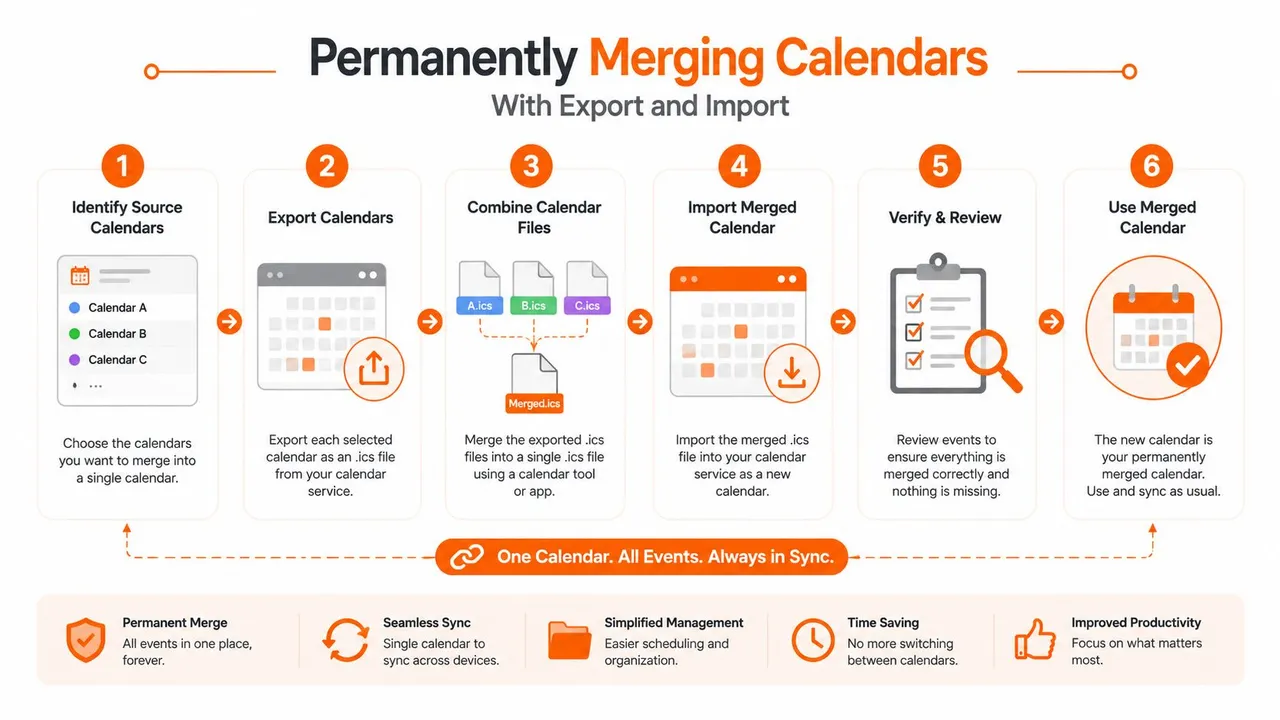
Quando você quiser uma agenda verdadeira dentro de uma conta de destino, use o fluxo de trabalho de exportação e importação ICS. Ele se adapta ao encerramento de contas, limpeza de agendas duplicadas e movimentação de eventos históricos para fora de contas separadas. O resultado é um arquivo de conta única dos eventos que você escolher transferir.
Abra as configurações do Google Calendar na conta de origem, selecione Importar e exportar e escolha a opção de exportação. O Google baixa os dados da agenda como um arquivo ZIP. Extraia o arquivo para acessar os arquivos ICS individuais das agendas incluídas na exportação.
Uma mesclagem única e cuidadosa
Prepare a conta de destino antes de importar. Escolha a agenda que receberá os eventos. Uma agenda de destino dedicada pode manter o histórico importado separado da agenda principal e facilitar a organização posterior. Na conta de destino, abra Importar e exportar, selecione o arquivo ICS relevante, escolha a agenda de destino e inicie a importação.
Repita essas etapas para cada agenda de origem que você deseja consolidar. Este guia de mesclagem do Google Calendar cobre a sequência operacional, incluindo exportar cada agenda, extrair os arquivos, importá-los para a conta de destino e verificar o resultado na visualização principal da agenda. Para obter informações sobre o formato de arquivo, consulte como criar um arquivo ICS.
Verifique antes de aposentar qualquer coisa
Inspecione o destino após cada importação em várias visualizações de agenda. Verifique eventos recorrentes e de dia inteiro, fusos horários, informações de convidados, anexos e lembretes dos quais seu fluxo de trabalho depende. Um upload bem-sucedido não garante que todos os detalhes do evento correspondam à origem.
A exportação e importação produzem um estado estático de conta única. Eventos adicionados posteriormente a uma agenda antiga permanecem lá, a menos que você os transfira novamente. Isso torna este fluxo de trabalho inadequado para agendas de trabalho e pessoais que continuarão operando separadamente, mas funciona bem para uma consolidação única e deliberada.
Mantenha as agendas antigas arquivadas em vez de excluí-las imediatamente. Confirme se o destino contém os eventos necessários e dê tempo aos contatos para se moverem para a nova conta. Depois que as agendas antigas saírem do fluxo de agendamento, decida se deseja mantê-las ou removê-las.
Compartilhando e inscrevendo-se em contas Google
O compartilhamento conecta contas separadas enquanto cada proprietário mantém os eventos na agenda original. É adequado para equipes, famílias e departamentos que precisam de uma visualização compartilhada sem criar uma nova estrutura de agenda.
O compartilhamento do Google Calendar geralmente começa com um convite para uma pessoa específica. O proprietário seleciona um nível de permissão, desde ver o status de livre ou ocupado até visualizar detalhes do evento, editar eventos ou gerenciar o compartilhamento. Escolha o acesso mais restrito que suporte o relacionamento. Um colega de trabalho que só precisa de visibilidade de agendamento não precisa de permissão para alterar compromissos.
A inscrição segue um modelo diferente. Com o endereço ICS secreto de uma agenda, outro sistema de agenda pode se inscrever em seu feed. A conta receptora geralmente trata esse feed como somente leitura, o que funciona para visualizar uma agenda sem dar ao destinatário acesso de edição.
Combine o acesso ao relacionamento
Use o compartilhamento direto quando colaboradores precisarem de uma conexão controlada dentro de uma organização. As permissões pessoa por pessoa são mais fáceis de revisar, alterar ou revogar. Use uma inscrição ICS quando o destinatário precisar de um feed somente leitura e não deva modificar a agenda de origem.
A privacidade requer uma verificação deliberada. O compartilhamento padrão pode expor títulos, locais, descrições, compromissos pessoais, reuniões internas ou informações de clientes que o destinatário não precisa. Uma conta de cliente pode precisar apenas saber que você está indisponível, enquanto um membro da família pode precisar de mais contexto para coordenar planos.
Compartilhe apenas o que o destinatário precisa saber, geralmente disponibilidade em vez de detalhes do evento.
Uma agenda pode parecer inofensiva dentro de uma conta pessoal e revelar informações confidenciais uma vez conectada a uma conta de empregador ou cliente. Revise eventos existentes, permissões de agenda e o público pretendido antes de enviar um convite ou publicar um endereço ICS. Links ICS secretos também devem ser tratados com cuidado, porque qualquer pessoa que obtenha o endereço pode ser capaz de ler o feed.
As discussões de suporte do Google Calendar refletem essa necessidade recorrente: as pessoas geralmente querem agendas alinhadas enquanto mantêm o conteúdo do evento privado, como mostrado nesta discussão de mesclagem do Google Calendar. Escolha o compartilhamento para colaboração controlada, a inscrição para visibilidade somente leitura e uma visualização com privacidade limitada quando a disponibilidade for a única informação que outra conta requer.
Mantendo agendas sincronizadas automaticamente
Sobreposições manuais e importações únicas falham quando as agendas de origem permanecem ativas. Se um compromisso pessoal deve bloquear uma agenda de trabalho, ou uma reunião com cliente deve aparecer em uma conta de planejamento privada, o sistema precisa copiar as alterações continuamente em vez de depender da memória.
O SyncThemCalendars é uma opção baseada na web para conectar o Google Calendar, Microsoft Outlook ou Office 365 e o Apple Calendar por meio de sincronizações configuráveis de mão única, mão dupla ou múltiplas vias. Sua configuração declarada leva cerca de dois minutos e oferece um teste gratuito de 14 dias sem cartão de crédito. O serviço foi projetado para ser executado em segundo plano após a configuração, para que o usuário não precise repetir exportações sempre que um evento mudar.
Use a sincronização para disponibilidade, não apenas duplicação
A vantagem da privacidade vem da separação da disponibilidade do conteúdo do evento. O espelhamento de livre/ocupado pode colocar um evento de bloqueio em outra agenda sem expor o título, a descrição ou o local original. Os controles de privacidade também podem mascarar ou transformar esses campos quando um evento copiado precisa carregar mais informações do que um simples bloco de ocupado.
Essa arquitetura se adapta a um consultor com agendas exigidas pelo cliente, um empresário separando o agendamento pessoal e da empresa, ou um profissional trabalhando entre Google, Outlook e iCloud. Também evita tratar cópias brutas de eventos como registros de origem editáveis. O endpoint de livre/ocupado do Google pode consultar até 50 agendas em uma única solicitação e retorna intervalos ocupados em vez de blocos disponíveis, conforme descrito na orientação de comparação da API do Google Calendar. Essa distinção importa ao projetar um sistema que precisa inferir a disponibilidade sem expor ou editar o evento original.
Uma configuração de sincronização útil começa com um mapa de direção. A sincronização de mão única é apropriada quando uma agenda é autoritativa. A sincronização de mão dupla é mais adequada quando os usuários criam e modificam eventos em ambos os lugares. A sincronização de múltiplas vias pode conectar várias agendas ativas, mas requer regras claras para evitar que cópias sejam copiadas de volta para sua origem.
Revise o tamanho do plano disponível antes de configurar uma rede de agendas. O SyncThemCalendars lista Basic com até 5 sincronizações, Premium com até 16 e Professional com até 36, com eventos ilimitados em cada plano. Escolha com base no número de relacionamentos de sincronização ativos, não apenas no número de agendas que você possui.
Assista ao passo a passo da configuração antes de conectar as contas para que você possa definir a origem, o destino, a direção e o comportamento de privacidade antes que os eventos comecem a se mover.
Para uma visão mais profunda da mecânica e dos casos de uso, veja esta explicação sobre sincronização de agenda em tempo real. A configuração correta deve tornar a disponibilidade confiável enquanto revela apenas os campos que cada público precisa.
Solução de problemas e melhores práticas para agendas combinadas
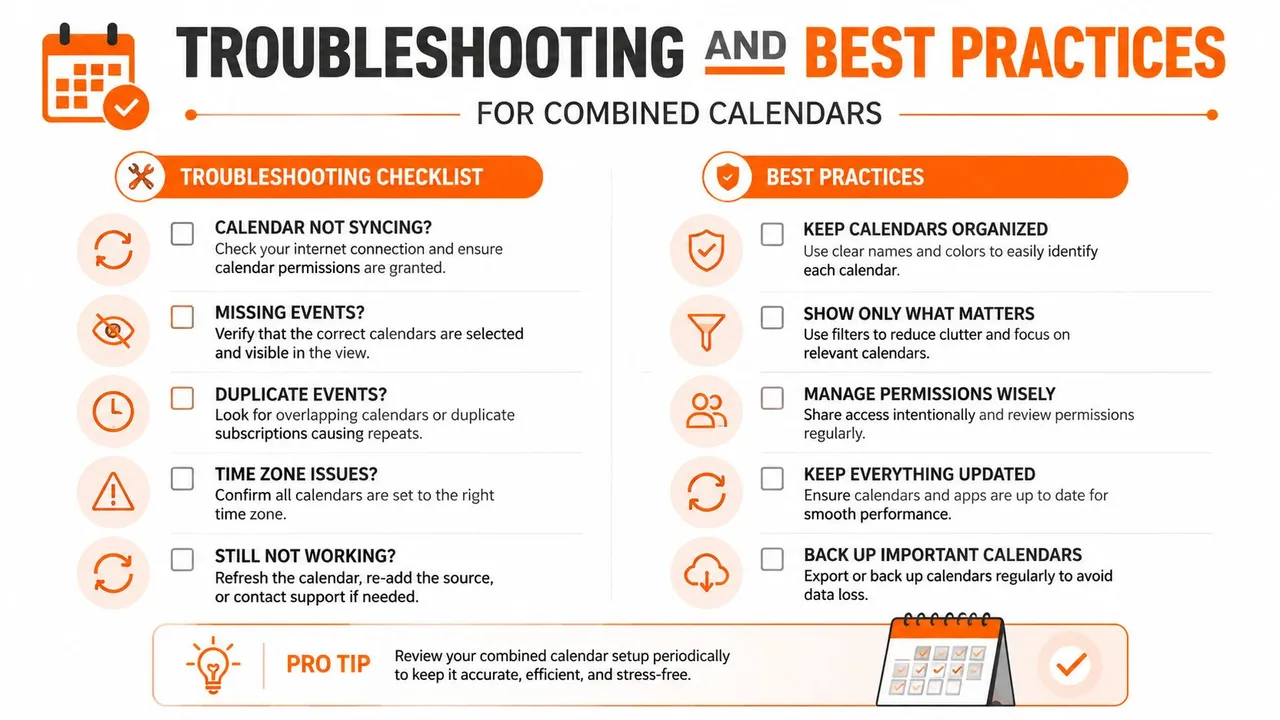
A maioria das falhas de agenda vem de um pequeno conjunto de erros de configuração. Diagnostique o sintoma antes de reconstruir toda a configuração.
Verifique a origem antes de culpar o destino
- Eventos importados estão faltando: Confirme se você extraiu o arquivo ZIP e selecionou o arquivo ICS correto. Durante a importação, verifique se você escolheu a agenda de destino pretendida em vez de deixar eventos em uma agenda inesperada.
- Eventos aparecem duas vezes: Você pode estar usando uma sobreposição, uma inscrição e uma sincronização para a mesma origem. Escolha um mecanismo para esse relacionamento e, em seguida, remova ou oculte a conexão redundante.
- As atualizações não estão chegando: Verifique a direção da sincronização. Um relacionamento de mão única não levará edições de volta à origem, e uma agenda que não está incluída no fluxo configurado não atualizará outra conta.
- Detalhes privados estão visíveis: Revise as permissões de compartilhamento e as configurações de campos copiados. Substitua o compartilhamento de detalhes completos pela visibilidade de livre/ocupado ou campos de evento mascarados quando o destinatário precisar apenas de disponibilidade.
Mantenha a configuração sustentável
Nomeie cada sincronização de forma descritiva, como “Pessoal para Trabalho, Apenas Ocupado”, para que você possa entender seu propósito mais tarde. Arquive agendas de origem antes de excluí-las, especialmente após uma importação, e reaudite as permissões sempre que um membro da equipe mudar de função.
Uma breve revisão mensal pode detectar duplicatas acidentais, inscrições obsoletas e permissões que não se encaixam mais. Os sistemas de agenda permanecem confiáveis quando cada conexão tem um proprietário claro, uma direção definida e uma regra de privacidade documentada.
Escolhendo o método certo para sua situação
Antes de escolher um método, pergunte o que a agenda combinada deve fazer na próxima semana. Um freelancer que precisa de consciência pode usar uma sobreposição. Alguém que está encerrando contas e preservando o histórico deve exportar e importar um arquivo ICS. Uma equipe interna pode precisar de compartilhamento direto, enquanto o trabalho entre agendas do Google, Outlook ou Apple exige sincronização automatizada com controles de privacidade.
Liste cada agenda, seu proprietário e o nível de acesso que outros precisam. Visualize primeiro, compartilhe quando a colaboração for necessária, sincronize quando as atualizações precisarem continuar e mescle apenas depois que as agendas não precisarem mais de operação independente. Para um modelo prático de consolidação de eventos em uma representação confiável, revise esta metodologia de rollup de eventos canônicos.
O SyncThemCalendars suporta sincronização de mão única, mão dupla e múltiplas vias entre agendas do Google, Outlook e Apple, incluindo espelhamento de livre/ocupado e detalhes de eventos mascarados. Visite SyncThemCalendars para testar uma configuração consciente da privacidade durante o teste de 14 dias.
Pronto para sincronizar seus calendários?
Mantenha seus calendários Google, Outlook e Apple iCloud sincronizados automaticamente. Configuração em 2 minutos, sem necessidade de cartão de crédito.
Começar gratuitamenteContinue lendo
Mais em Tutorials

Como adicionar o Calendário do Gmail ao Outlook sem duplicatas
Veja como adicionar o Calendário do Gmail ao Outlook inscrevendo-se para uma visualização ao vivo ou usando sincronização bidirecional, e evite vazamentos de privacidade e eventos duplicados.

Exportar Calendário do Outlook para o Google: Um Guia Passo a Passo para 2026
Aprenda como exportar o calendário do Outlook para o Google com passos claros para importações ICS e CSV, verificações de eventos recorrentes e dicas de verificação que funcionam em 2026.

Como sincronizar o calendário do Outlook entre plataformas
Aprenda a sincronizar eventos do calendário do Outlook com o Google e o Apple iCloud. Domine a sincronização bidirecional, controles de privacidade e mapeamento de disponibilidade em tempo real.