







Cómo combinar Google Calendars de la manera correcta
Aprende cuatro formas prácticas de combinar Google Calendars: vistas superpuestas, fusiones mediante exportación e importación, uso compartido y herramientas de sincronización en tiempo real con controles de privacidad.
Tienes tu calendario de trabajo en una cuenta de Google, tus citas personales en otra y un cliente que insiste en usar una tercera. Revisas una vista antes de programar una llamada, pero el conflicto está en otro lado. El resultado es una reserva doble que nunca debió ocurrir, seguida de una frenética ronda de reprogramaciones.
Las personas que buscan cómo combinar Google Calendars suelen referirse a cosas distintas. Pueden querer una sola pantalla para tener visibilidad, una cuenta que contenga todos los eventos históricos, acceso controlado para colegas o una sincronización continua entre sistemas separados. Esos son cuatro trabajos diferentes, y las funciones nativas de Google Calendar manejan cada uno de manera distinta.
Por qué combinar Google Calendars parece más difícil de lo que debería
El desafío consiste en elegir el resultado correcto antes de cambiar la configuración. Una superposición de calendarios muestra varios horarios juntos, pero deja los eventos en sus cuentas originales. La exportación e importación pueden crear un calendario histórico único, pero la copia deja de actualizarse después. Compartir da acceso a otras personas, mientras que la sincronización mantiene los calendarios separados alineados a lo largo del tiempo.
Esas diferencias importan porque los calendarios fragmentados afectan algo más que la claridad visual. Un resumen de 2026 sobre investigación en el lugar de trabajo informa que los trabajadores del conocimiento promedian 2 horas y 53 minutos de trabajo productivo real al día, y el cambio de contexto consume hasta el 40% del tiempo productivo. La misma fuente indica que los trabajadores se enfocan en una tarea durante 11 minutos antes de cambiar, y volver completamente a la tarea original puede tomar unos 25 minutos después de una interrupción. Los horarios separados hacen que sea más difícil evaluar la disponibilidad real y más fácil interrumpir el trabajo sin distracciones.
La privacidad añade otra capa. Una vista de disponibilidad compartida puede ser suficiente para reservar reuniones, mientras que exponer nombres de eventos, invitados o ubicaciones puede revelar información que los colegas y clientes no necesitan. Verifica el nivel de uso compartido de cada calendario antes de elegir un método, especialmente cuando las cuentas personales y comerciales se superponen.
El alcance de Google Calendar hace que este sea un problema de programación común. Tiene un estimado de más de 500 millones de usuarios activos mensuales, y los datos de uso web de terceros identifican más de 1.46 millones de sitios web asociados con integraciones de Google Calendar, incluidos sitios activos e históricos rastreados a mediados de 2026, según los datos de uso de Google Calendar de BuiltWith. Personas en Norteamérica, Europa, Brasil y otras regiones se encuentran con diferentes versiones del mismo problema.
Trata “combinar” como cuatro trabajos separados: ver, fusionar, compartir o sincronizar. Elige una superposición para tener conciencia de los eventos. Usa la exportación e importación al retirar cuentas y preservar el historial. Establece permisos de uso compartido cuando los colegas necesiten acceso. Elige la sincronización continua cuando los calendarios de Google, Outlook, Apple o de clientes deban permanecer alineados. Cada opción resuelve un problema diferente, y seleccionar la incorrecta puede generar trabajo de mantenimiento o exponer detalles privados.
Ver múltiples Google Calendars en un solo lugar
La forma más rápida de combinar Google Calendars es dejarlos donde están y verlos juntos. Agrega los calendarios relevantes a una vista de Google Calendar y actívalos o desactívalos según cambien tus decisiones. Los eventos permanecen en sus cuentas originales, por lo que puedes inspeccionar el horario completo antes de aceptar una invitación o reservar una reunión.
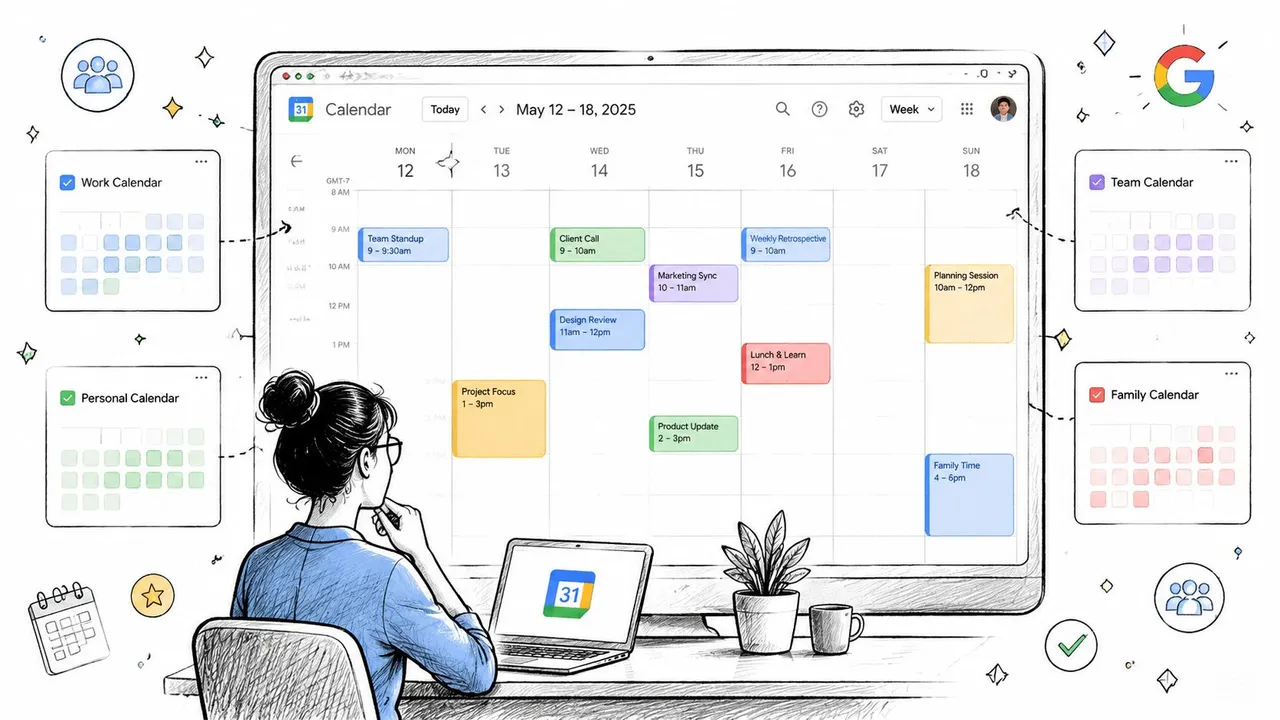
En el escritorio, abre Google Calendar y busca Otros calendarios. Agrega el calendario de una persona por correo electrónico después de que te otorgue acceso, o suscríbete a un calendario que ya esté disponible para ti. Dale a cada calendario un color distinto y aplica el sistema de manera consistente, por ejemplo, compromisos personales, reuniones de trabajo y obligaciones con clientes. Esto hace que una superposición sea útil tanto para revisiones rápidas como para la planificación diaria.
Haz que la superposición sea legible
Oculta los calendarios que no afectan la decisión actual. Si las citas de fin de semana añaden ruido, usa una vista centrada en la semana laboral o desactiva temporalmente el calendario personal. Con más de tres calendarios, la vista de día suele hacer que las superposiciones sean más fáciles de inspeccionar que la vista de mes, donde los eventos de colores pueden volverse densos.
Una superposición se adapta a un trabajador independiente con cuentas de trabajo y personales separadas, o a un gerente que necesita conocer el horario sin asumir la propiedad de los eventos de otra persona. También es un primer paso de bajo riesgo porque no copia, elimina ni reubica nada.
Para rutinas prácticas que involucran colores, vistas, notificaciones y mantenimiento, gestionar tu calendario como un profesional ofrece una guía útil. Si varios calendarios son parte de tu flujo de trabajo habitual, esta guía para gestionar múltiples calendarios puede ayudarte a establecer hábitos de visualización repetibles.
Verifica los permisos de uso compartido antes de agregar otra cuenta. La disponibilidad puede ser suficiente para la coordinación, mientras que los títulos de los eventos, los invitados y las ubicaciones pueden exponer información privada.
La limitación es sencilla: una superposición proporciona una vista combinada. Los eventos siguen perteneciendo a calendarios separados, y las herramientas que verifican una cuenta pueden pasar por alto otros compromisos. Este enfoque resuelve la conciencia; no consolida eventos ni permite compartir la disponibilidad de forma continua.
Fusionar calendarios permanentemente con exportación e importación
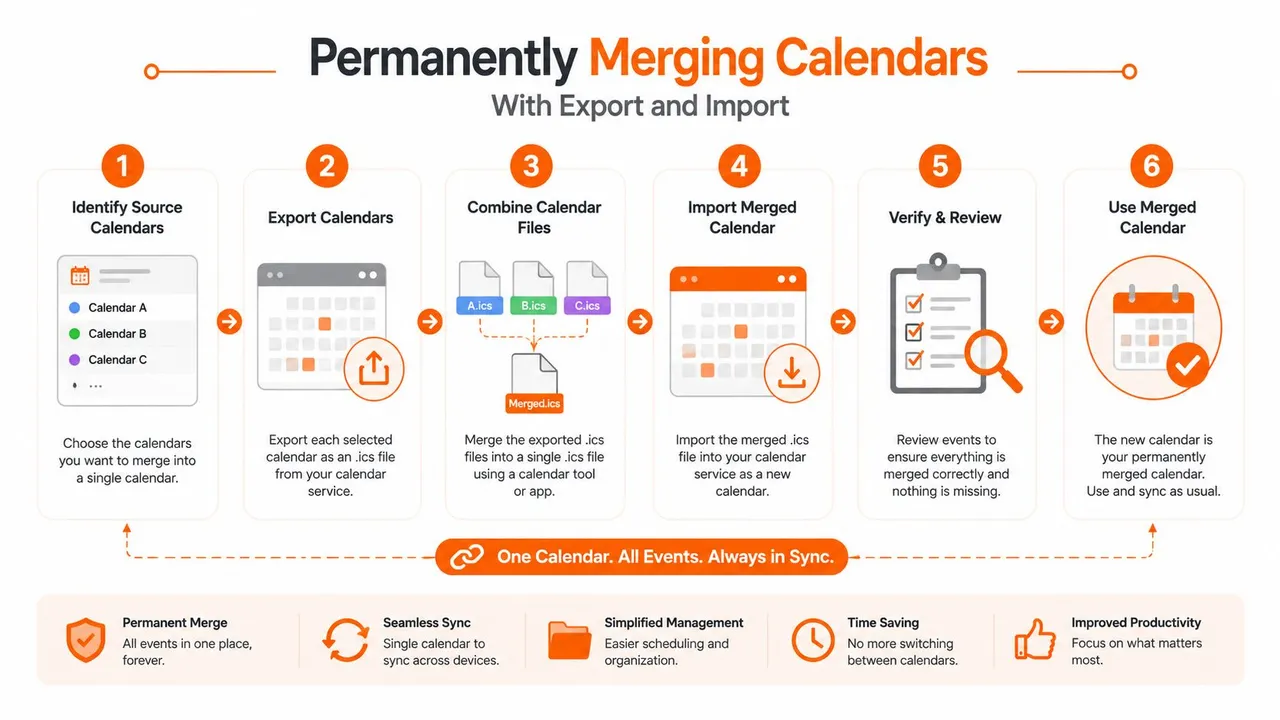
Cuando quieras un calendario real dentro de una cuenta de destino, utiliza el flujo de trabajo de exportación e importación ICS. Se adapta al retiro de cuentas, la limpieza de calendarios duplicados y el traslado de eventos históricos fuera de cuentas separadas. El resultado es un archivo de una sola cuenta con los eventos que elijas transferir.
Abre la configuración de Google Calendar en la cuenta de origen, selecciona Importar y exportar y elige la opción de exportar. Google descarga los datos del calendario como un archivo ZIP. Extrae el archivo para acceder a los archivos ICS individuales de los calendarios incluidos en la exportación.
Una fusión cuidadosa de una sola vez
Prepara la cuenta de destino antes de importar. Elige el calendario que recibirá los eventos. Un calendario de destino dedicado puede mantener el historial importado separado del calendario principal y facilitar la organización posterior. En la cuenta de destino, abre Importar y exportar, selecciona el archivo ICS relevante, elige el calendario de destino e inicia la importación.
Repite esos pasos para cada calendario de origen que desees consolidar. Esta guía de fusión de Google Calendar cubre la secuencia operativa, incluida la exportación de cada calendario, la extracción de los archivos, la importación a la cuenta de destino y la verificación del resultado en la vista principal del calendario. Para obtener información sobre el formato de archivo, consulta cómo crear un archivo ICS.
Verifica antes de retirar algo
Inspecciona el destino después de cada importación en varias vistas de calendario. Verifica los eventos recurrentes y de todo el día, las zonas horarias, la información de los invitados, los archivos adjuntos y los recordatorios de los que depende tu flujo de trabajo. Una carga exitosa no garantiza que cada detalle del evento coincida con el origen.
La exportación e importación producen un estado estático de una sola cuenta. Los eventos añadidos más tarde a un calendario antiguo permanecen allí a menos que los transfieras de nuevo. Eso hace que este flujo de trabajo no sea adecuado para calendarios de trabajo y personales que seguirán funcionando por separado, pero funciona bien para una consolidación única y deliberada.
Mantén los calendarios antiguos archivados en lugar de eliminarlos inmediatamente. Confirma que el destino contenga los eventos requeridos y da tiempo a los contactos para que se muevan a la nueva cuenta. Después de que los calendarios antiguos salgan del flujo de programación, decide si conservarlos o eliminarlos.
Compartir y suscribirse entre cuentas de Google
Compartir conecta cuentas separadas mientras cada propietario mantiene los eventos en el calendario original. Se adapta a equipos, hogares y departamentos que necesitan una vista compartida sin crear una nueva estructura de calendario.
Compartir en Google Calendar generalmente comienza con una invitación a una persona específica. El propietario selecciona un nivel de permiso, desde ver el estado de libre/ocupado hasta ver detalles del evento, editar eventos o gestionar el uso compartido. Elige el acceso más limitado que respalde la relación. Un compañero de trabajo que solo necesita visibilidad de programación no necesita permiso para cambiar citas.
La suscripción sigue un modelo diferente. Con la dirección ICS secreta de un calendario, otro sistema de calendario puede suscribirse a su feed. La cuenta receptora generalmente trata ese feed como de solo lectura, lo cual funciona para ver un calendario sin darle al destinatario acceso de edición.
Ajusta el acceso a la relación
Usa el uso compartido directo cuando los colaboradores necesiten una conexión controlada dentro de una organización. Los permisos persona por persona son más fáciles de revisar, cambiar o revocar. Usa una suscripción ICS cuando el destinatario necesite un feed de solo lectura y no deba modificar el calendario de origen.
La privacidad requiere una verificación deliberada. El uso compartido estándar puede exponer títulos, ubicaciones, descripciones, citas personales, reuniones internas o información de clientes que el destinatario no necesita. Una cuenta de cliente puede solo necesitar saber que no estás disponible, mientras que un miembro del hogar puede necesitar más contexto para coordinar planes.
Comparte solo lo que el destinatario necesita saber, generalmente la disponibilidad en lugar de los detalles del evento.
Un calendario puede parecer inofensivo dentro de una cuenta personal y revelar información confidencial una vez conectado a una cuenta de empleador o cliente. Revisa los eventos existentes, los permisos del calendario y la audiencia prevista antes de enviar una invitación o publicar una dirección ICS. Los enlaces ICS secretos también deben manejarse con cuidado, porque cualquiera que obtenga la dirección puede leer el feed.
Las discusiones de soporte de Google Calendar reflejan esta necesidad recurrente: las personas a menudo quieren calendarios alineados mientras mantienen privado el contenido del evento, como se muestra en esta discusión sobre fusión de Google Calendar. Elige compartir para una colaboración controlada, suscribirte para visibilidad de solo lectura y una vista con privacidad limitada cuando la disponibilidad sea la única información que otra cuenta requiere.
Mantener los calendarios sincronizados automáticamente
Las superposiciones manuales y las importaciones únicas fallan cuando los calendarios de origen permanecen activos. Si una cita personal debe bloquear un calendario de trabajo, o una reunión con un cliente debe aparecer en una cuenta de planificación privada, el sistema necesita copiar los cambios continuamente en lugar de depender de la memoria.
SyncThemCalendars es una opción basada en la web para conectar Google Calendar, Microsoft Outlook o Office 365, y Apple Calendar a través de sincronizaciones configurables de una vía, dos vías o múltiples vías. Su configuración declarada toma aproximadamente dos minutos y ofrece una prueba gratuita de 14 días sin tarjeta de crédito. El servicio está diseñado para ejecutarse en segundo plano después de la configuración, por lo que el usuario no necesita repetir las exportaciones cada vez que cambia un evento.
Usa la sincronización para la disponibilidad, no solo para la duplicación
La ventaja de privacidad proviene de separar la disponibilidad del contenido del evento. La duplicación de libre/ocupado puede colocar un evento de bloqueo en otro calendario sin exponer el título, la descripción o la ubicación original. Los controles de privacidad también pueden enmascarar o transformar esos campos cuando un evento copiado necesita llevar más información que un simple bloque de ocupado.
Esa arquitectura se adapta a un consultor con calendarios exigidos por el cliente, un propietario de negocio que separa la programación personal y de la empresa, o un profesional que trabaja en Google, Outlook e iCloud. También evita tratar copias de eventos sin procesar como registros de origen editables. El punto final de libre/ocupado de Google puede consultar hasta 50 calendarios en una solicitud y devuelve rangos de ocupado en lugar de bloques disponibles, como se describe en la guía de comparación de la API de Google Calendar. Esa distinción importa al diseñar un sistema que necesita inferir la disponibilidad sin exponer o editar el evento original.
Una configuración de sincronización útil comienza con un mapa de dirección. La sincronización de una vía es apropiada cuando un calendario es el autoritario. La sincronización de dos vías es más adecuada cuando los usuarios crean y modifican eventos en ambos lugares. La sincronización de múltiples vías puede conectar varios calendarios activos, pero requiere reglas claras para evitar que las copias se copien de nuevo en su origen.
Revisa el tamaño del plan disponible antes de configurar una red de calendarios. SyncThemCalendars enumera Basic con hasta 5 sincronizaciones, Premium con hasta 16 y Professional con hasta 36, con eventos ilimitados en cada plan. Elige según la cantidad de relaciones de sincronización activas, no solo la cantidad de calendarios que posees.
Mira el tutorial de configuración antes de conectar las cuentas para que puedas definir el origen, el destino, la dirección y el comportamiento de privacidad antes de que los eventos comiencen a moverse.
Para una mirada más profunda a la mecánica y los casos de uso, consulta esta explicación de la sincronización de calendario en tiempo real. La configuración correcta debería hacer que la disponibilidad sea confiable mientras revela solo los campos que cada audiencia necesita.
Solución de problemas y mejores prácticas para calendarios combinados
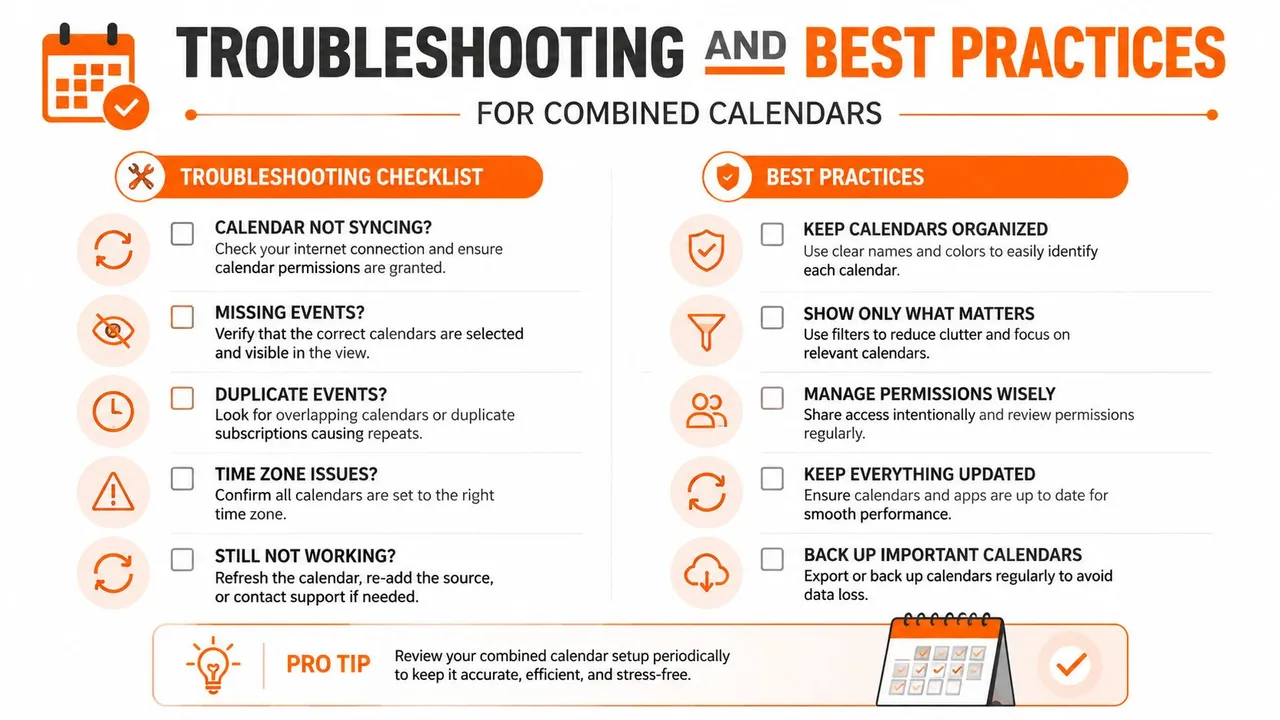
La mayoría de los fallos de calendario provienen de un pequeño conjunto de errores de configuración. Diagnostica el síntoma antes de reconstruir toda la configuración.
Verifica el origen antes de culpar al destino
- Faltan eventos importados: Confirma que extrajiste el archivo ZIP y seleccionaste el archivo ICS correcto. Durante la importación, verifica que elegiste el calendario de destino previsto en lugar de dejar los eventos en un calendario inesperado.
- Los eventos aparecen dos veces: Es posible que estés usando una superposición, una suscripción y una sincronización para el mismo origen. Elige un mecanismo para esa relación, luego elimina u oculta la conexión redundante.
- Las actualizaciones no llegan: Verifica la dirección de la sincronización. Una relación de una vía no llevará las ediciones al origen, y un calendario que no esté incluido en el flujo configurado no actualizará otra cuenta.
- Los detalles privados son visibles: Revisa los permisos de uso compartido y la configuración de campos copiados. Reemplaza el uso compartido de detalles completos con visibilidad de libre/ocupado o campos de eventos enmascarados cuando el destinatario solo necesite la disponibilidad.
Mantén la configuración mantenible
Nombra cada sincronización de forma descriptiva, como “Personal a Trabajo, Solo Ocupado”, para que puedas entender su propósito más adelante. Archiva los calendarios de origen antes de eliminarlos, especialmente después de una importación, y vuelve a auditar los permisos cada vez que un miembro del equipo cambie de rol.
Una breve revisión mensual puede detectar duplicados accidentales, suscripciones obsoletas y permisos que ya no encajan. Los sistemas de calendario se mantienen confiables cuando cada conexión tiene un propietario claro, una dirección definida y una regla de privacidad documentada.
Elegir el método correcto para tu situación
Antes de elegir un método, pregunta qué debe hacer el calendario combinado la próxima semana. Un trabajador independiente que necesita conciencia puede usar una superposición. Alguien que retira cuentas y preserva el historial debe exportar e importar un archivo ICS. Un equipo interno puede necesitar uso compartido directo, mientras que el trabajo en calendarios de Google, Outlook o Apple requiere una sincronización automatizada con controles de privacidad.
Enumera cada calendario, su propietario y el nivel de acceso que otros necesitan. Mira primero, comparte cuando se requiera colaboración, sincroniza cuando las actualizaciones deban continuar y fusiona solo después de que los calendarios ya no necesiten una operación independiente. Para un modelo práctico de consolidación de eventos en una representación confiable, revisa esta metodología de resumen de eventos canónicos.
SyncThemCalendars admite la sincronización de una vía, dos vías y múltiples vías en calendarios de Google, Outlook y Apple, incluida la duplicación de libre/ocupado y detalles de eventos enmascarados. Visita SyncThemCalendars para probar una configuración consciente de la privacidad durante la prueba de 14 días.
¿Listo para sincronizar tus calendarios?
Mantén tus calendarios de Google, Outlook y Apple iCloud sincronizados automáticamente. Configuración en 2 minutos, no se requiere tarjeta de crédito.
Empieza gratisSigue leyendo
Más en Tutorials

Cómo añadir el calendario de Gmail a Outlook sin duplicados
Descubre cómo añadir el calendario de Gmail a Outlook mediante una suscripción para verlo en tiempo real o usando una sincronización bidireccional, y evita filtraciones de privacidad y eventos duplicados.

Exportar el calendario de Outlook a Google: Una guía paso a paso para 2026
Aprende cómo exportar el calendario de Outlook a Google con pasos claros para importaciones ICS y CSV, comprobaciones de eventos recurrentes y consejos de verificación que funcionan en 2026.

Cómo sincronizar el calendario de Outlook entre plataformas
Aprenda a sincronizar los eventos del calendario de Outlook con Google y Apple iCloud. Domine la sincronización bidireccional, los controles de privacidad y el mapeo de disponibilidad en tiempo real.