







Googleカレンダーを適切に統合する方法
Googleカレンダーを統合する4つの実用的な方法(オーバーレイ表示、エクスポートとインポートによるマージ、共有、プライバシー管理を備えたリアルタイム同期ツール)を学びましょう。
仕事用のカレンダーを1つのGoogleアカウントに、個人的な予定を別のアカウントに、そしてクライアントが指定するカレンダーを3つ目に持っているとします。通話の予約前に1つのビューを確認しても、競合が別の場所に潜んでいることがあります。その結果、本来起こるはずのなかったダブルブッキングが発生し、その後の慌ただしい日程調整に追われることになります。
Googleカレンダーを統合する方法を検索する人々が求めているものは、状況によって異なります。ある人は視認性のために1つの画面を求めており、またある人はすべての過去のイベントを含む1つのアカウントを、あるいは同僚のためのアクセス制御や、異なるシステム間での継続的な同期を求めています。これらは4つの異なる作業であり、Googleカレンダーのネイティブ機能はそれぞれ異なる方法で対応しています。
Googleカレンダーの統合が本来よりも難しく感じられる理由
課題は、設定を変更する前に適切な結果を選択することです。カレンダーのオーバーレイは複数のスケジュールをまとめて表示しますが、イベントは元の各アカウントに残ります。エクスポートとインポートは1つの過去のカレンダーを作成できますが、コピー後の更新は行われません。共有は他人にアクセス権を与えますが、同期は別々のカレンダーを時間の経過とともに一致させ続けます。
これらの違いが重要なのは、カレンダーの断片化が視覚的な明瞭さ以上の影響を与えるためです。2026年の職場調査の要約によると、ナレッジワーカーの1日あたりの実際の生産的な作業時間は平均2時間53分であり、コンテキストの切り替えが生産的な時間の最大40%を消費しています。同じ情報源によると、労働者は切り替える前に11分間1つのタスクに集中し、中断後に元のタスクに完全に戻るには約25分かかる可能性があるとされています。スケジュールが分かれていると、真の空き状況を評価することが難しくなり、中断のない作業を妨げやすくなります。
プライバシーも別の側面を加えます。会議の予約には共有された空き状況の表示で十分かもしれませんが、イベント名、ゲスト、場所を公開すると、同僚やクライアントが必要としない情報が明らかになる可能性があります。特に個人アカウントとビジネスアカウントが重なる場合は、方法を選択する前に各カレンダーの共有レベルを確認してください。
Googleカレンダーの普及により、これは一般的なスケジューリングの問題となっています。月間アクティブユーザー数は5億人以上と推定されており、サードパーティのウェブ利用データによると、BuiltWithのGoogleカレンダー利用データによれば、2026年半ばに追跡されたライブサイトおよび過去のサイトを含め、146万以上のウェブサイトがGoogleカレンダーの統合に関連しています。北米、ヨーロッパ、ブラジル、その他の地域のユーザーが、同じ問題の異なるバージョンに直面しています。
「統合」を、表示、マージ、共有、同期という4つの別々の作業として扱ってください。認識のためにはオーバーレイを選択します。アカウントを引退させ、履歴を保存する場合はエクスポートとインポートを使用します。同僚にアクセス権が必要な場合は共有権限を設定します。Google、Outlook、Apple、またはクライアントのカレンダーを一致させ続ける必要がある場合は、継続的な同期を選択します。各オプションは異なる問題を解決するため、間違った選択をするとメンテナンス作業が発生したり、プライベートな詳細が公開されたりする可能性があります。
複数のGoogleカレンダーを1か所で表示する
Googleカレンダーを統合する最も迅速な方法は、カレンダーをそのままにして、まとめて表示することです。関連するカレンダーを1つのGoogleカレンダービューに追加し、必要に応じてオンまたはオフに切り替えます。イベントは元の各アカウントに残るため、招待を受け入れたり会議を予約したりする前に、スケジュール全体を確認できます。
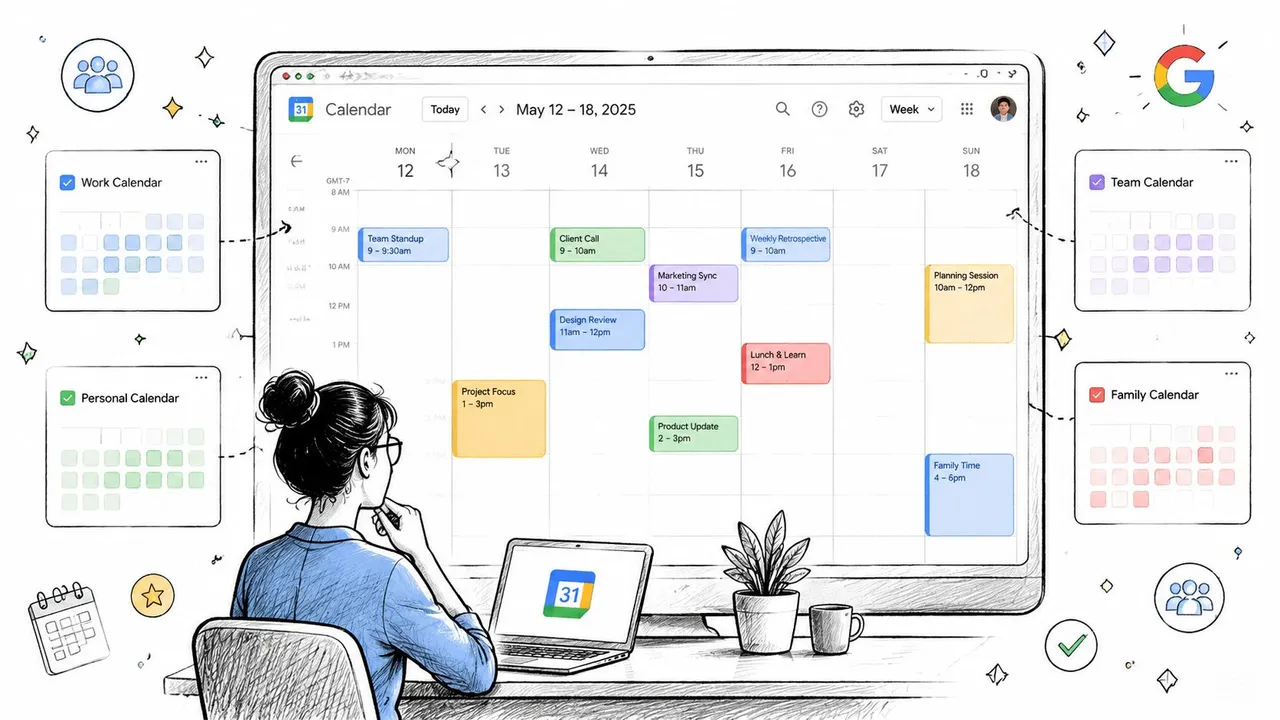
デスクトップでGoogleカレンダーを開き、他のカレンダーを見つけます。アクセス権が付与された後にメールで個人のカレンダーを追加するか、すでに利用可能なカレンダーを購読します。各カレンダーに異なる色を割り当て、個人的な約束、仕事の会議、クライアントの義務など、システムを一貫して適用します。これにより、オーバーレイは迅速な確認と日々の計画の両方に役立ちます。
オーバーレイを見やすくする
現在の決定に影響を与えないカレンダーは非表示にします。週末の予定がノイズになる場合は、週単位の表示を使用するか、一時的に個人のカレンダーをオフにします。3つ以上のカレンダーがある場合、日表示の方が月表示よりも重複を確認しやすくなります。月表示では、色付きのイベントが密集してしまう可能性があるためです。
オーバーレイは、仕事用と個人用のアカウントを分けているフリーランサーや、他人のイベントの所有権を持たずにスケジュールを把握する必要があるマネージャーに適しています。また、何もコピー、削除、移動しないため、リスクの低い最初の一歩となります。
色、表示、通知、メンテナンスを含む実用的なルーチンについては、プロのようにカレンダーを管理するが役立つガイダンスを提供しています。複数のカレンダーが通常のワークフローの一部である場合、この複数のカレンダーを管理するためのガイドが、繰り返し可能な表示習慣を確立するのに役立ちます。
別のアカウントを追加する前に、共有権限を確認してください。調整には空き状況だけで十分な場合もありますが、イベントのタイトル、ゲスト、場所はプライベートな情報を公開する可能性があります。
制限は単純です。オーバーレイは統合された表示を提供するだけです。イベントは依然として別々のカレンダーに属しており、1つのアカウントを確認するツールでは他の予定を見逃す可能性があります。このアプローチは認識の問題を解決しますが、イベントを統合したり、継続的な空き状況の共有を可能にしたりするものではありません。
エクスポートとインポートによるカレンダーの恒久的なマージ
1つの宛先アカウント内に真の統合カレンダーを作成したい場合は、ICSのエクスポートとインポートのワークフローを使用します。これは、アカウントの引退、重複カレンダーのクリーンアップ、別々のアカウントからの過去のイベントの移動に適しています。結果として、転送を選択したイベントの単一アカウントアーカイブが作成されます。
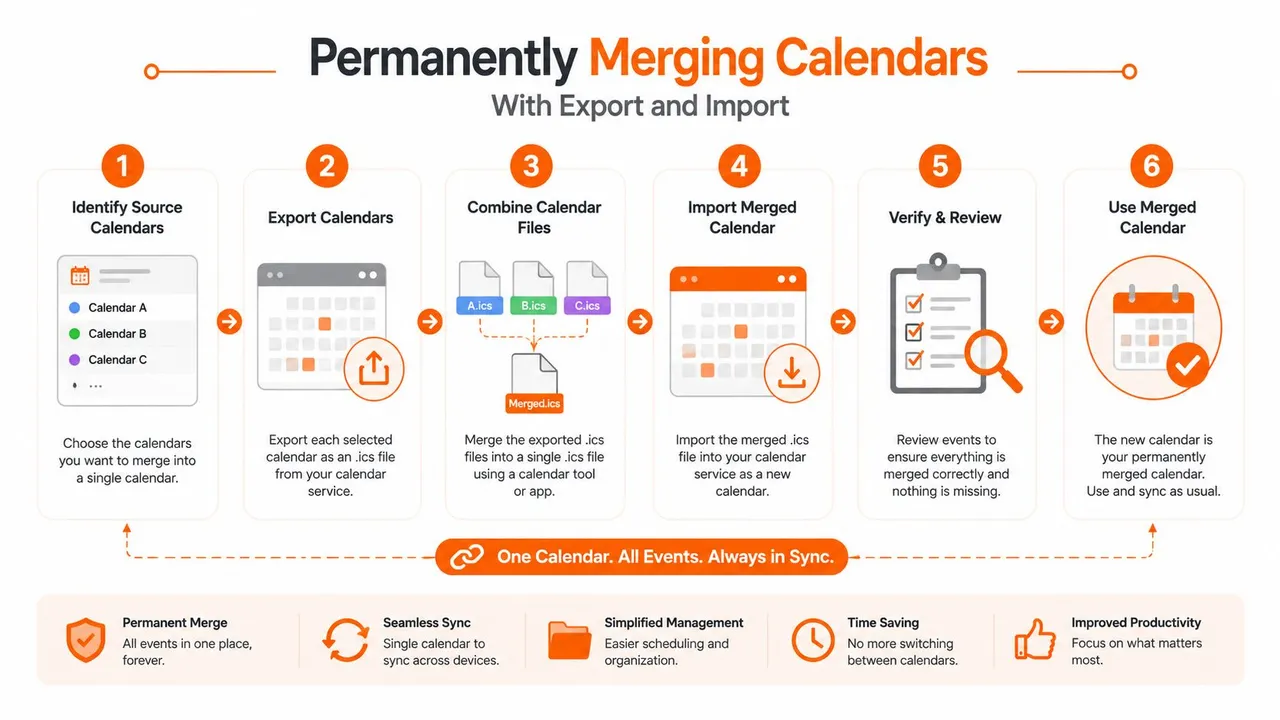
ソースアカウントでGoogleカレンダーの設定を開き、インポートとエクスポートを選択して、エクスポートオプションを選択します。GoogleはカレンダーデータをZIPファイルとしてダウンロードします。アーカイブを解凍して、エクスポートに含まれるカレンダーの個別のICSファイルにアクセスします。
慎重な1回限りのマージ
インポートする前に、宛先アカウントを準備します。イベントを受け取るカレンダーを選択します。専用の宛先カレンダーを作成すると、インポートされた履歴をメインカレンダーと分けて管理しやすくなります。宛先アカウントでインポートとエクスポートを開き、関連するICSファイルを選択し、宛先カレンダーを選択してインポートを開始します。
統合したいすべてのソースカレンダーに対して、これらの手順を繰り返します。このGoogleカレンダーのマージガイドでは、各カレンダーのエクスポート、ファイルの解凍、ターゲットアカウントへのインポート、メインカレンダービューでの結果の確認を含む操作手順を網羅しています。ファイル形式の背景については、ICSファイルの作成方法を参照してください。
何かを引退させる前に確認する
各インポートの後、いくつかのカレンダービューで宛先を確認します。ワークフローが依存している定期的なイベントや終日のイベント、タイムゾーン、ゲスト情報、添付ファイル、リマインダーを確認してください。アップロードが成功したからといって、すべてのイベントの詳細がソースと一致するとは限りません。
エクスポートとインポートは、静的な単一アカウントの状態を作成します。後で古いカレンダーに追加されたイベントは、再度転送しない限り、そこには反映されません。そのため、このワークフローは今後も別々に運用される仕事用と個人用のカレンダーには不向きですが、意図的な1回限りの統合には適しています。
古いカレンダーをすぐに削除するのではなく、アーカイブしておいてください。宛先に必要なイベントが含まれていることを確認し、連絡先が新しいアカウントに移行するまでの時間を与えます。古いカレンダーがスケジューリングの流れから外れた後に、それらを保持するか削除するかを決定してください。
Googleアカウント間での共有と購読
共有は、各所有者が元のカレンダーにイベントを保持したまま、別々のアカウントを接続します。これは、新しいカレンダー構造を作成せずに共有ビューを必要とするチーム、世帯、部門に適しています。
Googleカレンダーの共有は、通常、特定の人への招待から始まります。所有者は、空き状況の表示からイベント詳細の閲覧、イベントの編集、共有の管理まで、権限レベルを選択します。関係をサポートする最小限のアクセス権を選択してください。スケジューリングの可視性のみを必要とする同僚には、予定を変更する権限は必要ありません。
購読は異なるモデルに従います。カレンダーのシークレットICSアドレスを使用すると、別のカレンダーシステムがそのフィードを購読できます。受信側のアカウントは通常、そのフィードを読み取り専用として扱います。これは、受信者に編集権限を与えずにカレンダーを表示する場合に有効です。
関係に合わせてアクセス権を調整する
組織内でコラボレーターが制御された接続を必要とする場合は、直接共有を使用してください。人ごとの権限は、確認、変更、取り消しが容易です。受信者が読み取り専用のフィードを必要とし、ソースカレンダーを修正すべきではない場合は、ICS購読を使用してください。
プライバシーには慎重な確認が必要です。標準的な共有では、タイトル、場所、説明、個人の予定、内部会議、または受信者が不要なクライアント情報が公開される可能性があります。クライアントアカウントにはあなたが不在であることだけを知る必要があるかもしれませんが、世帯のメンバーには計画を調整するためにより多くのコンテキストが必要になる場合があります。
受信者が知る必要のある情報のみを共有してください。通常はイベントの詳細ではなく、空き状況です。
カレンダーは個人アカウント内では無害に見えても、雇用主やクライアントのアカウントに接続されると機密情報が明らかになる可能性があります。招待を送信したりICSアドレスを公開したりする前に、既存のイベント、カレンダーの権限、および対象となる閲覧者を確認してください。シークレットICSリンクも慎重に扱う必要があります。アドレスを入手した人は誰でもフィードを読み取ることができる可能性があるためです。
Googleカレンダーのサポートに関する議論には、この繰り返されるニーズが反映されています。人々はイベントの内容を非公開に保ちながらカレンダーを一致させたいと考えることが多く、このGoogleカレンダーのマージに関する議論にも示されています。制御されたコラボレーションには共有を、読み取り専用の可視性には購読を、そして空き状況のみが必要な場合はプライバシーを制限したビューを選択してください。
カレンダーを自動的に同期し続ける
ソースカレンダーがアクティブなままである場合、手動のオーバーレイや1回限りのインポートは失敗します。個人の予定が仕事のカレンダーをブロックする必要がある場合や、クライアントとの会議が個人の計画用アカウントに表示される必要がある場合、システムは記憶に頼るのではなく、変更を継続的にコピーする必要があります。
SyncThemCalendarsは、設定可能な一方向、双方向、または多方向の同期を通じて、Googleカレンダー、Microsoft OutlookまたはOffice 365、Appleカレンダーを接続するためのウェブベースのオプションです。設定には約2分かかり、クレジットカード不要の14日間の無料トライアルを提供しています。このサービスは設定後にバックグラウンドで実行されるように設計されているため、イベントが変更されるたびにエクスポートを繰り返す必要はありません。
単なる複製ではなく、空き状況のために同期を使用する
プライバシー上の利点は、空き状況とイベントの内容を分離することから生まれます。空き状況のミラーリングにより、元のタイトル、説明、場所を公開することなく、別のカレンダーにブロックイベントを配置できます。コピーされたイベントに単純な「予定あり」のブロック以上の情報を含める必要がある場合、プライバシー制御によってそれらのフィールドをマスクまたは変換することもできます。
そのアーキテクチャは、クライアントが指定したカレンダーを持つコンサルタント、個人と会社のスケジュールを分けているビジネスオーナー、またはGoogle、Outlook、iCloudを横断して働く専門家に適しています。また、生のイベントコピーを編集可能なソースレコードとして扱うことも回避します。Googleの空き状況エンドポイントは、GoogleカレンダーAPI比較ガイダンスで説明されているように、1回のリクエストで最大50のカレンダーをクエリでき、空きブロックではなく「予定あり」の範囲を返します。この区別は、元のイベントを公開したり編集したりせずに空き状況を推測する必要があるシステムを設計する際に重要です。
有用な同期設定は、方向マップから始まります。1つのカレンダーが権威を持つ場合は、一方向の同期が適切です。ユーザーが両方の場所でイベントを作成および変更する場合は、双方向の同期の方が適しています。多方向同期は複数のアクティブなカレンダーを接続できますが、コピーが元の場所にコピーバックされるのを防ぐために明確なルールが必要です。
カレンダーのネットワークを構成する前に、利用可能なプランのサイズを確認してください。SyncThemCalendarsは、最大5同期のBasic、最大16同期のPremium、最大36同期のProfessionalをリストしており、各プランで無制限のイベントを利用できます。所有しているカレンダーの数だけでなく、アクティブな同期関係の数に基づいて選択してください。
イベントが移動し始める前にソース、ターゲット、方向、プライバシー動作を定義できるように、アカウントを接続する前にセットアップのチュートリアルを確認してください。
メカニズムとユースケースの詳細については、リアルタイムカレンダー同期の解説を参照してください。適切な設定により、各閲覧者が必要とするフィールドのみを公開しながら、空き状況を確実に把握できるようになります。
統合カレンダーのトラブルシューティングとベストプラクティス
カレンダーの障害のほとんどは、一連の設定ミスから発生します。セットアップ全体を再構築する前に、症状を診断してください。
宛先を責める前にソースを確認する
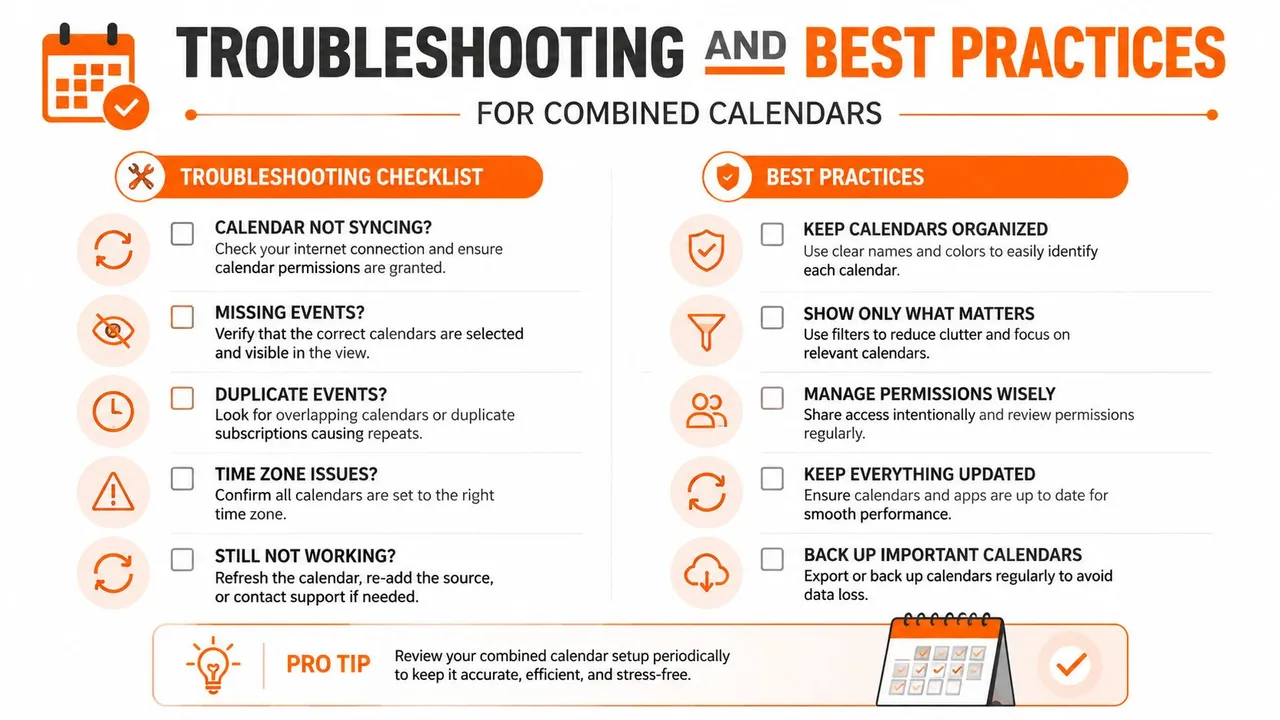
- インポートされたイベントが見つからない: ZIPアーカイブを解凍し、正しいICSファイルを選択したことを確認してください。インポート中に、イベントを予期しないカレンダーに残すのではなく、意図した宛先カレンダーを選択したことを確認してください。
- イベントが2回表示される: 同じソースに対してオーバーレイ、購読、同期を使用している可能性があります。その関係に対して1つのメカニズムを選択し、冗長な接続を削除または非表示にします。
- 更新が届かない: 同期方向を確認してください。一方向の関係では編集内容はソースに戻らず、構成されたフローに含まれていないカレンダーは別のアカウントを更新しません。
- プライベートな詳細が表示される: 共有権限とコピーフィールドの設定を確認してください。受信者が空き状況のみを必要とする場合は、詳細な共有を「予定あり/なし」の可視性やマスクされたイベントフィールドに置き換えてください。
セットアップを保守可能に保つ
「個人から仕事へ、予定ありのみ」のように、各同期に説明的な名前を付けて、後で目的を理解できるようにします。インポート後などは特に、ソースカレンダーを削除する前にアーカイブし、チームメンバーが役割を変更するたびに権限を再監査してください。
短い月次レビューを行うことで、偶発的な重複、期限切れの購読、役割に合わなくなった権限を見つけることができます。カレンダーシステムは、すべての接続に1つの明確な所有者、定義された方向、文書化されたプライバシールールがある場合に信頼性を維持します。
状況に合わせて適切な方法を選択する
方法を選択する前に、統合されたカレンダーが来週何をする必要があるかを自問してください。認識が必要なフリーランサーはオーバーレイを使用できます。アカウントを引退させ、履歴を保存する人は、ICSファイルをエクスポートおよびインポートする必要があります。内部チームには直接共有が必要な場合がありますが、Google、Outlook、Appleカレンダーを横断する作業には、プライバシー制御を備えた自動同期が必要です。
各カレンダー、その所有者、および他人が必要とするアクセスレベルをリストアップしてください。まずは表示し、コラボレーションが必要な場合は共有し、更新を継続する必要がある場合は同期し、カレンダーが独立した運用を必要としなくなった場合にのみマージしてください。イベントを1つの信頼できる表現に統合するための実用的なモデルについては、この標準的なイベントロールアップ手法を確認してください。
SyncThemCalendarsは、Google、Outlook、Appleカレンダー間での一方向、双方向、多方向の同期をサポートしており、予定あり/なしのミラーリングやマスクされたイベント詳細も含まれます。SyncThemCalendarsにアクセスして、14日間のトライアル中にプライバシーを意識したセットアップをテストしてください。
おすすめの記事
Tutorialsの他の記事

Gmailカレンダーを重複なしでOutlookに追加する方法
GmailカレンダーをOutlookに追加してライブ表示する方法や双方向同期の設定方法、さらにプライバシー漏洩やイベントの重複を回避する方法を解説します。

OutlookカレンダーをGoogleにエクスポートする方法:2026年版ステップバイステップガイド
OutlookカレンダーをGoogleにエクスポートする方法を解説。ICSやCSVのインポート手順、定期的な予定の確認、2026年現在有効な検証のヒントを詳しく紹介します。

Outlookカレンダーをプラットフォーム間で同期する方法
Outlookカレンダーの予定をGoogleやApple iCloudと同期する方法を解説。双方向同期、プライバシー管理、リアルタイムの空き状況反映をマスターしましょう。