







Apple CalendarはGoogle Calendarと同期できるのか?その真実
Apple CalendarはGoogle Calendarと同期できるのでしょうか?ネイティブ統合の限界、一般的な回避策、プライバシーリスク、そしてワークフローに最適な設定方法を学びましょう。
いいえ、Apple CalendarとGoogle Calendarは、それぞれのカレンダーエコシステム間でネイティブな双方向同期を提供していません。アカウント設定やCalDAVを通じてApple CalendarでGoogleのイベントを表示することは可能ですが、AppleカレンダーとiCloudカレンダーの間で真の双方向同期を行うには、サードパーティ製の同期レイヤーが必要です。
iPhoneでGoogleの仕事用カレンダー、MacでiCloudの個人用カレンダー、さらに別の場所で共有スケジュールを確認していると、それぞれで1日の予定が異なって表示されることがあります。ある場所でイベントが表示されても、編集内容が他に反映されなかったり、すでに予定が入っているのに空き時間として表示されたりするのです。問題は、Apple CalendarがGoogleのイベントを表示できないことではありません。カレンダーを表示することと、アカウント間でイベントを複製・更新することを混同していることが問題なのです。
Apple CalendarとGoogle Calendarの同期に関する結論
「Apple CalendarはGoogle Calendarと同期できるか?」という質問への直接的な答えは、あなたが「同期」という言葉で何を意味するかによって異なります。
Mac、iPhone、iPadのApple CalendarにGoogleアカウントを追加すれば、Appleのアプリ内にGoogleのイベントを表示できます。Googleはこの設定をサポートされているクロスプラットフォーム設定として文書化しており、Macユーザーはアカウントタブからカレンダーの更新頻度を選択できると案内しています(GoogleのApple Calendarに関する手順)。iPhoneやiPadでは、Googleアカウントの「カレンダー」オプションをオンにすることで、それらのイベントをApple Calendarで閲覧できるようになります。
この設定は便利ですが、所有しているすべてのカレンダーに対してAppleからGoogleへのネイティブなブリッジを作成するわけではありません。追加したアカウントはあくまでGoogleアカウントであり、そのGoogleカレンダーに保存されたイベントは、一般的に接続されたAppleのインターフェースを通じて管理されます。iCloudカレンダーは依然としてAppleのカレンダーであり、異なるアカウントと同期経路を持っています。
Googleのサポートフォーラムでは、より率直にこう述べられています。「Apple CalendarとGoogle Calendarを同期させる公式にサポートされた方法はありません」(AppleとGoogleの同期に関するGoogleのサポートディスカッション)。iCloudカレンダーを公開し、それをGoogle Calendarで購読するという一般的な回避策では、Google側で更新を確認できるだけであり、元のAppleカレンダーをGoogle側から編集することはできません。
実践的なルール: 1つのアプリでGoogleのイベントを表示するだけであれば、ネイティブのアカウント統合で十分です。AppleとGoogleのカレンダー間でイベントを双方向にコピーする必要がある場合は、それを別の同期タスクとして扱う必要があります。
この区別は、仕事と個人のスケジュールにおいて重要です。視覚的なオーバーレイは計画を立てる助けにはなりますが、必ずしももう一方のアカウントに「予定あり」のブロックを配置したり、すべてのイベントフィールドを保持したり、プライベートな詳細を保護したりするわけではありません。閲覧の利便性、編集、正確な空き状況の把握、選択的なデータ共有のうち、何を優先するかによって設定を選択してください。
ネイティブ統合の仕組み
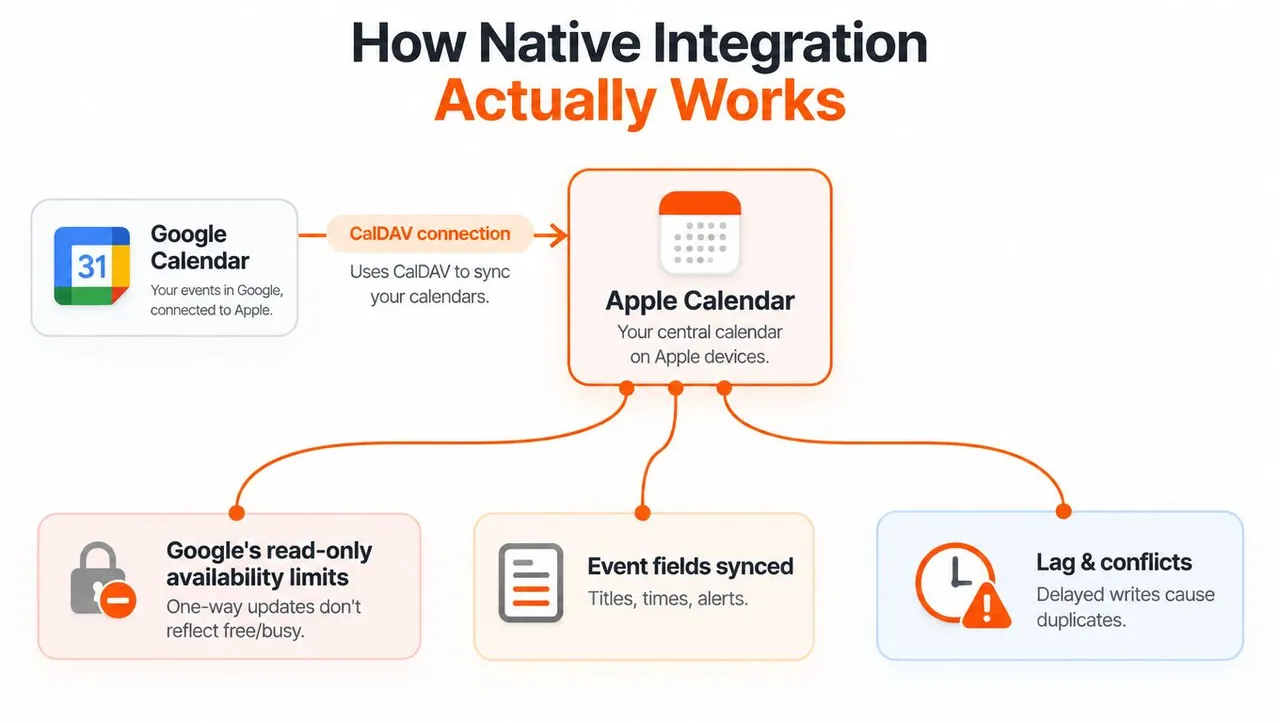
Apple CalendarとGoogle Calendarは、カレンダーアクセスプロトコルであるCalDAVを通じて通信できます。GoogleはApple Calendarクライアント専用のCalDAVエンドポイントを文書化しており、これによりサポートされているGoogleアカウント接続を通じて、Appleのアプリ内でカレンダーを公開できるようになっています(GoogleのCalDAVガイド)。
重要なのは、2つの統合経路の違いです。
アカウント接続と購読の違い
Apple CalendarにGoogleをアカウントとして追加すると、Appleは静的なコピーをインポートするのではなく、Googleアカウントに接続します。そのアカウントレベルのルートでは、Apple Calendarのワークフローの機能に従い、接続されたGoogleカレンダー上でのイベント作成や更新をサポートできます。これは、Google Calendarアプリをインストールせずに、AppleデバイスからGoogleのイベントを管理するための有効な手段となります。
iCalやwebcalの購読は仕組みが異なります。Googleは、カレンダーアプリケーションが完全な同期をサポートしていない場合や、ユーザーが読み取り専用のビューを求めている場合のフォールバックとして購読を説明しています(Googleのカレンダー同期オプション)。購読はフィードを読み取るだけであり、編集内容を書き戻すための宛先は提供されません。
設定が不安定に感じられる理由
ユーザーはGoogleアカウントを正常に追加し、Apple Calendarでイベントを確認できると、すべてのAppleまたはiCloudのイベントがGoogleに反映されると思い込みがちです。その思い込みが、よくある「二重入力問題」を引き起こします。iCloudカレンダーで作成されたイベントは、両方のカレンダーが同じAppleインターフェースに表示されているという理由だけで、自動的にGoogleのイベントになるわけではありません。
同じ理由で、情報が古くなる現象も説明がつきます。購読フィードは受信側のサービスが確認したときにのみ更新される場合がありますが、アカウント接続はカレンダープロバイダーとより深いやり取りを行います。編集内容、空き状況、イベントの所有権を別々のアカウント間で移動させる必要がある場合、オーバーレイだけでは不十分です。
アカウント設定の具体的な手順については、Google CalendarをApple Calendarに接続する方法のガイドをご覧ください。Apple Calendar内でGoogleカレンダーにアクセスすることが目的であれば、ネイティブのアカウント統合を使用してください。その利便性を、GoogleとiCloud間の普遍的な双方向同期と混同しないでください。
一方向の回避策とその隠れた限界
最も一般的な回避策はiCloudから始まります。Appleカレンダーを公開し、そのカレンダーリンクをコピーして、Google Calendarでそのフィードを購読します。これにより、GoogleはAppleカレンダーの更新を読み取ることができますが、元のカレンダーを編集することはできません。公開カレンダーのリンクを入手した人は誰でもその内容を閲覧できる可能性があるため、機密性の高い会議の詳細が含まれるカレンダーを公開することにはプライバシー上の懸念が生じます。
2つ目の選択肢は、GoogleアカウントをApple Calendarに直接追加することです。Googleが情報の記録システムである場合、これがより優れたネイティブな選択肢です。AppleのインターフェースからGoogleのイベントを閲覧したり、Googleカレンダー上でイベントを作成・更新したりできますが、これでiCloudが編集可能なGoogleカレンダーになるわけではありません。通知、会議室予約、カレンダー作成ワークフローなど、Google固有の機能の一部は、Appleのインターフェースを通じて一貫して引き継がれない場合があります。
| 方法 | 方向 | 編集可能 | 空き/予定あり | プライバシー管理 |
|---|---|---|---|---|
| GoogleアカウントをApple Calendarに追加 | GoogleアカウントからApple Calendarへ | 接続されたアカウントを通じてGoogleイベントを作成・更新可能 | 受信側のカレンダーが接続アカウントをどう扱うかに依存 | フィールドレベルの変換に制限あり |
| Google CalendarでiCloudカレンダーを購読 | AppleからGoogleへ | Google側では読み取り専用 | 信頼できるネイティブな予定ブロックのコピーではない | 公開共有によりイベント詳細が露出する可能性あり |
| Apple CalendarでGoogle iCalフィードを購読 | GoogleからAppleへ | Apple Calendarでは読み取り専用 | イベントは表示されるが、ネイティブなAppleイベントは作成されない | フィードへのアクセスは共有リンクに依存 |
| 専用の同期サービスを使用 | 設定可能な一方向、双方向、または多方向 | 選択した方向とルールに従って可能 | 空き状況を選択的にミラーリング可能 | フィールドのマスキングや変換をサポート |
この表は、重要なトレードオフを示しています。ネイティブな方法は、一方のプロバイダーがカレンダーを所有し、もう一方のアプリが単なる閲覧または編集インターフェースである場合には便利です。しかし、2つの独立したカレンダーを運用上同期させ続ける必要がある場合には不十分です。
宛先に注意: 「購読カレンダー」の下に表示されるイベントはフィードであり、書き込み可能なカレンダーではありません。編集内容を反映させる必要がある場合は、認証されたアカウント接続または同期サービスが必要です。
回避策を選択する前に、各イベントをどのカレンダーが所有しているかを決定してください。Appleがイベントを所有しており、Google側では認識するだけでよい場合は、購読で十分かもしれません。両側で作成、変更、時間のブロックを行う必要がある場合は、一方向のフィードでは不十分であり、衝突が発生するまで気づかないような隙間が生じます。
プライバシーと空き状況のギャップが重要な理由
カレンダーの同期は単なる技術的な問題ではありません。それは、個人、仕事、クライアント、組織のアカウント間でどの詳細情報を境界を越えて共有するかを決定するものでもあります。
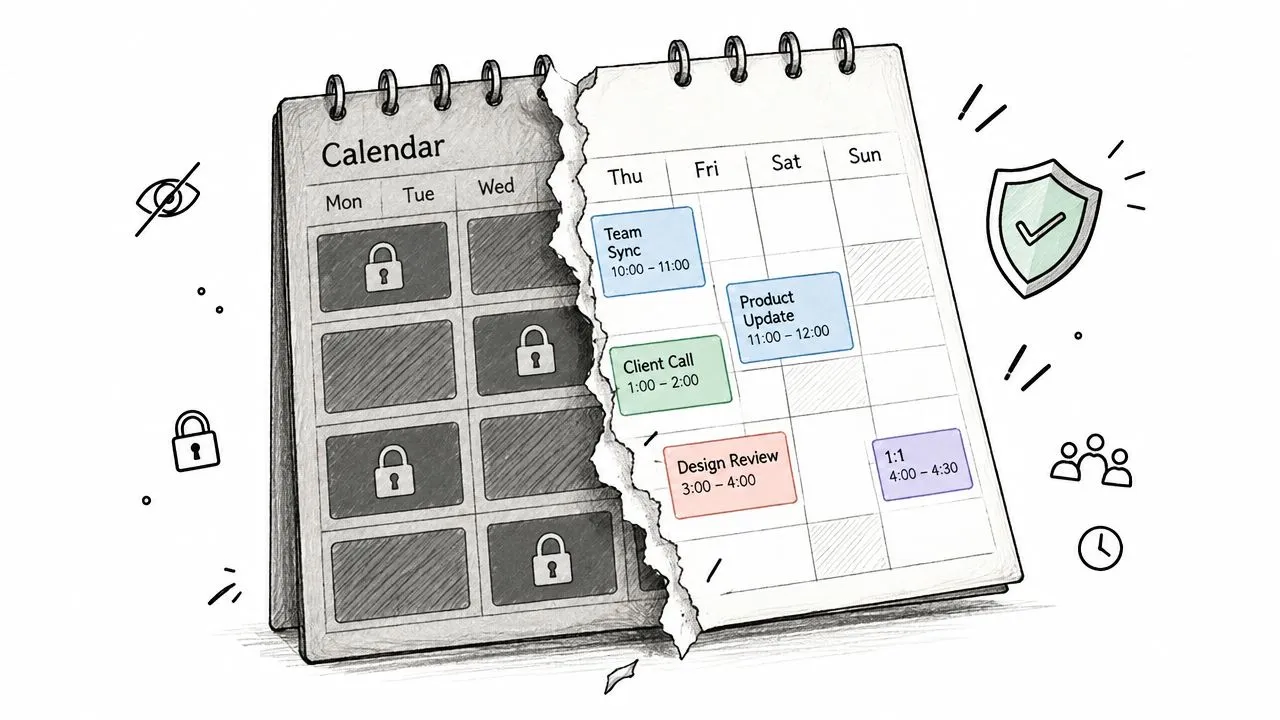
コピーされたイベントは、統合方法に応じて、タイトル、説明、場所、色、リマインダーの動作、通知設定などを異なる方法で露出させる可能性があります。「医療相談」というプライベートな予定は、単なる「予定あり」のブロックよりも多くの情報を含んでいます。クライアントのカレンダーには、個人アカウントには保存すべきではない会社名や会議場所が含まれているかもしれません。ネイティブのカレンダービューでは、他の場所に表示される前にすべてのフィールドを変換するための正確なルールを設定することはほとんどできません。
空き時間と空き状況の可視性は別物
購読カレンダーは、受信側のシステムで空き状況がどのように計算されるかを変更することなく、イベントを表示できます。これは危険な不一致を生みます。スケジューリングツールがGoogleカレンダーを検査した際、アプリに表示されているiCloudカレンダーには競合する予定が含まれているにもかかわらず、空き時間として表示されてしまう可能性があります。
その逆も起こり得ます。ダブルブッキングを避けるために時間を広くブロックしても、同僚が知る必要のないタイトルや場所を露出させてしまうかもしれません。Google Calendarのプライバシー設定に関する独立したガイダンスでは、カレンダービューを共有することと、有用な空き状況を共有することが必ずしも同じ操作ではない理由が強調されています。
選択的な共有が実用的な標準
多くの専門家にとって、正しい結果はイベントの完全な複製ではありません。説明、ゲストリスト、場所を含まない、プライベートな「予定あり」ブロックです。これにより、スケジューリングの正確性を維持しながら、別のエコシステムに保存されるメタデータを制限できます。
ネイティブツールは、AppleとGoogleの間でそのレベルの制御を一貫して提供していません。また、プロバイダー固有のすべての機能を移植できるわけでもありません。メール通知、会議室予約、新しいGoogleカレンダーの作成などは、Apple Calendarのワークフローでは異なる動作をする可能性があるため、表示されているイベントが元のカレンダーに付随する運用上の動作を再現するとは限りません。
問うべき質問は単純です。もう一方のアカウントは何を知る必要があるか? 答えが「私は忙しい」ということだけであれば、イベント全体をコピーするのは過剰です。答えに完全な編集、参加者管理、リマインダー、場所が含まれる場合は、より深い統合が必要であり、仕事で使用する前にそれらのフィールドをテストする必要があります。
動作するサードパーティ製同期サービス
2つの独立したカレンダーを同期させる必要がある場合、サードパーティサービスが同期のギャップを埋めます。関連するプロバイダーに接続し、選択したカレンダーを監視し、イベントをコピーまたは変換するためのルールを適用します。
製品画面ではなく、ワークフローから始めてください。
所有権に基づいて同期を構築する
まず、どのカレンダーがどのイベントタイプを所有するかを決定します。Googleの仕事用カレンダーがクライアントとの会議を所有し、iCloudが個人の予定を所有するかもしれません。次に、宛先が詳細な情報を必要とするのか、それとも空き状況だけでよいのかを決定します。
次に方向を決めます。
- 一方向同期: 宛先側の編集が元データを上書きしないように、ソースから宛先へイベントをコピーします。
- 双方向同期: 許可されたユーザーがどちらかの側で変更を加えたときに、一致するイベントを同期させます。
- 多方向同期: 1つのスケジュールが複数のシステムにまたがる場合に、Google、Apple、Microsoftアカウント間でカレンダーを調整します。
SyncThemCalendarsは、Google Calendar、Microsoft Outlook/Office 365、およびiCloud経由のApple Calendar間でリアルタイムのイベント同期を提供します。文書化されたコントロールには、一方向、双方向、多方向の同期、空き/予定ありのミラーリング、タイトル、説明、場所などのコピーされたフィールドをマスクまたは変換できるプライバシー設定が含まれています(SyncThemCalendarsカレンダー同期)。
アカウントを接続した後、含めるカレンダーを選択し、方向を定義し、コピーされたフィールドの動作を決定します。本番環境のカレンダーを接続する前に、機密性の低いイベントでテストしてください。宛先のイベントと、スケジューラーに表示される空き状況の両方を確認してください。
プライバシーファーストの設定: まずは空き状況のみをコピーすることから始めてください。タイトル、説明、場所の追加は、ワークフローで必要な場合にのみ行ってください。
同サービスの双方向カレンダー同期ガイダンスは、両方のカレンダーで変更を受け入れる必要がある場合に役立ちます。同じフィールドマスキングの原則は、カレンダーツール以外にも適用されます。業者と予約を調整するチームは、清掃見積もり統合を必要とすることが多く、顧客の詳細をカレンダーにコピーすることなく、予約データと空き状況を一致させることができます。
視覚的なチュートリアルが、接続とルール設定の明確化に役立ちます。
自動同期に頼る前に、キャンセル、再スケジュール、定期的なイベント、タイムゾーン、リマインダー、競合をテストしてください。サービスはアカウント間のギャップを埋めることができますが、結果は依然として明確な所有権ルールと保守的なプライバシー設定に依存します。
一般的なユーザーシナリオに推奨される設定
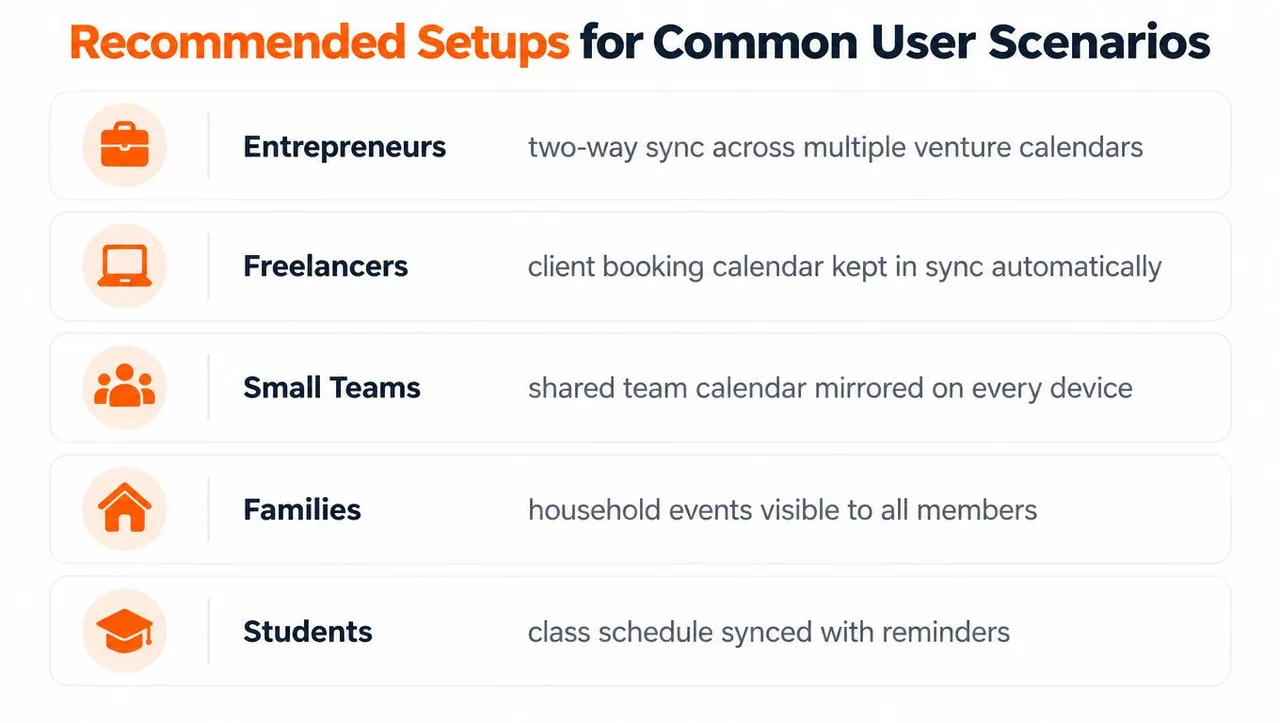
適切な設定は、関係する人々とスケジュールの機密性によって変わります。iPhoneで授業の予定表を表示するだけでよい学生と、クライアント名を保護しながら空き状況を表示しなければならないコンサルタントでは、要件が異なります。
起業家
複数の事業を管理している人は、複数のGoogleカレンダーをApple Calendarで表示しつつ、すべての仕事用アカウントから個人の予定をブロックする必要があるかもしれません。単純な閲覧にはアカウントレベルのGoogleアクセスを使用し、各事業でスケジュールの変更を受け取る必要がある場合は、制御された双方向または多方向同期を使用してください。コピーされた個人のイベントは「予定あり」ブロックに留め、ビジネス上の連絡先にプライベートなタイトルが見えないようにします。
フリーランサー
フリーランサーは、個人のiCloudカレンダーと、Google Workspaceで管理されるクライアントカレンダーを持っていることがよくあります。クライアントが予約の空き状況を確認するだけでよい場合は、説明や場所を含めずに空き時間をミラーリングしてください。フリーランサーが両方のエコシステムから予定を編集する場合は、双方向ルールを選択し、クライアント向けのイベント詳細のソースとして1つのカレンダーを定義してください。
小規模チーム
チームは、すべてのメンバーに個人のカレンダーを公開するよう求めるべきではありません。共有の仕事用カレンダーを運用のソースとして維持し、各従業員は個人のシステムで空き状況のブロックを受け取るようにします。この設定により、露出を減らし、単純な視覚的オーバーレイよりも正確なビューをスケジューリングツールに提供できます。
家族
家族は、全員が使用するデバイスに応じて、共有のGoogleカレンダーまたは共有のiCloudカレンダーを好むかもしれません。世帯の一人が主に別のエコシステムで働いている場合は、読み取り専用のビューで十分かもしれません。全員が誰がフィードにアクセスできるかを理解していない限り、学校、医療、旅行、自宅へのアクセスに関する詳細を含むカレンダーを公開しないでください。
学生
学生は通常、学校のGoogleカレンダーと個人のAppleカレンダーを組み合わせています。単純な可視化のためにGoogleアカウントをApple Calendarに追加し、個人の予定を学校のスケジューリング環境でブロックする必要がある場合は、選択的なミラーリングを使用してください。もう一方のアカウントでそれらのフィールドが必要でない限り、授業のリマインダーや課題の詳細は、それを所有するシステムに保持してください。
繰り返し発生する決定事項は、宛先がイベント、空き状況、制御のどれを必要としているかです。ネイティブ統合は可視化をうまく処理します。選択的な同期はプライバシーとアカウント間のスケジューリングを処理します。完全な双方向ルールは、両方のカレンダーで編集を受け入れる必要がある場合にのみ意味があります。
最終的なカレンダー同期の決定
Apple CalendarはGoogle Calendarと連携できますが、その答えは接続の方向と深さによって異なります。GoogleのイベントをAppleのアプリで利用したい場合や、Googleアカウントを信頼できるソースとして維持したい場合は、Googleアカウントを追加してください。読み取り専用のビューで十分な場合にのみ、購読を使用してください。
もしあなたの真の要件が、互いにイベントを作成、更新、ブロックする2つの独立したカレンダーであるなら、AppleとGoogleのネイティブツールでは普遍的に提供されていません。方向を設定し、コピーされたフィールドを制御し、イベントの詳細を完全に露出させることなく空き状況をミラーリングできる同期レイヤーを選択してください。
最適な設定は、スケジュールの競合を防ぐための最小限の設定です。可視化から始め、必要に応じて空き/予定ありのミラーリングを追加し、所有者が宛先を信頼しているカレンダーに対してのみ完全なイベントコピーを有効にしてください。
SyncThemCalendarsは、Google Calendar、iCloud経由のApple Calendar、Microsoft Outlook/Office 365の間で、設定可能な一方向、双方向、または多方向の同期を使用して、選択したイベントを同期できます。利用可能なコントロールを比較し、AppleカレンダーとGoogleカレンダーの間にプライバシーを重視したブリッジを構築するには、SyncThemCalendarsにアクセスしてください。
おすすめの記事
Guidesの他の記事

SyncThemCalendars クイックセットアップの解説
SyncThemCalendarsのクイックセットアップを数分でマスターしましょう。Google、Outlook、iCloudの接続、プライバシーマスキングの設定、そして最初の同期の確認までを簡単に行う方法を解説します。

Googleカレンダーを統合する:2026年版完全ガイド
Googleカレンダーの統合方法。Googleカレンダーを統合するための最適な方法を学びましょう。インポート手法、同期ツール、自動化戦略を比較します。

同期ソリューションでOutlookカレンダーを使いこなす
Outlookカレンダーの効果的な活用方法、GoogleやiCloudとの同期、ダブルブッキングの回避、そしてスムーズなスケジューリングのためのSyncThemCalendarsの接続方法を学びましょう。