







O Apple Calendar sincroniza com o Google Calendar? Respostas reais
O Apple Calendar sincroniza com o Google Calendar? Conheça os limites da integração nativa, soluções alternativas comuns, riscos de privacidade e a melhor configuração para o seu fluxo de trabalho.
Não, o Apple Calendar e o Google Calendar não oferecem uma sincronização nativa bidirecional entre seus ecossistemas de calendário separados. Você pode exibir eventos do Google no Apple Calendar por meio das configurações de conta ou CalDAV, mas a verdadeira sincronização bidirecional entre calendários Apple e iCloud requer uma camada de sincronização de terceiros.
Você pode estar olhando para um calendário de trabalho do Google no seu iPhone, um calendário pessoal do iCloud no seu Mac e uma agenda compartilhada em outro lugar, todos mostrando versões diferentes do seu dia. Um evento aparece em um lugar, uma edição falha ao chegar a outro e sua disponibilidade parece aberta quando você já está comprometido. O problema não é que o Apple Calendar não consiga mostrar eventos do Google. O problema é confundir exibir um calendário com replicar e atualizar eventos entre contas.
A resposta curta sobre a sincronização do Apple Calendar e Google Calendar
A resposta direta para “o Apple Calendar sincroniza com o Google Calendar?” depende do que você quer dizer com sincronizar.
Se você adicionar uma conta do Google ao Apple Calendar em um Mac, iPhone ou iPad, os eventos do Google podem aparecer dentro do aplicativo da Apple. O Google documenta isso como uma configuração multiplataforma suportada, e sua orientação diz que os usuários de Mac podem escolher com que frequência os calendários são atualizados na guia Contas (instruções do Apple Calendar do Google). No iPhone e iPad, ativar a opção Calendário para a conta do Google torna esses eventos visíveis no Apple Calendar.
Essa configuração é útil, mas não cria uma ponte nativa da Apple para o Google para cada calendário que você possui. A conta que você adiciona é uma conta do Google, e os eventos salvos nesse calendário do Google geralmente podem ser gerenciados por meio da interface conectada da Apple. Um calendário do iCloud permanece um calendário da Apple, com uma conta e um caminho de sincronização diferentes.
O fórum de suporte do Google apresenta a versão direta: não existe uma maneira oficialmente suportada de sincronizar um Apple Calendar com um Google Calendar (discussão de suporte do Google sobre sincronização entre Apple e Google). A solução alternativa comum, publicar um calendário do iCloud e inscrever-se nele no Google Calendar, apenas permite que o Google visualize as atualizações. Não permite que o Google edite o calendário da Apple de origem.
Regra prática: Se você só precisa que um aplicativo exiba eventos do Google, a integração de conta nativa geralmente é suficiente. Se você precisa que eventos sejam copiados entre calendários Apple e Google em ambas as direções, trate isso como um trabalho de sincronização separado.
Essa distinção é importante para agendas de trabalho e pessoais. Uma sobreposição visual pode ajudar você a planejar, mas não necessariamente colocará um bloco de ocupado na outra conta, preservará todos os campos do evento ou protegerá detalhes privados. Escolha a configuração com base em se sua prioridade é visualização conveniente, edição, disponibilidade precisa ou compartilhamento seletivo de dados.
Como a integração nativa realmente funciona
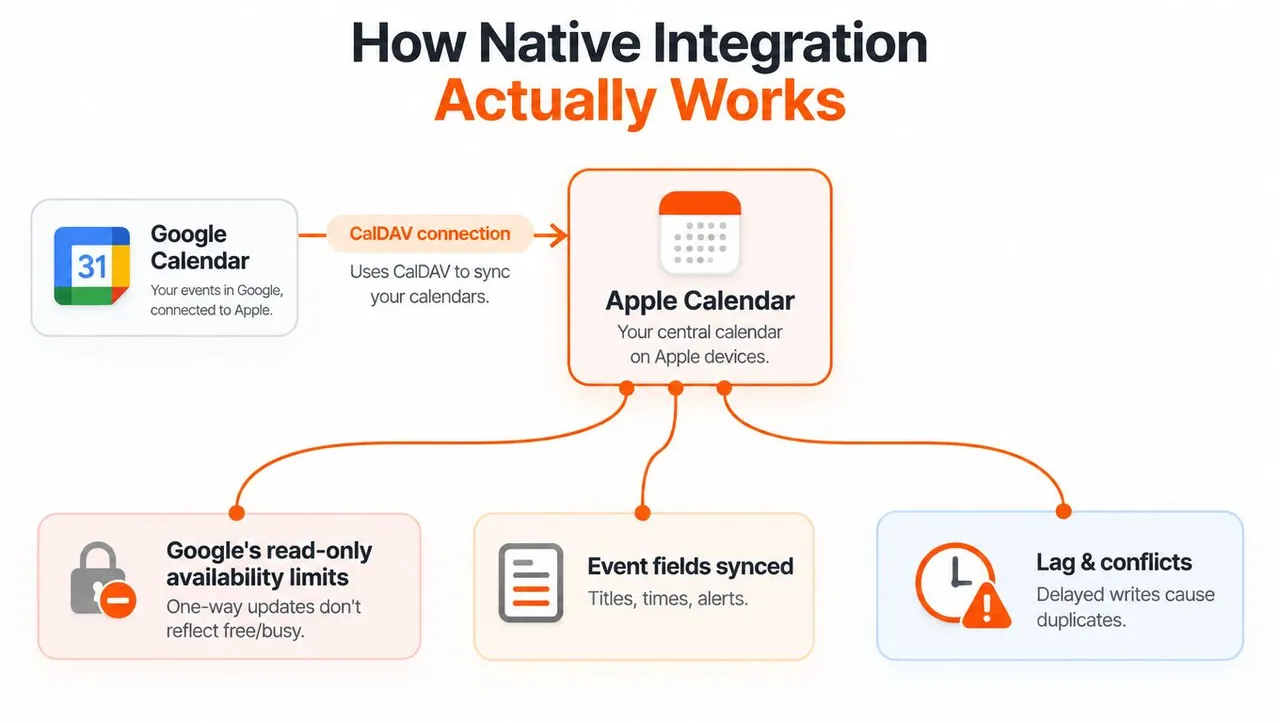
O Apple Calendar e o Google Calendar podem se comunicar por meio do CalDAV, um protocolo de acesso a calendários. O Google documenta um endpoint CalDAV dedicado para clientes do Apple Calendar, o que permite que uma conexão de conta do Google suportada exponha calendários dentro do aplicativo da Apple (guia CalDAV do Google).
A distinção importante está entre dois caminhos de integração.
Conexão de conta versus inscrição
Quando você adiciona o Google como uma conta no Apple Calendar, a Apple se conecta à conta do Google em vez de importar uma cópia estática. Essa rota em nível de conta pode suportar a criação e atualização de eventos nos calendários do Google conectados, sujeita às capacidades do fluxo de trabalho do Apple Calendar. Isso oferece uma maneira funcional de gerenciar eventos do Google a partir de um dispositivo Apple sem instalar o aplicativo Google Calendar.
Uma inscrição iCal ou webcal funciona de forma diferente. O Google descreve as inscrições como um recurso de fallback quando um aplicativo de calendário não suporta sincronização completa, ou quando um usuário deseja uma visualização somente leitura (opções de sincronização de calendário do Google). Uma inscrição lê um feed. Ela não fornece um destino onde as edições possam ser gravadas de volta.
Por que a configuração parece não ser confiável
As pessoas costumam adicionar uma conta do Google com sucesso, ver eventos no Apple Calendar e presumir que cada evento da Apple ou do iCloud chegará ao Google. Essa suposição cria o problema familiar de entrada dupla. Um evento criado em um calendário do iCloud não se torna automaticamente um evento do Google apenas porque ambos os calendários aparecem na mesma interface da Apple.
O mesmo motivo explica espelhos desatualizados. Um feed inscrito pode ser atualizado apenas quando o serviço receptor o verifica, enquanto uma conexão de conta tem uma troca mais profunda com o provedor de calendário. Se você precisa que edições, disponibilidade e propriedade de eventos viajem entre contas separadas, uma sobreposição não é suficiente.
Um passo a passo prático da configuração da conta está disponível neste guia sobre como conectar o Google Calendar ao Apple Calendar. Use a integração de conta nativa quando o objetivo for acessar calendários do Google dentro do Apple Calendar. Não confunda essa conveniência com sincronização bidirecional universal entre o Google e o iCloud.
Soluções alternativas de mão única e seus limites ocultos
A solução alternativa mais comum começa no iCloud. Você torna um calendário da Apple público, copia seu link de calendário e se inscreve nesse feed no Google Calendar. O Google pode então ler as atualizações do calendário da Apple, mas não pode editar o calendário de origem. Qualquer pessoa que obtenha um link de calendário público também pode visualizar seu conteúdo, portanto, publicar um calendário com detalhes de reuniões confidenciais introduz uma preocupação de privacidade.
Uma segunda opção adiciona a conta do Google diretamente ao Apple Calendar. Esta é a melhor escolha nativa quando o Google é o sistema de registro. Você pode visualizar eventos do Google e criar ou atualizar eventos nos calendários do Google a partir da interface da Apple, mas isso não transforma o iCloud em um calendário do Google editável. Algumas funções específicas do Google, incluindo certos fluxos de trabalho de notificação, agendamento de salas ou criação de calendários, podem não ser transferidas de forma consistente pela interface da Apple.
| Método | Direção | Editável | Livre/Ocupado | Controle de Privacidade |
|---|---|---|---|---|
| Adicionar conta Google ao Apple Calendar | Conta Google para Apple Calendar | Eventos do Google podem ser criados ou atualizados através da conta conectada | Depende de como o calendário receptor lida com a conta conectada | Transformação limitada em nível de campo |
| Inscrever-se em um calendário iCloud no Google Calendar | Apple para Google | Somente leitura no lado do Google | Não é uma cópia de bloco de ocupado nativa confiável | O compartilhamento público pode expor detalhes do evento |
| Inscrever-se em um feed iCal do Google no Apple Calendar | Google para Apple | Somente leitura no Apple Calendar | Exibe eventos, mas não cria um evento nativo da Apple | O acesso ao feed depende do link compartilhado |
| Usar um serviço de sincronização dedicado | Configurável (uma via, duas vias ou múltiplas vias) | Sim, de acordo com a direção e regras selecionadas | Pode espelhar a disponibilidade seletivamente | Suporta mascaramento ou transformação de campos |
A tabela expõe a principal compensação. Os métodos nativos são convenientes quando um provedor possui o calendário e o outro aplicativo é apenas uma interface de visualização ou edição. Eles se tornam inadequados quando dois calendários independentes precisam permanecer operacionalmente alinhados.
Observe o destino: Um evento visível em “Calendários Inscritos” é um feed, não um calendário gravável. Se você precisa que as edições retornem, você precisa de uma conexão de conta autenticada ou de um serviço de sincronização.
Antes de escolher uma solução alternativa, decida qual calendário possui cada evento. Se a Apple possui o evento e o Google só precisa de conhecimento, uma inscrição pode ser aceitável. Se ambos os lados precisam criar, modificar e bloquear tempo, um feed de mão única deixará lacunas que não são óbvias até que ocorra um conflito.
Por que as lacunas de privacidade e disponibilidade importam
A sincronização de calendário não é apenas uma questão técnica. Ela também determina quais detalhes cruzam a fronteira entre contas pessoais, de trabalho, de clientes e institucionais.
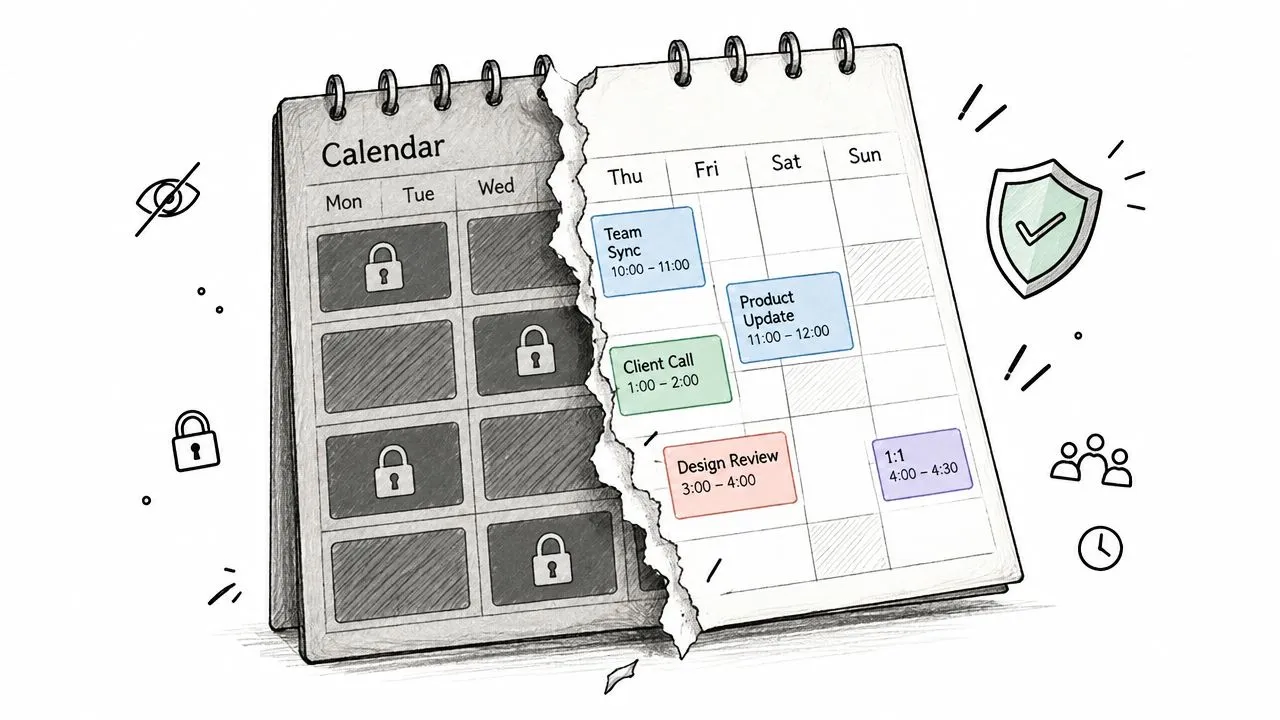
Um evento copiado pode expor seu título, descrição, local, cor, comportamento de lembrete ou configurações de notificação de forma diferente, dependendo da integração. Um compromisso privado chamado “consulta médica” carrega mais informações do que um simples bloco de ocupado. Um calendário de cliente pode revelar o nome de uma empresa ou local de reunião que sua conta pessoal não deveria armazenar. As visualizações de calendário nativas raramente oferecem uma regra precisa para transformar cada campo antes que ele apareça em outro lugar.
Tempo livre não é o mesmo que visibilidade livre
Um calendário inscrito pode mostrar um evento sem alterar como a disponibilidade é calculada no sistema de destino. Isso cria uma incompatibilidade perigosa. Uma ferramenta de agendamento pode inspecionar o calendário do Google e ver tempo aberto, mesmo que o calendário do iCloud exibido em seu aplicativo contenha um compromisso conflitante.
O inverso também pode acontecer. Você pode bloquear tempo amplamente para evitar uma reserva dupla, mas expor um título ou local que revela mais do que os colegas precisam saber. Orientações independentes sobre configurações de privacidade do Google Calendar destacam por que compartilhar uma visualização de calendário e compartilhar disponibilidade útil nem sempre são a mesma operação.
O compartilhamento seletivo é o padrão prático
Para muitos profissionais, o resultado certo não é a replicação total de eventos. É um bloco de ocupado privado sem descrição, lista de convidados ou local. Isso preserva a precisão do agendamento enquanto limita os metadados armazenados em outro ecossistema.
As ferramentas nativas não oferecem consistentemente esse nível de controle entre a Apple e o Google. Elas também não tornam todos os recursos específicos do provedor portáteis. Notificações por e-mail, agendamento de salas e criação de novos calendários do Google podem se comportar de forma diferente em um fluxo de trabalho do Apple Calendar, portanto, um evento visível pode não reproduzir o comportamento operacional anexado ao seu calendário original.
A pergunta a ser feita é simples: O que a outra conta precisa saber? Se a resposta for apenas “Estou indisponível”, copiar o evento inteiro é excessivo. Se a resposta incluir edição completa, gerenciamento de participantes, lembretes e locais, você precisa de uma integração mais profunda e deve testar esses campos antes de confiar nela para o trabalho.
Serviços de sincronização de terceiros que funcionam
Quando dois calendários separados precisam permanecer alinhados, um serviço de terceiros preenche a lacuna de sincronização. Ele se conecta aos provedores relevantes, observa os calendários selecionados e aplica regras para copiar ou transformar eventos.
Comece pelo fluxo de trabalho, não pela tela do produto.
Construa a sincronização em torno da propriedade
Primeiro, decida qual calendário possui cada tipo de evento. Um calendário de trabalho do Google pode possuir reuniões de clientes, enquanto o iCloud possui compromissos pessoais. Em seguida, decida se o destino precisa de detalhes completos ou apenas disponibilidade.
A direção vem a seguir.
- Sincronização de mão única: Copie eventos de uma origem para um destino sem permitir que as edições do destino sobrescrevam o original.
- Sincronização bidirecional: Mantenha eventos correspondentes alinhados quando usuários autorizados os alterarem em qualquer um dos lados.
- Sincronização de múltiplas vias: Coordene calendários entre contas Google, Apple e Microsoft quando uma agenda abrange vários sistemas.
O SyncThemCalendars fornece sincronização de eventos em tempo real entre Google Calendar, Microsoft Outlook/Office 365 e Apple Calendar via iCloud. Seus controles documentados incluem direções de mão única, bidirecionais e de múltiplas vias, espelhamento de livre/ocupado e configurações de privacidade que podem mascarar ou transformar campos copiados, como título, descrição e local (sincronização de calendário do SyncThemCalendars).
Após conectar as contas, selecione os calendários a serem incluídos, defina a direção e decida como os campos copiados devem se comportar. Teste com um evento não sensível antes de conectar um calendário de produção. Verifique tanto o evento de destino quanto a disponibilidade mostrada a um agendador.
Configuração focada em privacidade: Comece copiando apenas a disponibilidade. Adicione títulos, descrições ou locais apenas quando o fluxo de trabalho exigir.
A orientação de sincronização de calendário bidirecional do serviço é útil quando ambos os calendários precisam aceitar alterações. O mesmo princípio de mascaramento de campo se aplica fora das ferramentas de calendário. Equipes que coordenam compromissos com prestadores de serviços geralmente precisam de integrações de orçamento de limpeza, onde os dados de reserva e a disponibilidade permanecem consistentes sem copiar os detalhes do cliente para o calendário.
Um passo a passo visual pode ajudar a esclarecer a configuração da conexão e das regras:
Antes de confiar em qualquer sincronização automatizada, teste cancelamentos, reagendamentos, eventos recorrentes, fusos horários, lembretes e conflitos. Um serviço pode cobrir a lacuna entre contas, mas o resultado ainda depende de regras de propriedade claras e configurações de privacidade conservadoras.
Configurações recomendadas para cenários de usuário comuns
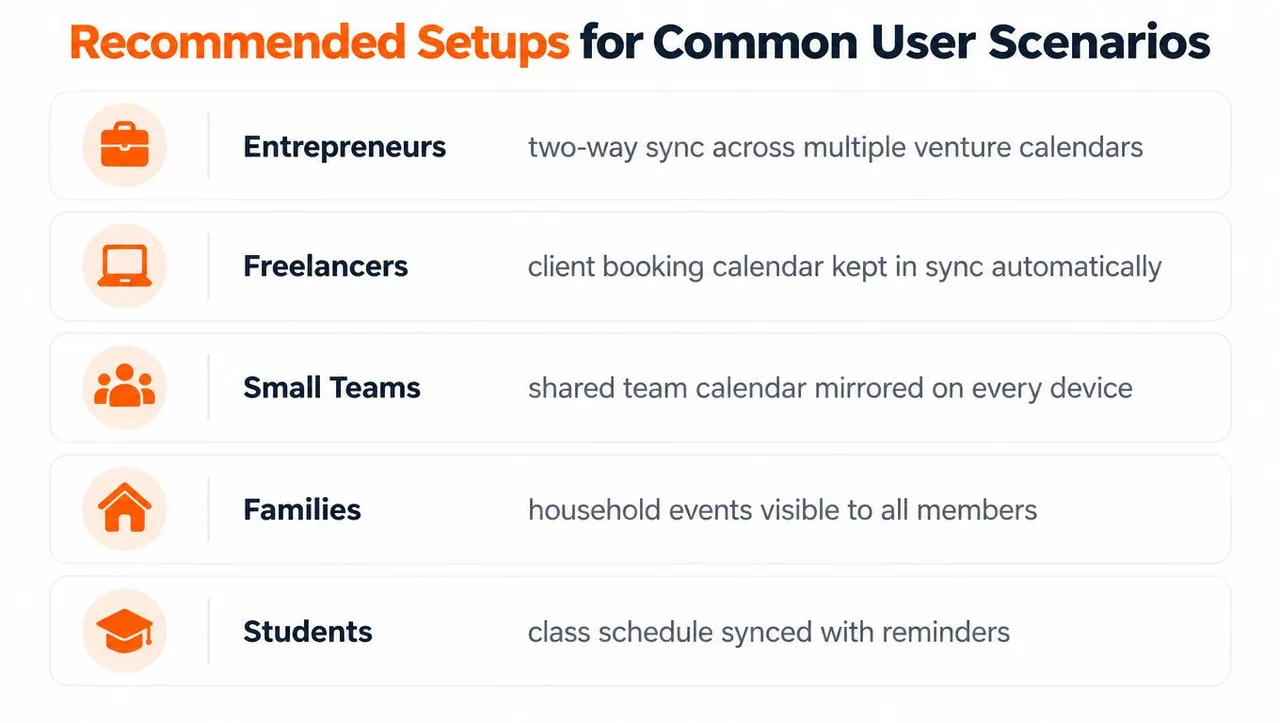
A configuração certa muda com as pessoas envolvidas e a sensibilidade da agenda. Um estudante que só precisa que um cronograma de aulas esteja visível em um iPhone tem um requisito diferente de um consultor que deve proteger os nomes dos clientes enquanto mostra a disponibilidade.
Empreendedores
Alguém que gerencia vários empreendimentos pode precisar de vários calendários do Google visíveis no Apple Calendar, enquanto também bloqueia compromissos pessoais de cada conta de trabalho. Use o acesso ao Google em nível de conta para visualização simples e, em seguida, use sincronização bidirecional ou de múltiplas vias controlada quando cada empreendimento precisar receber alterações de agenda. Mantenha os eventos pessoais copiados em blocos de livre/ocupado para que os contatos de negócios não vejam títulos privados.
Freelancers
Um freelancer geralmente tem um calendário pessoal do iCloud e calendários de clientes gerenciados no Google Workspace. Se os clientes só precisam de disponibilidade para reserva, espelhe os períodos de ocupado sem descrições ou locais. Se o freelancer edita compromissos de ambos os ecossistemas, escolha regras bidirecionais e defina um calendário como a origem para os detalhes do evento voltados para o cliente.
Pequenas equipes
As equipes devem evitar pedir a cada membro que publique calendários pessoais. Um calendário de trabalho compartilhado pode permanecer a fonte operacional, enquanto cada funcionário recebe blocos de disponibilidade em seu sistema privado. Essa configuração reduz a exposição e dá às ferramentas de agendamento uma visão mais precisa do que uma simples sobreposição visual.
Famílias
As famílias podem preferir um calendário do Google compartilhado ou um calendário do iCloud compartilhado, dependendo dos dispositivos que todos usam. Se um membro da família trabalha principalmente no outro ecossistema, uma visualização somente leitura pode ser suficiente. Não publique um calendário contendo detalhes de escola, médicos, viagens ou acesso doméstico, a menos que todos entendam quem pode acessar o feed.
Estudantes
Os estudantes geralmente combinam um calendário institucional do Google com um calendário pessoal da Apple. Adicione a conta do Google ao Apple Calendar para visibilidade direta e, em seguida, use espelhamento seletivo se os compromissos pessoais precisarem bloquear tempo no ambiente de agendamento institucional. Mantenha os lembretes de aula e detalhes de tarefas no sistema que os possui, a menos que a outra conta precise desses campos.
A decisão recorrente é se o destino precisa de eventos, disponibilidade ou controle. A integração nativa lida bem com a visibilidade. A sincronização seletiva lida com a privacidade e o agendamento entre contas. Regras bidirecionais completas fazem sentido apenas quando ambos os calendários precisam aceitar edições.
Tomando sua decisão final de sincronização de calendário
O Apple Calendar pode funcionar com o Google Calendar, mas a resposta depende da direção e da profundidade da conexão. Adicione uma conta do Google quando quiser que os eventos do Google estejam disponíveis no aplicativo da Apple e a conta do Google permaneça a fonte da verdade. Use uma inscrição apenas quando uma visualização somente leitura for aceitável.
Se o seu requisito real são dois calendários independentes que criam, atualizam e bloqueiam tempo um para o outro, as ferramentas nativas da Apple e do Google não fornecem isso universalmente. Escolha uma camada de sincronização que permita definir a direção, controlar campos copiados e espelhar a disponibilidade sem expor detalhes completos do evento.
A melhor configuração é a menor que evita conflitos de agendamento. Comece com a visibilidade, adicione espelhamento de livre/ocupado quando necessário e ative a cópia completa de eventos apenas para calendários cujos proprietários confiam no destino.
O SyncThemCalendars pode sincronizar eventos selecionados entre o Google Calendar, o Apple Calendar via iCloud e o Microsoft Outlook/Office 365 com direções configuráveis de mão única, bidirecionais ou de múltiplas vias. Visite SyncThemCalendars para comparar os controles disponíveis e configurar uma ponte consciente da privacidade entre seus calendários Apple e Google.
Pronto para sincronizar seus calendários?
Mantenha seus calendários Google, Outlook e Apple iCloud sincronizados automaticamente. Configuração em 2 minutos, sem necessidade de cartão de crédito.
Começar gratuitamenteContinue lendo
Mais em Guides

Guia de Configuração Rápida do SyncThemCalendars
Domine a configuração rápida do SyncThemCalendars em minutos. Conecte Google, Outlook ou iCloud, configure máscaras de privacidade e verifique sua primeira sincronização sem esforço.

Mesclando Google Calendars: O Guia Completo para 2026
Mesclando Google Calendars. Aprenda as melhores maneiras de mesclar Google Calendars. Compare métodos de importação, ferramentas de sincronização e estratégias de automação

Domine sua agenda no Outlook com soluções de sincronização
Aprenda a usar a agenda no Outlook de forma eficaz, sincronizar com Google e iCloud, evitar conflitos de horários e conectar o SyncThemCalendars para um agendamento contínuo.