







¿Se sincroniza Apple Calendar con Google Calendar? Respuestas reales
¿Se sincroniza Apple Calendar con Google Calendar? Conoce los límites de la integración nativa, las soluciones alternativas comunes, los riesgos de privacidad y la mejor configuración para tu flujo de trabajo.
No, Apple Calendar y Google Calendar no ofrecen una sincronización nativa bidireccional entre sus ecosistemas de calendario separados. Puedes mostrar eventos de Google en Apple Calendar a través de la configuración de la cuenta o CalDAV, pero la verdadera sincronización bidireccional entre calendarios de Apple e iCloud requiere una capa de sincronización de terceros.
Es posible que estés viendo un calendario de trabajo de Google en tu iPhone, un calendario personal de iCloud en tu Mac y un horario compartido en otro lugar, y que todos muestren versiones diferentes de tu día. Un evento aparece en un lugar, una edición no llega a otro y tu disponibilidad parece libre cuando ya tienes un compromiso. El problema no es que Apple Calendar no pueda mostrar eventos de Google. El problema es confundir mostrar un calendario con replicar y actualizar eventos entre cuentas.
La respuesta corta sobre la sincronización de Apple y Google Calendar
La respuesta directa a “¿se sincroniza Apple Calendar con Google Calendar?” depende de lo que entiendas por sincronizar.
Si añades una cuenta de Google a Apple Calendar en un Mac, iPhone o iPad, los eventos de Google pueden aparecer dentro de la aplicación de Apple. Google documenta esto como una configuración multiplataforma compatible, y su guía indica que los usuarios de Mac pueden elegir con qué frecuencia se actualizan los calendarios desde la pestaña Cuentas (instrucciones de Apple Calendar de Google). En iPhone y iPad, activar la opción Calendario para la cuenta de Google hace que esos eventos sean visibles en Apple Calendar.
Esa configuración es útil, pero no crea un puente nativo de Apple a Google para cada calendario que poseas. La cuenta que añades es una cuenta de Google, y los eventos guardados en ese calendario de Google generalmente se pueden gestionar a través de la interfaz conectada de Apple. Un calendario de iCloud sigue siendo un calendario de Apple, con una cuenta y una ruta de sincronización diferentes.
El foro de soporte de Google ofrece la versión directa: no existe una forma oficialmente compatible de sincronizar un Apple Calendar con un Google Calendar (discusión de soporte de Google sobre la sincronización de Apple y Google). La solución alternativa habitual, publicar un calendario de iCloud y suscribirse a él en Google Calendar, solo permite que Google vea las actualizaciones. No permite que Google edite el calendario de Apple de origen.
Regla práctica: Si solo necesitas que una aplicación muestre eventos de Google, la integración nativa de la cuenta suele ser suficiente. Si necesitas que los eventos se copien entre los calendarios de Apple y Google en ambas direcciones, trátalo como un trabajo de sincronización independiente.
Esta distinción es importante para los horarios laborales y personales. Una superposición visual puede ayudarte a planificar, pero no necesariamente colocará un bloque de ocupado en la otra cuenta, conservará todos los campos del evento ni protegerá los detalles privados. Elige la configuración según si tu prioridad es la visualización cómoda, la edición, la disponibilidad precisa o el intercambio selectivo de datos.
Cómo funciona realmente la integración nativa
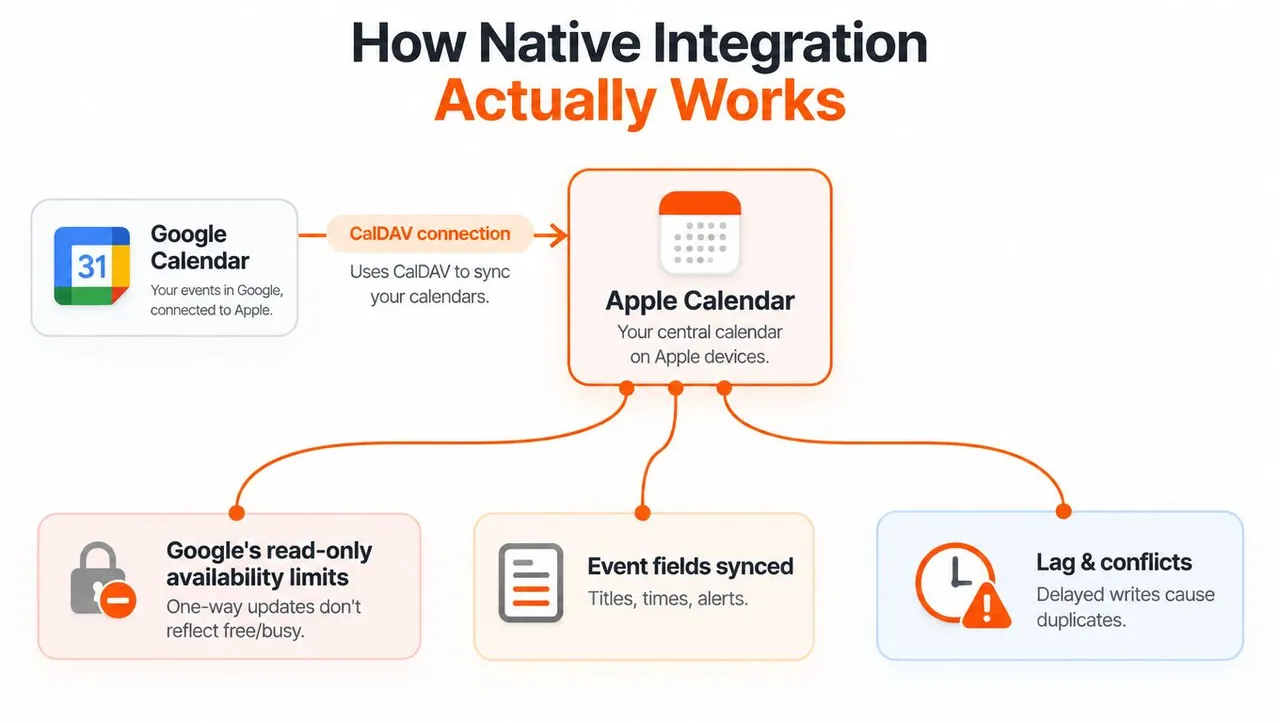
Apple Calendar y Google Calendar pueden comunicarse a través de CalDAV, un protocolo de acceso a calendarios. Google documenta un punto final CalDAV dedicado para los clientes de Apple Calendar, que permite que una conexión de cuenta de Google compatible exponga los calendarios dentro de la aplicación de Apple (guía CalDAV de Google).
La distinción importante está entre dos rutas de integración.
Conexión de cuenta frente a suscripción
Cuando añades Google como cuenta en Apple Calendar, Apple se conecta a la cuenta de Google en lugar de importar una copia estática. Esa ruta a nivel de cuenta puede admitir la creación y actualización de eventos en los calendarios de Google conectados, sujeto a las capacidades del flujo de trabajo de Apple Calendar. Te ofrece una forma funcional de gestionar eventos de Google desde un dispositivo Apple sin instalar la aplicación Google Calendar.
Una suscripción iCal o webcal funciona de forma diferente. Google describe las suscripciones como una alternativa cuando una aplicación de calendario no admite la sincronización completa, o cuando un usuario desea una vista de solo lectura (opciones de sincronización de calendario de Google). Una suscripción lee un feed. No proporciona un destino donde se puedan escribir las ediciones.
Por qué la configuración parece poco fiable
La gente suele añadir una cuenta de Google con éxito, ver los eventos en Apple Calendar y asumir que cada evento de Apple o iCloud llegará ahora a Google. Esa suposición crea el conocido problema de la doble entrada. Un evento creado en un calendario de iCloud no se convierte automáticamente en un evento de Google solo porque ambos calendarios aparezcan en la misma interfaz de Apple.
Lo mismo explica los espejos obsoletos. Un feed suscrito puede actualizarse solo cuando el servicio receptor lo comprueba, mientras que una conexión de cuenta tiene un intercambio más profundo con el proveedor del calendario. Si necesitas que las ediciones, la disponibilidad y la propiedad del evento viajen entre cuentas separadas, una superposición no es suficiente.
En esta guía para conectar Google Calendar a Apple Calendar encontrarás un tutorial práctico sobre la configuración de la cuenta. Utiliza la integración de cuenta nativa cuando el objetivo sea acceder a los calendarios de Google dentro de Apple Calendar. No confundas esa comodidad con una sincronización bidireccional universal entre Google e iCloud.
Soluciones alternativas unidireccionales y sus límites ocultos
La solución alternativa más común comienza en iCloud. Haces público un calendario de Apple, copias su enlace de calendario y te suscribes a ese feed en Google Calendar. Google puede entonces leer las actualizaciones del calendario de Apple, pero no puede editar el calendario de origen. Cualquiera que obtenga un enlace de calendario público también puede ver su contenido, por lo que publicar un calendario con detalles de reuniones confidenciales introduce un problema de privacidad.
Una segunda opción añade la cuenta de Google directamente a Apple Calendar. Esta es la mejor opción nativa cuando Google es el sistema de registro. Puedes ver los eventos de Google y crear o actualizar eventos en los calendarios de Google desde la interfaz de Apple, pero eso no convierte a iCloud en un calendario de Google editable. Algunas funciones específicas de Google, incluidas ciertas notificaciones, programación de salas o flujos de trabajo de creación de calendarios, pueden no trasladarse de forma coherente a través de la interfaz de Apple.
| Método | Dirección | Editable | Libre/Ocupado | Control de privacidad |
|---|---|---|---|---|
| Añadir cuenta de Google a Apple Calendar | Cuenta de Google a Apple Calendar | Los eventos de Google se pueden crear o actualizar a través de la cuenta conectada | Depende de cómo gestione el calendario receptor la cuenta conectada | Transformación limitada a nivel de campo |
| Suscribirse a un calendario de iCloud en Google Calendar | Apple a Google | Solo lectura en el lado de Google | No es una copia de bloque de ocupado nativa y fiable | El uso compartido público puede exponer detalles del evento |
| Suscribirse a un feed iCal de Google en Apple Calendar | Google a Apple | Solo lectura en Apple Calendar | Muestra eventos, pero no crea un evento nativo de Apple | El acceso al feed depende del enlace compartido |
| Usar un servicio de sincronización dedicado | Unidireccional, bidireccional o multidireccional configurable | Sí, según la dirección y las reglas seleccionadas | Puede reflejar la disponibilidad de forma selectiva | Admite enmascaramiento o transformación de campos |
La tabla expone el compromiso clave. Los métodos nativos son convenientes cuando un proveedor es el propietario del calendario y la otra aplicación es solo una interfaz de visualización o edición. Se vuelven inadecuados cuando dos calendarios independientes deben permanecer alineados operativamente.
Observa el destino: Un evento visible en “Calendarios suscritos” es un feed, no un calendario escribible. Si necesitas que las ediciones vuelvan atrás, necesitas una conexión de cuenta autenticada o un servicio de sincronización.
Antes de elegir una solución alternativa, decide qué calendario es el propietario de cada evento. Si Apple es el propietario del evento y Google solo necesita estar al tanto, una suscripción puede ser aceptable. Si ambos lados necesitan crear, modificar y bloquear tiempo, un feed unidireccional dejará lagunas que no son obvias hasta que ocurra un conflicto.
Por qué importan las lagunas de privacidad y disponibilidad
La sincronización de calendarios no es solo una cuestión técnica. También determina qué detalles cruzan el límite entre cuentas personales, laborales, de clientes e institucionales.
Un evento copiado puede exponer su título, descripción, ubicación, color, comportamiento de recordatorio o configuración de notificaciones de forma diferente según la integración. Una cita privada llamada “consulta médica” contiene más información que un simple bloque de ocupado. Un calendario de clientes puede revelar el nombre de una empresa o la ubicación de una reunión que tu cuenta personal no debería almacenar. Las vistas de calendario nativas rara vez te dan una regla precisa para transformar cada campo antes de que aparezca en otro lugar.
El tiempo libre no es lo mismo que la visibilidad libre
Un calendario suscrito puede mostrar un evento sin cambiar la forma en que se calcula la disponibilidad en el sistema de destino. Eso crea un desajuste peligroso. Una herramienta de programación puede inspeccionar el calendario de Google y ver tiempo libre aunque el calendario de iCloud mostrado en tu aplicación contenga una cita conflictiva.
Lo contrario también puede ocurrir. Puedes bloquear tiempo de forma general para evitar una doble reserva, pero exponer un título o ubicación que revela más de lo que los colegas necesitan saber. La orientación independiente sobre la configuración de privacidad de Google Calendar destaca por qué compartir una vista de calendario y compartir una disponibilidad útil no siempre son la misma operación.
El intercambio selectivo es el estándar práctico
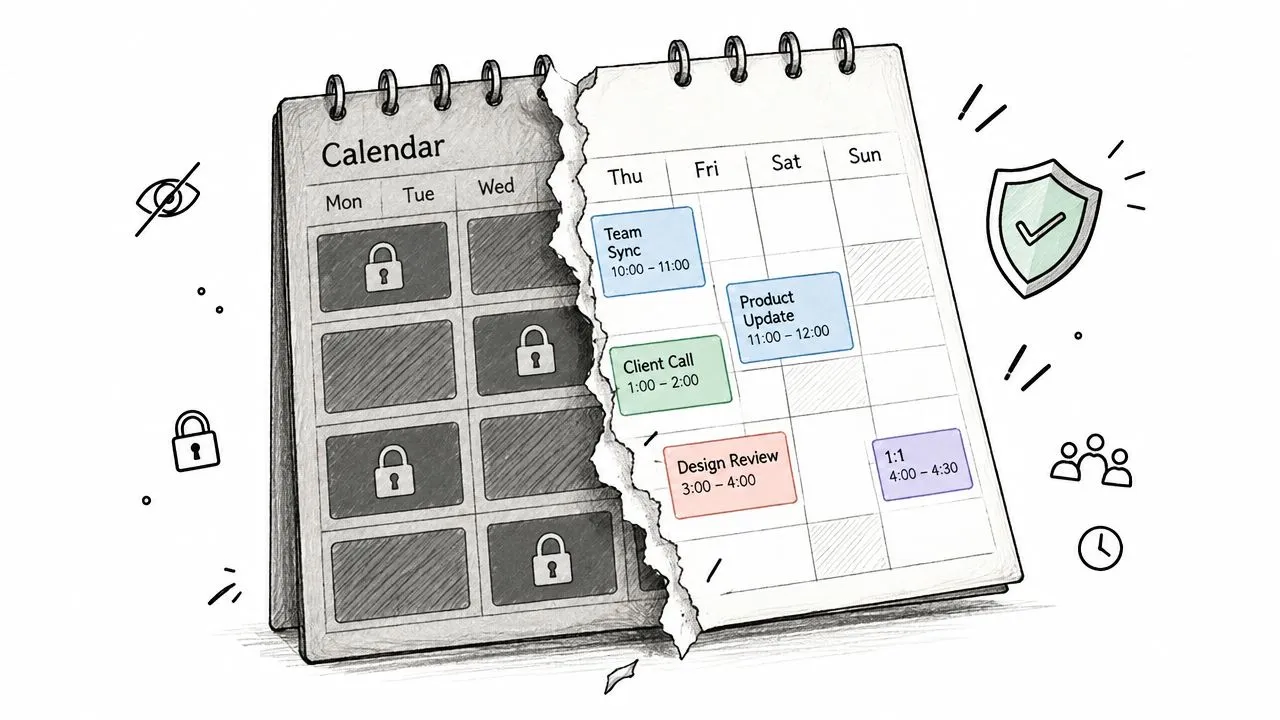
Para muchos profesionales, el resultado correcto no es la replicación completa del evento. Es un bloque de ocupado privado sin descripción, lista de invitados ni ubicación. Eso preserva la precisión de la programación mientras limita los metadatos almacenados en otro ecosistema.
Las herramientas nativas no ofrecen de forma coherente ese nivel de control entre Apple y Google. Tampoco hacen que todas las funciones específicas del proveedor sean portátiles. Las notificaciones por correo electrónico, la programación de salas y la creación de nuevos calendarios de Google pueden comportarse de forma diferente en un flujo de trabajo de Apple Calendar, por lo que un evento visible puede no reproducir el comportamiento operativo adjunto a su calendario original.
La pregunta que hay que hacer es sencilla: ¿Qué debe saber la otra cuenta? Si la respuesta es solo “estoy ocupado”, copiar todo el evento es excesivo. Si la respuesta incluye edición completa, gestión de asistentes, recordatorios y ubicaciones, necesitas una integración más profunda y deberías probar esos campos antes de confiar en ella para el trabajo.
Servicios de sincronización de terceros que funcionan
Cuando dos calendarios separados necesitan mantenerse alineados, un servicio de terceros llena el vacío de sincronización. Se conecta a los proveedores pertinentes, observa los calendarios seleccionados y aplica reglas para copiar o transformar eventos.
Empieza por el flujo de trabajo, no por la pantalla del producto.
Construye la sincronización en torno a la propiedad
Primero, decide qué calendario es el propietario de cada tipo de evento. Un calendario de trabajo de Google podría ser el propietario de las reuniones con clientes, mientras que iCloud es el propietario de los compromisos personales. Luego decide si el destino necesita detalles completos o solo disponibilidad.
La dirección viene después.
- Sincronización unidireccional: Copia eventos de un origen a un destino sin permitir que las ediciones del destino sobrescriban el original.
- Sincronización bidireccional: Mantén los eventos coincidentes alineados cuando los usuarios autorizados los cambien en cualquier lado.
- Sincronización multidireccional: Coordina calendarios entre cuentas de Google, Apple y Microsoft cuando un horario abarca varios sistemas.
SyncThemCalendars proporciona sincronización de eventos en tiempo real entre Google Calendar, Microsoft Outlook/Office 365 y Apple Calendar a través de iCloud. Sus controles documentados incluyen direcciones unidireccionales, bidireccionales y multidireccionales, reflejo de libre/ocupado y configuraciones de privacidad que pueden enmascarar o transformar campos copiados como el título, la descripción y la ubicación (sincronización de calendario de SyncThemCalendars).
Después de conectar las cuentas, selecciona los calendarios a incluir, define la dirección y decide cómo deben comportarse los campos copiados. Prueba con un evento no confidencial antes de conectar un calendario de producción. Comprueba tanto el evento de destino como la disponibilidad mostrada a un programador.
Configuración centrada en la privacidad: Empieza copiando solo la disponibilidad. Añade títulos, descripciones o ubicaciones solo cuando el flujo de trabajo lo requiera.
La guía de sincronización de calendario bidireccional del servicio es útil cuando ambos calendarios necesitan aceptar cambios. El mismo principio de enmascaramiento de campos se aplica fuera de las herramientas de calendario. Los equipos que coordinan citas con profesionales a menudo necesitan integraciones de presupuestos de limpieza, donde los datos de reserva y la disponibilidad se mantienen consistentes sin copiar los detalles del cliente en el calendario.
Un tutorial visual puede ayudar a aclarar la configuración de la conexión y las reglas:
Antes de confiar en cualquier sincronización automatizada, prueba las cancelaciones, la reprogramación, los eventos recurrentes, las zonas horarias, los recordatorios y los conflictos. Un servicio puede cubrir la brecha entre cuentas, pero el resultado sigue dependiendo de reglas de propiedad claras y configuraciones de privacidad conservadoras.
Configuraciones recomendadas para escenarios de usuario comunes
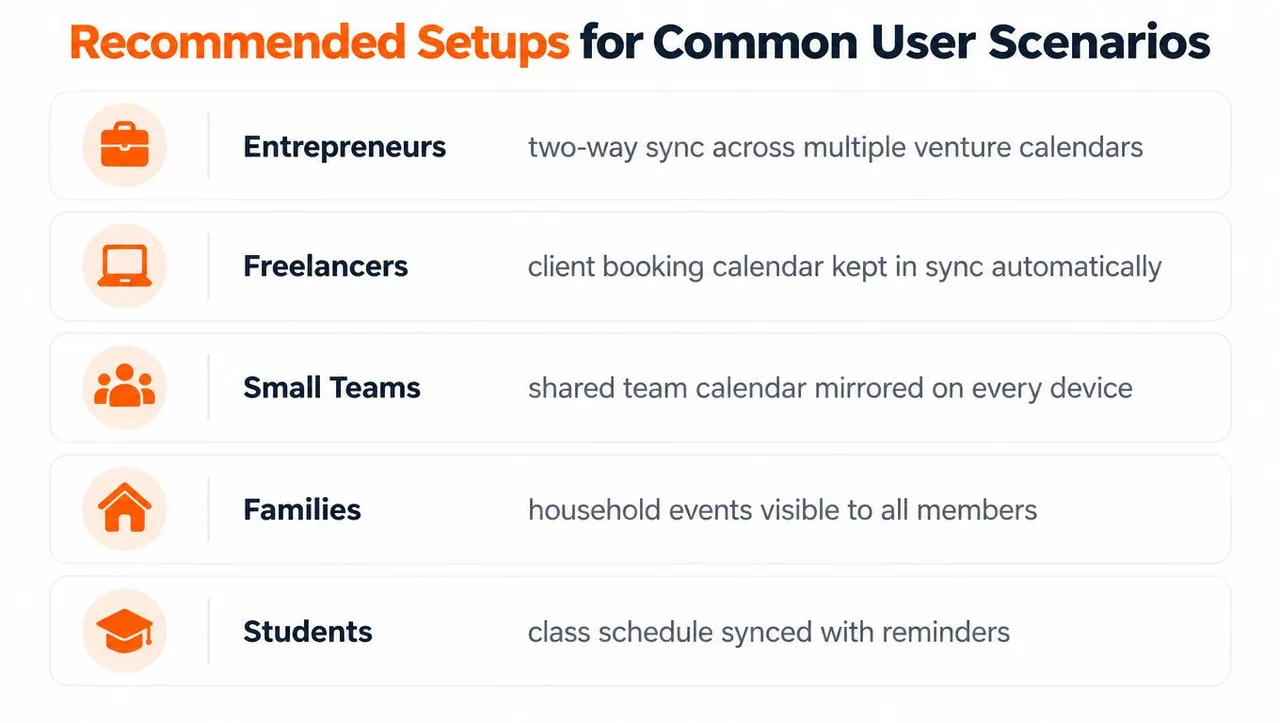
La configuración correcta cambia según las personas involucradas y la sensibilidad del horario. Un estudiante que solo necesita que el horario de clases sea visible en un iPhone tiene un requisito diferente al de un consultor que debe proteger los nombres de los clientes mientras muestra su disponibilidad.
Emprendedores
Alguien que gestiona varias empresas puede necesitar varios calendarios de Google visibles en Apple Calendar, mientras bloquea los compromisos personales de cada cuenta de trabajo. Utiliza el acceso a Google a nivel de cuenta para una visualización sencilla, y luego utiliza una sincronización bidireccional o multidireccional controlada cuando cada empresa deba recibir cambios de horario. Mantén los eventos personales copiados en bloques de libre/ocupado para que los contactos comerciales no vean títulos privados.
Autónomos
Un autónomo suele tener un calendario personal de iCloud y calendarios de clientes gestionados en Google Workspace. Si los clientes solo necesitan disponibilidad para reservar, refleja los periodos de ocupado sin descripciones ni ubicaciones. Si el autónomo edita citas desde ambos ecosistemas, elige reglas bidireccionales y define un calendario como origen para los detalles del evento orientados al cliente.
Equipos pequeños
Los equipos deben evitar pedir a cada miembro que publique calendarios personales. Un calendario de trabajo compartido puede seguir siendo la fuente operativa, mientras que cada empleado recibe bloques de disponibilidad en su sistema privado. Esta configuración reduce la exposición y ofrece a las herramientas de programación una vista más precisa que una simple superposición visual.
Familias
Las familias pueden preferir un calendario de Google compartido o un calendario de iCloud compartido, según los dispositivos que utilice cada uno. Si un miembro del hogar trabaja principalmente en el otro ecosistema, una vista de solo lectura puede ser suficiente. No publiques un calendario que contenga detalles escolares, médicos, de viajes o de acceso al hogar a menos que todos entiendan quién puede acceder al feed.
Estudiantes
Los estudiantes suelen combinar un calendario institucional de Google con un calendario personal de Apple. Añade la cuenta de Google a Apple Calendar para una visibilidad directa, luego usa el reflejo selectivo si los compromisos personales deben bloquear tiempo en el entorno de programación institucional. Mantén los recordatorios de clase y los detalles de las tareas en el sistema que los posee, a menos que la otra cuenta necesite esos campos.
La decisión recurrente es si el destino necesita eventos, disponibilidad o control. La integración nativa maneja bien la visibilidad. La sincronización selectiva maneja la privacidad y la programación entre cuentas. Las reglas bidireccionales completas tienen sentido solo cuando ambos calendarios necesitan aceptar ediciones.
Tomar tu decisión final sobre la sincronización de calendarios
Apple Calendar puede funcionar con Google Calendar, pero la respuesta depende de la dirección y la profundidad de la conexión. Añade una cuenta de Google cuando quieras que los eventos de Google estén disponibles en la aplicación de Apple y la cuenta de Google siga siendo la fuente de verdad. Utiliza una suscripción solo cuando una vista de solo lectura sea aceptable.
Si tu requisito real son dos calendarios independientes que crean, actualizan y bloquean tiempo el uno para el otro, las herramientas nativas de Apple y Google no proporcionan eso universalmente. Elige una capa de sincronización que te permita establecer la dirección, controlar los campos copiados y reflejar la disponibilidad sin exponer los detalles completos del evento.
La mejor configuración es la más pequeña que evita conflictos de programación. Empieza con la visibilidad, añade el reflejo de libre/ocupado cuando sea necesario y activa la copia completa de eventos solo para los calendarios cuyos propietarios confían en el destino.
SyncThemCalendars puede sincronizar eventos seleccionados entre Google Calendar, Apple Calendar a través de iCloud y Microsoft Outlook/Office 365 con direcciones unidireccionales, bidireccionales o multidireccionales configurables. Visita SyncThemCalendars para comparar los controles disponibles y configurar un puente consciente de la privacidad entre tus calendarios de Apple y Google.
¿Listo para sincronizar tus calendarios?
Mantén tus calendarios de Google, Outlook y Apple iCloud sincronizados automáticamente. Configuración en 2 minutos, no se requiere tarjeta de crédito.
Empieza gratisSigue leyendo
Más en Guides

Guía rápida de configuración de SyncThemCalendars
Domina la configuración rápida de SyncThemCalendars en minutos. Conecta Google, Outlook o iCloud, configura el enmascaramiento de privacidad y verifica tu primera sincronización sin esfuerzo.

Cómo fusionar calendarios de Google: La guía completa para 2026
Fusionar calendarios de Google. Aprenda las mejores formas de combinar calendarios de Google. Compare métodos de importación, herramientas de sincronización y estrategias de automatización.

Domina tu calendario en Outlook con soluciones de sincronización
Aprende a usar el calendario en Outlook de manera efectiva, sincronízalo con Google e iCloud, evita las reservas dobles y conecta SyncThemCalendars para una programación sin interrupciones.