







Soluciones para cuando Google Calendar no se sincroniza con Apple Calendar
¿Google Calendar no se sincroniza con Apple Calendar? Soluciona problemas de permisos, actualización y privacidad rápidamente, además de configurar una sincronización en tiempo real confiable que simplemente funciona.
Añades una reunión a Google Calendar, echas un vistazo a Apple Calendar antes de salir y no está ahí. Más tarde, un cliente llega para una llamada que nunca viste, o una cita que creaste en tu iPhone no logra bloquear el tiempo en Google Calendar. Cuando Google Calendar no se sincroniza con Apple Calendar, el problema generalmente no se resuelve actualizando repetidamente. Debes identificar qué ruta de sincronización estás utilizando, si el calendario está visible y si esa ruta puede proporcionar el comportamiento bidireccional que esperas.
La solución práctica es separar tres problemas: un fallo de cuenta o de permisos, un calendario oculto o retrasado, y una limitación de protocolo. Una vez que estos están diferenciados, puedes dejar de cambiar configuraciones no relacionadas y centrarte en la comprobación con más probabilidades de restaurar una disponibilidad confiable.
Por qué tu Google Calendar no aparece en Apple Calendar
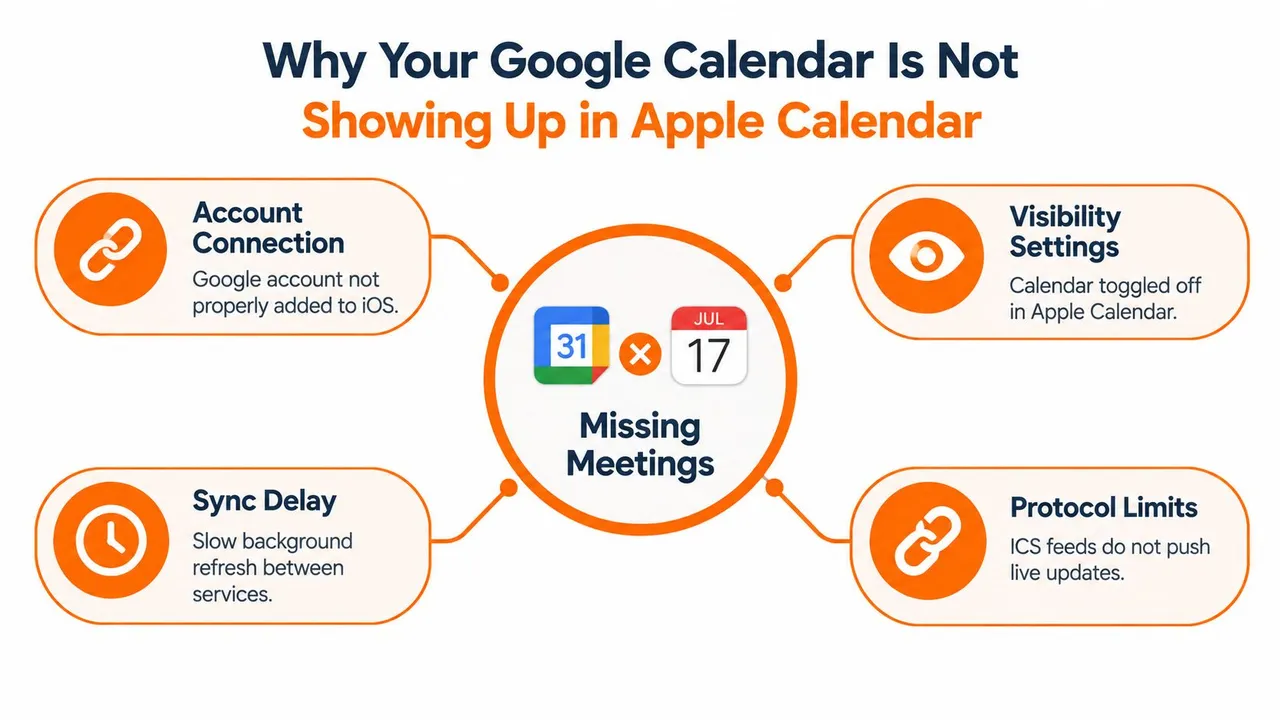
Una reunión perdida a menudo comienza con una configuración que parece inofensiva. La cuenta de Google aparece en las cuentas de calendario del iPhone, Apple Calendar se abre normalmente y el usuario asume que cada calendario de Google está ahora disponible. En la práctica, la cuenta puede estar conectada mientras el calendario específico permanece oculto, desactivado o fuera de la ruta de sincronización que se está utilizando.
La guía oficial de configuración de calendarios para iPhone y iPad de Google describe cómo añadir una cuenta de Google a través de los ajustes de Calendario de Apple. Google también documenta una ruta CalDAV separada para acceder a los calendarios a través de Apple Calendar. Esas son rutas de conexión diferentes, con configuraciones diferentes y formas diferentes de fallar. Un usuario que intenta solucionar la “sincronización” puede estar cambiando entre la integración directa de la cuenta y un feed de calendario tipo suscripción sin darse cuenta.
Comienza identificando el modelo de sincronización
La sincronización directa de cuenta es la ruta que debes probar cuando quieres ver y gestionar eventos de Google dentro de Apple Calendar. Depende de que la cuenta de Google esté autorizada, que los calendarios estén habilitados y que el calendario relevante esté seleccionado en la vista de Apple Calendar.
Una suscripción ICS o webcal funciona de manera diferente. Le da a Apple Calendar un feed para leer, pero no es una conexión bidireccional en vivo. El uso compartido público de ICS de Google es una instantánea estática, y una guía técnica independiente explica que la URL de exportación puede actualizarse aproximadamente cada 12 horas. Eso significa que una reunión recién movida puede permanecer desactualizada aunque la suscripción en sí esté funcionando.
Regla práctica: Si tu preocupación real es la doble reserva, no asumas que son necesarias copias idénticas de cada evento. Una disponibilidad confiable de ocupado y libre puede resolver el riesgo de programación con menos exposición de privacidad.
Apple y Google también dependen del comportamiento del dispositivo. La actualización en segundo plano, el tiempo de obtención, la conectividad, la compatibilidad del sistema operativo y el estado de los permisos de la cuenta pueden afectar cuándo un evento se vuelve visible. Una actualización manual puede ayudar, pero no convertirá un feed estático en una duplicación en tiempo real.
Antes de cambiar la configuración, pregúntate qué esperas que suceda. ¿Necesitas que los eventos de Google sean visibles en Apple Calendar, que las ediciones viajen de vuelta a Google, o solo un bloque privado que muestre que no estás disponible? Una guía detallada sobre la sincronización bidireccional de calendarios puede ayudar a aclarar esa distinción antes de elegir otra integración.
Comprobaciones rápidas que solucionan la mayoría de los fallos de sincronización
Comienza con comprobaciones que separen un calendario oculto de una conexión fallida. Toman menos tiempo que los cambios de cuenta y producen un resultado útil de éxito o fallo.
Confirma la visibilidad en Apple Calendar
Abre Apple Calendar y selecciona Calendarios. Bajo la cuenta de Google, confirma que el calendario específico de trabajo, personal o compartido esté marcado. Una conexión que funciona puede parecer rota cuando la aplicación oculta el calendario.
Crea un evento temporal en el Google Calendar que esperas ver, luego actualiza Apple Calendar. Un nuevo evento de prueba es más útil que una reunión antigua porque confirma la conexión actual. Si aparece, la cuenta y los ajustes de visibilidad probablemente estén funcionando. Elimina el evento de prueba después.
Comprueba la identidad de la cuenta
Varias cuentas de Google crean una trampa común. Apple Calendar puede estar mostrando una cuenta personal de Gmail mientras que el evento perdido pertenece a una cuenta de trabajo o de Google Workspace. Compara la cuenta que se muestra en Apple Calendar con la cuenta que posee el calendario donde creaste el evento de prueba.
Esta comprobación también detecta la confusión de calendarios compartidos. Confirma que el calendario está disponible bajo la misma cuenta de Google, en lugar de asumir que cada calendario asociado con ese inicio de sesión de Google está seleccionado automáticamente.
Comprueba la conexión y la actualización
Los datos del calendario no pueden actualizarse mientras el dispositivo está desconectado o no puede acceder al servicio de cuentas de Google. Abre una página web u otra aplicación conectada para confirmar la red, luego vuelve a Apple Calendar y desliza hacia abajo para actualizar.
Cierra y vuelve a abrir Apple Calendar si el evento sigue ausente. Reiniciar el dispositivo puede limpiar el estado temporal de la aplicación, pero no reparará una selección de calendario faltante o un problema de autorización. Instala las actualizaciones disponibles de Apple Calendar y del sistema operativo antes de realizar una solución de problemas más profunda, ya que el software desactualizado puede preservar defectos de sincronización que se solucionaron en una versión posterior.
Una regla de parada útil evita esfuerzos desperdiciados: realiza una actualización manual, un reinicio de la aplicación y un reinicio del dispositivo. Repetir las mismas acciones rara vez cambia el modelo de sincronización o soluciona los permisos de la cuenta.
Si el evento de prueba sigue sin aparecer, el problema suele ser el estado de autorización de la cuenta o un ajuste a nivel de dispositivo. La siguiente sección cubre esas comprobaciones, incluida la reautorización, en lugar de repetirlas aquí.
Ajustes ocultos del iPhone que bloquean la sincronización del calendario
Los ajustes de obtención y las restricciones en segundo plano a menudo explican por qué un evento aparece solo después de abrir Apple Calendar. iOS puede usar actualizaciones push cuando una cuenta las admite, o recuperar datos según un horario cuando no lo hace. Abre los ajustes de obtención de la cuenta de calendario y comprueba si la recuperación está configurada como manual. Con ese ajuste, Apple Calendar puede esperar a una actualización explícita.
La actualización en segundo plano de la aplicación también afecta a las actualizaciones realizadas mientras la aplicación está cerrada. Confirma que Calendario tiene acceso en segundo plano, luego comprueba si el modo de bajo consumo u otro modo de funcionamiento restringido está limitando la actividad rutinaria. Estos ajustes no pueden restaurar una autorización no válida, pero pueden explicar las actualizaciones retrasadas.
Una prueba corta separa la recuperación retrasada de un fallo de permiso. Crea o mueve un evento de prueba en Google Calendar, espera a que pase el intervalo de obtención configurado, luego abre Apple Calendar. Si el evento aparece solo después de abrir la aplicación, el modelo de actualización es la causa probable. Si sigue ausente, inspecciona la autorización y los ajustes de la cuenta en lugar de repetir las actualizaciones.
Reautoriza el acceso a Google con cuidado
Una cuenta de Google puede permanecer listada en el dispositivo después de que su estado de permiso expire o se vuelva no válido. Los cambios de contraseña, los cambios en la política del administrador y los desafíos de seguridad pueden desencadenar esta condición. Inicia sesión de nuevo cuando se te solicite y revisa la pantalla de permisos en lugar de descartarla automáticamente.
Google señala que los usuarios con un sistema operativo más antiguo que usan la Verificación en 2 pasos pueden necesitar una contraseña de aplicación en lugar de su contraseña normal para acceder a Apple Calendar. Ese problema de compatibilidad puede parecer un problema de visibilidad del calendario. Si el sistema operativo no está actualizado y una contraseña normal falla repetidamente, comprueba los requisitos de seguridad de la cuenta de Google antes de intentar usar la misma contraseña de nuevo.
Comprobación de autorización: Una cuenta de Google mostrada en Ajustes no prueba que Apple Calendar todavía tenga permiso para leer y actualizar sus eventos.
Si la reautorización falla, elimina la cuenta de Google del iPhone, reinicia el dispositivo y añade la cuenta de nuevo. Esto restablece la conexión de la cuenta en lugar de eliminar los eventos de Google Calendar, así que no elimines manualmente esos eventos durante el proceso. Después de volver a conectar, prueba un calendario antes de restaurar una configuración más compleja.
Para un recorrido centrado en el dispositivo sobre los ajustes de la cuenta, el comportamiento de obtención y los permisos, consulta esta guía de sincronización de calendarios para iPhone. Si tu objetivo real es evitar la doble reserva en calendarios separados, la sincronización de libre/ocupado que preserva la privacidad puede ser más adecuada que forzar cada evento en un espejo bidireccional.
Por qué los feeds ICS y las suscripciones se quedan atrás
Una suscripción ICS parece simple: copia una URL de calendario, añádela a Apple Calendar y espera a que aparezcan los eventos. La limitación está integrada en el modelo. Un feed ICS es una instantánea orientada a la lectura, no una cuenta conectada que refleja las ediciones en ambas direcciones.
Los estándares explican la distinción. CalDAV fue estandarizado en RFC 4791 en 2007, mientras que iCalendar está definido en RFC 5545 de 2009. Ambos siguen siendo útiles, pero un feed de calendario no promete actualizaciones instantáneas. La aplicación receptora sondea el feed y la fuente decide cuándo una instantánea más nueva está disponible.
Lo que un feed puede y no puede hacer
Un feed ICS funciona para una vista de solo lectura, como un horario público o un calendario que no necesitas editar desde Apple Calendar. Es una mala opción cuando una reunión movida debe bloquear la disponibilidad rápidamente, o cuando una edición realizada en Apple Calendar necesita actualizar Google Calendar.
El uso compartido de calendarios públicos de Google a través de ICS es una instantánea estática en lugar de una sincronización bidireccional en vivo. Debido a que la fuente publica instantáneas según su propio horario, una integración de sondeo puede perder cambios durante hasta medio día. Actualizar Apple Calendar más a menudo no puede obligar a Google a publicar una instantánea más nueva.
| Método de sincronización | Lo que proporciona | Dónde falla |
|---|---|---|
| Cuenta de Google directa | Una cuenta conectada dentro de Apple Calendar | Depende de la autorización, la visibilidad y el comportamiento de actualización del dispositivo |
| Acceso CalDAV | Una ruta de cuenta basada en estándares | Requiere la configuración y los permisos de cuenta correctos |
| Suscripción ICS | Feed de calendario de solo lectura | No proporciona edición bidireccional en vivo ni actualizaciones inmediatas |
Elige la ruta según el riesgo
Para una visibilidad ocasional, una suscripción puede ser adecuada. Para evitar dobles reservas en calendarios de trabajo y personales, los datos retrasados pueden mostrar una falsa disponibilidad en el momento en que necesitas un horario preciso.
Comprueba el diseño antes de cambiar la configuración. Si el feed está retrasado, cambiar la frecuencia de obtención de Apple Calendar solo controla con qué frecuencia solicita datos. No puede hacer que la fuente publique una instantánea más nueva antes.
Lee esta explicación sobre el formato ICS en Google Calendar antes de decidir si la suscripción satisface tus necesidades. Si la privacidad y la disponibilidad importan más que copiar cada evento, la sincronización de libre/ocupado puede resolver el riesgo de programación sin buscar un espejo bidireccional perfecto.
Una forma confiable de mantener sincronizados Google y Apple Calendar
La integración nativa de la cuenta suele ser la primera opción correcta, pero no satisface todos los flujos de trabajo. Los profesionales a menudo separan los calendarios intencionalmente, usan varias cuentas de Google o necesitan la disponibilidad de Apple iCloud para bloquear tiempo en Google sin revelar el título, la ubicación o la descripción de un evento privado.
Ahí es donde un servicio de sincronización externo puede ser más apropiado que otro feed de suscripción. SyncThemCalendars conecta Google Calendar, Microsoft Outlook u Office 365, y Apple Calendar a través de iCloud, con sincronización configurable de una vía, bidireccional o multidireccional. También puede reflejar el estado de libre y ocupado mientras enmascara los detalles del evento, lo que apunta al problema de la doble reserva sin copiar información confidencial en cada calendario.
Ajusta la dirección de sincronización al trabajo
No comiences habilitando todas las conexiones posibles. Decide qué calendario es el autoritario para cada tipo de evento.
Un flujo de una vía funciona cuando un calendario debe publicar disponibilidad o copias en otro sin aceptar cambios de vuelta. La sincronización bidireccional se adapta a situaciones donde las ediciones pueden originarse en cualquiera de los calendarios. La sincronización multidireccional es para horarios distribuidos en varias cuentas, pero requiere más cuidado porque las copias superpuestas pueden volverse difíciles de interpretar.
La configuración se realiza en la aplicación web. Conectas las cuentas relevantes, seleccionas los calendarios de origen y destino, eliges la dirección y defines qué campos del evento deben copiarse o ocultarse. El servicio luego opera en segundo plano, por lo que no tienes que exportar manualmente un calendario o esperar a que se actualice una URL de suscripción.
Prefiere la disponibilidad sobre la duplicación innecesaria
Un consultor puede mantener las reuniones con clientes en Google Calendar y los compromisos personales en iCloud. La duplicación completa del evento podría exponer detalles que los clientes o colegas no necesitan. Un espejo de libre y ocupado puede, en cambio, crear un evento de bloqueo privado o una señal de disponibilidad, manteniendo el calendario receptor preciso mientras enmascara el título y la descripción originales.
La decisión práctica es simple:
- Usa la sincronización de cuenta nativa cuando solo necesites eventos de Google dentro de Apple Calendar y la ruta de la cuenta se comporte de manera confiable.
- Usa un feed ICS cuando la visibilidad de solo lectura sea aceptable y las actualizaciones retrasadas no creen un riesgo de programación.
- Usa un sincronizador dedicado cuando varios proveedores deban intercambiar disponibilidad, las ediciones necesiten direcciones controladas o la privacidad del evento sea importante.
SyncThemCalendars incluye eventos ilimitados en sus planes y ofrece una prueba gratuita de 14 días sin tarjeta de crédito, según la información del producto proporcionada por el editor. Su estructura de planes limita las sincronizaciones activas en lugar del número de eventos, por lo que la pregunta relevante es cuántas relaciones de calendario separadas necesitas mantener.
Para conocer los principios de diseño detrás de las actualizaciones continuas y los flujos de trabajo entre proveedores, consulta esta descripción general de la sincronización de calendarios en tiempo real.
Verifica tu solución y evita futuros problemas de sincronización
Un calendario no está arreglado porque finalmente apareció un evento perdido. Una reparación confiable debería probar tanto la conexión como el comportamiento que necesitas. Prueba el flujo de trabajo desde el calendario donde normalmente creas eventos, luego prueba la dirección inversa solo si esperas que las ediciones viajen de vuelta.
Crea un evento temporal en Google Calendar con un título reconocible y una duración corta. Confirma que Apple Calendar lo muestra bajo la cuenta y el calendario de Google correctos, no simplemente en una vista combinada no relacionada. Edita la hora o el título en Google Calendar, actualiza Apple Calendar y verifica que el cambio se refleje.
Si confías en el acceso bidireccional a la cuenta nativa, crea un evento de prueba separado en Apple Calendar y guárdalo deliberadamente en el calendario de Google. Guardar en un calendario de iCloud o local no probará la sincronización de Google. Abre Google Calendar después y confirma que el evento pertenece a la cuenta prevista.
Prueba la disponibilidad sin exponer detalles privados
Una copia visual de un evento no siempre es el criterio de éxito correcto. Si tu objetivo es evitar dobles reservas, comprueba si una cita privada bloquea el tiempo correspondiente en el calendario utilizado para la programación. El calendario receptor debería mostrar que no estás disponible, mientras que los campos confidenciales permanecen enmascarados cuando la privacidad es parte del flujo de trabajo.
Hábito de verificación: Prueba un evento nuevo, una edición y un bloque de disponibilidad. Esas tres comprobaciones revelan más que actualizar repetidamente una reunión antigua.
Después de una actualización de iOS, un cambio de contraseña o un aviso de seguridad de la cuenta, revisa el interruptor de la cuenta y la lista de visibilidad del calendario. Si los eventos desaparecen, comprueba la autorización antes de reconstruir cada conexión de calendario. Mantén una fuente de verdad clara para los nuevos eventos para que no crees accidentalmente una cita en iCloud cuando tu equipo confía en Google Calendar.
Usa esta lista de verificación de mantenimiento cuando una configuración previamente estable cambie:
- Estado de la cuenta: Confirma que la cuenta de Google todavía tiene permiso de calendario.
- Visibilidad del calendario: Asegúrate de que los calendarios requeridos permanezcan seleccionados en Apple Calendar.
- Comportamiento de actualización: Revisa los ajustes de obtención o actualización en segundo plano cuando las actualizaciones lleguen tarde.
- Elección del protocolo: Reemplaza una suscripción ICS si su retraso entra en conflicto con las necesidades de programación.
- Alcance de la privacidad: Refleja el estado de libre y ocupado en lugar de los detalles completos del evento cuando la disponibilidad es el único requisito.
La solución más confiable no siempre es la duplicación perfecta de eventos. Es un modelo de sincronización que coincide con la forma en que programas, los proveedores que utilizas y la información que estás dispuesto a compartir.
SyncThemCalendars puede conectar Google Calendar y Apple Calendar a través de sincronización de eventos de una vía, bidireccional o multidireccional, con duplicación de libre y ocupado y controles para enmascarar los detalles del evento. Visita SyncThemCalendars para configurar las relaciones de calendario que mantienen la disponibilidad precisa sin depender de feeds ICS retrasados.
¿Listo para sincronizar tus calendarios?
Mantén tus calendarios de Google, Outlook y Apple iCloud sincronizados automáticamente. Configuración en 2 minutos, no se requiere tarjeta de crédito.
Empieza gratisSigue leyendo
Más en Guides

Guía rápida de configuración de SyncThemCalendars
Domina la configuración rápida de SyncThemCalendars en minutos. Conecta Google, Outlook o iCloud, configura el enmascaramiento de privacidad y verifica tu primera sincronización sin esfuerzo.

Cómo fusionar calendarios de Google: La guía completa para 2026
Fusionar calendarios de Google. Aprenda las mejores formas de combinar calendarios de Google. Compare métodos de importación, herramientas de sincronización y estrategias de automatización.

Domina tu calendario en Outlook con soluciones de sincronización
Aprende a usar el calendario en Outlook de manera efectiva, sincronízalo con Google e iCloud, evita las reservas dobles y conecta SyncThemCalendars para una programación sin interrupciones.