







GoogleカレンダーがAppleカレンダーと同期しない場合の修正方法
GoogleカレンダーがAppleカレンダーと同期されませんか?権限、更新、プライバシーの問題を素早く修正し、確実に動作するリアルタイム同期を設定する方法を解説します。
Googleカレンダーに会議を追加し、出発前にAppleカレンダーを確認しても、そこに予定が表示されないことがあります。後になって、見落としていた通話のためにクライアントが到着したり、iPhoneで作成した予定がGoogleカレンダーで時間をブロックできていなかったりする事態が発生します。GoogleカレンダーがAppleカレンダーと同期していない場合、その問題は何度も更新ボタンを押すだけでは解決しません。どの同期ルートを使用しているか、カレンダーが表示設定になっているか、そしてそのルートが期待する双方向の動作を提供できるかどうかを確認する必要があります。
現実的な解決策は、3つの問題を切り分けることです。それは、アカウントや権限の失敗、カレンダーが非表示または遅延している状態、そしてプロトコルの制限です。これらを明確に区別できれば、無関係な設定をいじり続けることをやめ、信頼性の高い可用性を回復させる可能性が最も高いチェックに集中できます。
GoogleカレンダーがAppleカレンダーに表示されない理由
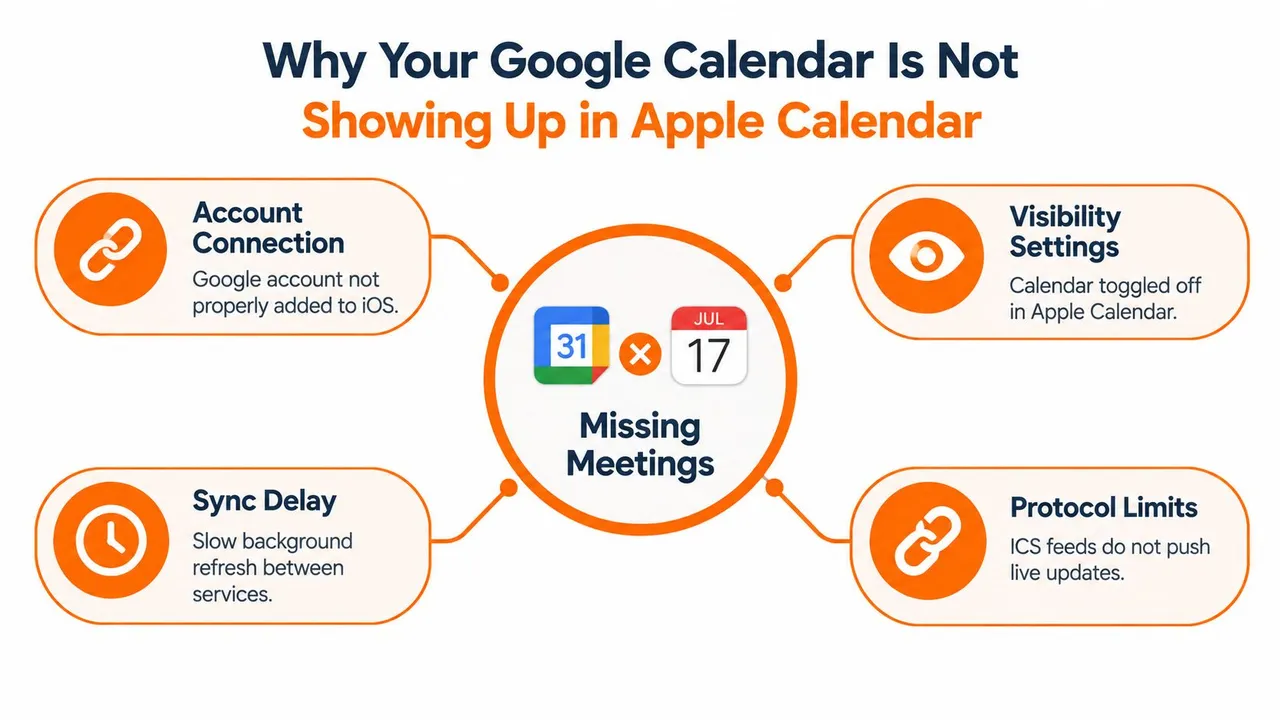
会議の予定漏れは、一見問題なさそうな設定から始まることがよくあります。iPhoneのカレンダーアカウント一覧にGoogleアカウントが表示され、Appleカレンダーが正常に開くと、ユーザーはすべてのGoogleカレンダーが利用可能になったと思い込みます。実際には、アカウントは接続されていても、特定のカレンダーが非表示になっていたり、無効になっていたり、あるいは使用している同期ルートの対象外になっていたりする可能性があります。
Googleの公式なiPhoneおよびiPadカレンダー設定ガイドでは、Appleの「カレンダー」設定からGoogleアカウントを追加する方法が説明されています。また、GoogleはAppleカレンダー経由でカレンダーにアクセスするための別のCalDAVルートも文書化しています。これらは異なる接続パスであり、設定や失敗の原因も異なります。「同期」のトラブルシューティングを行うユーザーは、直接的なアカウント統合と、サブスクリプション形式のカレンダーフィードを混同している可能性があります。
同期モデルを特定することから始める
直接的なアカウント同期は、GoogleのイベントをAppleカレンダー内で表示および管理したい場合に試すべきルートです。これは、Googleアカウントが認証されていること、カレンダーが有効になっていること、そしてAppleカレンダーの表示設定で該当するカレンダーが選択されていることに依存します。
ICSまたはwebcalサブスクリプションは仕組みが異なります。これはAppleカレンダーに読み取り用のフィードを提供するものですが、ライブの双方向接続ではありません。Googleの公開ICS共有は静的なスナップショットであり、独立した技術ガイドによると、エクスポートURLは約12時間ごとに更新される可能性があるとされています。つまり、新しく移動した会議であっても、サブスクリプション自体が機能しているにもかかわらず、古い情報のままになる可能性があるということです。
実用的なルール: ダブルブッキングが懸念される場合、すべてのイベントの同一コピーが必要だと思い込まないでください。信頼性の高い「空き状況(free and busy)」を共有するだけで、プライバシーを過度にさらすことなく、スケジューリングのリスクを解決できる場合があります。
AppleとGoogleはデバイスの動作にも依存しています。バックグラウンド更新、フェッチのタイミング、接続状況、OSの互換性、アカウントの権限状態はすべて、イベントがいつ表示されるかに影響します。手動更新は役立つかもしれませんが、静的なフィードをリアルタイムのミラーリングに変えることはできません。
設定を変更する前に、何が起こることを期待しているのかを自問してください。GoogleのイベントをAppleカレンダーで表示したいのか、編集内容をGoogleに反映させたいのか、それとも自分が空いていないことを示すプライベートなブロックを表示したいだけなのか。別の統合を選択する前に、双方向カレンダー同期に関する詳細ガイドがその違いを明確にするのに役立ちます。
同期失敗のほとんどを解決するクイックチェック
非表示のカレンダーと接続失敗を切り分けるチェックから始めましょう。これらはアカウント設定を変更するよりも時間がかからず、有効か無効かの明確な結果が得られます。
Appleカレンダーでの表示を確認する
Appleカレンダーを開き、カレンダーを選択します。Googleアカウントの下で、該当する仕事用、個人用、または共有カレンダーにチェックが入っていることを確認してください。接続が正常であっても、アプリ側でカレンダーが非表示になっていると、壊れているように見えることがあります。
表示させたいGoogleカレンダーに一時的なイベントを1つ作成し、Appleカレンダーを更新します。新しいテストイベントは、現在の接続を確認できるため、古い会議よりも有用です。もし表示されれば、アカウントと表示設定はおそらく正常に機能しています。テストイベントはその後削除してください。
アカウントの同一性を確認する
複数のGoogleアカウントを使用していると、よくある罠にはまります。Appleカレンダーが個人用のGmailアカウントを表示している一方で、見当たらないイベントが仕事用やGoogle Workspaceアカウントに属している場合があります。Appleカレンダーに表示されているアカウントと、テストイベントを作成したカレンダーを所有するアカウントを比較してください。
このチェックは、共有カレンダーの混乱も防ぎます。そのGoogleログインに関連付けられているすべてのカレンダーが自動的に選択されると思い込まず、カレンダーが同じGoogleアカウントの下で利用可能であることを確認してください。
接続と更新を確認する
デバイスがオフラインであるか、Googleのアカウントサービスに到達できない場合、カレンダーデータは更新されません。ウェブページや他の接続アプリを開いてネットワークを確認してから、Appleカレンダーに戻り、下にスワイプして更新してください。
イベントが表示されない場合は、Appleカレンダーを閉じて再度開いてください。デバイスを再起動すると一時的なアプリの状態がクリアされることがありますが、カレンダーの選択漏れや認証の問題は修復されません。より深いトラブルシューティングを行う前に、AppleカレンダーとOSのアップデートをインストールしてください。古いソフトウェアは、後のリリースで修正された同期の不具合をそのまま残している可能性があるためです。
無駄な努力を防ぐための有用な停止ルールとして、手動更新1回、アプリの再起動1回、デバイスの再起動1回を実行してください。同じ操作を繰り返しても、同期モデルが変わったりアカウント権限が修正されたりすることはほとんどありません。
テストイベントがまだ表示されない場合、問題は通常、アカウントの認証状態かデバイスレベルの設定にあります。次のセクションでは、それらを繰り返すのではなく、再認証を含むチェックについて説明します。
カレンダー同期をブロックするiPhoneの隠れた設定
フェッチ設定やバックグラウンド制限は、Appleカレンダーを開いた後にのみイベントが表示される理由を説明していることが多いです。iOSはアカウントがサポートしていればプッシュ更新を使用し、そうでない場合はスケジュールに基づいてデータを取得します。カレンダーアカウントのフェッチ設定を開き、取得が「手動」に設定されていないか確認してください。その設定では、Appleカレンダーは明示的な更新を待つことになります。
「Appのバックグラウンド更新」も、アプリが閉じている間に行われる更新に影響します。カレンダーがバックグラウンドアクセス権を持っていることを確認し、低電力モードやその他の制限付き動作モードが日常的なアクティビティを制限していないか確認してください。これらの設定では無効な認証を復元することはできませんが、更新の遅延の原因にはなり得ます。
短いテストを行うことで、取得の遅延と権限の失敗を切り分けることができます。Googleカレンダーでテストイベントを作成または移動し、設定されたフェッチ間隔を待ってからAppleカレンダーを開きます。アプリを開いた後にのみイベントが表示される場合は、更新モデルが原因である可能性が高いです。表示されないままの場合は、更新を繰り返すのではなく、認証とアカウント設定を調べてください。
Googleアクセスの再認証を慎重に行う
Googleアカウントは、その権限状態が期限切れになったり無効になったりした後も、デバイス上にリストされたままになることがあります。パスワードの変更、管理ポリシーの変更、セキュリティ上の課題などがこの状態を引き起こす可能性があります。プロンプトが表示されたら再度サインインし、自動的に閉じるのではなく、権限画面を確認してください。
Googleは、2段階認証を使用している古いOSのユーザーは、Appleカレンダーへのアクセスに通常のパスワードではなくアプリパスワードが必要になる場合があると指摘しています。その互換性の問題は、カレンダーの表示問題のように見えることがあります。OSが最新ではなく、通常のパスワードで繰り返し失敗する場合は、同じパスワードを試す前にGoogleのアカウントセキュリティ要件を確認してください。
認証チェック: 設定に表示されているGoogleアカウントは、Appleカレンダーがイベントを読み取り、更新する権限をまだ持っていることを証明するものではありません。
再認証に失敗した場合は、iPhoneからGoogleアカウントを削除し、デバイスを再起動してから、再度アカウントを追加してください。これにより、Googleカレンダーからイベントを削除することなく、アカウント接続がリセットされます。再接続後、より複雑な設定を復元する前に、1つのカレンダーでテストしてください。
アカウント設定、フェッチ動作、権限に関するデバイス中心のウォークスルーについては、このiPhoneカレンダー同期ガイドを参照してください。もし実際の目的が、個別のカレンダー間でのダブルブッキングを避けることであるなら、すべてのイベントを単一の双方向ミラーに強制するよりも、プライバシーを保護する「空き状況」同期の方が適している場合があります。
ICSフィードとサブスクリプションが遅れ続ける理由
ICSサブスクリプションはシンプルに見えます。カレンダーのURLをコピーし、Appleカレンダーに追加して、イベントが表示されるのを待つだけです。しかし、その制限はモデル自体に組み込まれています。ICSフィードは読み取り専用のスナップショットであり、双方向の編集を反映する接続済みアカウントではありません。
標準規格がその違いを説明しています。CalDAVは2007年のRFC 4791で標準化され、iCalendarは2009年のRFC 5545で定義されました。どちらも有用ですが、カレンダーフィードは即時の更新を保証しません。受信側のアプリがフィードをポーリング(定期確認)し、ソース側がいつ新しいスナップショットを利用可能にするかを決定します。
フィードでできることとできないこと
ICSフィードは、公開スケジュールやAppleカレンダーから編集する必要のないカレンダーなど、読み取り専用の表示には適しています。しかし、移動した会議をすぐに空き状況に反映させる必要がある場合や、Appleカレンダーで行った編集をGoogleカレンダーに更新する必要がある場合には不向きです。
GoogleのICSを通じた公開カレンダー共有は、ライブの双方向同期ではなく、静的なスナップショットです。ソース側が独自のスケジュールでスナップショットを公開するため、ポーリング統合では最大半日ほど変更を見逃す可能性があります。Appleカレンダーを頻繁に更新しても、Googleに新しいスナップショットの公開を強制することはできません。
| 同期方法 | 提供内容 | 失敗する箇所 |
|---|---|---|
| 直接的なGoogleアカウント | Appleカレンダー内の接続済みアカウント | 認証、表示設定、デバイスの更新動作に依存 |
| CalDAVアクセス | 標準ベースのアカウントルート | 正しいアカウント設定と権限が必要 |
| ICSサブスクリプション | 読み取り専用カレンダーフィード | ライブの双方向編集や即時更新は不可 |
リスクに基づいてルートを選択する
時折確認する程度であれば、サブスクリプションで十分な場合があります。仕事用と個人用のカレンダー間でのダブルブッキングを防ぐ場合、データが遅延していると、正確なスケジュールが必要な瞬間に誤った空き状況が表示される可能性があります。
設定を変更する前に設計を確認してください。フィードが遅延している場合、Appleカレンダーのフェッチ頻度を変更しても、データを要求する回数を制御できるだけであり、ソース側が新しいスナップショットをより早く公開するように強制することはできません。
サブスクリプションがニーズを満たしているかどうかを判断する前に、GoogleカレンダーにおけるICS形式の解説を読んでください。プライバシーと可用性がすべてのイベントをコピーすることよりも重要である場合、「空き状況」同期は完璧な双方向ミラーを追求することなくスケジューリングのリスクを解決できます。
GoogleとAppleカレンダーを同期させる信頼性の高い方法
ネイティブのアカウント統合は通常、最初の選択肢として正しいものですが、すべてのワークフローを満たすわけではありません。専門家は意図的にカレンダーを分けたり、複数のGoogleアカウントを使用したり、あるいはプライベートなイベントのタイトル、場所、説明を明かすことなくApple iCloudの空き状況をGoogleでブロックする必要があったりします。
そこで、別のサブスクリプションフィードよりも、外部の同期サービスの方が適している場合があります。SyncThemCalendarsは、Googleカレンダー、Microsoft OutlookまたはOffice 365、そしてiCloud経由のAppleカレンダーを接続し、設定可能な一方向、双方向、または多方向の同期を提供します。また、イベントの詳細を隠しながら「空き状況」をミラーリングすることもできるため、機密情報をすべてのカレンダーにコピーすることなく、ダブルブッキングの問題に対処できます。
仕事に合わせて同期方向を合わせる
すべての接続を有効にすることから始めないでください。各イベントタイプに対して、どのカレンダーが権威(マスター)となるかを決定します。
一方向の流れは、あるカレンダーが変更を受け入れることなく、空き状況やコピーを別のカレンダーに公開すべき場合に機能します。双方向同期は、どちらのカレンダーでも編集が発生する可能性がある状況に適しています。多方向同期は複数のアカウントに分散したスケジュール用ですが、重複するコピーの解釈が難しくなる可能性があるため、より注意が必要です。
設定はウェブアプリケーションで行います。関連するアカウントを接続し、ソースとターゲットのカレンダーを選択し、方向を選び、どのイベントフィールドをコピーまたは隠すかを定義します。サービスはバックグラウンドで動作するため、手動でカレンダーをエクスポートしたり、サブスクリプションURLの更新を待ったりする必要はありません。
不要な重複よりも可用性を優先する
コンサルタントは、クライアントとの会議をGoogleカレンダーに、個人的な約束をiCloudに保持しているかもしれません。イベントを完全に複製すると、クライアントや同僚が見る必要のない詳細が露出する可能性があります。「空き状況」のミラーリングであれば、元のタイトルや説明を隠したまま、受信側のカレンダーにプライベートなブロックイベントや空き状況信号を作成し、正確な状態を維持できます。
実用的な判断はシンプルです。
- ネイティブのアカウント同期を使用する: GoogleのイベントをAppleカレンダー内で表示するだけでよく、アカウントルートが確実に動作する場合。
- ICSフィードを使用する: 読み取り専用の表示で十分であり、更新の遅延がスケジューリングのリスクにならない場合。
- 専用の同期ツールを使用する: 複数のプロバイダー間で空き状況を交換する必要がある場合、編集の方向を制御する必要がある場合、またはイベントのプライバシーが重要な場合。
SyncThemCalendarsは、発行元が提供する製品情報によると、プラン内で無制限のイベントに対応しており、クレジットカード不要の14日間の無料トライアルを提供しています。プラン構造はイベント数ではなくアクティブな同期数によって制限されるため、重要なのは維持する必要があるカレンダー関係の数です。
継続的な更新とプロバイダーをまたぐワークフローの背後にある設計原則については、リアルタイムカレンダー同期の概要を参照してください。
修正を確認し、将来の同期問題を防止する
1つの欠落していたイベントが最終的に表示されたからといって、カレンダーが完全に修正されたとは限りません。信頼できる修復であれば、接続と必要な動作の両方を証明できるはずです。通常イベントを作成するカレンダーからワークフローをテストし、編集内容が反映されることを期待する場合にのみ、逆方向をテストしてください。
Googleカレンダーで、認識しやすいタイトルと短い期間の一時的なイベントを作成します。Appleカレンダーが、無関係な結合ビューではなく、正しいGoogleアカウントとカレンダーの下でそれを表示していることを確認してください。Googleカレンダーで時間やタイトルを編集し、Appleカレンダーを更新して、変更が反映されていることを確認します。
双方向のネイティブアカウントアクセスに依存している場合は、Appleカレンダーで別のテストイベントを作成し、意図的にGoogleカレンダーに保存してください。iCloudやローカルカレンダーに保存しても、Googleの同期テストにはなりません。その後Googleカレンダーを開き、イベントが意図したアカウントに属していることを確認します。
プライベートな詳細をさらさずに空き状況をテストする
イベントの視覚的なコピーが常に正しい成功基準とは限りません。ダブルブッキングを防ぐことが目標であれば、プライベートな予定がスケジューリングに使用するカレンダーで該当する時間をブロックしているかどうかを確認してください。受信側のカレンダーはあなたが空いていないことを示すべきであり、プライバシーがワークフローの一部である場合は、機密フィールドは隠されたままになるはずです。
検証の習慣: 新しいイベント1つ、編集1つ、空き状況ブロック1つをテストしてください。これら3つのチェックは、古い会議を何度も更新するよりも多くのことを明らかにします。
iOSのアップデート、パスワードの変更、またはアカウントセキュリティのプロンプトの後には、アカウントの切り替えとカレンダーの表示リストを再確認してください。イベントが消えた場合は、すべてのカレンダー接続を再構築する前に認証を確認してください。チームがGoogleカレンダーに依存しているときに誤ってiCloudで予定を作成しないよう、新しいイベントの明確なソース(情報源)を維持してください。
以前は安定していた設定が変更された場合は、このメンテナンスチェックリストを使用してください。
- アカウントの状態: Googleアカウントにカレンダーの権限がまだあることを確認する。
- カレンダーの表示: 必要なカレンダーがAppleカレンダーで選択されたままになっていることを確認する。
- 更新動作: 更新が遅れて到着する場合は、フェッチまたはバックグラウンド更新の設定を見直す。
- プロトコルの選択: ICSサブスクリプションの遅延がスケジューリングのニーズと競合する場合は、別の方法に置き換える。
- プライバシーの範囲: 空き状況のみが必要な場合は、イベントの詳細全体ではなく、空き状況をミラーリングする。
最も信頼できる修正は、常に完璧なイベントミラーリングであるとは限りません。それは、あなたのスケジューリング方法、使用しているプロバイダー、そして共有してもよい情報に適合した同期モデルです。
SyncThemCalendarsは、GoogleカレンダーとAppleカレンダーを、一方向、双方向、または多方向のイベント同期で接続でき、空き状況のミラーリングやイベント詳細を隠すための制御も可能です。SyncThemCalendarsにアクセスして、遅延のあるICSフィードに頼ることなく、正確な空き状況を維持するためのカレンダー関係を設定してください。
おすすめの記事
Guidesの他の記事

SyncThemCalendars クイックセットアップの解説
SyncThemCalendarsのクイックセットアップを数分でマスターしましょう。Google、Outlook、iCloudの接続、プライバシーマスキングの設定、そして最初の同期の確認までを簡単に行う方法を解説します。

Googleカレンダーを統合する:2026年版完全ガイド
Googleカレンダーの統合方法。Googleカレンダーを統合するための最適な方法を学びましょう。インポート手法、同期ツール、自動化戦略を比較します。

同期ソリューションでOutlookカレンダーを使いこなす
Outlookカレンダーの効果的な活用方法、GoogleやiCloudとの同期、ダブルブッキングの回避、そしてスムーズなスケジューリングのためのSyncThemCalendarsの接続方法を学びましょう。