







Soluções para o Google Calendar não sincronizando com o Apple Calendar
O Google Calendar não está sincronizando com o Apple Calendar? Corrija permissões, problemas de atualização e privacidade rapidamente, além de configurar uma sincronização em tempo real confiável que realmente funciona.
Você adiciona uma reunião ao Google Calendar, dá uma olhada no Apple Calendar antes de sair e ela não está lá. Mais tarde, um cliente chega para uma chamada que você nunca viu, ou um compromisso que você criou no seu iPhone falha ao bloquear o horário no Google Calendar. Quando o Google Calendar não está sincronizando com o Apple Calendar, o problema geralmente não é resolvido atualizando repetidamente. Você precisa identificar qual rota de sincronização está usando, se o calendário está visível e se essa rota pode fornecer o comportamento bidirecional que você espera.
A solução prática é separar três problemas: uma falha de conta ou permissão, um calendário oculto ou atrasado e uma limitação de protocolo. Uma vez que eles estejam distintos, você pode parar de alterar configurações não relacionadas e focar na verificação com maior probabilidade de restaurar a disponibilidade confiável.
Por que seu Google Calendar não está aparecendo no Apple Calendar
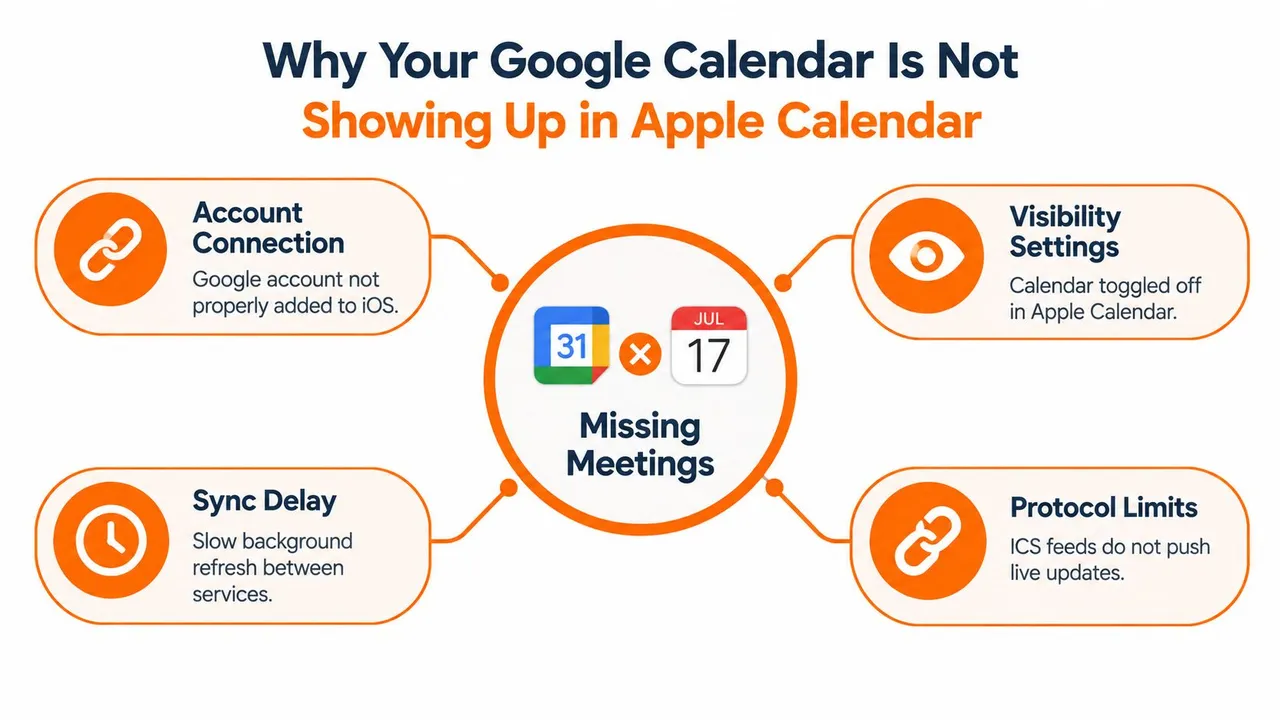
Uma reunião perdida geralmente começa com uma configuração que parece inofensiva. A conta do Google aparece nas contas de calendário do iPhone, o Apple Calendar abre normalmente e o usuário assume que todo calendário do Google está agora disponível. Na prática, a conta pode estar conectada enquanto o calendário específico permanece oculto, desativado ou fora da rota de sincronização que está sendo usada.
A orientação oficial de configuração de calendário do Google para iPhone e iPad descreve a adição de uma conta do Google através das configurações de Calendário da Apple. O Google também documenta uma rota CalDAV separada para acessar calendários através do Apple Calendar. Esses são caminhos de conexão diferentes, com configurações diferentes e maneiras diferentes de falhar. Um usuário solucionando problemas de “sincronização” pode estar alternando entre a integração direta de conta e um feed de calendário estilo assinatura sem perceber.
Comece identificando o modelo de sincronização
A sincronização direta de conta é a rota para tentar quando você deseja visualizar e gerenciar eventos do Google dentro do Apple Calendar. Ela depende da conta do Google estar autorizada, dos Calendários estarem ativados e do calendário relevante estar selecionado na visualização do Apple Calendar.
Uma assinatura ICS ou webcal funciona de forma diferente. Ela fornece ao Apple Calendar um feed para leitura, mas não é uma conexão bidirecional ao vivo. O compartilhamento público ICS do Google é um instantâneo estático, e um guia técnico independente explica que a URL de exportação pode ser atualizada aproximadamente a cada 12 horas. Isso significa que uma reunião recém-movida pode permanecer desatualizada, mesmo que a assinatura em si esteja funcionando.
Regra prática: Se sua preocupação real é o agendamento duplo, não presuma que cópias idênticas de cada evento sejam necessárias. A disponibilidade confiável de ocupado e livre pode resolver o risco de agendamento com menos exposição de privacidade.
A Apple e o Google também dependem do comportamento do dispositivo. Atualização em segundo plano, tempo de busca, conectividade, compatibilidade do sistema operacional e estado de permissão da conta podem afetar quando um evento se torna visível. Uma atualização manual pode ajudar, mas não transformará um feed estático em espelhamento em tempo real.
Antes de alterar as configurações, pergunte o que você espera que aconteça. Você precisa que os eventos do Google fiquem visíveis no Apple Calendar, que as edições voltem para o Google ou apenas um bloco privado mostrando que você não está disponível? Um guia detalhado sobre sincronização de calendário bidirecional pode ajudar a esclarecer essa distinção antes de você escolher outra integração.
Verificações rápidas que corrigem a maioria das falhas de sincronização
Comece com verificações que separam um calendário oculto de uma conexão falha. Elas levam menos tempo do que alterações de conta e produzem um resultado útil de sucesso ou falha.
Confirme a visibilidade no Apple Calendar
Abra o Apple Calendar e selecione Calendários. Sob a conta do Google, confirme se o calendário específico de trabalho, pessoal ou compartilhado está marcado. Uma conexão funcional pode parecer quebrada quando o aplicativo oculta o calendário.
Crie um evento temporário no Google Calendar que você espera ver e, em seguida, atualize o Apple Calendar. Um novo evento de teste é mais útil do que uma reunião antiga porque confirma a conexão atual. Se ele aparecer, as configurações de conta e visibilidade provavelmente estão funcionando. Exclua o evento de teste depois.
Verifique a identidade da conta
Múltiplas contas do Google criam uma armadilha comum. O Apple Calendar pode estar exibindo uma conta pessoal do Gmail enquanto o evento ausente pertence a uma conta de trabalho ou do Google Workspace. Compare a conta mostrada no Apple Calendar com a conta que possui o calendário onde você criou o evento de teste.
Esta verificação também detecta confusão com calendários compartilhados. Confirme se o calendário está disponível sob a mesma conta do Google, em vez de presumir que todo calendário associado a esse login do Google está selecionado automaticamente.
Verifique a conexão e a atualização
Os dados do calendário não podem ser atualizados enquanto o dispositivo estiver offline ou incapaz de alcançar o serviço de conta do Google. Abra uma página da web ou outro aplicativo conectado para confirmar a rede e, em seguida, retorne ao Apple Calendar e puxe para baixo para atualizar.
Feche e reabra o Apple Calendar se o evento permanecer ausente. Reiniciar o dispositivo pode limpar o estado temporário do aplicativo, mas não reparará uma seleção de calendário ausente ou um problema de autorização. Instale as atualizações disponíveis do Apple Calendar e do sistema operacional antes de uma solução de problemas mais profunda, já que softwares desatualizados podem preservar defeitos de sincronização resolvidos por uma versão posterior.
Uma regra de parada útil evita esforço desperdiçado: execute uma atualização manual, uma reinicialização do aplicativo e uma reinicialização do dispositivo. Repetir as mesmas ações raramente altera o modelo de sincronização ou corrige permissões de conta.
Se o evento de teste ainda não aparecer, o problema geralmente é o estado de autorização da conta ou uma configuração no nível do dispositivo. A próxima seção cobre essas verificações, incluindo a reautorização, em vez de repeti-las aqui.
Configurações ocultas do iPhone que bloqueiam a sincronização do calendário
As configurações de busca e as restrições de segundo plano geralmente explicam por que um evento aparece apenas após o Apple Calendar ser aberto. O iOS pode usar atualizações push quando uma conta as suporta, ou recuperar dados em um cronograma quando não suporta. Abra as configurações de busca da conta de calendário e verifique se a recuperação está definida como manual. Com essa configuração, o Apple Calendar pode esperar por uma atualização explícita.
A Atualização em Segundo Plano também afeta as atualizações feitas enquanto o aplicativo está fechado. Confirme se o Calendário tem acesso em segundo plano e, em seguida, verifique se o Modo de Pouca Energia ou outro modo operacional restrito está limitando a atividade de rotina. Essas configurações não podem restaurar uma autorização inválida, mas podem explicar atualizações atrasadas.
Um teste curto separa a recuperação atrasada de uma falha de permissão. Crie ou mova um evento de teste no Google Calendar, aguarde o intervalo de busca configurado e, em seguida, abra o Apple Calendar. Se o evento aparecer apenas após abrir o aplicativo, o modelo de atualização é a causa provável. Se ele permanecer ausente, inspecione as configurações de autorização e de conta em vez de repetir as atualizações.
Reautorize o acesso ao Google com cuidado
Uma conta do Google pode permanecer listada no dispositivo após o estado de sua permissão expirar ou se tornar inválido. Alterações de senha, alterações de política de administrador e desafios de segurança podem desencadear essa condição. Entre novamente quando solicitado e revise a tela de permissões em vez de dispensá-la automaticamente.
O Google observa que usuários com um sistema operacional mais antigo que usam a Verificação em 2 Etapas podem precisar de uma senha de aplicativo em vez de sua senha normal para acesso ao Apple Calendar. Esse problema de compatibilidade pode parecer um problema de visibilidade de calendário. Se o sistema operacional não estiver atualizado e uma senha normal falhar repetidamente, verifique os requisitos de segurança da conta do Google antes de tentar a mesma senha novamente.
Verificação de autorização: Uma conta do Google mostrada em Ajustes não prova que o Apple Calendar ainda tem permissão para ler e atualizar seus eventos.
Se a reautorização falhar, remova a conta do Google do iPhone, reinicie o dispositivo e adicione a conta novamente. Isso redefine a conexão da conta em vez de excluir eventos do Google Calendar, portanto, não remova manualmente esses eventos durante o processo. Após reconectar, teste um calendário antes de restaurar uma configuração mais complexa.
Para um passo a passo focado no dispositivo sobre configurações de conta, comportamento de busca e permissões, consulte este guia de sincronização de calendário do iPhone. Se o seu objetivo real é evitar o agendamento duplo em calendários separados, a sincronização de ocupado/livre que preserva a privacidade pode ser mais adequada do que forçar cada evento em um espelho bidirecional único.
Por que feeds e assinaturas ICS continuam ficando para trás
Uma assinatura ICS parece simples: copie uma URL de calendário, adicione-a ao Apple Calendar e aguarde os eventos aparecerem. A limitação está integrada ao modelo. Um feed ICS é um instantâneo orientado para leitura, não uma conta conectada que espelha edições em ambas as direções.
Os padrões explicam a distinção. O CalDAV foi padronizado na RFC 4791 em 2007, enquanto o iCalendar é definido na RFC 5545 de 2009. Ambos permanecem úteis, mas um feed de calendário não promete atualizações instantâneas. O aplicativo receptor pesquisa o feed, e a fonte decide quando um instantâneo mais recente se torna disponível.
O que um feed pode e não pode fazer
Um feed ICS funciona para uma visualização somente leitura, como uma agenda pública ou um calendário que você não precisa editar a partir do Apple Calendar. Ele é uma má escolha quando uma reunião movida precisa bloquear a disponibilidade rapidamente, ou quando uma edição feita no Apple Calendar precisa atualizar o Google Calendar.
O compartilhamento público de calendário do Google através de ICS é um instantâneo estático em vez de uma sincronização bidirecional ao vivo. Como a fonte publica instantâneos em seu próprio cronograma, uma integração de pesquisa pode perder alterações por até meio dia. Atualizar o Apple Calendar com mais frequência não pode forçar o Google a publicar um instantâneo mais recente.
| Método de sincronização | O que ele fornece | Onde ele falha |
|---|---|---|
| Conta direta do Google | Uma conta conectada dentro do Apple Calendar | Depende de autorização, visibilidade e comportamento de atualização do dispositivo |
| Acesso CalDAV | Uma rota de conta baseada em padrões | Requer a configuração e permissões de conta corretas |
| Assinatura ICS | Feed de calendário somente leitura | Não fornece edição bidirecional ao vivo ou atualizações imediatas |
Escolha a rota com base no risco
Para visibilidade ocasional, uma assinatura pode ser adequada. Para evitar agendamentos duplos entre calendários de trabalho e pessoais, dados atrasados podem mostrar disponibilidade falsa no momento em que você precisa de uma agenda precisa.
Verifique o design antes de alterar as configurações. Se o feed estiver atrasado, alterar a frequência de busca do Apple Calendar apenas controla com que frequência ele solicita dados. Ele não pode fazer com que a fonte publique um instantâneo mais recente mais cedo.
Leia esta explicação sobre o formato ICS no Google Calendar antes de decidir se a assinatura atende às suas necessidades. Se a privacidade e a disponibilidade importam mais do que copiar cada evento, a sincronização de ocupado/livre pode resolver o risco de agendamento sem buscar um espelho bidirecional perfeito.
Uma maneira confiável de manter os calendários do Google e da Apple em sincronia
A integração nativa de conta geralmente é a escolha certa, mas não satisfaz todos os fluxos de trabalho. Profissionais frequentemente separam calendários intencionalmente, usam várias contas do Google ou precisam da disponibilidade do Apple iCloud para bloquear o horário no Google sem revelar o título, local ou descrição de um evento privado.
É aí que um serviço de sincronização externo pode ser mais apropriado do que outro feed de assinatura. O SyncThemCalendars conecta o Google Calendar, Microsoft Outlook ou Office 365 e o Apple Calendar através do iCloud, com sincronização configurável de uma via, duas vias ou múltiplas vias. Ele também pode espelhar o status de ocupado e livre enquanto mascara detalhes do evento, o que visa o problema de agendamento duplo sem copiar informações confidenciais para cada calendário.
Combine a direção da sincronização com o trabalho
Não comece ativando todas as conexões possíveis. Decida qual calendário é autoritativo para cada tipo de evento.
Um fluxo de uma via funciona quando um calendário deve publicar disponibilidade ou cópias para outro sem aceitar alterações de volta. A sincronização de duas vias se adapta a situações em que as edições podem se originar em qualquer um dos calendários. A sincronização de múltiplas vias é para agendas distribuídas em várias contas, mas requer mais cuidado porque cópias sobrepostas podem se tornar difíceis de interpretar.
A configuração acontece na aplicação web. Você conecta as contas relevantes, seleciona os calendários de origem e destino, escolhe a direção e define quais campos de evento devem ser copiados ou ocultados. O serviço então opera em segundo plano, para que você não precise exportar manualmente um calendário ou esperar que uma URL de assinatura seja atualizada.
Prefira a disponibilidade em vez de duplicação desnecessária
Um consultor pode manter reuniões de clientes no Google Calendar e compromissos pessoais no iCloud. A duplicação total do evento pode expor detalhes que clientes ou colegas não precisam. Um espelho de ocupado e livre pode, em vez disso, criar um evento de bloqueio privado ou sinal de disponibilidade, mantendo o calendário receptor preciso enquanto mascara o título e a descrição originais.
A decisão prática é simples:
- Use a sincronização nativa de conta quando você precisar apenas de eventos do Google dentro do Apple Calendar e a rota da conta se comportar de forma confiável.
- Use um feed ICS quando a visibilidade somente leitura for aceitável e atualizações atrasadas não criarem risco de agendamento.
- Use um sincronizador dedicado quando vários provedores precisarem trocar disponibilidade, as edições precisarem de direções controladas ou a privacidade do evento for importante.
O SyncThemCalendars inclui eventos ilimitados em seus planos e oferece uma avaliação gratuita de 14 dias sem cartão de crédito, de acordo com as informações do produto fornecidas pelo editor. A estrutura de seu plano limita as sincronizações ativas em vez do número de eventos, portanto, a pergunta relevante é quantos relacionamentos de calendário separados você precisa manter.
Para os princípios de design por trás de atualizações contínuas e fluxos de trabalho entre provedores, veja esta visão geral da sincronização de calendário em tempo real.
Verifique sua correção e evite futuros problemas de sincronização
Um calendário não está corrigido porque um evento ausente finalmente apareceu. Um reparo confiável deve provar tanto a conexão quanto o comportamento de que você precisa. Teste o fluxo de trabalho a partir do calendário onde você normalmente cria eventos e, em seguida, teste a direção inversa apenas se você esperar que as edições voltem.
Crie um evento temporário no Google Calendar com um título reconhecível e uma curta duração. Confirme se o Apple Calendar o exibe sob a conta e o calendário corretos do Google, não apenas em uma visualização combinada não relacionada. Edite o horário ou o título no Google Calendar, atualize o Apple Calendar e verifique se a alteração foi refletida.
Se você depende do acesso nativo bidirecional à conta, crie um evento de teste separado no Apple Calendar e salve-o deliberadamente no calendário do Google. Salvar em um calendário do iCloud ou local não testará a sincronização do Google. Abra o Google Calendar depois e confirme se o evento pertence à conta pretendida.
Teste a disponibilidade sem expor detalhes privados
Uma cópia visual de um evento nem sempre é o critério de sucesso correto. Se o seu objetivo é evitar agendamentos duplos, verifique se um compromisso privado bloqueia o horário correspondente no calendário usado para agendamento. O calendário receptor deve mostrar que você está indisponível, enquanto campos confidenciais permanecem mascarados quando a privacidade faz parte do fluxo de trabalho.
Hábito de verificação: Teste um novo evento, uma edição e um bloco de disponibilidade. Essas três verificações revelam mais do que atualizar repetidamente uma reunião antiga.
Após uma atualização do iOS, alteração de senha ou aviso de segurança da conta, revise a alternância da conta e a lista de visibilidade do calendário. Se os eventos desaparecerem, verifique a autorização antes de reconstruir cada conexão de calendário. Mantenha uma fonte clara de verdade para novos eventos para que você não crie acidentalmente um compromisso no iCloud quando sua equipe depende do Google Calendar.
Use esta lista de verificação de manutenção quando uma configuração anteriormente estável mudar:
- Estado da conta: Confirme se a conta do Google ainda tem permissão de calendário.
- Visibilidade do calendário: Certifique-se de que os calendários necessários permaneçam selecionados no Apple Calendar.
- Comportamento de atualização: Revise as configurações de busca ou atualização em segundo plano quando as atualizações chegarem atrasadas.
- Escolha de protocolo: Substitua uma assinatura ICS se seu atraso entrar em conflito com as necessidades de agendamento.
- Escopo de privacidade: Espelhe o status de ocupado e livre em vez de detalhes completos do evento quando a disponibilidade for o único requisito.
A correção mais confiável nem sempre é o espelhamento perfeito de eventos. É um modelo de sincronização que corresponde à maneira como você agenda, aos provedores que você usa e às informações que você está disposto a compartilhar.
O SyncThemCalendars pode conectar o Google Calendar e o Apple Calendar através de sincronização de eventos de uma via, duas vias ou múltiplas vias, com espelhamento de ocupado e livre e controles para mascarar detalhes do evento. Visite SyncThemCalendars para configurar os relacionamentos de calendário que mantêm a disponibilidade precisa sem depender de feeds ICS atrasados.
Pronto para sincronizar seus calendários?
Mantenha seus calendários Google, Outlook e Apple iCloud sincronizados automaticamente. Configuração em 2 minutos, sem necessidade de cartão de crédito.
Começar gratuitamenteContinue lendo
Mais em Guides

Guia de Configuração Rápida do SyncThemCalendars
Domine a configuração rápida do SyncThemCalendars em minutos. Conecte Google, Outlook ou iCloud, configure máscaras de privacidade e verifique sua primeira sincronização sem esforço.

Mesclando Google Calendars: O Guia Completo para 2026
Mesclando Google Calendars. Aprenda as melhores maneiras de mesclar Google Calendars. Compare métodos de importação, ferramentas de sincronização e estratégias de automação

Domine sua agenda no Outlook com soluções de sincronização
Aprenda a usar a agenda no Outlook de forma eficaz, sincronizar com Google e iCloud, evitar conflitos de horários e conectar o SyncThemCalendars para um agendamento contínuo.