







Como sincronizar o iCal com o Google Calendar
Como sincronizar o iCal com o Google Calendar. Aprenda a sincronizar o iCal com o Google Calendar usando assinaturas, importações e sincronização bidirecional em tempo real. Passo a passo.
O conselho popular é colar um link do iCloud no Google Calendar e considerar o trabalho feito. Isso só funciona se você aceitar um espelhamento unidirecional, atualizações atrasadas e controle limitado sobre os dados do evento. Se você está perguntando “Como sincronizar o iCal com o Google Calendar?”, a resposta útil depende do que você quer dizer com sincronizar: mover eventos antigos, mostrar disponibilidade ou manter ambos os calendários alinhados.
A tecnologia subjacente é o iCalendar, um formato independente de serviço publicado pela primeira vez através da IETF RFC 2445 e revisado como RFC 5545 em setembro de 2009. O Google Calendar usa o formato para exportação e importação de .ics, mas os padrões de arquivo compartilhado não criam uma conexão nativa bidirecional entre Apple e Google. Você ainda precisa escolher entre uma assinatura de feed ao vivo, uma migração de arquivo única ou um serviço de sincronização de terceiros.
Por que sincronizar o iCal com o Google Calendar é mais difícil do que parece
O Apple Calendar e o Google Calendar podem trocar dados estruturados de eventos, mas não se comportam como duas visualizações de um único banco de dados. São ecossistemas separados com diferentes permissões de conta, agendas de atualização, tratamento de convidados e controles de privacidade. O formato .ics compartilhado torna a transferência possível, mas não garante que uma edição feita em um calendário retorne ao outro.
Essa distinção é importante porque a sincronização tem três dimensões separadas:
- Latência: Com que rapidez um evento novo ou editado aparece?
- Direcionalidade: A informação viaja em apenas um sentido, ou ambos os calendários podem criar e atualizar eventos?
- Privacidade: Quem pode acessar títulos, locais, descrições, convidados e outros campos do evento?
A documentação do Google confirma que os dados do calendário exportados podem incluir horários de início e fim do evento, informações de recorrência, respostas de convidados, títulos, descrições, locais e carimbos de data/hora de criação ou modificação. Esses campos explicam por que o .ics é útil para transferência, mas também mostram por que um feed de calendário pode revelar mais do que um simples status de livre/ocupado.
Regra prática: Escolha o método de sincronização com base na consequência de um calendário desatualizado, não em quão fácil a configuração inicial parece.
Para uma migração de arquivo, use a exportação e importação de .ics. Para espelhamento passivo de disponibilidade, assine um feed do iCal. Para agendamento voltado ao cliente, trabalho em equipe compartilhado ou fluxos de trabalho de reserva, use um serviço projetado para sincronização bidirecional e verifique como ele lida com credenciais e retenção de eventos. A Apple e o Google não fornecem uma ponte nativa que resolva todos os três problemas de uma vez.
Assinando um feed do iCal no Google Calendar
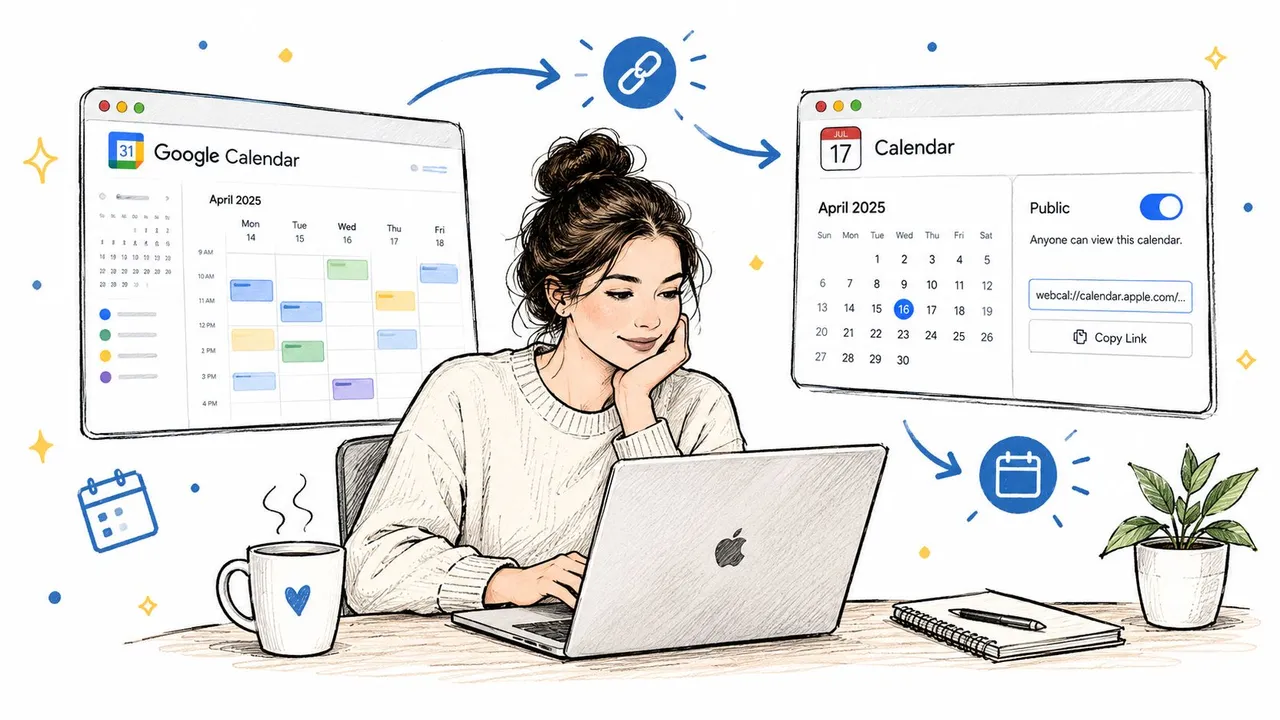
Uma assinatura de URL é o que mais se aproxima de uma conexão nativa entre iCal e Google. O Google Calendar assina um feed .ics online e recupera alterações periodicamente. É simples, mas é unidirecional: a Apple envia um feed para o Google, enquanto as alterações feitas no Google não são gravadas de volta na Apple.
Publique o calendário da Apple
Em um Mac, abra o Apple Calendar e localize o calendário que deseja compartilhar. Dependendo da conta e da versão do macOS, use os controles de compartilhamento ou publicação do calendário, ative o Calendário Público e copie o endereço webcal:// gerado. Se o Google rejeitar esse endereço, converta o esquema para uma URL HTTPS, quando apropriado, sem alterar o restante do endereço do feed.
Um feed público é conveniente porque o Google precisa de uma URL acessível. Ele também cria o risco central de privacidade do método. Qualquer pessoa que obtenha o endereço do feed pode ser capaz de recuperar os dados do calendário expostos através desse feed, portanto, não publique um calendário contendo títulos sensíveis, notas privadas, informações de clientes ou locais confidenciais.
Adicione o feed no Google Calendar
Use o Google Calendar em um navegador de desktop, não no aplicativo móvel:
- Abra o Google Calendar.
- Na barra lateral esquerda, encontre Outros calendários.
- Clique no ícone de mais ao lado dele.
- Selecione Do URL.
- Cole o endereço do feed do iCal.
- Clique em Adicionar calendário.
O fluxo de trabalho de assinatura documentado pelo Google também está resumido neste guia para adicionar um feed ICS ao Google Calendar, mas os rótulos na interface do Google são a parte importante. O calendário deve aparecer em Outros calendários, onde você pode renomeá-lo, atribuir uma cor e controlar se ele é exibido.
Defina expectativas antes de confiar nele
Uma assinatura não é uma conexão ao vivo. O Google Calendar atualiza os calendários iCal assinados em seu próprio cronograma, e uma discussão de suporte do Google Calendar sobre atualizações atrasadas de calendários externos cita que as alterações podem levar até 12 horas para aparecer. Na prática, você deve tratar o feed como um espelho atrasado, em vez de um sistema de agendamento em tempo real.
O método é apropriado quando os usuários do Google só precisam ver a disponibilidade da Apple ou ler um calendário pessoal relativamente estável. Não é apropriado quando um compromisso criado no Google precisa bloquear imediatamente o tempo no Apple Calendar, ou quando expor um feed público violaria seus requisitos de privacidade.
Importando e exportando arquivos iCal
Use a importação e exportação de .ics quando estiver movendo o histórico do calendário. Não use como método de sincronização diária. Um arquivo importado é um instantâneo, portanto, alterações posteriores no Apple Calendar não atualizarão a cópia no Google Calendar, e as edições do Google não retornarão à Apple.
Exporte do Apple Calendar
No seu Mac, abra o Apple Calendar e selecione o calendário que deseja mover. Escolha Arquivo, depois Exportar e Exportar novamente, e salve o arquivo .ics resultante em um local que você possa localizar facilmente. Se precisar de vários calendários, exporte-os separadamente e nomeie cada arquivo claramente antes de fazer o upload.
Antes de exportar, limpe calendários obsoletos e revise eventos recorrentes. Os aplicativos de calendário podem interpretar as regras de recorrência de maneira diferente, e um arquivo pode não reproduzir cada resposta de convidado, anexo ou propriedade específica do calendário exatamente como apareceu no Apple Calendar.
Importe para o Google Calendar
No Google Calendar na web:
- Abra Configurações.
- Selecione Importar e exportar.
- Escolha o arquivo
.icsdo seu computador. - Selecione o calendário de destino do Google.
- Inicie a importação e revise os resultados.
O Google diz que sua exportação de calendário usa o formato iCalendar e que os arquivos importados podem ser .ics ou .csv. O formato carrega campos estruturados como horários de eventos, dados de recorrência, títulos, descrições, locais, respostas de convidados e carimbos de data/hora, mas a importação não transforma o arquivo em uma conexão contínua.
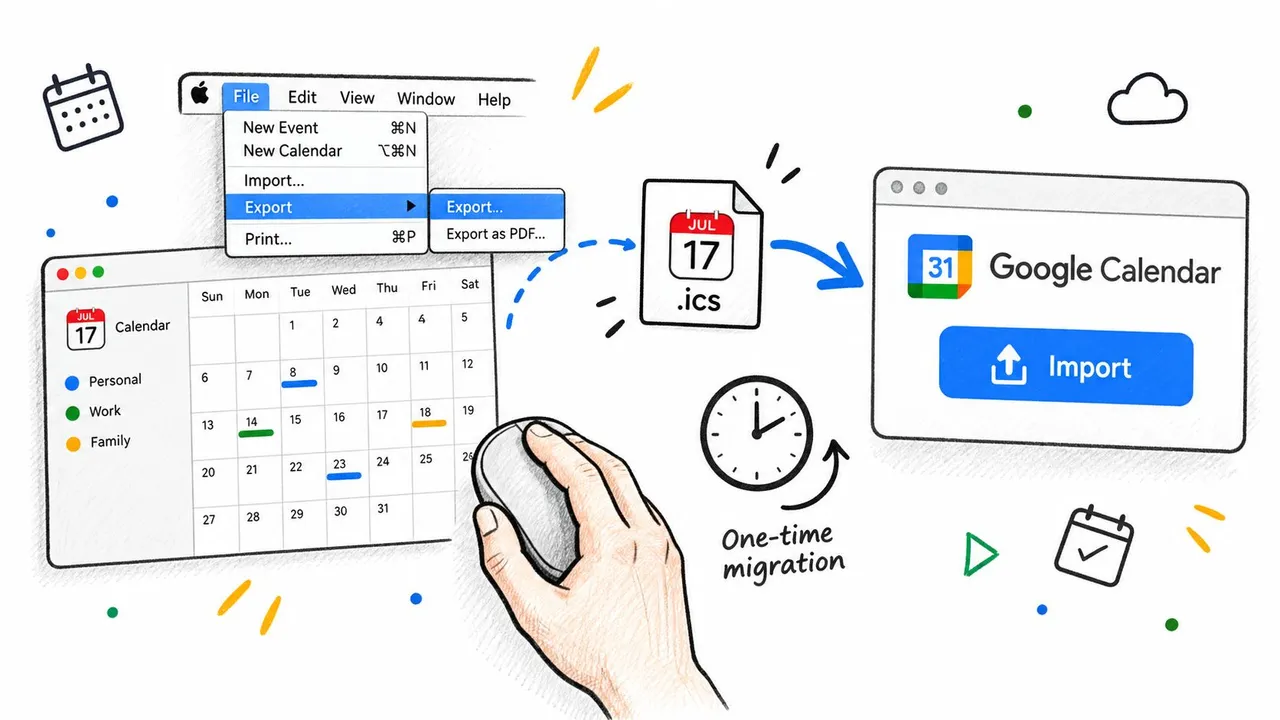
A abordagem de migração mais limpa é importar para um novo calendário do Google com nome claro, em vez de misturar eventos históricos ao seu calendário principal imediatamente. Verifique reuniões recorrentes, fusos horários, convidados e quaisquer eventos que sejam importantes operacionalmente. Se o resultado estiver errado, remova o calendário importado e repita a migração em vez de tentar desembaraçar duplicatas individuais em sua agenda principal.
Comparando assinatura, importação e sincronização em tempo real
Esses métodos resolvem problemas diferentes. A assinatura é um espelho atrasado e unidirecional. A importação é uma transferência estática. Um serviço de sincronização em tempo real é projetado para copiar alterações entre contas e calendários em ambas as direções, mas introduz um provedor externo que deve ser avaliado quanto à segurança e ao tratamento de dados.
| Método | Latência | Direção | Privacidade | Melhor para |
|---|---|---|---|---|
| Assinatura de URL iCal | Atualização atrasada, potencialmente até 12 horas de acordo com a orientação de suporte do Google Calendar | Unidirecional, Apple para Google | Uma URL de feed pode expor os dados do evento incluídos no calendário publicado | Espelhamento somente leitura e visibilidade básica de disponibilidade |
Importação de .ics | Instantâneo único | Transferência de arquivo unidirecional | Os dados permanecem nas contas e dispositivos usados para a exportação e importação | Migração histórica e transferência de arquivo |
| Serviço de sincronização em tempo real | Operação quase em tempo real, dependendo do provedor | Bidirecional ou cópia multidirecional configurável | Requer revisão cuidadosa de credenciais, retenção, criptografia e mascaramento de campos | Agendamento multiplataforma ao vivo e fluxos de trabalho compartilhados |
A distinção entre espelhamento de livre/ocupado e replicação total de eventos é especialmente importante. Um feed pode ser suficiente quando um colega só precisa evitar agendar algo durante um período ocupado. É uma má escolha quando eles precisam de status de RSVP preciso, notas, anexos ou edições confiáveis em ambas as plataformas.
O mercado mais amplo reflete o quão comuns essas necessidades de interoperabilidade se tornaram. Uma previsão de mercado de software de calendário e agendamento para 2026 avaliou o mercado global em USD 2,59 bilhões em 2025, projetando USD 2,79 bilhões em 2026 e USD 4,73 bilhões até 2032, com um CAGR de 8,94% projetado. Esses números são uma previsão, não uma prova de que qualquer método de sincronização individual funcionará para o seu fluxo de trabalho, mas mostram que a coordenação de calendários cresceu além de uma configuração de aplicativo menor.
Minha recomendação é direta:
- Escolha assinatura para visibilidade passiva e somente leitura.
- Escolha importação para uma mudança de arquivo única.
- Escolha sincronização em tempo real quando uma reserva ou edição precisar viajar entre calendários de forma rápida e confiável.
Uma comparação detalhada de sincronização de calendário em tempo real é útil se sua decisão depender de mais do que apenas exibir eventos.
Quando você precisa de sincronização bidirecional real
A assinatura e a importação falham no mesmo momento: quando alguém cria ou altera um evento do outro lado.
Um consultor pode adicionar uma chamada com cliente ao Google Calendar, enquanto seu iPhone depende de um feed do iCloud assinado. O compromisso pode permanecer ausente do Apple Calendar até a próxima atualização. Um colega pode criar um evento em um iPad, enquanto a equipe depende de um Google Calendar que não receberá a alteração através de um feed unidirecional. Em ambas as situações, o problema não é a conexão inicial. É o caminho de retorno ausente.
O teste operacional
Faça uma pergunta: Se um evento for criado, editado ou excluído em qualquer um dos calendários, o outro calendário deve refleti-lo antes que outra pessoa agende um horário?
Se a resposta for sim, uma assinatura não é suficiente. Ela pode mostrar um evento eventualmente, mas a disponibilidade atrasada ainda pode produzir uma reserva dupla. Uma importação de arquivo é ainda menos adequada porque nunca verifica alterações posteriores.
A sincronização bidirecional é justificada para:
- Chamadas de vendas e consultoria, onde uma reserva deve bloquear a disponibilidade em calendários pessoais e de trabalho.
- Páginas de reserva, onde o sistema de agendamento precisa de uma visão atual de mais de um calendário.
- Calendários de equipe compartilhados, onde usuários da Apple e do Google criam eventos em sistemas diferentes.
- Suporte executivo, onde um assistente gerencia calendários pertencentes a diferentes contas ou plataformas.
O que um serviço gerenciado deve lidar
Um serviço adequado deve permitir que você selecione os calendários de origem e destino, escolha a direcionalidade unidirecional ou bidirecional e controle quais campos de evento são copiados. Ele também deve explicar como lida com eventos recorrentes, respostas de convidados, autenticação, criptografia, exclusão e desconexão.
O SyncThemCalendars é uma opção que conecta o Google Calendar, o Microsoft Outlook ou Office 365 e o Apple Calendar através de cópias de eventos configuráveis unidirecionais, bidirecionais ou multidirecionais. Seus recursos publicados incluem espelhamento de livre/ocupado, mascaramento de campos, tratamento de credenciais criptografadas e sincronização em segundo plano, portanto, ele se adapta a fluxos de trabalho que precisam de mais controle do que uma URL pública do iCal.
Regra de agendamento: Se a disponibilidade desatualizada pode causar uma reunião perdida, uma reserva perdida ou um conflito operacional, não rotule um feed de consulta como “tempo real”.
A troca é clara. Você ganha atualizações multiplataforma e cópias configuráveis, mas também coloca o acesso à conta com um provedor externo. Revise sua política de privacidade, termos de retenção, reivindicações de criptografia e processo de cancelamento antes de conectar calendários que contenham informações confidenciais.
Corrigindo eventos duplicados e falhas de sincronização
A maioria das configurações de calendário quebradas não é misteriosa. Elas vêm de conectar a mesma origem mais de uma vez, ocultar o calendário de destino, usar um feed desatualizado ou esperar que um método unidirecional carregue informações que ele não suporta.
Eventos duplicados após uma importação
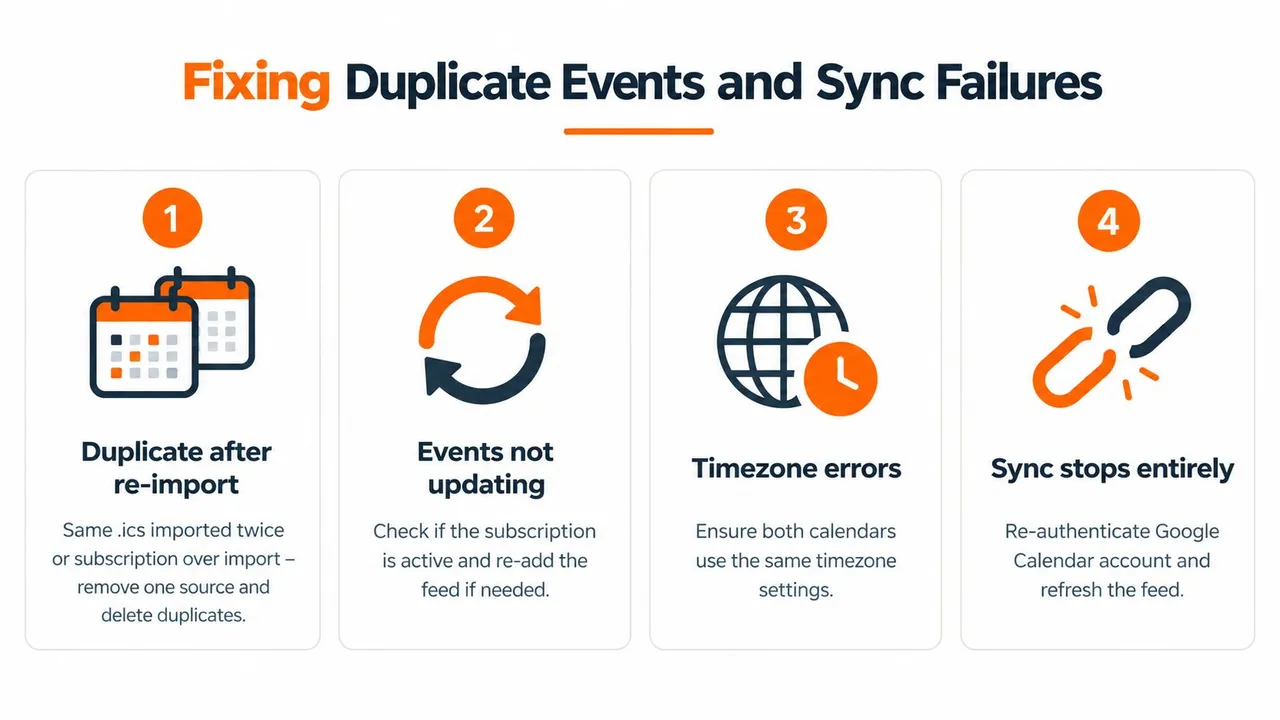
A causa usual são dados em camadas. Você importou um arquivo .ics e, em seguida, assinou o mesmo calendário da Apple, ou importou o mesmo arquivo mais de uma vez. O Google está exibindo várias cópias porque você deu a ele várias fontes, não porque o feed precise de outra atualização.
Abra as configurações do Google Calendar e inspecione a lista de calendários. Exclua o calendário importado se a assinatura for agora a fonte escolhida, ou remova a assinatura se você quiser um arquivo estático. Não mantenha ambos ativos, a menos que você queira deliberadamente duas representações separadas.
As discussões nas comunidades da Apple e do Google também descrevem eventos duplicados quando o mesmo calendário é conectado através de uma conta do Google e uma assinatura do iCal. A correção prática é desativar uma rota, conforme discutido neste guia de solução de problemas de sincronização de calendário.
Eventos ausentes em uma direção
Comece pela visibilidade, não pelas configurações avançadas. Verifique se o calendário está ativado na barra lateral esquerda do Google Calendar e se a fonte da Apple ainda está publicada. Se o feed foi regenerado, copiado incorretamente ou tornado privado, a URL antiga pode não fornecer mais dados utilizáveis.
No macOS, retorne aos controles de publicação do calendário e copie o endereço do feed atual novamente. No Google Calendar, remova a assinatura obsoleta e adicione a URL atual. Revise também as configurações de exibição do calendário, incluindo se os eventos recusados estão ocultos.
Alguns calendários conectados ao Google exigem ativação manual nas configurações de sincronização. Se a conta foi reautenticada recentemente, faça login novamente e confirme se o calendário específico, e não apenas a conta principal, está selecionado.
O feed está muito lento
Uma atualização de assinatura é controlada pelo Google. Você não pode forçá-la a se comportar como um relé de eventos ao vivo, e remover e adicionar repetidamente o mesmo feed não criará um comportamento real de tempo real. Se o atraso for inaceitável, mude para um serviço de sincronização em vez de gastar tempo tentando ajustar um intervalo de consulta que você não controla.
Convidados, notas ou anexos desaparecem
Um feed do iCal pode carregar campos de evento estruturados, mas uma assinatura não é uma promessa de que cada propriedade específica da plataforma se comportará de forma idêntica. Respostas de convidados, notas, anexos, categorias de cores e edições de eventos recorrentes podem não ser mapeados perfeitamente entre a Apple e o Google.
Para um espelho de disponibilidade simples, essa perda pode ser aceitável. Para agendamento de clientes ou reuniões colaborativas, não é. Use um método que mapeie explicitamente convidados e campos de evento, depois teste um evento recém-criado, uma edição, um cancelamento e um compromisso recorrente antes de confiar nele.
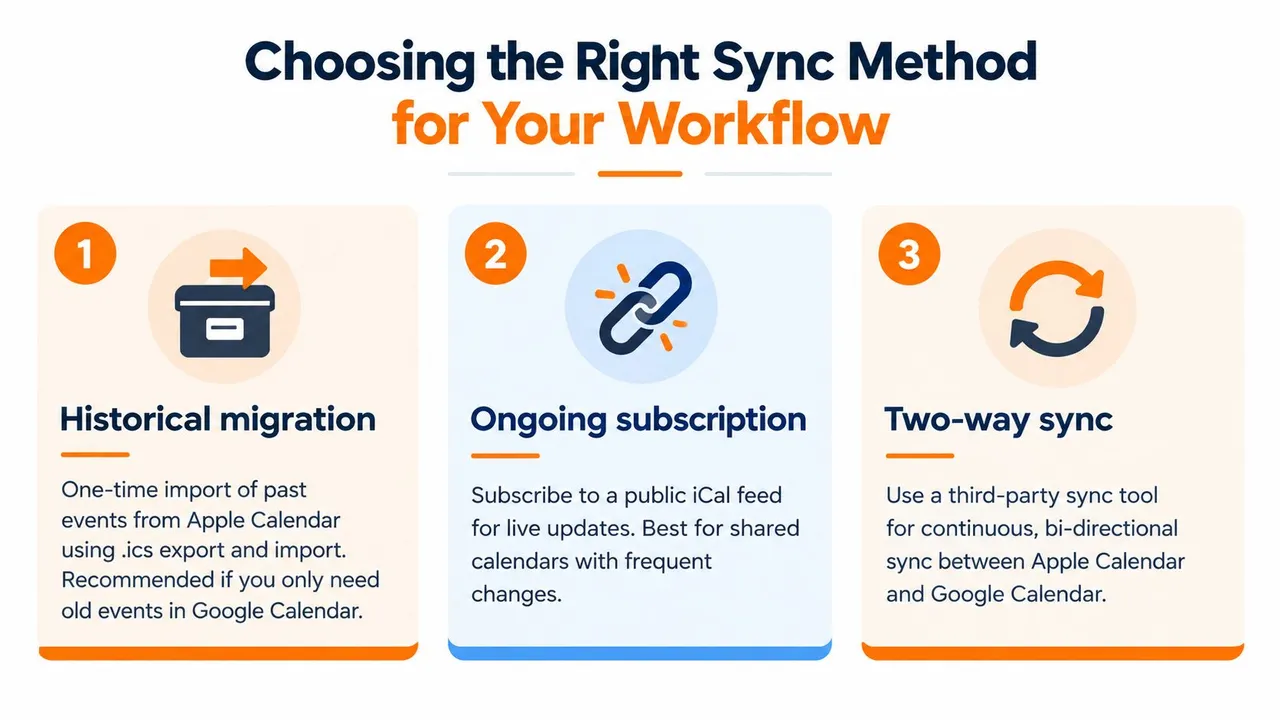
Escolhendo o método de sincronização certo para seu fluxo de trabalho
A resposta correta para “Como sincronizar o iCal com o Google Calendar?” começa com o resultado que você precisa, não com o aplicativo que você abre primeiro.
Migração histórica
Se sua prioridade é mover eventos antigos do Apple Calendar para o Google Calendar, exporte um arquivo .ics e importe-o para um calendário de destino separado. Isso mantém a migração reversível e facilita a inspeção de eventos recorrentes e informações de convidados antes de combinar qualquer coisa com sua agenda principal.
Não espere que a cópia importada permaneça alinhada. Edições futuras não serão propagadas, e detalhes de recorrência ou resposta podem exigir verificação manual.
Espelhamento de disponibilidade
Se outra pessoa só precisa saber quando você está ocupado, use uma assinatura de feed do iCal publicada. Ele requer menos infraestrutura do que um serviço bidirecional e pode manter os detalhes do evento exibidos limitados, especialmente se você publicar um calendário projetado para disponibilidade em vez de um contendo descrições privadas.
Trate a URL do feed como sensível. Um endereço público pode expor os campos incluídos no calendário publicado, e o Google pode não atualizar as alterações rapidamente o suficiente para decisões de reserva que exigem disponibilidade atual.
Coordenação bidirecional contínua
Se os eventos precisarem viajar entre a Apple e o Google após a criação, edição e exclusão, use um serviço de sincronização dedicado. Procure por direcionalidade configurável, controles de livre/ocupado, mascaramento de campos, tratamento claro de credenciais e comportamento documentado para eventos recorrentes e convidados.
O SyncThemCalendars suporta cópias configuráveis unidirecionais, bidirecionais e multidirecionais entre o Apple Calendar, o Google Calendar e o Microsoft Outlook ou Office 365. Ele também fornece espelhamento de livre/ocupado e controles para transformar campos copiados, o que o torna relevante quando você precisa de coordenação ao vivo sem expor todos os detalhes do evento.
Antes de adotar qualquer serviço de terceiros, leia suas políticas de privacidade e retenção. Usuários que lidam com informações regulamentadas ou altamente confidenciais devem preferir conexões de conta nativas ou espelhamento somente leitura sempre que possível, e devem evitar publicar detalhes de eventos sensíveis através de um feed aberto.
A expansão contínua do mercado é consistente com uma realidade simples: as pessoas trabalham em mais de um ecossistema de calendário. O padrão iCalendar torna a troca possível, mas seu fluxo de trabalho determina se um arquivo estático, uma assinatura atrasada ou uma conexão bidirecional gerenciada é apropriada.
Se você precisa que os calendários da Apple e do Google permaneçam alinhados durante o agendamento ativo, o SyncThemCalendars oferece sincronização de eventos configurável unidirecional, bidirecional e multidirecional, além de espelhamento de livre/ocupado e controles de campo. Revise seus requisitos de privacidade, escolha os calendários que precisam de uma conexão ao vivo e visite o SyncThemCalendars para testar se o fluxo de trabalho dele se adapta à sua configuração.
Pronto para sincronizar seus calendários?
Mantenha seus calendários Google, Outlook e Apple iCloud sincronizados automaticamente. Configuração em 2 minutos, sem necessidade de cartão de crédito.
Começar gratuitamenteContinue lendo
Mais em Guides

Sincronizar o Apple Calendar com o Outlook: Um Guia para 2026
Guia passo a passo: Sincronize o Apple Calendar com o Outlook no Windows, iPhone e Mac, com opções bidirecionais, compensações de privacidade e correções.

Guia de Configuração Rápida do SyncThemCalendars
Domine a configuração rápida do SyncThemCalendars em minutos. Conecte Google, Outlook ou iCloud, configure máscaras de privacidade e verifique sua primeira sincronização sem esforço.

Mesclando Google Calendars: O Guia Completo para 2026
Mesclando Google Calendars. Aprenda as melhores maneiras de mesclar Google Calendars. Compare métodos de importação, ferramentas de sincronização e estratégias de automação