







iCalとGoogleカレンダーを同期する方法
iCalとGoogleカレンダーを同期する方法を解説します。サブスクリプション、インポート、リアルタイムの双方向同期を使用してiCalとGoogleカレンダーを同期する手順をステップバイステップで学びましょう。
よくあるアドバイスは、iCloudのリンクをGoogleカレンダーに貼り付けて完了とするものです。しかし、それは一方通行のミラーリング、更新の遅延、イベントデータに対する限定的な制御を受け入れる場合にのみ有効です。もし「iCalとGoogleカレンダーを同期するにはどうすればよいか」という疑問をお持ちなら、その有用な答えは、あなたが「同期」という言葉で何を意味しているか(過去のイベントの移行、空き状況の表示、両方のカレンダーの維持など)によって異なります。
その基盤となる技術は、IETF RFC 2445を通じて最初に公開され、2009年9月にRFC 5545として改訂された、サービスに依存しない形式であるiCalendarです。Googleカレンダーはこの形式を.icsファイルのインポートおよびエクスポートに使用していますが、共有ファイル標準ではAppleからGoogleへのネイティブな双方向接続は作成されません。そのため、ライブフィードのサブスクリプション、一度限りのファイル移行、またはサードパーティの同期サービスのいずれかを選択する必要があります。
iCalとGoogleカレンダーの同期が難しい理由
AppleカレンダーとGoogleカレンダーは構造化されたイベントデータを交換できますが、単一データベースの2つのビューのように動作するわけではありません。これらは、アカウント権限、更新スケジュール、出席者の管理、プライバシー設定が異なる別々のエコシステムです。共有の.ics形式により転送は可能ですが、一方のカレンダーで行った編集がもう一方に反映されることは保証されません。
この区別は重要です。なぜなら、同期には3つの異なる側面があるからです。
- レイテンシ: 新規または編集されたイベントがどれくらいの速さで表示されるか。
- 方向性: 情報は一方通行か、それとも両方のカレンダーでイベントを作成・更新できるか。
- プライバシー: タイトル、場所、説明、出席者、その他のイベントフィールドに誰がアクセスできるか。
Googleのドキュメントでは、エクスポートされたカレンダーデータにはイベントの開始・終了時刻、繰り返し情報、招待者の回答、タイトル、説明、場所、作成または変更のタイムスタンプが含まれることが確認されています。これらのフィールドは.icsが転送に有用である理由を説明していますが、同時にカレンダーフィードが単純な空き状況以上の情報を公開してしまう可能性がある理由も示しています。
実践的なルール: 同期の初期設定がどれほど簡単かではなく、カレンダーが最新ではない場合に生じる結果に基づいて同期方法を選択してください。
アーカイブの移行には.icsのエクスポートとインポートを使用します。受動的な空き状況のミラーリングにはiCalフィードを購読します。クライアント向けのスケジューリング、チームでの共同作業、予約ワークフローには、双方向同期用に設計されたサービスを使用し、そのサービスが認証情報とイベントの保持をどのように処理するかを確認してください。AppleとGoogleは、これら3つの問題を一度に解決するネイティブなブリッジを提供していません。
GoogleカレンダーでiCalフィードを購読する
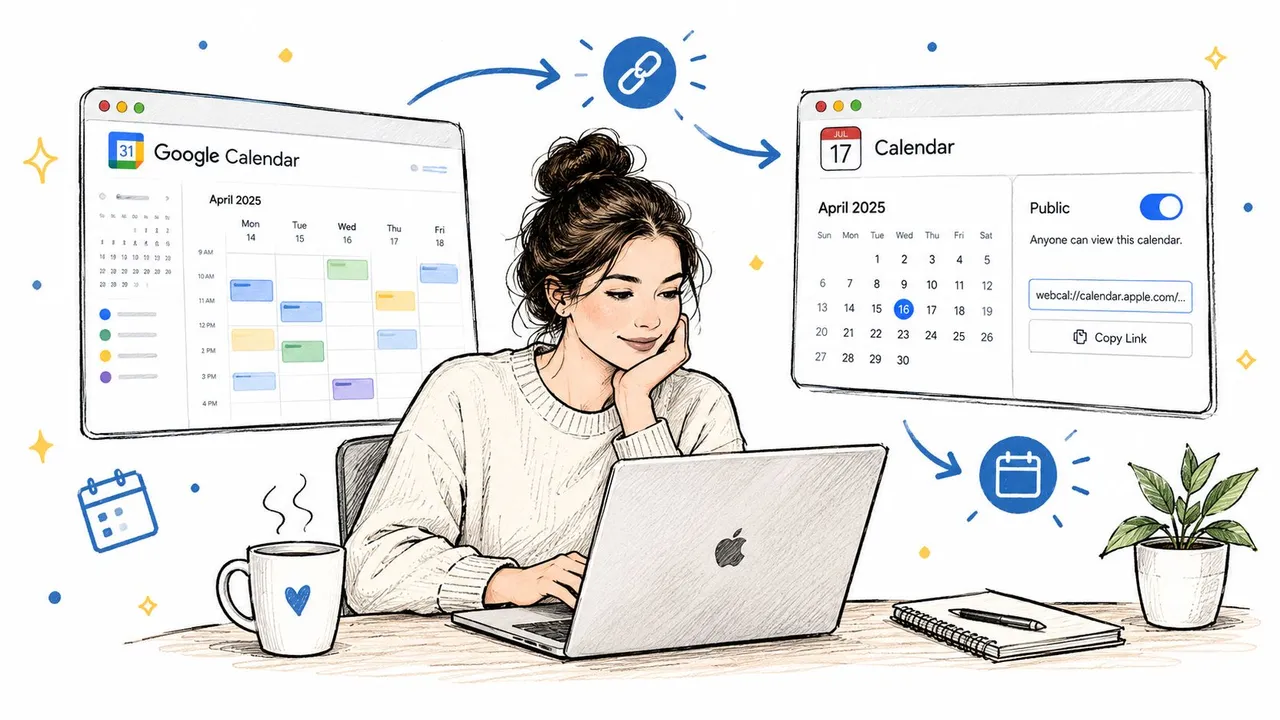
URLサブスクリプションは、ネイティブなiCalからGoogleへの接続に最も近いものです。Googleカレンダーはオンラインの.icsフィードを購読し、定期的に変更を取得します。これはシンプルですが、一方通行です。AppleからGoogleへフィードが送信されますが、Googleで行った変更はAppleに書き戻されません。
Appleカレンダーを公開する
MacでAppleカレンダーを開き、共有したいカレンダーを見つけます。アカウントやmacOSのバージョンに応じて、カレンダーの共有または公開コントロールを使用し、公開カレンダーを有効にして、生成されたwebcal://アドレスをコピーします。もしGoogleがそのアドレスを拒否する場合は、フィードアドレスの残りの部分は変更せずに、スキームをHTTPS URLに変換してください。
公開フィードはGoogleが到達可能なURLを必要とするため便利ですが、同時にこの方法の主要なプライバシーリスクを生み出します。フィードアドレスを入手した人は誰でもそのフィードを通じて公開されたカレンダーデータにアクセスできる可能性があるため、機密性の高いタイトル、プライベートなメモ、クライアント情報、または機密の場所を含むカレンダーは公開しないでください。
Googleカレンダーにフィードを追加する
モバイルアプリではなく、デスクトップブラウザでGoogleカレンダーを使用してください。
- Googleカレンダーを開きます。
- 左側のサイドバーで他のカレンダーを探します。
- その横にあるプラスアイコンをクリックします。
- URLで追加を選択します。
- iCalフィードのアドレスを貼り付けます。
- カレンダーを追加をクリックします。
Googleのドキュメントに記載されているサブスクリプションワークフローは、このICSフィードをGoogleカレンダーに追加するガイドにもまとめられていますが、Googleのインターフェース上のラベルが重要です。カレンダーは他のカレンダーの下に表示され、そこで名前の変更、色の割り当て、表示の切り替えが可能です。
依存する前に期待値を設定する
サブスクリプションはライブ接続ではありません。Googleカレンダーは独自のスケジュールで購読しているiCalカレンダーを更新します。また、Googleカレンダーの外部カレンダー更新遅延に関するサポートスレッドでは、変更が反映されるまでに最大12時間かかる場合があるというガイダンスが引用されています。実際には、フィードはリアルタイムのスケジューリングシステムではなく、遅延のあるミラーとして扱うべきです。
この方法は、GoogleユーザーがAppleの空き状況を確認するだけの場合や、比較的安定した個人のカレンダーを読む場合に適しています。Googleで作成した予定がすぐにAppleカレンダーの時間をブロックする必要がある場合や、公開フィードをさらすことがプライバシー要件に違反する場合には適していません。
iCalファイルのインポートとエクスポート
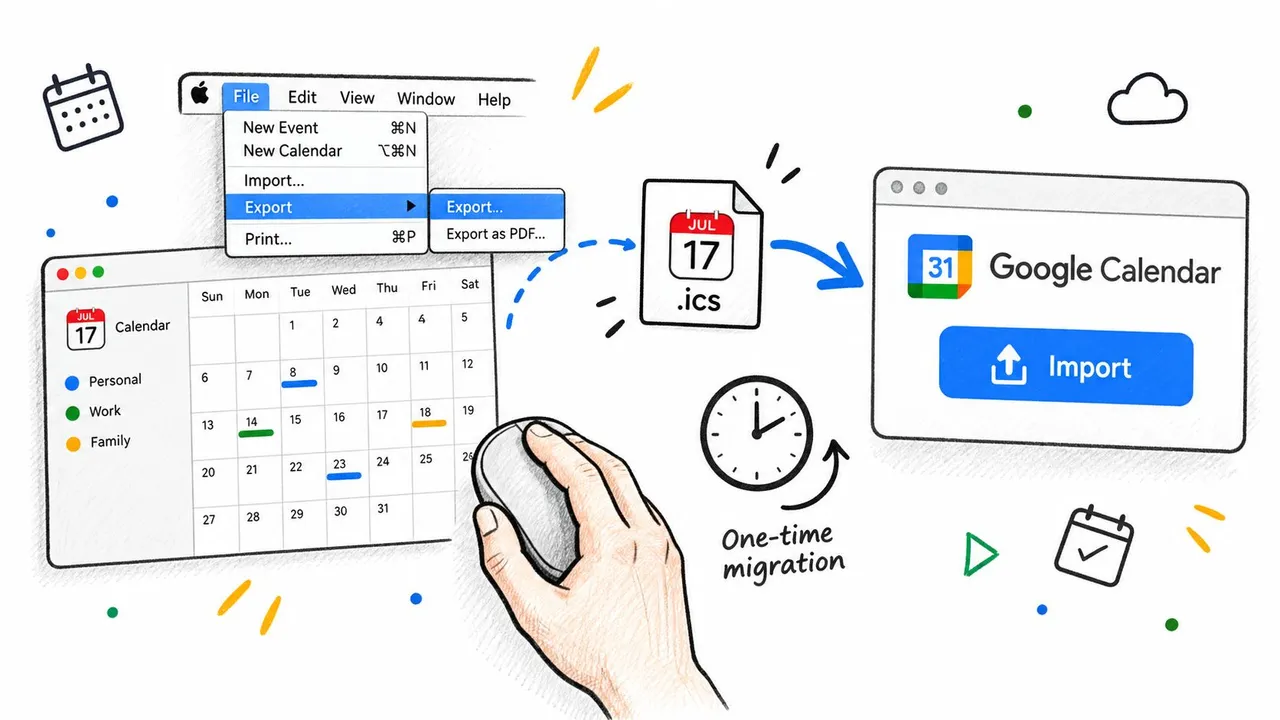
カレンダーの履歴を移動する場合は、.icsのインポートとエクスポートを使用してください。日常的な同期方法として使用しないでください。インポートされたファイルはスナップショットであるため、その後のAppleカレンダーでの変更はGoogleカレンダーのコピーを更新せず、Googleでの編集もAppleに反映されません。
Appleカレンダーからエクスポートする
MacでAppleカレンダーを開き、移動したいカレンダーを選択します。ファイル、書き出す、書き出すの順に選択し、生成された.icsファイルを保存しやすい場所に保存します。複数のカレンダーが必要な場合は、それぞれ個別にエクスポートし、アップロード前に各ファイルに明確な名前を付けてください。
エクスポートする前に、古いカレンダーを整理し、繰り返しイベントを確認してください。カレンダーアプリケーションによって繰り返しルールの解釈が異なる場合があり、アーカイブがすべての出席者の回答、添付ファイル、またはカレンダー固有のプロパティをAppleカレンダーと全く同じように再現するとは限りません。
Googleカレンダーにインポートする
ウェブ上のGoogleカレンダーで以下を行います。
- 設定を開きます。
- インポート/エクスポートを選択します。
- コンピュータから
.icsファイルを選択します。 - インポート先のGoogleカレンダーを選択します。
- インポートを開始し、結果を確認します。
Googleによると、カレンダーのエクスポートにはiCalendar形式が使用され、インポート可能なファイルは.icsまたは.csvです。この形式にはイベント時間、繰り返しデータ、タイトル、説明、場所、招待者の回答、タイムスタンプなどの構造化されたフィールドが含まれますが、インポートしてもファイルが継続的な接続になるわけではありません。
最もクリーンな移行方法は、過去のイベントをメインカレンダーにすぐに混ぜるのではなく、新しく名前を付けたGoogleカレンダーにインポートすることです。繰り返し会議、タイムゾーン、招待者、および運用上重要なイベントを確認してください。結果が正しくない場合は、メインスケジュール全体で個々の重複を解消しようとするのではなく、インポートしたカレンダーを削除して移行をやり直してください。
サブスクリプション、インポート、リアルタイム同期の比較
これらの方法はそれぞれ異なる問題を解決します。サブスクリプションは遅延のある一方通行のミラーです。インポートは静的な転送です。リアルタイム同期サービスはアカウントやカレンダー間で双方向に変更をコピーするように設計されていますが、セキュリティとデータ処理の観点から評価すべき外部プロバイダーを導入することになります。
| 方法 | レイテンシ | 方向 | プライバシー | 最適な用途 |
|---|---|---|---|---|
| iCal URLサブスクリプション | 更新に遅延あり(Googleカレンダーのサポートガイダンスによると最大12時間) | 一方通行(AppleからGoogleへ) | フィードURLは公開カレンダーに含まれるイベントデータをさらす可能性がある | 読み取り専用のミラーリングと基本的な空き状況の可視化 |
.icsインポート | 一度限りのスナップショット | 一方通行のファイル転送 | データはエクスポートとインポートに使用したアカウントとデバイス内に留まる | 履歴の移行とアーカイブ転送 |
| リアルタイム同期サービス | プロバイダーによりほぼリアルタイム | 双方向または設定可能な多方向コピー | 認証情報、保持、暗号化、フィールドマスキングの慎重な検討が必要 | クロスプラットフォームのライブスケジューリングと共有ワークフロー |
空き状況(free/busy)のミラーリングと完全なイベント複製を区別することは特に重要です。同僚が空いている時間に予約を入れないようにするだけであれば、フィードで十分かもしれません。しかし、両方のプラットフォームで正確な出欠確認ステータス、メモ、添付ファイル、または信頼できる編集が必要な場合には不向きです。
より広い市場は、これらの相互運用性のニーズがいかに一般的になったかを反映しています。2026年のカレンダーおよびスケジューリングソフトウェア市場予測では、世界の市場規模は2025年に25.9億米ドルと評価され、2026年には27.9億米ドル、2032年には47.3億米ドルに達し、**年平均成長率8.94%**で成長すると予測されています。これらの数字は予測であり、個々の同期方法があなたのワークフローで機能することを証明するものではありませんが、カレンダーの調整が単なるアプリの設定を超えて成長したことを示しています。
私の推奨はシンプルです。
- 受動的な読み取り専用の可視性にはサブスクリプションを選択してください。
- 一度限りのアーカイブ移動にはインポートを選択してください。
- 予約や編集がカレンダー間を迅速かつ確実に移動する必要がある場合は、リアルタイム同期を選択してください。
イベントを表示する以上のことが必要な場合は、リアルタイムカレンダー同期の比較が役立ちます。
真の双方向同期が必要な場合
サブスクリプションとインポートは、どちらも「相手側でイベントが作成または変更されたとき」に失敗します。
コンサルタントがGoogleカレンダーにクライアントとの通話を追加しても、iPhoneがiCloudの購読フィードに依存している場合、次の更新までその予定はAppleカレンダーに表示されません。同僚がiPadでイベントを作成しても、チームが一方通行のフィードでは変更を受け取れないGoogleカレンダーに依存している場合も同様です。どちらの状況でも、問題は最初の接続ではなく、戻り経路がないことです。
運用テスト
1つの質問をしてください。「いずれかのカレンダーでイベントが作成、編集、削除された場合、他の人が時間を予約する前に、もう一方のカレンダーにそれを反映させる必要があるか?」
答えがイエスなら、サブスクリプションでは不十分です。最終的にはイベントが表示されるかもしれませんが、空き状況の遅延によりダブルブッキングが発生する可能性があります。ファイルインポートは、後の変更をチェックしないため、さらに不適切です。
双方向同期が正当化されるのは次のような場合です。
- 営業やコンサルティングの通話: 個人のカレンダーと仕事のカレンダーの両方で空き状況をブロックする必要がある場合。
- 予約ページ: スケジューリングシステムが複数のカレンダーの現在の状況を把握する必要がある場合。
- 共有チームカレンダー: AppleとGoogleのユーザーが異なるシステムでイベントを作成する場合。
- エグゼクティブサポート: アシスタントが異なるアカウントやプラットフォームに属するカレンダーを管理する場合。
管理サービスが処理すべきこと
適切なサービスは、ソースカレンダーとターゲットカレンダーを選択でき、一方通行または双方向の方向性を選択でき、どのイベントフィールドをコピーするかを制御できる必要があります。また、繰り返しイベント、出席者の回答、認証、暗号化、削除、切断をどのように処理するかを説明している必要があります。
SyncThemCalendarsは、Googleカレンダー、Microsoft OutlookまたはOffice 365、Appleカレンダーを、設定可能な一方通行、双方向、または多方向のイベントコピーで接続する選択肢の一つです。公開されている機能には、空き状況のミラーリング、フィールドマスキング、暗号化された認証情報の処理、バックグラウンド同期が含まれており、公開iCal URLよりも詳細な制御が必要なワークフローに適しています。
スケジューリングのルール: 古い空き状況が会議の欠席、予約の喪失、または運用上の競合を引き起こす可能性がある場合は、ポーリングフィードを「リアルタイム」と呼んではいけません。
トレードオフは明確です。クロスプラットフォームの更新と設定可能なコピー機能を得られますが、同時に外部プロバイダーにアカウントアクセス権を渡すことになります。機密情報を含むカレンダーを接続する前に、そのプライバシーポリシー、保持条件、暗号化の主張、およびキャンセルプロセスを確認してください。
重複イベントと同期失敗の修正
ほとんどの壊れたカレンダー設定は謎ではありません。同じソースを複数回接続している、宛先カレンダーを非表示にしている、古いフィードを使用している、または一方通行の方法にサポートされていない情報を期待していることが原因です。
インポート後の重複イベント
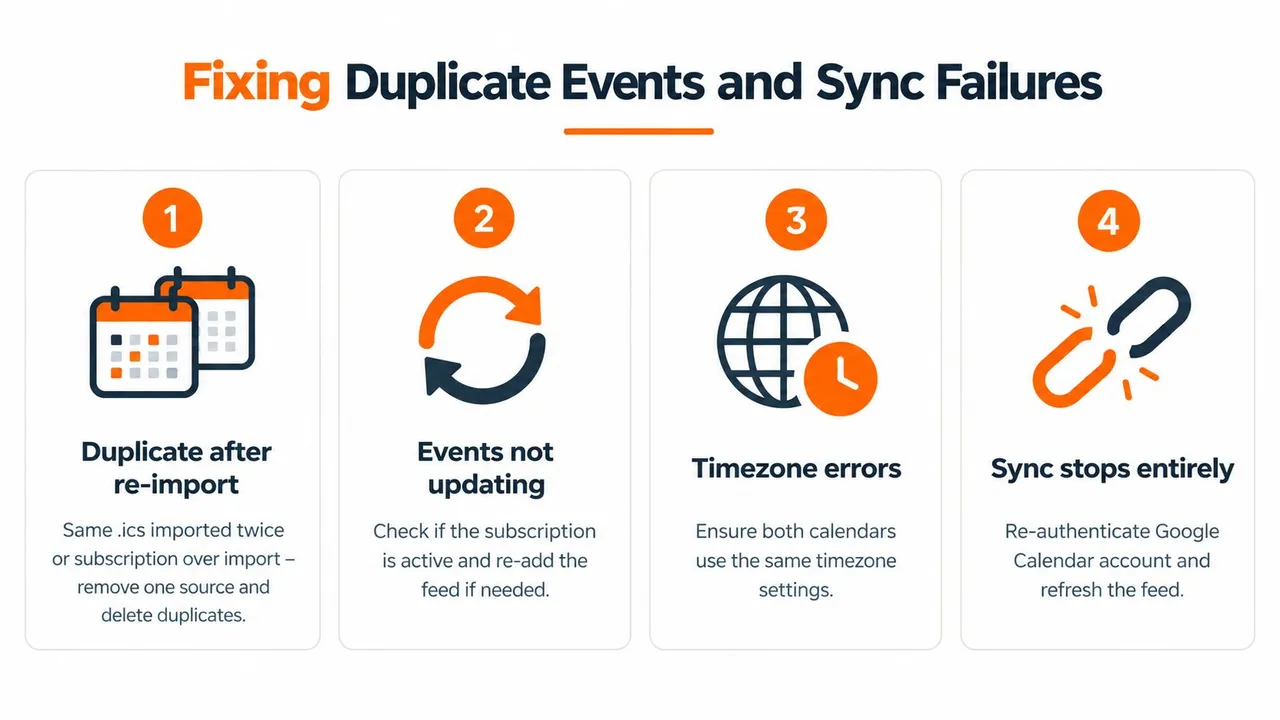
通常、原因はデータの重複です。.icsファイルをインポートした後、同じAppleカレンダーを購読したか、同じファイルを複数回インポートした可能性があります。Googleが複数のコピーを表示しているのは、フィードが更新を必要としているからではなく、複数のソースを与えたためです。
Googleカレンダーの設定を開き、カレンダーリストを確認してください。サブスクリプションを選択したソースにする場合はインポートしたカレンダーを削除し、静的アーカイブが必要な場合はサブスクリプションを削除してください。意図的に2つの別々の表現が必要でない限り、両方をアクティブにしないでください。
AppleとGoogleのコミュニティでの議論では、同じカレンダーがGoogleアカウントとiCalサブスクリプションの両方を通じて接続されている場合に重複イベントが発生することも説明されています。このカレンダー同期トラブルシューティングガイドで説明されているように、一方のルートを無効にするのが実用的な修正方法です。
一方向にイベントが表示されない
高度な設定ではなく、可視性から始めてください。Googleカレンダーの左側のサイドバーでカレンダーが有効になっていること、Appleのソースがまだ公開されていることを確認してください。フィードが再生成されたり、誤ってコピーされたり、非公開にされたりした場合、古いURLは使用可能なデータを提供しなくなる可能性があります。
macOSでは、カレンダーの公開コントロールに戻り、現在のフィードアドレスを再度コピーしてください。Googleカレンダーで古いサブスクリプションを削除し、現在のURLを追加します。また、辞退したイベントが非表示になっているかどうかなど、カレンダーの表示設定も確認してください。
Google接続カレンダーの中には、同期設定で手動で有効にする必要があるものがあります。アカウントが最近再認証された場合は、再度サインインし、メインアカウントだけでなく特定カレンダーが選択されていることを確認してください。
フィードが遅すぎる
サブスクリプションの更新はGoogleによって制御されています。ライブイベントリレーのように動作させることはできず、同じフィードを繰り返し削除して再追加しても、真のリアルタイム動作は作成されません。遅延が許容できない場合は、制御できないポーリング間隔を調整しようとする時間を費やすのではなく、同期サービスに移行してください。
出席者、メモ、添付ファイルが消える
iCalフィードは構造化されたイベントフィールドを運ぶことができますが、サブスクリプションはプラットフォーム固有のすべてのプロパティが同じように動作することを約束するものではありません。出席者の回答、メモ、添付ファイル、カラーカテゴリ、および繰り返しイベントの編集は、AppleとGoogleの間でクリーンにマッピングされない場合があります。
単純な空き状況のミラーリングであれば、その損失は許容できるかもしれません。しかし、クライアントのスケジューリングや共同会議には不向きです。招待者とイベントフィールドを明示的にマッピングする方法を使用し、新しく作成したイベント、編集、キャンセル、および繰り返し予定をテストしてから、それに依存してください。
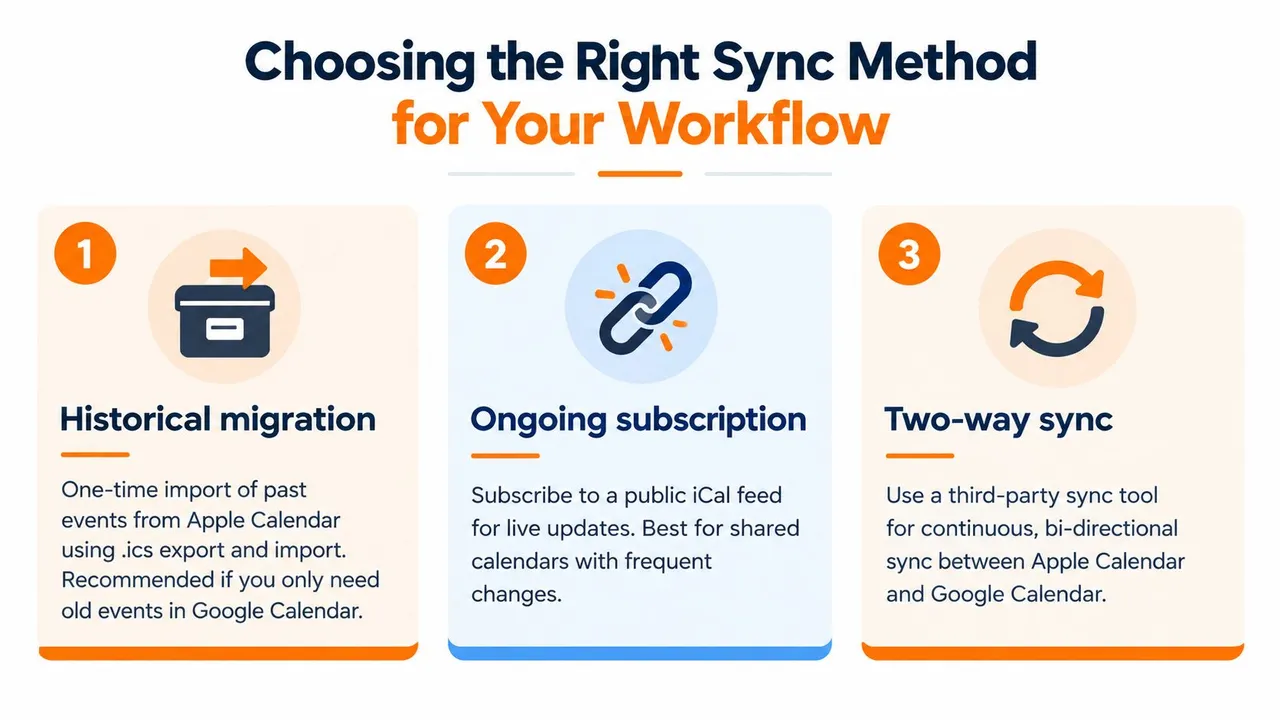
ワークフローに適した同期方法の選択
「iCalとGoogleカレンダーを同期するにはどうすればよいか」という質問に対する正しい答えは、最初に開くアプリではなく、必要な結果から始まります。
履歴の移行
過去のAppleカレンダーのイベントをGoogleカレンダーに移動することが優先事項であれば、.icsファイルをエクスポートし、別の宛先カレンダーにインポートしてください。これにより移行を元に戻すことができ、メインスケジュールと組み合わせる前に、繰り返しイベントや出席者情報を確認しやすくなります。
インポートされたコピーが同期されたままになるとは期待しないでください。将来の編集は反映されず、繰り返しや回答の詳細を手動で確認する必要がある場合があります。
空き状況のミラーリング
他の人があなたの空き状況を知る必要があるだけなら、公開されたiCalフィードサブスクリプションを使用してください。双方向サービスよりもインフラストラクチャが少なくて済み、特にプライベートな説明を含むカレンダーではなく空き状況専用に設計されたカレンダーを公開すれば、表示されるイベント詳細を制限できます。
フィードURLは機密情報として扱ってください。公開アドレスは公開カレンダーに含まれるフィールドをさらす可能性があり、Googleは現在の空き状況を必要とする予約決定のために十分な速さで変更を更新しない場合があります。
継続的な双方向調整
作成、編集、削除の後、イベントがAppleとGoogleの間を移動する必要がある場合は、専用の同期サービスを使用してください。設定可能な方向性、空き状況の制御、フィールドマスキング、明確な認証情報の処理、および繰り返しイベントと出席者に対する文書化された動作を確認してください。
SyncThemCalendarsは、Appleカレンダー、Googleカレンダー、Microsoft OutlookまたはOffice 365の間で、設定可能な一方通行、双方向、多方向のコピーをサポートしています。また、空き状況のミラーリングやコピーされたフィールドを変換する制御機能も提供しており、すべてのイベント詳細を公開せずにライブ調整が必要な場合に適しています。
サードパーティサービスを採用する前に、そのプライバシーポリシーと保持ポリシーを読んでください。規制対象や極めて機密性の高い情報を扱うユーザーは、可能な限りネイティブなアカウント接続や読み取り専用のミラーリングを優先し、オープンなフィードを通じて機密性の高いイベント詳細を公開することを避けるべきです。
市場の継続的な拡大は、単純な現実と一致しています。それは、人々が複数のカレンダーエコシステムにまたがって働いているということです。iCalendar標準は交換を可能にしますが、静的ファイル、遅延のあるサブスクリプション、管理された双方向接続のどれが適切かは、あなたのワークフローが決定します。
アクティブなスケジューリング中にAppleとGoogleのカレンダーを同期させておく必要がある場合、SyncThemCalendarsは設定可能な一方通行、双方向、多方向のイベント同期に加え、空き状況のミラーリングやフィールド制御を提供します。プライバシー要件を確認し、ライブ接続が必要なカレンダーを選択し、SyncThemCalendarsにアクセスして、そのワークフローがあなたの設定に適合するかどうかをテストしてください。
おすすめの記事
Guidesの他の記事

AppleカレンダーとOutlookを同期する方法:2026年版ガイド
Windows、iPhone、MacでAppleカレンダーとOutlookを同期するためのステップバイステップガイド。双方向同期のオプション、プライバシー上の注意点、トラブルシューティングを解説します。

SyncThemCalendars クイックセットアップの解説
SyncThemCalendarsのクイックセットアップを数分でマスターしましょう。Google、Outlook、iCloudの接続、プライバシーマスキングの設定、そして最初の同期の確認までを簡単に行う方法を解説します。

Googleカレンダーを統合する:2026年版完全ガイド
Googleカレンダーの統合方法。Googleカレンダーを統合するための最適な方法を学びましょう。インポート手法、同期ツール、自動化戦略を比較します。