







Cómo sincronizar iCal con Google Calendar
Cómo sincronizar iCal con Google Calendar. Aprende a sincronizar iCal con Google Calendar mediante suscripciones, importaciones y sincronización bidireccional en tiempo real. Paso a paso.
El consejo popular es pegar un enlace de iCloud en Google Calendar y dar el trabajo por terminado. Eso solo funciona si aceptas un espejo unidireccional, actualizaciones con retraso y un control limitado sobre los datos de los eventos. Si te preguntas: “¿Cómo sincronizar iCal con Google Calendar?”, la respuesta útil depende de lo que entiendas por sincronizar: mover eventos antiguos, mostrar disponibilidad o mantener ambos calendarios alineados.
La tecnología subyacente es iCalendar, un formato independiente del servicio publicado por primera vez a través del IETF RFC 2445 y revisado como RFC 5545 en septiembre de 2009. Google Calendar utiliza este formato para la exportación e importación de archivos .ics, pero los estándares de archivos compartidos no crean una conexión nativa bidireccional entre Apple y Google. Aún debes elegir entre una suscripción a un feed en vivo, una migración de archivos única o un servicio de sincronización de terceros.
Por qué sincronizar iCal con Google Calendar es más difícil de lo que parece
Apple Calendar y Google Calendar pueden intercambiar datos estructurados de eventos, pero no se comportan como dos vistas de una misma base de datos. Son ecosistemas separados con diferentes permisos de cuenta, programas de actualización, gestión de asistentes y controles de privacidad. El formato compartido .ics hace posible la transferencia, pero no garantiza que una edición realizada en un calendario se refleje en el otro.
Esa distinción es importante porque la sincronización tiene tres dimensiones separadas:
- Latencia: ¿Con qué rapidez aparece un evento nuevo o editado?
- Direccionalidad: ¿La información viaja en una sola dirección o ambos calendarios pueden crear y actualizar eventos?
- Privacidad: ¿Quién puede acceder a títulos, ubicaciones, descripciones, asistentes y otros campos del evento?
La documentación de Google confirma que los datos del calendario exportados pueden incluir horas de inicio y fin de eventos, información de recurrencia, respuestas de invitados, títulos, descripciones, ubicaciones y marcas de tiempo de creación o modificación. Esos campos explican por qué el formato .ics es útil para la transferencia, pero también muestran por qué un feed de calendario puede revelar más que un simple estado de ocupado o libre.
Regla práctica: Elige el método de sincronización basándote en las consecuencias de tener un calendario desactualizado, no en lo fácil que parezca la configuración inicial.
Para una migración de archivo, utiliza la exportación e importación de .ics. Para un reflejo pasivo de disponibilidad, suscríbete a un feed de iCal. Para la programación orientada al cliente, el trabajo en equipo compartido o los flujos de trabajo de reservas, utiliza un servicio diseñado para la sincronización bidireccional y revisa cómo maneja las credenciales y la retención de eventos. Apple y Google no proporcionan un puente nativo que resuelva los tres problemas a la vez.
Suscribirse a un feed de iCal en Google Calendar
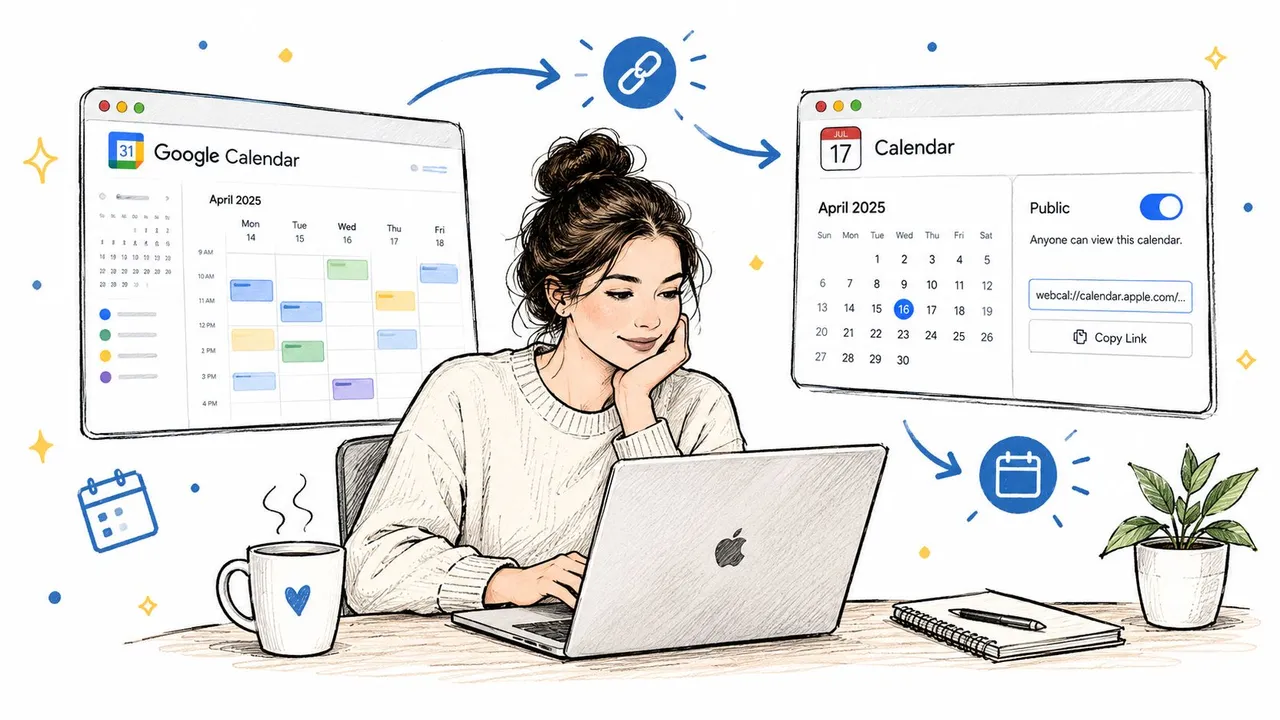
Una suscripción mediante URL es lo más parecido a una conexión nativa entre iCal y Google. Google Calendar se suscribe a un feed .ics en línea y recupera los cambios periódicamente. Es sencillo, pero es unidireccional: Apple envía un feed a Google, mientras que los cambios realizados en Google no se escriben de vuelta en Apple.
Publicar el calendario de Apple
En un Mac, abre Apple Calendar y localiza el calendario que deseas compartir. Dependiendo de la cuenta y la versión de macOS, utiliza los controles de compartir o publicar del calendario, habilita Calendario público y copia la dirección webcal:// generada. Si Google rechaza esa dirección, convierte el esquema a una URL HTTPS cuando sea apropiado, sin cambiar el resto de la dirección del feed.
Un feed público es conveniente porque Google necesita una URL accesible. También crea el riesgo de privacidad central de este método. Cualquiera que obtenga la dirección del feed podría recuperar los datos del calendario expuestos a través de él, así que no publiques un calendario que contenga títulos sensibles, notas privadas, información de clientes o ubicaciones confidenciales.
Añadir el feed en Google Calendar
Utiliza Google Calendar en un navegador de escritorio, no en la aplicación móvil:
- Abre Google Calendar.
- En la barra lateral izquierda, busca Otros calendarios.
- Haz clic en el icono más junto a él.
- Selecciona Desde URL.
- Pega la dirección del feed de iCal.
- Haz clic en Añadir calendario.
El flujo de trabajo de suscripción documentado por Google también se resume en esta guía para añadir un feed ICS a Google Calendar, pero las etiquetas en la interfaz de Google son la parte importante. El calendario debería aparecer bajo Otros calendarios, donde puedes renombrarlo, asignarle un color y controlar si se muestra.
Establece expectativas antes de confiar en él
Una suscripción no es una conexión en vivo. Google Calendar actualiza los calendarios iCal suscritos según su propio programa, y una discusión de soporte de Google Calendar sobre las actualizaciones retrasadas de calendarios externos cita que los cambios pueden tardar hasta 12 horas en aparecer. En la práctica, debes tratar el feed como un espejo con retraso en lugar de un sistema de programación en tiempo real.
El método es apropiado cuando los usuarios de Google solo necesitan ver la disponibilidad de Apple o leer un calendario personal relativamente estable. No es apropiado cuando una cita creada en Google debe bloquear inmediatamente el tiempo en Apple Calendar, o cuando exponer un feed público violaría tus requisitos de privacidad.
Importar y exportar archivos iCal
Utiliza la importación y exportación de .ics cuando vayas a mover el historial del calendario. No lo utilices como un método de sincronización diario. Un archivo importado es una instantánea, por lo que los cambios posteriores en Apple Calendar no actualizarán la copia en Google Calendar, y las ediciones de Google no volverán a Apple.
Exportar desde Apple Calendar
En tu Mac, abre Apple Calendar y selecciona el calendario que deseas mover. Elige Archivo, luego Exportar y Exportar de nuevo, y guarda el archivo .ics resultante en un lugar donde puedas localizarlo fácilmente. Si necesitas varios calendarios, expórtalos por separado y nombra cada archivo claramente antes de cargarlo.
Antes de exportar, limpia los calendarios obsoletos y revisa los eventos recurrentes. Las aplicaciones de calendario pueden interpretar las reglas de recurrencia de manera diferente, y un archivo puede no reproducir cada respuesta de asistente, archivo adjunto o propiedad específica del calendario exactamente como aparecía en Apple Calendar.
Importar a Google Calendar
En Google Calendar en la web:
- Abre Configuración.
- Selecciona Importar y exportar.
- Elige el archivo
.icsdesde tu ordenador. - Selecciona el calendario de Google de destino.
- Inicia la importación y revisa los resultados.
Google dice que su exportación de calendario utiliza el formato iCalendar y que los archivos importados pueden ser .ics o .csv. El formato transporta campos estructurados como horas de eventos, datos de recurrencia, títulos, descripciones, ubicaciones, respuestas de invitados y marcas de tiempo, pero la importación no convierte el archivo en una conexión continua.
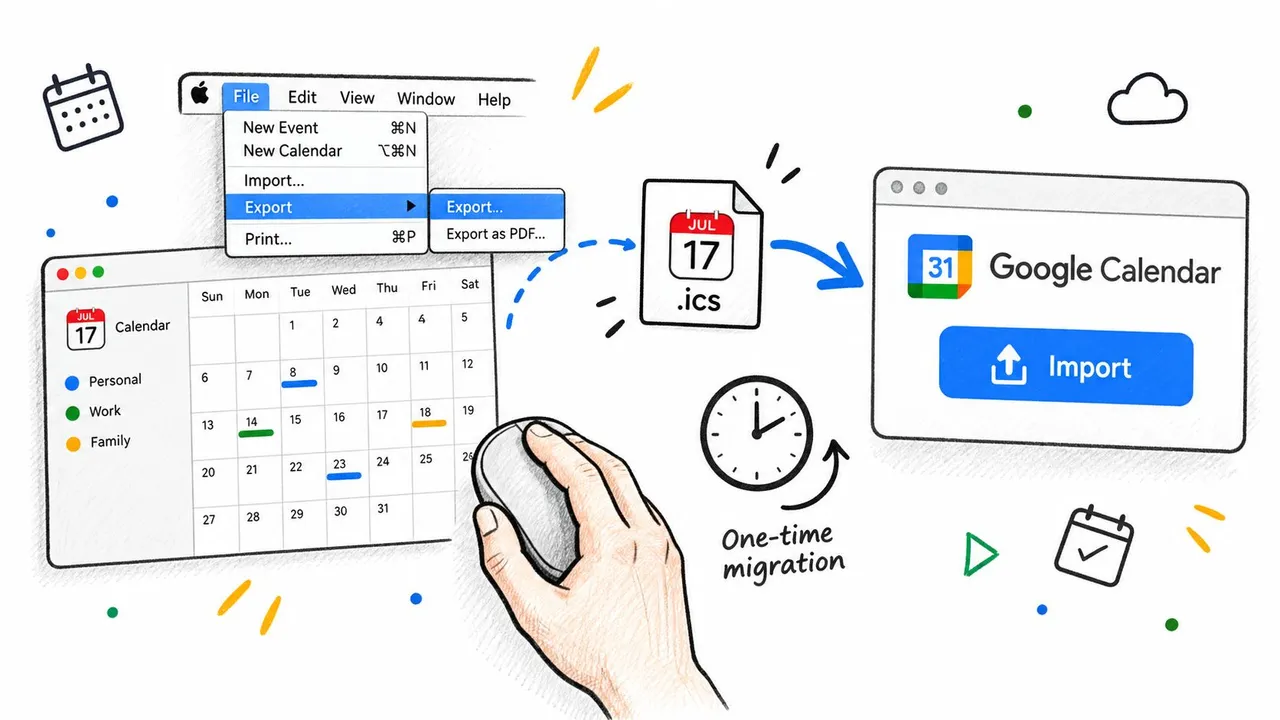
El enfoque de migración más limpio es importar a un calendario de Google nuevo y claramente nombrado en lugar de mezclar eventos históricos en tu calendario principal inmediatamente. Verifica las reuniones recurrentes, las zonas horarias, los invitados y cualquier evento que sea importante operativamente. Si el resultado es incorrecto, elimina el calendario importado y repite la migración en lugar de intentar desenredar duplicados individuales en tu horario principal.
Comparación entre suscripción, importación y sincronización en tiempo real
Estos métodos resuelven problemas diferentes. La suscripción es un espejo unidireccional con retraso. La importación es una transferencia estática. Un servicio de sincronización en tiempo real está diseñado para copiar cambios entre cuentas y calendarios en ambas direcciones, pero introduce un proveedor externo que debe ser evaluado por su seguridad y manejo de datos.
| Método | Latencia | Dirección | Privacidad | Mejor para |
|---|---|---|---|---|
| Suscripción URL iCal | Actualización con retraso, potencialmente hasta 12 horas según la guía de soporte de Google Calendar | Unidireccional, de Apple a Google | Una URL de feed puede exponer los datos del evento incluidos en el calendario publicado | Reflejo de solo lectura y visibilidad básica de disponibilidad |
Importación .ics | Instantánea única | Transferencia de archivos unidireccional | Los datos permanecen dentro de las cuentas y dispositivos utilizados para la exportación e importación | Migración histórica y transferencia de archivos |
| Servicio de sincronización en tiempo real | Operación casi en tiempo real, dependiendo del proveedor | Bidireccional o copia multidireccional configurable | Requiere una revisión cuidadosa de credenciales, retención, cifrado y enmascaramiento de campos | Programación multiplataforma en vivo y flujos de trabajo compartidos |
La distinción entre el reflejo de libre/ocupado y la replicación completa de eventos es especialmente importante. Un feed puede ser suficiente cuando un colega solo necesita evitar reservar sobre un período ocupado. No es adecuado cuando necesitan un estado de confirmación (RSVP) preciso, notas, archivos adjuntos o ediciones fiables en ambas plataformas.
El mercado más amplio refleja lo comunes que se han vuelto estas necesidades de interoperabilidad. Un pronóstico del mercado de software de calendario y programación para 2026 valoró el mercado global en 2.59 mil millones de USD en 2025, con una proyección de 2.79 mil millones de USD en 2026 y 4.73 mil millones de USD para 2032, con una Tasa de Crecimiento Anual Compuesta (CAGR) del 8.94%. Esas cifras son un pronóstico, no una prueba de que cualquier método de sincronización individual funcionará para tu flujo de trabajo, pero muestran que la coordinación de calendarios ha crecido más allá de una configuración menor de una aplicación.
Mi recomendación es sencilla:
- Elige suscripción para visibilidad pasiva de solo lectura.
- Elige importación para un movimiento de archivo único.
- Elige sincronización en tiempo real cuando una reserva o edición deba viajar entre calendarios de forma rápida y fiable.
Una comparación detallada de la sincronización de calendarios en tiempo real es útil si tu decisión depende de algo más que mostrar eventos.
Cuando necesitas una verdadera sincronización bidireccional
La suscripción y la importación fallan en el mismo momento: alguien crea o cambia un evento en el otro lado.
Un consultor puede añadir una llamada con un cliente a Google Calendar, mientras que su iPhone depende de un feed de iCloud suscrito. La cita puede permanecer ausente de Apple Calendar hasta la próxima actualización. Un colega puede crear un evento en un iPad, mientras el equipo depende de un Google Calendar que no recibirá el cambio a través de un feed unidireccional. En ambas situaciones, el problema no es la conexión inicial. Es la falta de un camino de retorno.
La prueba operativa
Haz una pregunta: Si un evento se crea, edita o elimina en cualquier calendario, ¿debe el otro calendario reflejarlo antes de que otra persona programe tiempo?
Si la respuesta es sí, una suscripción no es suficiente. Puede mostrar un evento eventualmente, pero la disponibilidad retrasada aún puede producir una doble reserva. Una importación de archivos es aún menos adecuada porque nunca verifica cambios posteriores.
La sincronización bidireccional está justificada para:
- Llamadas de ventas y consultoría, donde una reserva debe bloquear la disponibilidad en calendarios personales y de trabajo.
- Páginas de reserva, donde el sistema de programación necesita una vista actual de más de un calendario.
- Calendarios de equipo compartidos, donde los usuarios de Apple y Google crean eventos en diferentes sistemas.
- Apoyo ejecutivo, donde un asistente gestiona calendarios pertenecientes a diferentes cuentas o plataformas.
Lo que un servicio gestionado debería manejar
Un servicio adecuado debería permitirte seleccionar los calendarios de origen y destino, elegir la direccionalidad unidireccional o bidireccional y controlar qué campos de eventos se copian. También debería explicar cómo maneja los eventos recurrentes, las respuestas de los asistentes, la autenticación, el cifrado, la eliminación y la desconexión.
SyncThemCalendars es una opción que conecta Google Calendar, Microsoft Outlook o Office 365 y Apple Calendar a través de copias de eventos configurables unidireccionales, bidireccionales o multidireccionales. Sus capacidades publicadas incluyen el reflejo de libre/ocupado, enmascaramiento de campos, manejo de credenciales cifradas y sincronización en segundo plano, por lo que se ajusta a flujos de trabajo que necesitan más control que una URL de iCal pública.
Regla de programación: Si una disponibilidad desactualizada puede causar una reunión perdida, una reserva perdida o un conflicto operativo, no etiquetes un feed de sondeo como “tiempo real”.
La compensación es clara. Obtienes actualizaciones multiplataforma y copias configurables, pero también entregas el acceso a la cuenta a un proveedor externo. Revisa su política de privacidad, términos de retención, declaraciones de cifrado y proceso de cancelación antes de conectar calendarios que contengan información confidencial.
Solución de eventos duplicados y fallos de sincronización
La mayoría de las configuraciones de calendario rotas no son misteriosas. Provienen de conectar la misma fuente más de una vez, ocultar el calendario de destino, usar un feed desactualizado o esperar que un método unidireccional transporte información que no admite.
Eventos duplicados después de una importación
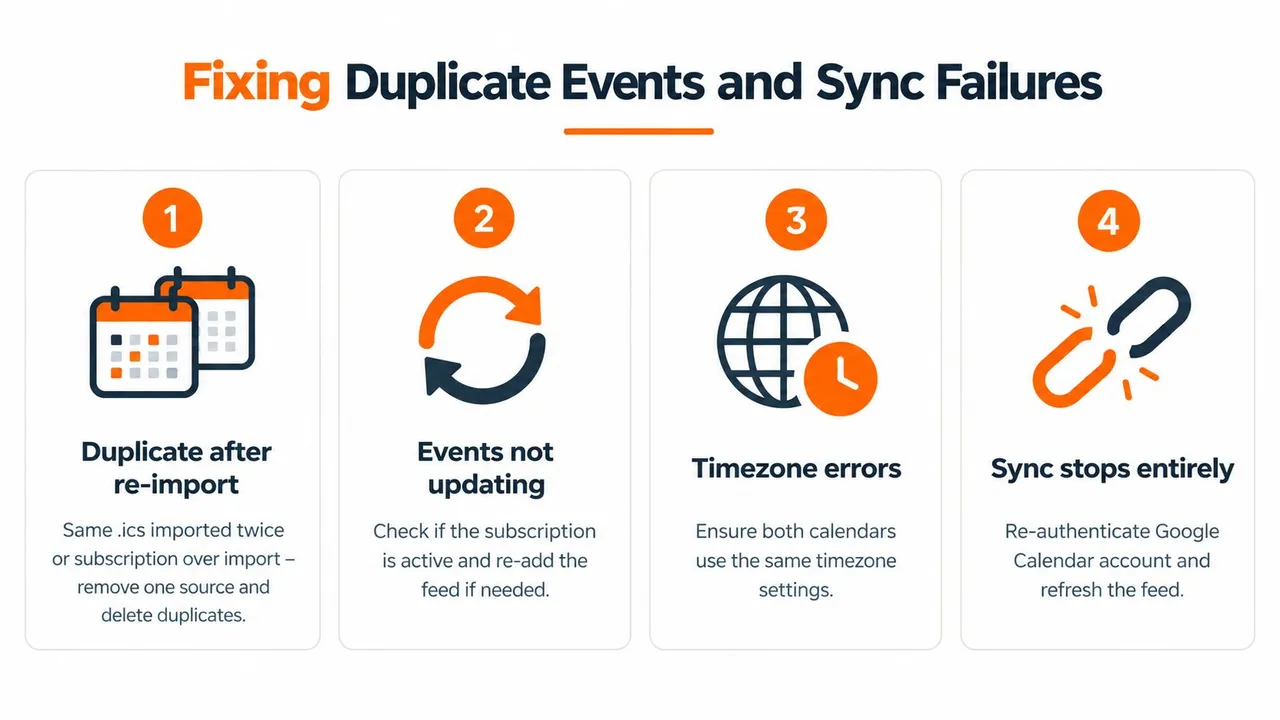
La causa habitual son los datos superpuestos. Importaste un archivo .ics y luego te suscribiste al mismo calendario de Apple, o importaste el mismo archivo más de una vez. Google está mostrando copias múltiples porque le diste múltiples fuentes, no porque el feed necesite otra actualización.
Abre la configuración de Google Calendar e inspecciona la lista de calendarios. Elimina el calendario importado si la suscripción es ahora tu fuente elegida, o elimina la suscripción si deseas un archivo estático. No mantengas ambos activos a menos que desees deliberadamente dos representaciones separadas.
Las discusiones en las comunidades de Apple y Google también describen eventos duplicados cuando el mismo calendario está conectado a través de una cuenta de Google y una suscripción iCal. La solución práctica es deshabilitar una ruta, como se discute en esta guía de solución de problemas de sincronización de calendario.
Los eventos faltan en una dirección
Comienza con la visibilidad, no con la configuración avanzada. Verifica que el calendario esté habilitado en la barra lateral izquierda de Google Calendar y que la fuente de Apple siga publicada. Si el feed se regeneró, se copió incorrectamente o se hizo privado, es posible que la URL antigua ya no proporcione datos utilizables.
En macOS, vuelve a los controles de publicación del calendario y copia la dirección actual del feed de nuevo. En Google Calendar, elimina la suscripción obsoleta y añade la URL actual. Revisa también la configuración de visualización del calendario, incluyendo si los eventos rechazados están ocultos.
Algunos calendarios conectados a Google requieren habilitación manual en la configuración de sincronización. Si la cuenta se volvió a autenticar recientemente, inicia sesión de nuevo y confirma que el calendario específico, no solo la cuenta principal, esté seleccionado.
El feed es demasiado lento
La actualización de una suscripción está controlada por Google. No puedes forzarla a comportarse como un relé de eventos en vivo, y eliminar y volver a añadir repetidamente el mismo feed no creará un comportamiento real en tiempo real. Si el retraso es inaceptable, cambia a un servicio de sincronización en lugar de perder tiempo intentando ajustar un intervalo de sondeo que no controlas.
Los asistentes, notas o archivos adjuntos desaparecen
Un feed de iCal puede transportar campos de eventos estructurados, pero una suscripción no es una promesa de que cada propiedad específica de la plataforma se comportará de manera idéntica. Las respuestas de los asistentes, notas, archivos adjuntos, categorías de color y ediciones de eventos recurrentes pueden no asignarse limpiamente entre Apple y Google.
Para un espejo de disponibilidad simple, esa pérdida puede ser aceptable. Para la programación de clientes o reuniones colaborativas, no lo es. Utiliza un método que asigne explícitamente los invitados y los campos del evento, luego prueba un evento recién creado, una edición, una cancelación y una cita recurrente antes de confiar en él.
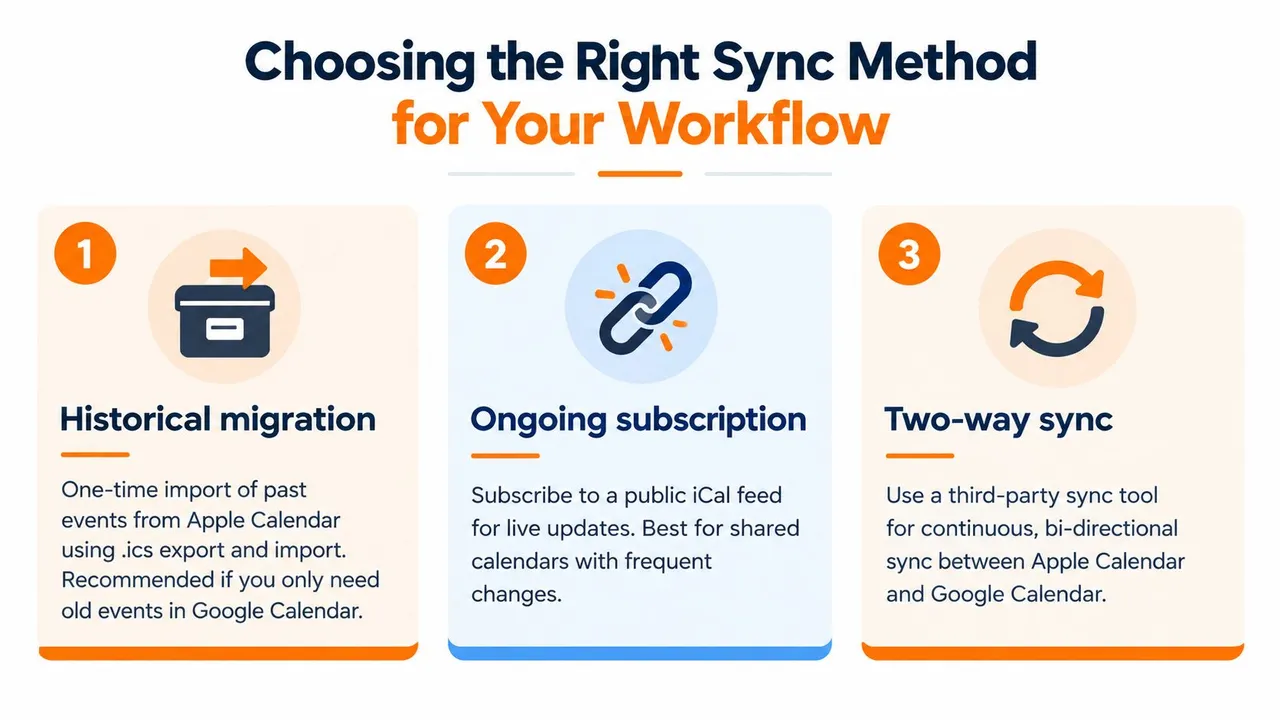
Elegir el método de sincronización adecuado para tu flujo de trabajo
La respuesta correcta a “¿Cómo sincronizar iCal con Google Calendar?” comienza con el resultado que necesitas, no con la aplicación que abres primero.
Migración histórica
Si tu prioridad es mover eventos antiguos de Apple Calendar a Google Calendar, exporta un archivo .ics e impórtalo en un calendario de destino separado. Esto mantiene la migración reversible y facilita la inspección de eventos recurrentes e información de asistentes antes de combinar nada con tu horario principal.
No esperes que la copia importada permanezca alineada. Las ediciones futuras no se propagarán, y los detalles de recurrencia o respuesta pueden requerir una verificación manual.
Reflejo de disponibilidad
Si otra persona solo necesita saber cuándo estás ocupado, utiliza una suscripción a un feed de iCal publicado. Requiere menos infraestructura que un servicio bidireccional y puede mantener los detalles del evento mostrados limitados, especialmente si publicas un calendario diseñado para la disponibilidad en lugar de uno que contenga descripciones privadas.
Trata la URL del feed como sensible. Una dirección pública puede exponer los campos incluidos en el calendario publicado, y es posible que Google no actualice los cambios lo suficientemente rápido para decisiones de reserva que requieran disponibilidad actual.
Coordinación bidireccional continua
Si los eventos deben viajar entre Apple y Google después de su creación, edición y eliminación, utiliza un servicio de sincronización dedicado. Busca direccionalidad configurable, controles de libre/ocupado, enmascaramiento de campos, manejo claro de credenciales y comportamiento documentado para eventos recurrentes y asistentes.
SyncThemCalendars admite copias configurables unidireccionales, bidireccionales y multidireccionales entre Apple Calendar, Google Calendar y Microsoft Outlook o Office 365. También proporciona reflejo de libre/ocupado y controles para transformar los campos copiados, lo que lo hace relevante cuando necesitas coordinación en vivo sin exponer cada detalle del evento.
Antes de adoptar cualquier servicio de terceros, lee sus políticas de privacidad y retención. Los usuarios que manejan información regulada o altamente confidencial deberían preferir conexiones de cuenta nativas o reflejos de solo lectura siempre que sea posible, y deberían evitar publicar detalles de eventos sensibles a través de un feed abierto.
La continua expansión del mercado es consistente con una realidad simple: las personas trabajan en más de un ecosistema de calendario. El estándar iCalendar hace posible el intercambio, pero tu flujo de trabajo determina si un archivo estático, una suscripción con retraso o una conexión bidireccional gestionada es lo apropiado.
Si necesitas que los calendarios de Apple y Google se mantengan alineados durante la programación activa, SyncThemCalendars ofrece sincronización de eventos configurable unidireccional, bidireccional y multidireccional, además de reflejo de libre/ocupado y controles de campo. Revisa tus requisitos de privacidad, elige los calendarios que necesitan una conexión en vivo y visita SyncThemCalendars para probar si su flujo de trabajo se ajusta a tu configuración.
¿Listo para sincronizar tus calendarios?
Mantén tus calendarios de Google, Outlook y Apple iCloud sincronizados automáticamente. Configuración en 2 minutos, no se requiere tarjeta de crédito.
Empieza gratisSigue leyendo
Más en Guides

Sincronizar Apple Calendar con Outlook: Una guía para 2026
Guía paso a paso: Sincroniza Apple Calendar con Outlook en Windows, iPhone y Mac, con opciones bidireccionales, consideraciones de privacidad y soluciones a problemas.

Guía rápida de configuración de SyncThemCalendars
Domina la configuración rápida de SyncThemCalendars en minutos. Conecta Google, Outlook o iCloud, configura el enmascaramiento de privacidad y verifica tu primera sincronización sin esfuerzo.

Cómo fusionar calendarios de Google: La guía completa para 2026
Fusionar calendarios de Google. Aprenda las mejores formas de combinar calendarios de Google. Compare métodos de importación, herramientas de sincronización y estrategias de automatización.