







Comment synchroniser iCal avec Google Calendar
Comment synchroniser iCal avec Google Calendar. Apprenez à synchroniser iCal avec Google Calendar via des abonnements, des importations et une synchronisation bidirectionnelle en temps réel. Guide étape par étape.
Le conseil populaire consiste à coller un lien iCloud dans Google Calendar et à considérer le travail comme terminé. Cela ne fonctionne que si vous acceptez un miroir unidirectionnel, des mises à jour différées et un contrôle limité sur les données d’événement. Si vous vous demandez « Comment synchroniser iCal avec Google Calendar ? », la réponse utile dépend de ce que vous entendez par synchronisation : déplacer d’anciens événements, afficher vos disponibilités ou maintenir les deux calendriers alignés.
La technologie sous-jacente est iCalendar, un format indépendant du service publié pour la première fois via la IETF RFC 2445 et révisé en tant que RFC 5545 en septembre 2009. Google Calendar utilise ce format pour l’exportation et l’importation de fichiers .ics, mais les normes de fichiers partagés ne créent pas de connexion native bidirectionnelle entre Apple et Google. Vous devez toujours choisir entre un abonnement à un flux en direct, une migration de fichier unique ou un service de synchronisation tiers.
Pourquoi synchroniser iCal avec Google Calendar est plus difficile qu’il n’y paraît
Apple Calendar et Google Calendar peuvent échanger des données d’événements structurées, mais ils ne se comportent pas comme deux vues d’une même base de données. Ce sont des écosystèmes distincts avec des autorisations de compte, des calendriers de rafraîchissement, une gestion des participants et des contrôles de confidentialité différents. Le format .ics partagé rend le transfert possible, mais il ne garantit pas qu’une modification effectuée dans un calendrier sera répercutée dans l’autre.
Cette distinction est importante car la synchronisation comporte trois dimensions distinctes :
- Latence : À quelle vitesse un événement nouveau ou modifié apparaît-il ?
- Directionnalité : L’information circule-t-elle dans un seul sens, ou les deux calendriers peuvent-ils créer et mettre à jour des événements ?
- Confidentialité : Qui peut accéder aux titres, lieux, descriptions, participants et autres champs d’événement ?
La documentation de Google confirme que les données de calendrier exportées peuvent inclure les heures de début et de fin des événements, les informations de récurrence, les réponses des invités, les titres, les descriptions, les lieux et les horodatages de création ou de modification. Ces champs expliquent pourquoi le format .ics est utile pour le transfert, mais ils montrent aussi pourquoi un flux de calendrier peut révéler bien plus qu’un simple statut de disponibilité.
Règle pratique : Choisissez la méthode de synchronisation en fonction des conséquences d’un calendrier obsolète, et non en fonction de la facilité de la configuration initiale.
Pour une migration d’archives, utilisez l’exportation et l’importation .ics. Pour un miroir passif de disponibilité, abonnez-vous à un flux iCal. Pour la planification orientée client, le travail d’équipe partagé ou les flux de réservation, utilisez un service conçu pour la synchronisation bidirectionnelle et vérifiez comment il gère les identifiants et la conservation des événements. Apple et Google ne fournissent pas de pont natif qui résout ces trois problèmes à la fois.
S’abonner à un flux iCal dans Google Calendar
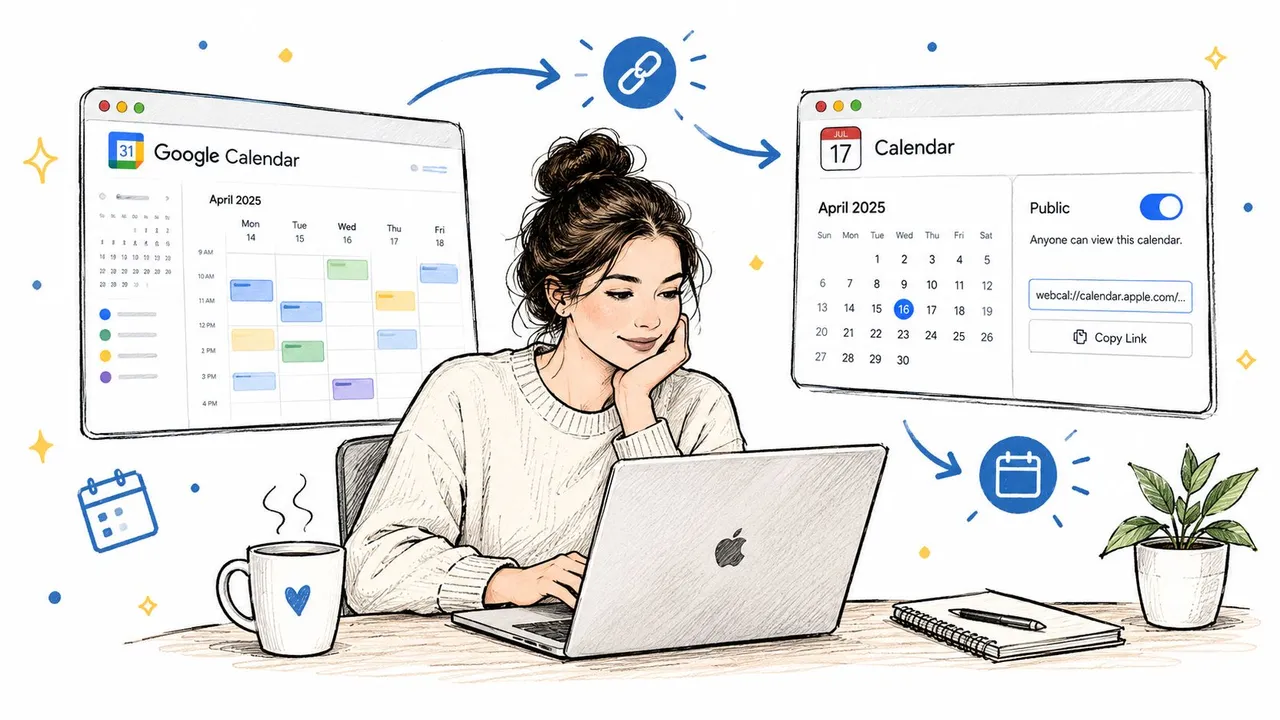
Un abonnement par URL est ce qui se rapproche le plus d’une connexion native iCal vers Google. Google Calendar s’abonne à un flux .ics en ligne et récupère périodiquement les modifications. C’est simple, mais c’est unidirectionnel : Apple envoie un flux à Google, tandis que les modifications effectuées dans Google ne sont pas renvoyées vers Apple.
Publier le calendrier Apple
Sur un Mac, ouvrez Apple Calendar et localisez le calendrier que vous souhaitez partager. Selon le compte et la version de macOS, utilisez les contrôles de partage ou de publication du calendrier, activez Calendrier public et copiez l’adresse webcal:// générée. Si Google rejette cette adresse, convertissez le schéma en une URL HTTPS si nécessaire, sans modifier le reste de l’adresse du flux.
Un flux public est pratique car Google a besoin d’une URL accessible. Cela crée également le risque de confidentialité central de cette méthode. Toute personne obtenant l’adresse du flux peut potentiellement récupérer les données du calendrier exposées via ce flux. Ne publiez donc pas un calendrier contenant des titres sensibles, des notes privées, des informations client ou des lieux confidentiels.
Ajouter le flux dans Google Calendar
Utilisez Google Calendar dans un navigateur de bureau, pas l’application mobile :
- Ouvrez Google Calendar.
- Dans la barre latérale gauche, trouvez Autres agendas.
- Cliquez sur l’icône plus à côté.
- Sélectionnez À partir de l’URL.
- Collez l’adresse du flux iCal.
- Cliquez sur Ajouter l’agenda.
Le flux de travail d’abonnement documenté par Google est également résumé dans ce guide sur l’ajout d’un flux ICS à Google Calendar, mais les libellés dans l’interface de Google sont l’élément important. Le calendrier devrait apparaître sous Autres agendas, où vous pouvez le renommer, lui attribuer une couleur et contrôler s’il est affiché.
Définir les attentes avant de s’y fier
Un abonnement n’est pas une connexion en direct. Google Calendar met à jour les calendriers iCal abonnés selon son propre calendrier, et une discussion de support Google Calendar sur les mises à jour différées des calendriers externes indique que les modifications peuvent prendre jusqu’à 12 heures pour apparaître. En pratique, vous devez traiter le flux comme un miroir différé plutôt que comme un système de planification en temps réel.
Cette méthode est appropriée lorsque les utilisateurs de Google ont seulement besoin de voir la disponibilité Apple ou de consulter un calendrier personnel relativement stable. Elle n’est pas appropriée lorsqu’un rendez-vous créé dans Google doit immédiatement bloquer du temps dans Apple Calendar, ou lorsque l’exposition d’un flux public violerait vos exigences de confidentialité.
Importer et exporter des fichiers iCal
Utilisez l’importation et l’exportation .ics lorsque vous déplacez l’historique de votre calendrier. Ne l’utilisez pas comme méthode de synchronisation quotidienne. Un fichier importé est un instantané, donc les modifications ultérieures dans Apple Calendar ne mettront pas à jour la copie dans Google Calendar, et les modifications dans Google ne seront pas renvoyées vers Apple.
Exporter depuis Apple Calendar
Sur votre Mac, ouvrez Apple Calendar et sélectionnez le calendrier que vous souhaitez déplacer. Choisissez Fichier, puis Exporter, puis Exporter à nouveau, et enregistrez le fichier .ics résultant à un endroit facile à retrouver. Si vous avez besoin de plusieurs calendriers, exportez-les séparément et nommez chaque fichier clairement avant de le télécharger.
Avant d’exporter, nettoyez les calendriers obsolètes et passez en revue les événements récurrents. Les applications de calendrier peuvent interpréter les règles de récurrence différemment, et une archive peut ne pas reproduire chaque réponse de participant, pièce jointe ou propriété spécifique au calendrier exactement comme elle apparaissait dans Apple Calendar.
Importer dans Google Calendar
Dans Google Calendar sur le Web :
- Ouvrez les Paramètres.
- Sélectionnez Importer et exporter.
- Choisissez le fichier
.icsdepuis votre ordinateur. - Sélectionnez le calendrier Google de destination.
- Lancez l’importation et examinez les résultats.
Google indique que son exportation de calendrier utilise le format iCalendar et que les fichiers importés peuvent être au format .ics ou .csv. Le format transporte des champs structurés tels que les heures des événements, les données de récurrence, les titres, les descriptions, les lieux, les réponses des invités et les horodatages, mais l’importation ne transforme pas le fichier en une connexion continue.
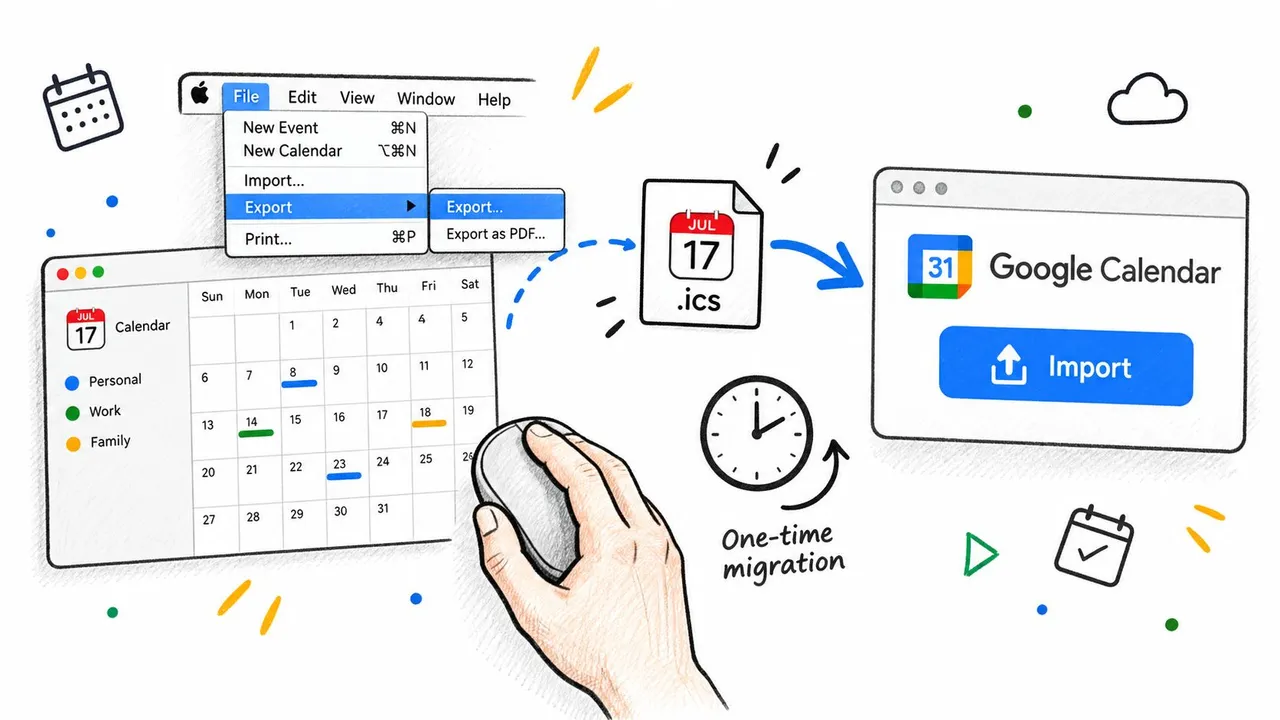
L’approche de migration la plus propre consiste à importer dans un nouveau calendrier Google clairement nommé plutôt que de mélanger immédiatement des événements historiques dans votre calendrier principal. Vérifiez les réunions récurrentes, les fuseaux horaires, les invités et tous les événements qui ont une importance opérationnelle. Si le résultat est incorrect, supprimez le calendrier importé et recommencez la migration au lieu d’essayer de démêler les doublons individuels dans votre emploi du temps principal.
Comparaison entre l’abonnement, l’importation et la synchronisation en temps réel
Ces méthodes résolvent des problèmes différents. L’abonnement est un miroir différé et unidirectionnel. L’importation est un transfert statique. Un service de synchronisation en temps réel est conçu pour copier les modifications entre les comptes et les calendriers dans les deux sens, mais il introduit un fournisseur externe qui doit être évalué pour sa sécurité et sa gestion des données.
| Méthode | Latence | Direction | Confidentialité | Idéal pour |
|---|---|---|---|---|
| Abonnement URL iCal | Rafraîchissement différé, potentiellement jusqu’à 12 heures selon les conseils de support de Google Calendar | Unidirectionnel, Apple vers Google | Une URL de flux peut exposer les données d’événement incluses dans le calendrier publié | Miroir en lecture seule et visibilité de base des disponibilités |
Importation .ics | Instantané unique | Transfert de fichier unidirectionnel | Les données restent dans les comptes et appareils utilisés pour l’export et l’import | Migration historique et transfert d’archives |
| Service de synchronisation en temps réel | Opération quasi en temps réel, selon le fournisseur | Bidirectionnel ou copie multidirectionnelle configurable | Nécessite un examen attentif des identifiants, de la conservation, du chiffrement et du masquage des champs | Planification multiplateforme en direct et flux de travail partagés |
La distinction entre le miroir de disponibilité (libre/occupé) et la réplication complète des événements est particulièrement importante. Un flux peut suffire lorsqu’un collègue a seulement besoin d’éviter de réserver une période occupée. C’est une solution inadaptée lorsqu’il a besoin d’un statut RSVP précis, de notes, de pièces jointes ou de modifications fiables sur les deux plateformes.
Le marché plus large reflète à quel point ces besoins d’interopérabilité sont devenus courants. Une prévision du marché des logiciels de calendrier et de planification pour 2026 a évalué le marché mondial à 2,59 milliards USD en 2025, avec une projection de 2,79 milliards USD en 2026 et 4,73 milliards USD d’ici 2032, avec un TCAC projeté de 8,94 %. Ces chiffres sont une prévision, pas la preuve qu’une méthode de synchronisation individuelle fonctionnera pour votre flux de travail, mais ils montrent que la coordination des calendriers a dépassé le stade d’un simple réglage d’application.
Ma recommandation est simple :
- Choisissez l’abonnement pour une visibilité passive en lecture seule.
- Choisissez l’importation pour un déplacement d’archives unique.
- Choisissez la synchronisation en temps réel lorsqu’une réservation ou une modification doit voyager rapidement et de manière fiable entre les calendriers.
Une comparaison détaillée de la synchronisation de calendrier en temps réel est utile si votre décision dépend d’autre chose que de l’affichage des événements.
Quand vous avez besoin d’une vraie synchronisation bidirectionnelle
L’abonnement et l’importation échouent au même moment : quand quelqu’un crée ou modifie un événement de l’autre côté.
Un consultant peut ajouter un appel client dans Google Calendar, alors que son iPhone s’appuie sur un flux iCloud abonné. Le rendez-vous peut rester absent d’Apple Calendar jusqu’au prochain rafraîchissement. Un collègue peut créer un événement sur un iPad, alors que l’équipe s’appuie sur un Google Calendar qui ne recevra pas la modification via un flux unidirectionnel. Dans les deux situations, le problème n’est pas la connexion initiale. C’est le chemin de retour manquant.
Le test opérationnel
Posez-vous une question : Si un événement est créé, modifié ou supprimé dans l’un ou l’autre calendrier, l’autre calendrier doit-il le refléter avant qu’une autre personne ne réserve un créneau ?
Si la réponse est oui, un abonnement ne suffit pas. Il peut finir par afficher un événement, mais une disponibilité différée peut toujours entraîner une double réservation. Une importation de fichier est encore moins adaptée car elle ne vérifie jamais les modifications ultérieures.
La synchronisation bidirectionnelle est justifiée pour :
- Les appels de vente et de consultation, où une réservation doit bloquer la disponibilité sur les calendriers personnels et professionnels.
- Les pages de réservation, où le système de planification a besoin d’une vue actuelle de plus d’un calendrier.
- Les calendriers d’équipe partagés, où les utilisateurs Apple et Google créent des événements dans des systèmes différents.
- Le support exécutif, où un assistant gère des calendriers appartenant à différents comptes ou plateformes.
Ce qu’un service géré doit gérer
Un service approprié doit vous permettre de sélectionner les calendriers source et cible, de choisir une directionnalité unidirectionnelle ou bidirectionnelle et de contrôler quels champs d’événement sont copiés. Il doit également expliquer comment il gère les événements récurrents, les réponses des participants, l’authentification, le chiffrement, la suppression et la déconnexion.
SyncThemCalendars est une option qui connecte Google Calendar, Microsoft Outlook ou Office 365, et Apple Calendar via des copies d’événements unidirectionnelles, bidirectionnelles ou multidirectionnelles configurables. Ses capacités publiées incluent le miroir libre/occupé, le masquage de champs, la gestion chiffrée des identifiants et la synchronisation en arrière-plan, ce qui convient aux flux de travail nécessitant plus de contrôle qu’une URL iCal publique.
Règle de planification : Si une disponibilité obsolète peut causer une réunion manquée, une réservation perdue ou un conflit opérationnel, ne qualifiez pas un flux de sondage de « temps réel ».
Le compromis est clair. Vous gagnez des mises à jour multiplateformes et une copie configurable, mais vous confiez également l’accès au compte à un fournisseur externe. Examinez sa politique de confidentialité, ses conditions de conservation, ses déclarations de chiffrement et son processus d’annulation avant de connecter des calendriers contenant des informations confidentielles.
Correction des événements en double et des échecs de synchronisation
La plupart des configurations de calendrier défectueuses ne sont pas mystérieuses. Elles proviennent de la connexion de la même source plusieurs fois, de la dissimulation du calendrier de destination, de l’utilisation d’un flux obsolète ou de l’attente qu’une méthode unidirectionnelle transporte des informations qu’elle ne prend pas en charge.
Événements en double après une importation
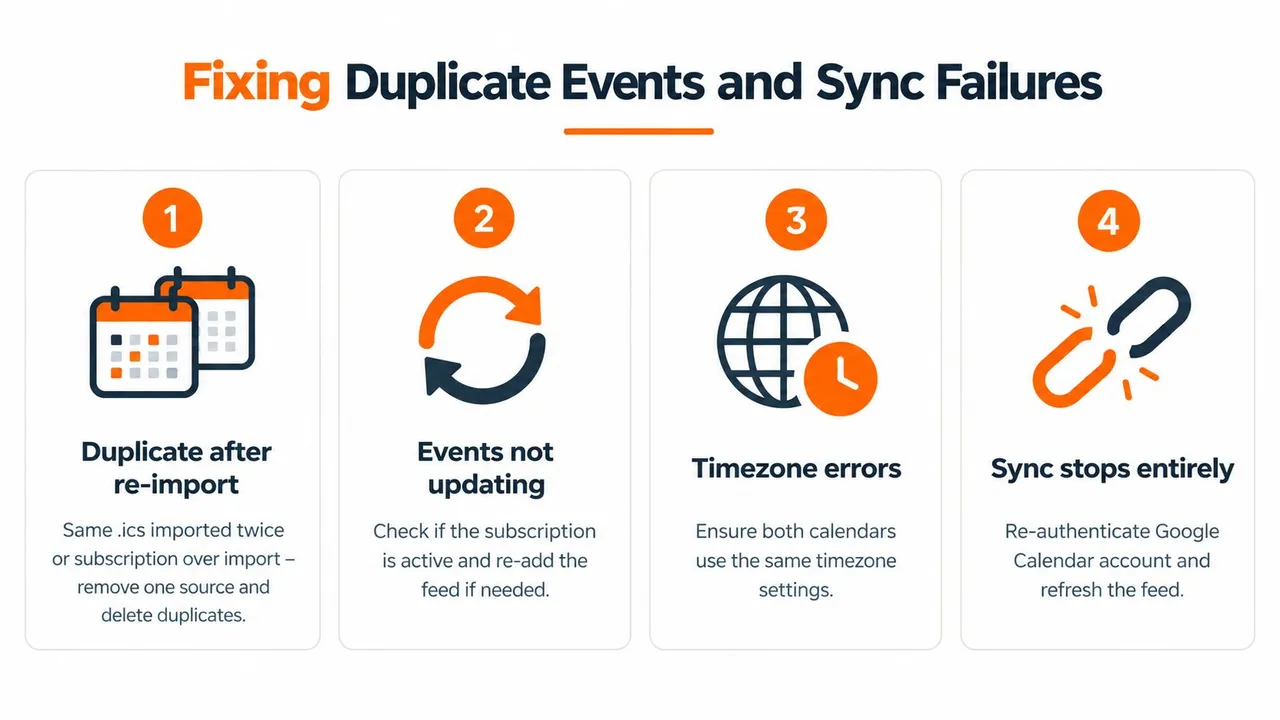
La cause habituelle est la superposition des données. Vous avez importé un fichier .ics, puis vous vous êtes abonné au même calendrier Apple, ou vous avez importé le même fichier plusieurs fois. Google affiche plusieurs copies parce que vous lui avez donné plusieurs sources, et non parce que le flux a besoin d’un nouveau rafraîchissement.
Ouvrez les paramètres de Google Calendar et inspectez la liste des calendriers. Supprimez le calendrier importé si l’abonnement est désormais votre source choisie, ou supprimez l’abonnement si vous souhaitez une archive statique. Ne gardez pas les deux actifs à moins de vouloir délibérément deux représentations distinctes.
Les discussions communautaires Apple et Google décrivent également des événements en double lorsque le même calendrier est connecté via un compte Google et un abonnement iCal. La solution pratique consiste à désactiver un itinéraire, comme discuté dans ce guide de dépannage de synchronisation de calendrier.
Les événements sont manquants dans une direction
Commencez par la visibilité, pas par les paramètres avancés. Vérifiez que le calendrier est activé dans la barre latérale gauche de Google Calendar et que la source Apple est toujours publiée. Si le flux a été régénéré, copié incorrectement ou rendu privé, l’ancienne URL peut ne plus fournir de données utilisables.
Sur macOS, retournez aux contrôles de publication du calendrier et copiez à nouveau l’adresse actuelle du flux. Dans Google Calendar, supprimez l’abonnement obsolète et ajoutez l’URL actuelle. Vérifiez également les paramètres d’affichage du calendrier, y compris si les événements refusés sont masqués.
Certains calendriers connectés à Google nécessitent une activation manuelle dans les paramètres de synchronisation. Si le compte a été récemment réauthentifié, reconnectez-vous et confirmez que le calendrier spécifique, et pas seulement le compte principal, est sélectionné.
Le flux est trop lent
Le rafraîchissement d’un abonnement est contrôlé par Google. Vous ne pouvez pas le forcer à se comporter comme un relais d’événement en direct, et supprimer et rajouter à plusieurs reprises le même flux ne créera pas un comportement réel en temps réel. Si le délai est inacceptable, passez à un service de synchronisation plutôt que de passer du temps à essayer de régler un intervalle de sondage que vous ne contrôlez pas.
Les participants, notes ou pièces jointes disparaissent
Un flux iCal peut transporter des champs d’événement structurés, mais un abonnement n’est pas une promesse que chaque propriété spécifique à une plateforme se comportera de manière identique. Les réponses des participants, les notes, les pièces jointes, les catégories de couleurs et les modifications d’événements récurrents peuvent ne pas correspondre parfaitement entre Apple et Google.
Pour un simple miroir de disponibilité, cette perte peut être acceptable. Pour la planification client ou les réunions collaboratives, ce n’est pas le cas. Utilisez une méthode qui mappe explicitement les invités et les champs d’événement, puis testez un événement nouvellement créé, une modification, une annulation et un rendez-vous récurrent avant de vous y fier.
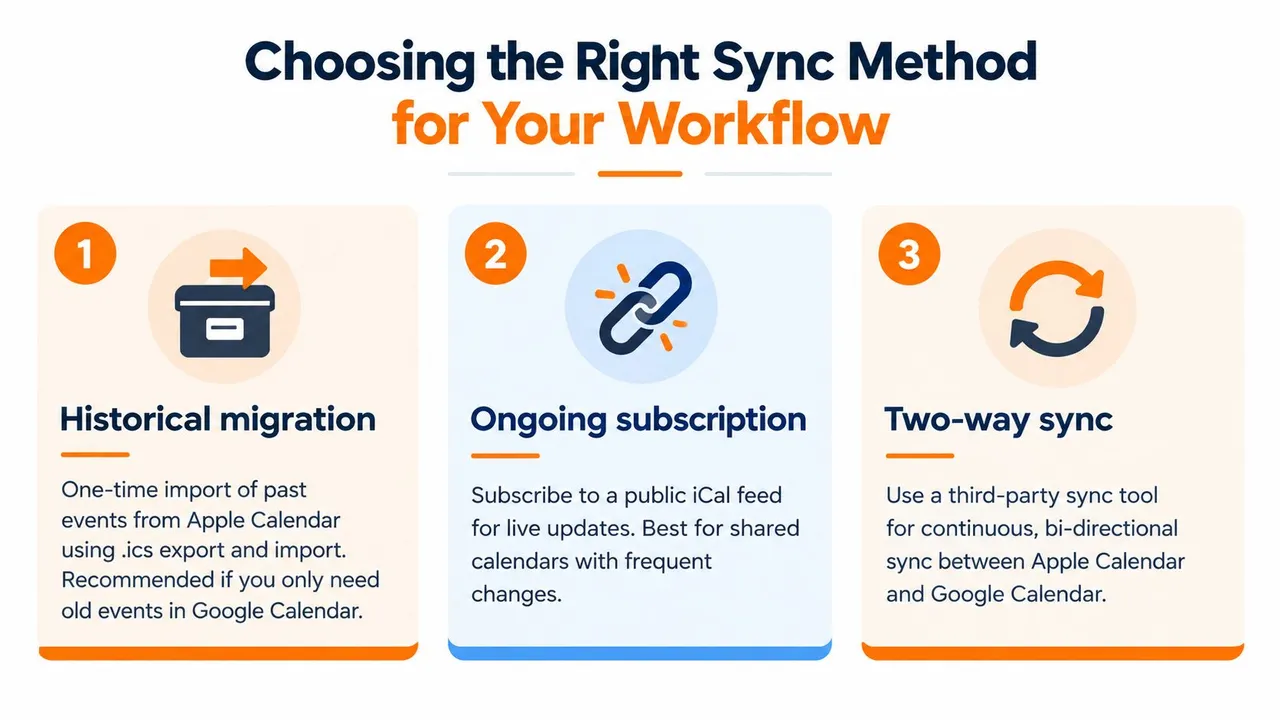
Choisir la bonne méthode de synchronisation pour votre flux de travail
La réponse correcte à « Comment synchroniser iCal avec Google Calendar ? » commence par le résultat dont vous avez besoin, et non par l’application que vous ouvrez en premier.
Migration historique
Si votre priorité est de déplacer d’anciens événements Apple Calendar vers Google Calendar, exportez un fichier .ics et importez-le dans un calendrier de destination séparé. Cela rend la migration réversible et facilite l’inspection des événements récurrents et des informations sur les participants avant de combiner quoi que ce soit avec votre emploi du temps principal.
Ne vous attendez pas à ce que la copie importée reste alignée. Les modifications futures ne se propageront pas, et les détails de récurrence ou de réponse peuvent nécessiter une vérification manuelle.
Miroir de disponibilité
Si une autre personne a seulement besoin de savoir quand vous êtes occupé, utilisez un abonnement à un flux iCal publié. Cela nécessite moins d’infrastructure qu’un service bidirectionnel et peut limiter les détails d’événement affichés, surtout si vous publiez un calendrier conçu pour la disponibilité plutôt qu’un calendrier contenant des descriptions privées.
Traitez l’URL du flux comme sensible. Une adresse publique peut exposer les champs inclus dans le calendrier publié, et Google peut ne pas rafraîchir les modifications assez rapidement pour des décisions de réservation nécessitant une disponibilité actuelle.
Coordination bidirectionnelle continue
Si les événements doivent voyager entre Apple et Google après leur création, modification et suppression, utilisez un service de synchronisation dédié. Recherchez une directionnalité configurable, des contrôles libre/occupé, un masquage de champs, une gestion claire des identifiants et un comportement documenté pour les événements récurrents et les participants.
SyncThemCalendars prend en charge des copies configurables unidirectionnelles, bidirectionnelles et multidirectionnelles entre Apple Calendar, Google Calendar et Microsoft Outlook ou Office 365. Il fournit également un miroir libre/occupé et des contrôles pour transformer les champs copiés, ce qui le rend pertinent lorsque vous avez besoin d’une coordination en direct sans exposer chaque détail d’événement.
Avant d’adopter un service tiers, lisez ses politiques de confidentialité et de conservation. Les utilisateurs traitant des informations réglementées ou hautement confidentielles devraient privilégier les connexions de compte natives ou le miroir en lecture seule dans la mesure du possible, et devraient éviter de publier des détails d’événement sensibles via un flux ouvert.
L’expansion continue du marché est cohérente avec une réalité simple : les gens travaillent sur plus d’un écosystème de calendrier. La norme iCalendar rend l’échange possible, mais votre flux de travail détermine si un fichier statique, un abonnement différé ou une connexion bidirectionnelle gérée est approprié.
Si vous avez besoin que vos calendriers Apple et Google restent alignés pendant une planification active, SyncThemCalendars propose une synchronisation d’événements unidirectionnelle, bidirectionnelle et multidirectionnelle configurable, ainsi qu’un miroir libre/occupé et des contrôles de champs. Examinez vos exigences de confidentialité, choisissez les calendriers qui nécessitent une connexion en direct et visitez SyncThemCalendars pour tester si son flux de travail correspond à votre configuration.
Prêt à synchroniser vos calendriers ?
Synchronisez automatiquement vos calendriers Google, Outlook et Apple iCloud. Configuration en 2 minutes, aucune carte bancaire requise.
Commencer gratuitementContinuer la lecture
Plus dans Guides

Synchroniser Apple Calendar avec Outlook : Un guide pour 2026
Guide étape par étape : Synchronisez Apple Calendar avec Outlook sur Windows, iPhone et Mac, avec des options bidirectionnelles, des compromis en matière de confidentialité et des solutions aux problèmes courants.

Guide de configuration rapide de SyncThemCalendars
Maîtrisez la configuration rapide de SyncThemCalendars en quelques minutes. Connectez Google, Outlook ou iCloud, configurez le masquage de confidentialité et vérifiez votre première synchronisation sans effort.

Fusionner des agendas Google : Le guide complet pour 2026
Fusionner des agendas Google. Découvrez les meilleures méthodes pour fusionner vos agendas Google. Comparez les méthodes d'importation, les outils de synchronisation et les stratégies d'automatisation.