







Google Calendarの同期頻度(2026年版)
Google Calendarの同期頻度について解説します。2026年現在、Google Calendarがどの程度の頻度で同期されるのか、プッシュ型とフィード型の同期速度の違い、およびトラブルシューティングのヒントを学びましょう。
午前8時47分、プロジェクトマネージャーが毎日のスタンドアップミーティングが変更されたというメッセージを確認しました。チームメイトが変更を行ったのは2分前ですが、マネージャーのスマートフォンにはまだその予定が表示されていません。アプリを更新しても状況は変わらず、当然ながら次のような疑問が浮かびます。Google Calendarはどのくらいの頻度で同期されるのでしょうか?
その答えは、どのカレンダーが変更され、その変更がどこへ向かい、どの接続経路を通るかによって異なります。Google Calendarには、単一の普遍的なタイマーが存在するわけではありません。Googleのネイティブイベントはほぼ即時のプッシュチャネルを通じて移動できますが、外部カレンダーの購読(サブスクリプション)はスケジュールされた更新を待つ必要がある場合があります。サードパーティ製のブリッジサービスは、また別のプロセスに従います。
この違いは重要です。Google Calendarを編集した後にスマートフォンで予定が表示されない問題は、iCloudや .ics カレンダーが更新されていない問題とは性質が異なります。以下のセクションでは、実用的な4つの同期経路を分けて解説します。これにより、自身の環境がどれに該当するかを特定し、現実的な期待値を設定できるようになります。
カレンダーの同期が遅れる理由
プロジェクトマネージャーのスマートフォンが故障しているとは限りません。チームメイトがネイティブのGoogle Calendarイベントを編集した場合、Googleのサーバーにはすでに新しいバージョンが反映されている可能性がありますが、スマートフォン側が通知チャネルの起動を待っている状態かもしれません。もしその予定がインポートされたカレンダーフィードに属している場合、元のカレンダーが変更されていても、スマートフォンにはGoogleが最後に受信したデータがそのまま表示されている可能性があります。
これが、同じ質問をしても人によって答えが全く異なる理由です。「ノートパソコンで予定を変更したのにスマートフォンに反映されない」という場合は、デバイス、アカウント、アプリ、またはバックグラウンド同期の問題であることが一般的です。「誰かが新しいカレンダーを共有してくれたのに何も届かない」という場合は、権限、招待、またはスケジュールに基づいて更新されるフィードが関係している可能性があります。
Google Calendarは、アプリケーションとしての役割と、カレンダーデータハブとしての役割の両方を担っています。前者の役割では、予定を保存し、Googleのクライアント全体に変更を配信します。後者の役割では、Outlook、iCloud、Exchange環境、.ics URL、または統合サービスから情報を受信します。これらのシステムすべてが同じ方法で更新を送信するわけではありません。
実用的なルール: アプリのトラブルシューティングを行う前に、その予定を所有しているカレンダーを特定してください。所有者が同期経路を決定します。
遅延を診断するのに役立つ方法は、予定の経路を一方通行で追跡することです。
- Google Calendarで作成し、別のGoogleデバイスで表示されない: ネイティブのGoogle経路またはデバイスのバックグラウンド接続が遅延している可能性があります。
- OutlookやiCloudで作成し、Google Calendarで表示されない: Googleが外部フィードの更新を待機している可能性があります。
- スケジューリングプラットフォームで作成し、Google Calendarで表示される: ソースプラットフォームとGoogleの購読プロセスが両方ともタイミングに影響します。
- 統合サービスによって別々のアカウント間でコピーされる: ブリッジサービスには独自の配信および処理サイクルがあります。
CalendarBridgeによるカレンダー同期の解説によると、Google CalendarとOutlookのソースはプッシュ通知を使用でき、変更は通常1分以内に反映されます。一方、iCloudや .ics URLのソースは一般的に5分から10分ごとに更新されます。また、古いGoogleフィードの動作では、一部の購読で数時間から最大8時間または12時間かかる場合があることも言及されています。
つまり、短い答えはシンプルですが条件付きです。Google Calendarはネイティブイベントであればほぼ即時に同期できますが、外部購読は数分から数時間単位の間隔でしか更新されない場合があります。最初の作業は更新を強制することではなく、パイプラインを見つけることです。
Google Calendar内に隠された3つの同期経路
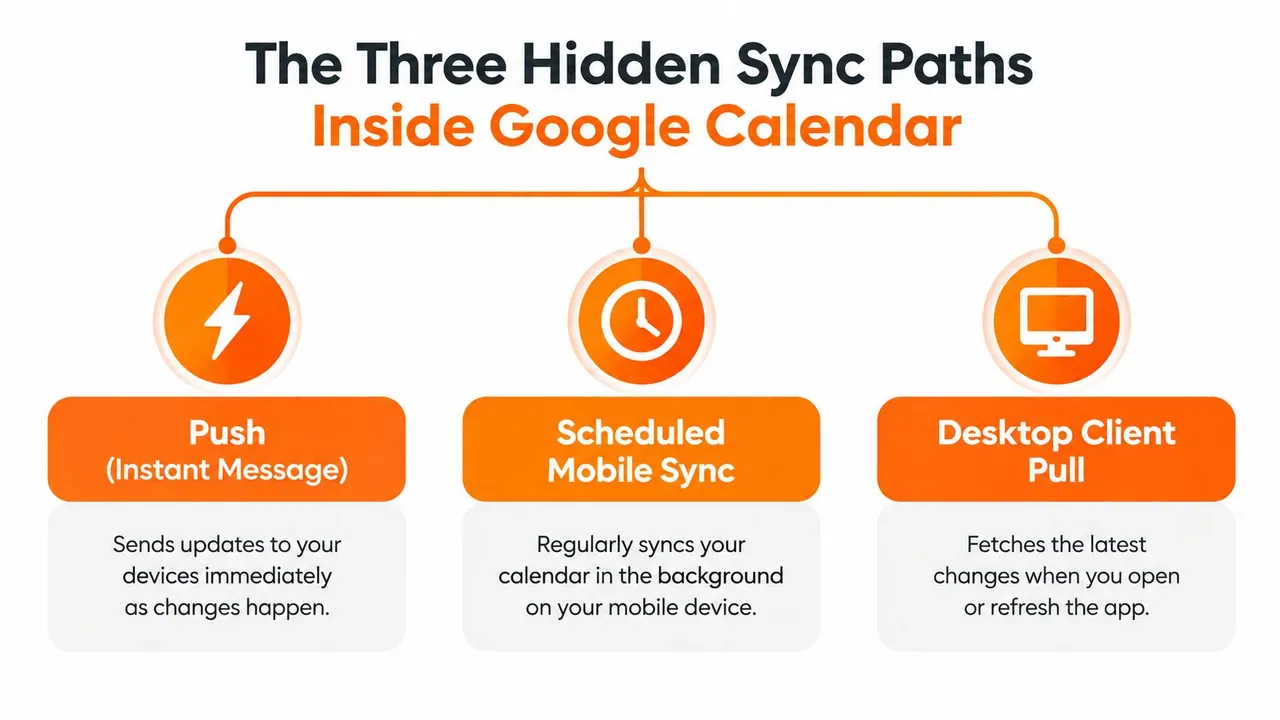
カレンダーの同期を異なる配送システムとして考えてみてください。プッシュチャネルはインスタントメッセージのように機能します。サーバーが変更を検知すると、接続されているアプリに小さな通知を送信します。スケジュールチェックは郵便配達ルートに似ており、アプリが一定の間隔で起動し、変更があったかどうかを問い合わせます。購読フィードは雑誌の定期購読に近く、GoogleがWebアドレスから定期的に最新号を取得します。
プッシュ配信
ネイティブプッシュは高速な経路です。Google Calendarで予定を作成または編集すると、Googleのサービスがその変更を記録し、接続されているモバイルアプリが通知を受け取って更新されたデータを取得します。通知自体は予定の全データではなく、ドアベルのように機能し、アプリに現在のバージョンを収集するように促します。
この経路は、Google Calendarがソースであり、受信側のアプリがバックグラウンド通知を実行する権限を持っている場合に一般的です。デバイスがカレンダー全体を繰り返し検査する必要がないため、即時性を感じることができます。
スケジュールチェック
スケジュール同期を使用するクライアントは、継続的にアクティブな配信経路を維持するのではなく、定期的にチェックを行います。デスクトップソフトウェア、古いクライアント、および特定のアカウント接続は、新しい予定を表示する前に次のスケジュールチェックを待つ場合があります。間隔はアプリケーションや管理者の設定によって異なるため、すべてのクライアントが同じペースでチェックすると想定すべきではありません。
Google Workspaceのドキュメントでは、公式のGoogleからOutlookへのワークフローの一部が10分ごと、または会議の招待が作成・受信された直後に同期されると説明されています(AddEventの購読カレンダー更新頻度に関するドキュメントを参照)。これは古いフィードベースの動作よりもはるかに高速ですが、常時接続のプッシュチャネルと同一ではありません。
購読ポーリング
購読している外部カレンダーは異なる動作をします。Googleは購読先のアドレスを保存し、Googleのポーリングシステムがチェックを行うと判断したときにその内容を取得します。その取得が行われるまで、Googleは以前のバージョンを表示し続ける可能性があります。
この経路は、一般的にiCloudカレンダー、.ics URL、および一方向のフィードに影響します。ソースカレンダーは完全に最新の状態であっても、Googleがまだ最新のファイルを要求していないため、Google側では遅れているという状況が発生します。Workspace管理者は一部の同期設定を制御できますが、すべての外部フィードをネイティブプッシュ接続に変換することはできません。
Googleがソースである場合と宛先である場合
「同期」という言葉が示す以上に、方向性が答えを変えます。Google Calendarがソースである場合、Googleはすでに編集内容を把握しています。Google Calendarのウェブサイトで行われた変更は、デバイスや通知設定に従って、サインインしているGoogleクライアントにネイティブサービスを通じて配信されます。
Google Calendarが宛先である場合、Googleは別のシステムが変更を提供するのを待たなければなりません。Outlook、iCloud、Exchange、または企業のカレンダーが外部フィードを公開しているか、ブリッジサービスがそのシステムを監視して予定をコピーしている可能性があります。Googleは受信していない更新を表示することはできません。
これが、ユーザーがOutlookでは新しい予定を即座に見られるのに、Googleの購読では表示されるまでずっと長く待たされる理由です。遅延の原因は必ずしもGoogle Calendarアプリにあるわけではありません。宛先のポーリング設計が原因である可能性があります。
| 同期方向 | 一般的な動作 | メカニズム |
|---|---|---|
| Google Calendarから接続されたGoogleクライアントへ | ネイティブな変更に対してほぼ即時 | プッシュ通知とサーバー更新 |
| サポートされているワークフローを通じたGoogleまたはOutlookソース | スケジュールまたはイベントトリガー | Workspace同期プロセス |
| Google Calendarへの外部フィード | 間隔ベースで遅延の可能性あり | 購読ポーリング |
| ブリッジによって接続された個別のカレンダー | ブリッジとソースの権限に依存 | サードパーティによる監視と予定のコピー |
外部購読について、SyncDateのGoogle Calendar同期ガイドでは、一部のICS購読で約12から24時間の更新ウィンドウがあると説明されています。また、古いガイダンスでは数時間から8から12時間の間隔と説明されていました。この変動が、あるテストではフィードが正常に見え、別のテストでは使い物にならないほど遅く見える理由です。
Gmailアカウントを別のスケジューリング環境に接続する場合にも、同様の方向性の問題が発生します。Gmailのカレンダー同期ガイドがアカウント関係の理解に役立ちますが、本質的な診断の問いは変わりません。どのシステムが予定を所有し、どのシステムが取得を待っているのか?
デバイスおよびクライアント別の同期動作
デバイスは旅の最後の行程を変えます。Googleのサーバーに最新の予定があっても、受信側のクライアントがバックグラウンド通知、スケジュールチェック、またはオペレーティングシステムの実行許可を待つ場合があります。
| クライアント | 同期経路 | 一般的な更新ウィンドウ |
|---|---|---|
| ウェブ版Google Calendar | サーバーバックアップによる更新とブラウザ更新 | ページがアクティブな場合はほぼ即時 |
| Android版Google Calendar | バックグラウンドアプリアクセスを伴うプッシュ通知 | バックグラウンド活動が許可されている場合はほぼ即時 |
| iOS版Google Calendar | プッシュ通知とiOSのバックグラウンド動作 | システム設定とバックグラウンドアクセスにより変動 |
| Googleに接続されたOutlookまたはApple Calendar | クライアント固有のアカウント同期 | クライアントとアカウント接続に依存 |
| デスクトップCalDAVまたはThunderbird | スケジュールされたクライアントポーリング | ネイティブのGoogleクライアントより遅いことが多い |
外部 .ics 購読 | Googleまたはクライアントによるフィードのポーリング | 継続的ではなく間隔ベースが一般的 |
ウェブ版は誤解を招きやすいものです。カレンダーが開いているブラウザタブを見ている場合、サーバーの更新がすぐに表示されることがあります。ページが非アクティブだった場合、ブラウザは予定を表示する前にビューを更新する必要があります。
AndroidはアプリとGoogleアカウントが同じエコシステム内で動作するため、一般的にGoogle Calendarで直接的な体験を提供します。ただし、バックグラウンド制限により通知が遅れる可能性があります。iOSはApple独自の通知およびバックグラウンド管理ルールを追加するため、Google CalendarアプリがAndroidデバイスと同じ瞬間に更新されるとは限りません。
デスクトップアプリケーションは別の層を導入します。CalDAVベースのクライアントやOutlookプラグインは、すべてのネイティブGoogle通知を待つのではなく、スケジュールに基づいてアカウントをチェックする場合があります。クライアントが低頻度でポーリングするように設定されている場合、Google Calendarのウェブサイトを繰り返し更新しても、デスクトッププログラムの動作は変わりません。
見ている画面は最新かもしれませんが、別の画面の裏側にあるアカウント接続は次のチェックを待っている可能性があります。
クリーンなテストを行うには、ウェブ版Google Calendar、ネイティブモバイルアプリ、外部クライアントの3か所で同じ予定を比較してください。ウェブ版が最新でモバイルアプリがそうでない場合は、デバイスに焦点を当てます。ウェブ版も古い場合は、電話の設定を変更する前に、予定のソースカレンダーと購読タイプを調べてください。
同期を遅くする真の原因
2台の同一のスマートフォンでも、オペレーティングシステムがそれらを同一に管理していないため、異なるカレンダー動作を示すことがあります。一方はバックグラウンド活動を許可し、もう一方はバッテリー寿命を保護するために制限する場合があります。管理されたワークプロファイルは、ユーザーには見えない別のポリシー層を追加する可能性があります。
デバイスと接続の制限
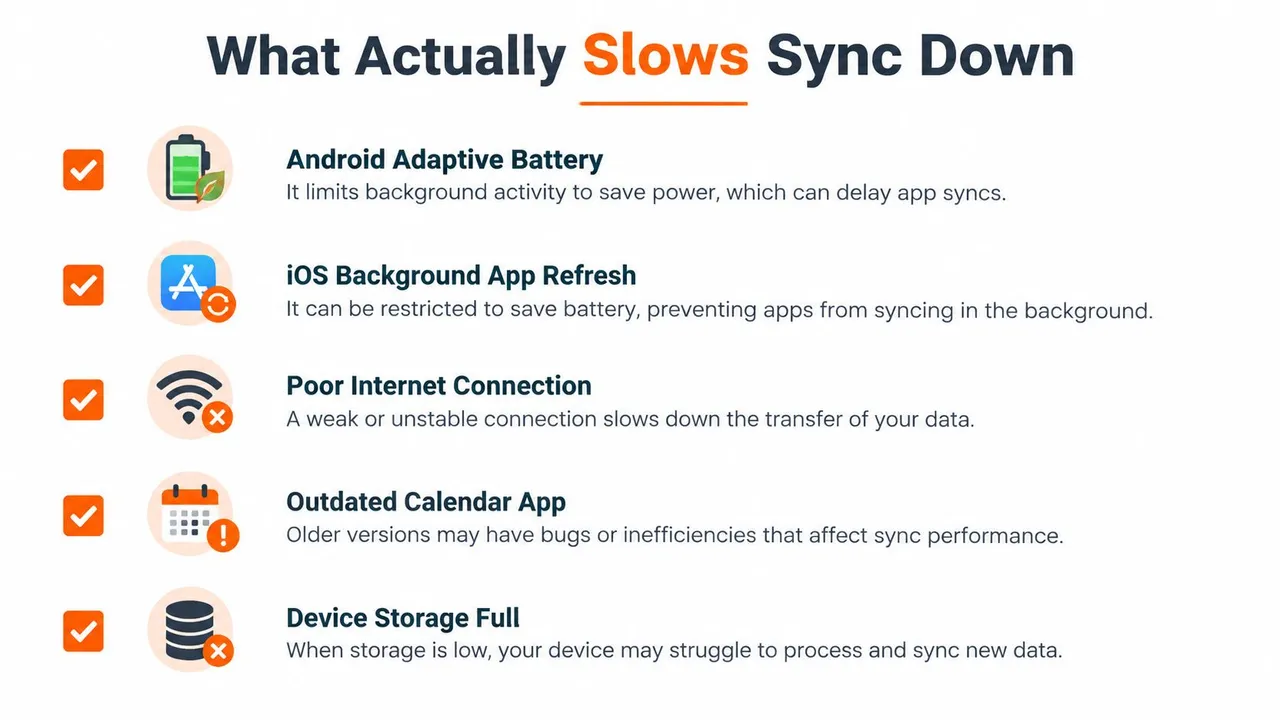
バッテリー節約機能は、バックグラウンド作業を一時停止または遅延させる可能性があります。Androidのバッテリー最適化、メーカー固有の電力制御、iOSの低電力モード、制限されたバックグラウンドデータ、および従量制接続はすべて、アプリが変更をチェックする頻度を低下させる可能性があります。接続状態が悪いと、デバイスが通知を受け取ってもフォローアップのリクエストを完了できないため、同様の影響が生じます。
以下のチェックリストは、ローカルの遅延とカレンダーソースの遅延を分けるのに役立ちます。
- バッテリー制御: Google Calendarのバックグラウンド活動を制限する省電力設定を確認します。
- バックグラウンドアクセス: カレンダーがバックグラウンドデータと通知を使用できることを確認します。
- ネットワーク経路: すべての更新失敗がアカウントの問題であると想定せず、信頼できる接続でデバイスをテストします。
- アプリケーションの状態: 古いアプリや停止したアプリは、サーバーが最新であっても通知を処理できない場合があります。
- デバイスの容量: ストレージの空き容量が非常に少ない場合や、システムによる過度なクリーンアップが通常のアプリ動作を妨げる可能性があります。
カレンダーと組織の複雑さ
多くの繰り返し予定や複数の購読フィードを持つ大きなカレンダーは、スケジュール更新中により多くの作業を必要とする場合があります。これは自動的に失敗を意味するわけではありませんが、クライアントが比較すべきデータが多いため、遅延経路が予測しにくくなる可能性があります。
会社が管理するデバイスは、個人のスマートフォンにはない制約を追加します。管理者はバックグラウンド同期をブロックしたり、トラフィックをプロキシ経由で通過させたり、証明書やアカウントポリシーを適用したりする場合があります。個人のデバイスを持つ同僚には更新が表示されるのに、管理されたデバイスを持つ全員に表示されない場合は、組織のIT管理者に相談してください。
障害や部分的なサービスインシデントも同期に影響を与える可能性があります。問題が1つの予定、1つのアカウント、1つのクライアント、またはすべてのカレンダー表示に影響するかを確認してください。アカウント接続とクライアントの動作に焦点を当てたトラブルシューティング方法については、このカレンダー同期問題に関するガイドが役立つリファレンスです。
更新を強制的に高速化する方法
最も影響の少ないアクションから開始し、ステップごとにテストしてください。予定が表示されたらそこで停止します。一度に複数の設定を変更すると、何が問題を解決したのかが分かりにくくなります。
-
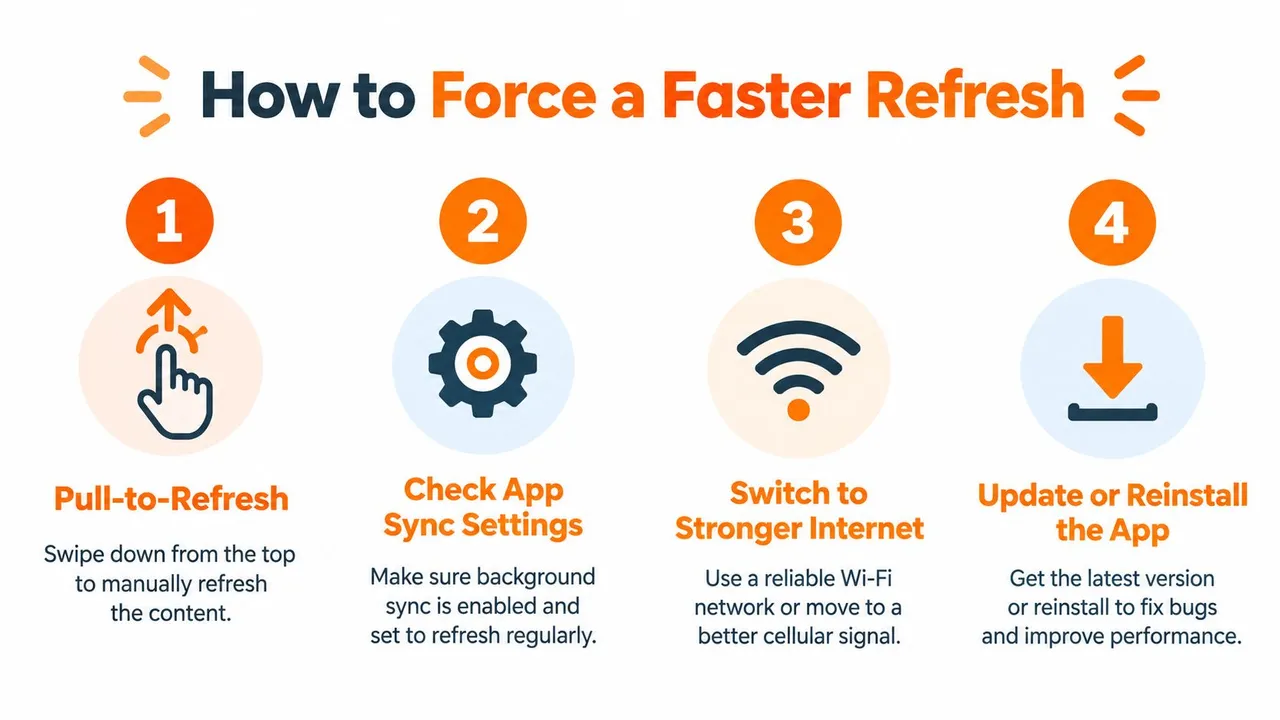
現在のビューを更新する: モバイルでは、アプリがサポートしていればプル・トゥ・リフレッシュを使用します。ブラウザではGoogle Calendarのページを再読み込みします。これにより、表示されているクライアントは現在のデータを要求しますが、外部ソースが新しいフィードをより早く公開するわけではありません。
-
アカウントとカレンダーの選択を確認する: デバイスが正しいGoogleアカウントにサインインしており、関連するカレンダーが表示されていることを確認します。非表示のカレンダーは、同期が欠落しているように見えることがあります。
-
バックグラウンド活動を許可する: Androidでは、Google Calendarのバッテリー最適化を確認し、デバイスが制御を提供する場所でバックグラウンド使用を許可します。iOSでは、カレンダーの通知、バックグラウンドアプリのアクセス、モバイルデータ権限、および低電力モードを確認します。
-
アプリケーションを再起動する: Google Calendarを強制終了して再起動します。これにより、アプリが通知とアカウント接続を再確立できるため、ローカルクライアントがスタックした場合に役立ちます。
-
より強力な接続を試す: 不安定なモバイル信号から信頼できるWi-Fiに移動するか、現在のWi-Fiネットワークがバックグラウンドトラフィックをフィルタリングしている場合はモバイルデータをテストします。企業ネットワークは家庭用ネットワークとは異なる動作をする場合があります。
-
デスクトップのアカウント接続をリセットする: CalDAVクライアントの場合は、安全であればアカウントを削除して再度追加します。これにより、クライアントは新しいアカウント構成を取得し、ポーリングサイクルを再起動します。
-
購読を個別に扱う: カレンダーが
.icsまたはwebcal購読である場合、電話の設定を変更してもGoogleのフィード更新ウィンドウは解消されません。購読自体が古い場合は再購読が役立つことがありますが、ネイティブのプッシュ動作を保証することはできません。 -
アカウントのリセットを最終手段とする: 予定がサーバーに保存されていることを確認した後にのみ、サインアウトして再度サインインしてください。Androidではアプリのキャッシュをクリアすることが役立つ場合がありますが、重要な予定が他の場所で同期されていることを確認する前にローカルデータを削除することは避けてください。
この短いビデオでは、一般的な更新チェックの視覚的な手順を説明しています。
ネイティブのGoogleイベントがウェブには表示されるのにスマートフォンには表示されない場合は、デバイスの権限を確認し続けてください。予定がウェブ上でも欠落しており、外部フィードから来ている場合は、待機時間の期待値はモバイルアプリではなく購読経路に属します。
専用の同期サービスが意味を持つ場合
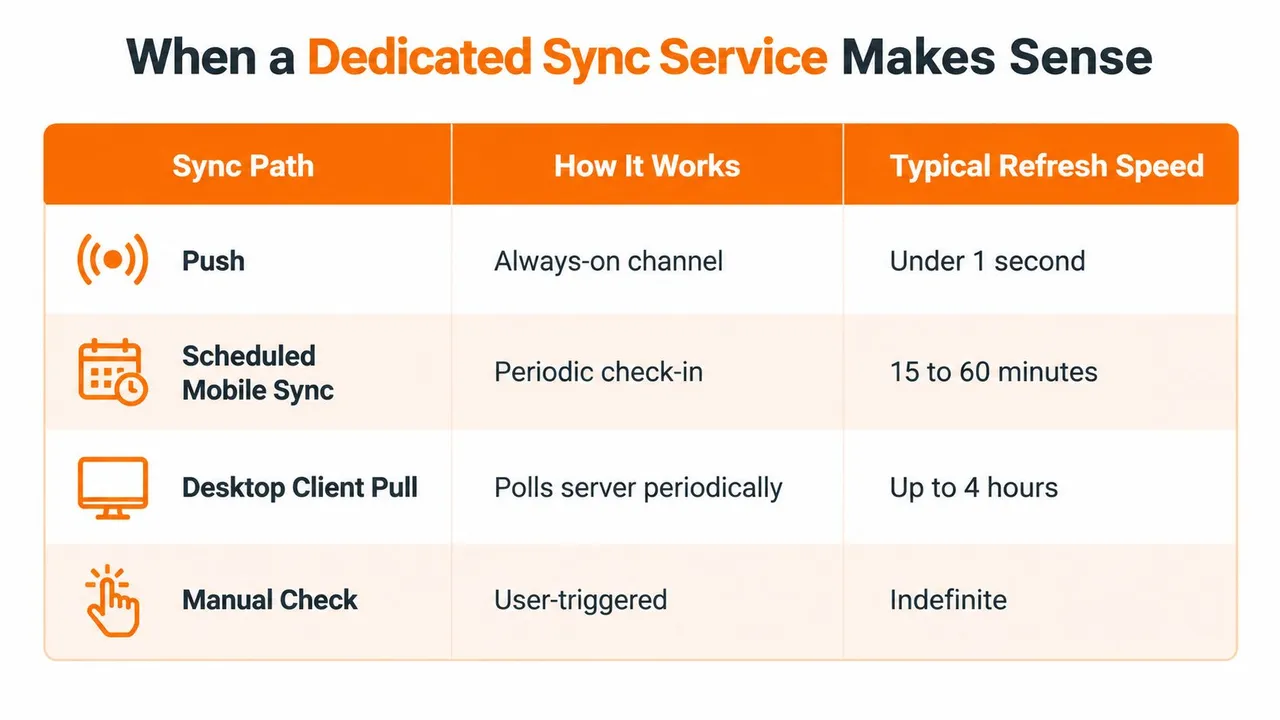
4つの経路はそれぞれ異なる制限を生み出します。ネイティブプッシュは迅速な伝播のために設計されています。スケジュールされたクライアントは次のチェックを待ちます。購読ポーリングはソースファイルが取得されるかどうかに依存します。サードパーティのブリッジはカレンダーの間に位置し、Googleにフィードを繰り返しポーリングさせる代わりに外部システムを監視できます。
最後の区別は重要です。問題がGoogleからスマートフォンへの接続の遅さである場合、カレンダーをコピーするように設計されたサービスが必ずしも役立つとは限りません。問題がGoogleが長いポーリング間隔の後にしか外部購読を受信しないことである場合、スマートフォンをより積極的に更新してもソースからGoogleへの遅延は解決しません。
要件が単純な場合は組み込みの共有機能を使用する
Googleのネイティブ共有ツールは、読み取り専用の公開カレンダー、個人的な一方向フィード、または時折の遅延が意思決定に影響を与えない状況では十分な場合が多いです。また、1つのカレンダーが明らかに信頼できるソースであり、他のプラットフォームからコピーされた予定を誰も編集する必要がない場合にも適しています。
カレンダーが異なるエコシステムに属しており、空き状況を複数の方向に移動させる必要がある場合は、専用サービスがより関連性を持ちます。SyncThemCalendarsは、Google Calendar、Microsoft OutlookまたはOffice 365、Apple Calendarのサポートを一方向、双方向、または多方向の予定同期を通じて提供します。また、この記事に提供された発行者情報によると、コピーされた予定の詳細をマスクまたは変換できる空き状況のミラーリングやプライバシー制御も提供しています。
ボトルネックにツールを合わせる
別のサービスを追加する前に、以下の質問をしてください。
- ソースは外部か? 予定がOutlook、iCloud、または別のスケジューリングシステムで始まる場合、ネイティブのGoogleプッシュは適用されない可能性があります。
- 両方向に編集が必要か? 読み取り専用フィードは、クロスプラットフォームでの変更要件を満たしません。
- 空き状況を迅速に一致させる必要があるか? 遅延した更新が予約の競合を生む場合、間隔ベースのポーリングは不適切なアーキテクチャかもしれません。
- プライバシーは重要か? 空き状況のミラーリングやフィールドのマスクは、予定の完全な説明をコピーするよりも望ましい場合があります。
ネイティブ更新とクロスプラットフォームブリッジの違いに関するより広範な説明については、リアルタイムカレンダー同期に関するガイドを参照してください。決定ルールは単純です。単純な可視化には組み込みの共有を使用し、ネイティブのGoogle遅延にはデバイスのトラブルシューティングを行い、外部ソース、双方向編集、またはタイムリーな空き状況が実際の制約である場合は専用のブリッジを検討してください。
Google、Outlook、Appleのカレンダーで遅いフィードポーリングではなく調整された空き状況が必要な場合は、SyncThemCalendarsがバックグラウンド動作とプライバシー制御を備えた一方向、双方向、多方向の予定同期を提供します。サービスにアクセスして、クロスプラットフォームの同期オプションと現在のカレンダー設定を比較し、許容できる遅延に一致する接続を選択してください。
おすすめの記事
Guidesの他の記事

SyncThemCalendars クイックセットアップの解説
SyncThemCalendarsのクイックセットアップを数分でマスターしましょう。Google、Outlook、iCloudの接続、プライバシーマスキングの設定、そして最初の同期の確認までを簡単に行う方法を解説します。

Googleカレンダーを統合する:2026年版完全ガイド
Googleカレンダーの統合方法。Googleカレンダーを統合するための最適な方法を学びましょう。インポート手法、同期ツール、自動化戦略を比較します。

同期ソリューションでOutlookカレンダーを使いこなす
Outlookカレンダーの効果的な活用方法、GoogleやiCloudとの同期、ダブルブッキングの回避、そしてスムーズなスケジューリングのためのSyncThemCalendarsの接続方法を学びましょう。