







Com que frequência o Google Calendar sincroniza em 2026
Com que frequência o Google Calendar sincroniza. Saiba com que frequência o Google Calendar sincroniza em 2026, o que afeta a velocidade de sincronização por push versus baseada em feed e dicas úteis.
Às 8:47 da manhã, um gerente de projetos vê uma mensagem dizendo que a reunião diária foi alterada. Um colega de equipe fez a alteração há dois minutos, mas o evento ainda não está visível no telefone do gerente. Atualizar o aplicativo não ajuda, e a pergunta óbvia surge: com que frequência o Google Calendar sincroniza?
A resposta depende de qual calendário está mudando, para onde essa mudança está indo e qual conexão a transporta. O Google Calendar não usa um temporizador universal. Eventos nativos do Google podem se mover através de um canal de push quase imediato, enquanto uma assinatura de calendário externo pode aguardar uma atualização agendada. Uma ponte de terceiros segue um processo diferente.
Essa distinção é importante. Um evento ausente no seu telefone após editar o Google Calendar é um problema diferente de um calendário compartilhado do iCloud ou .ics que não foi atualizado. As seções abaixo separam os quatro caminhos práticos de sincronização, para que você possa identificar aquele por trás da sua configuração e definir uma expectativa realista.
Por que seu calendário às vezes parece travado
O telefone do gerente de projetos não está necessariamente quebrado. Se o colega de equipe editou um evento nativo do Google Calendar, os servidores do Google podem já ter a nova versão, enquanto o telefone está esperando seu canal de notificação despertar. Se o evento pertence a um feed de calendário importado, o telefone pode estar exibindo exatamente o que o Google recebeu por último, mesmo que o calendário original tenha mudado.
É por isso que duas pessoas podem fazer a mesma pergunta e precisar de respostas completamente diferentes. “Eu mudei um evento no meu laptop e meu telefone não o mostra” geralmente aponta para um problema de dispositivo, conta, aplicativo ou sincronização em segundo plano. “Alguém compartilhou um novo calendário comigo e nada chegou” pode envolver permissões, um convite ou um feed que é atualizado em um cronograma.
O Google Calendar atua tanto como um aplicativo quanto como um hub de dados de calendário. No primeiro papel, ele armazena eventos e distribui alterações entre clientes Google. No segundo, ele pode receber informações do Outlook, iCloud, um ambiente Exchange, uma URL .ics ou um serviço de integração. Esses sistemas nem todos enviam atualizações da mesma maneira.
Regra prática: Antes de solucionar problemas no aplicativo, identifique o calendário ao qual o evento pertence. O proprietário determina o caminho de sincronização.
Uma maneira útil de diagnosticar o atraso é rastrear o evento em uma direção:
- Criado no Google Calendar, depois ausente em outro dispositivo Google: O caminho nativo do Google ou a conexão de segundo plano do dispositivo pode estar atrasado.
- Criado no Outlook ou iCloud, depois ausente no Google Calendar: O Google pode estar esperando uma atualização de feed externo.
- Criado em uma plataforma de agendamento, depois visível no Google Calendar: A plataforma de origem e o processo de assinatura do Google afetam o tempo.
- Copiado entre contas separadas por uma integração: A ponte tem seu próprio ciclo de entrega e processamento.
A orientação prática da explicação da CalendarBridge sobre sincronização de calendários é que as fontes do Google Calendar e Outlook podem usar notificações push, com as alterações normalmente se propagando em cerca de um minuto, enquanto as fontes do iCloud e URLs .ics geralmente são atualizadas a cada 5 a 10 minutos. A mesma referência também descreve um comportamento antigo de feed do Google que poderia levar de várias horas a até 8 ou 12 horas para algumas assinaturas.
Portanto, a resposta curta é simples, mas condicional: o Google Calendar pode sincronizar quase imediatamente para eventos nativos, mas assinaturas externas podem ser atualizadas apenas em intervalos medidos em minutos ou horas. A primeira tarefa não é forçar uma atualização. É encontrar o pipeline.
Os três caminhos de sincronização ocultos dentro do Google Calendar
Pense na sincronização de calendário como diferentes sistemas de entrega. Um canal de push funciona como uma mensagem instantânea. O servidor percebe uma alteração e envia uma pequena notificação para o aplicativo conectado. Uma verificação agendada se assemelha a uma rota postal, onde o aplicativo desperta em um intervalo e pergunta se algo mudou. Um feed de assinatura é mais como uma assinatura de revista, onde o Google busca periodicamente a edição mais recente de um endereço da web.
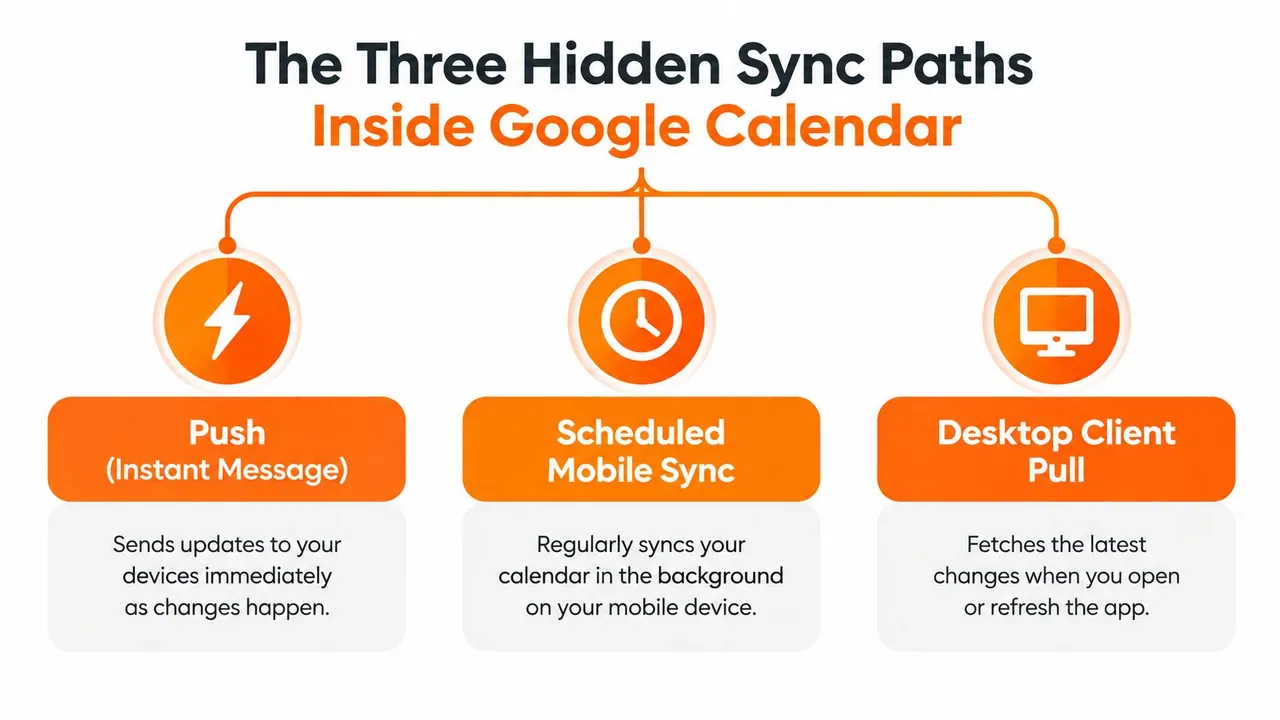
Entrega por push
O push nativo é o caminho rápido. Você cria ou edita um evento no Google Calendar, o serviço do Google registra a alteração e um aplicativo móvel conectado recebe uma notificação que o instrui a buscar os dados atualizados. A notificação não é o evento inteiro. Ela atua mais como uma campainha, solicitando que o aplicativo colete a versão atual.
Este caminho é comum quando o Google Calendar é a fonte e o aplicativo receptor tem permissão para executar notificações em segundo plano. Pode parecer imediato porque o dispositivo não precisa inspecionar repetidamente o calendário inteiro.
Verificação agendada
Um cliente que usa sincronização agendada verifica periodicamente em vez de manter um caminho de entrega continuamente ativo. Softwares de desktop, clientes mais antigos e certas conexões de conta podem esperar pela próxima verificação agendada antes de exibir um novo evento. O intervalo pode variar de acordo com o aplicativo e as configurações do administrador, portanto, os usuários não devem presumir que todo cliente verifica no mesmo ritmo.
A documentação do Google Workspace descreve alguns fluxos de trabalho oficiais do Google para Outlook como sincronizando a cada 10 minutos, ou imediatamente após um convite de reunião ser criado ou recebido, conforme resumido pela documentação da AddEvent sobre frequência de atualização de calendário de assinatura. Isso é muito mais rápido do que o comportamento antigo baseado em feed, mas ainda não é idêntico a um canal de push sempre ativo.
Polling de assinatura
Um calendário externo assinado funciona de maneira diferente. O Google armazena o endereço da assinatura e busca seu conteúdo quando o sistema de polling do Google decide verificar. Até que essa busca ocorra, o Google pode continuar mostrando a versão anterior.
Este caminho afeta comumente calendários do iCloud, URLs .ics e feeds unidirecionais. O calendário de origem pode estar completamente atualizado enquanto o Google permanece para trás porque o Google ainda não solicitou o arquivo mais recente. Administradores do Workspace podem controlar algumas configurações de sincronização, mas não podem transformar todo feed externo em uma conexão de push nativa.
Quando o Google é a fonte versus o destino
A direção muda a resposta mais do que a palavra “sincronizar” sugere. Quando o Google Calendar é a fonte, o Google já sabe sobre a edição. Uma alteração feita no site do Google Calendar pode ser distribuída para clientes Google conectados através de serviços nativos, sujeita às configurações de dispositivo e notificação.
Quando o Google Calendar é o destino, o Google precisa esperar que outro sistema forneça a alteração. Um calendário do Outlook, iCloud, Exchange ou corporativo pode publicar um feed externo, ou uma ponte pode monitorar esse sistema e copiar o evento. O Google não pode exibir uma atualização que não recebeu.
Isso explica por que um usuário pode ver um novo evento instantaneamente no Outlook, mas esperar muito mais para que ele apareça em uma assinatura do Google. O atraso não é necessariamente causado pelo aplicativo Google Calendar. Pode ser causado pelo design de polling do destino.
| Direção da sincronização | Comportamento típico | Mecanismo |
|---|---|---|
| Google Calendar para clientes Google conectados | Quase imediato para alterações nativas | Notificação push e atualização de servidor |
| Fonte Google ou Outlook através de fluxo de trabalho suportado | Agendado ou acionado por evento | Processo de sincronização do Workspace |
| Feed externo para o Google Calendar | Baseado em intervalo e potencialmente lento | Polling de assinatura |
| Calendários separados conectados por uma ponte | Depende da ponte e permissões de origem | Monitoramento de terceiros e cópia de eventos |
Para assinaturas externas, o guia de sincronização do Google Calendar da SyncDate descreve janelas de atualização de cerca de 12 a 24 horas para algumas assinaturas ICS, enquanto orientações mais antigas descreveram intervalos variando de algumas horas a 8 ou 12 horas. Essa variação é a razão pela qual um feed pode parecer saudável durante um teste e inutilizavelmente lento durante outro.
O mesmo problema direcional aparece quando as pessoas conectam uma conta do Gmail a outro ambiente de agendamento. Um guia de sincronização de calendário para Gmail pode ajudar a explicar o relacionamento da conta, mas a pergunta diagnóstica essencial permanece: qual sistema possui o evento e qual sistema está esperando para recuperá-lo?
Comportamento de sincronização por dispositivo e cliente
Seu dispositivo altera a última etapa da jornada. Mesmo quando os servidores do Google têm o evento mais recente, o cliente receptor pode esperar por uma notificação em segundo plano, uma verificação agendada ou a permissão do sistema operacional para ser executado.
| Cliente | Caminho de sincronização | Janela de atualização típica |
|---|---|---|
| Google Calendar na web | Atualização via servidor e atualização do navegador | Geralmente quase imediato quando a página está ativa |
| Google Calendar no Android | Notificação push com acesso a app em segundo plano | Quase imediato quando a atividade em segundo plano é permitida |
| Google Calendar no iOS | Notificação push mais comportamento de segundo plano do iOS | Pode variar com configurações do sistema e acesso em segundo plano |
| Outlook ou Apple Calendar conectado ao Google | Sincronização de conta específica do cliente | Depende do cliente e da conexão da conta |
| CalDAV de desktop ou Thunderbird | Polling de cliente agendado | Frequentemente mais lento que clientes Google nativos |
Assinatura .ics externa | Google ou cliente fazendo polling do feed | Geralmente baseado em intervalo em vez de contínuo |
A versão web é a mais fácil de interpretar mal. Se você está observando uma aba do navegador onde o calendário já está aberto, uma atualização de servidor pode aparecer rapidamente. Se a página estiver inativa, o navegador pode precisar atualizar sua visualização antes de mostrar o evento.
O Android geralmente oferece uma experiência direta com o Google Calendar porque o aplicativo e a conta Google operam dentro do mesmo ecossistema. No entanto, restrições de segundo plano podem atrasar a notificação. O iOS adiciona as próprias regras de notificação e gerenciamento de segundo plano da Apple, portanto, o aplicativo Google Calendar pode não ser atualizado no mesmo momento que um dispositivo Android.
Aplicativos de desktop introduzem outra camada. Um cliente baseado em CalDAV ou um plug-in do Outlook pode verificar sua conta em um cronograma em vez de esperar por cada notificação nativa do Google. Se o cliente estiver configurado para fazer polling com pouca frequência, atualizar repetidamente o site do Google Calendar não mudará o comportamento do programa de desktop.
A tela que você está olhando pode estar atualizada, enquanto a conexão da conta atrás de outra tela ainda está esperando sua próxima verificação.
Para um teste limpo, compare o mesmo evento em três lugares: Google Calendar na web, o aplicativo móvel nativo e o cliente externo. Se a versão web estiver atualizada, mas o aplicativo móvel não, foque no dispositivo. Se a versão web também estiver desatualizada, inspecione o calendário de origem do evento e o tipo de assinatura antes de alterar as configurações do telefone.
O que realmente torna a sincronização lenta
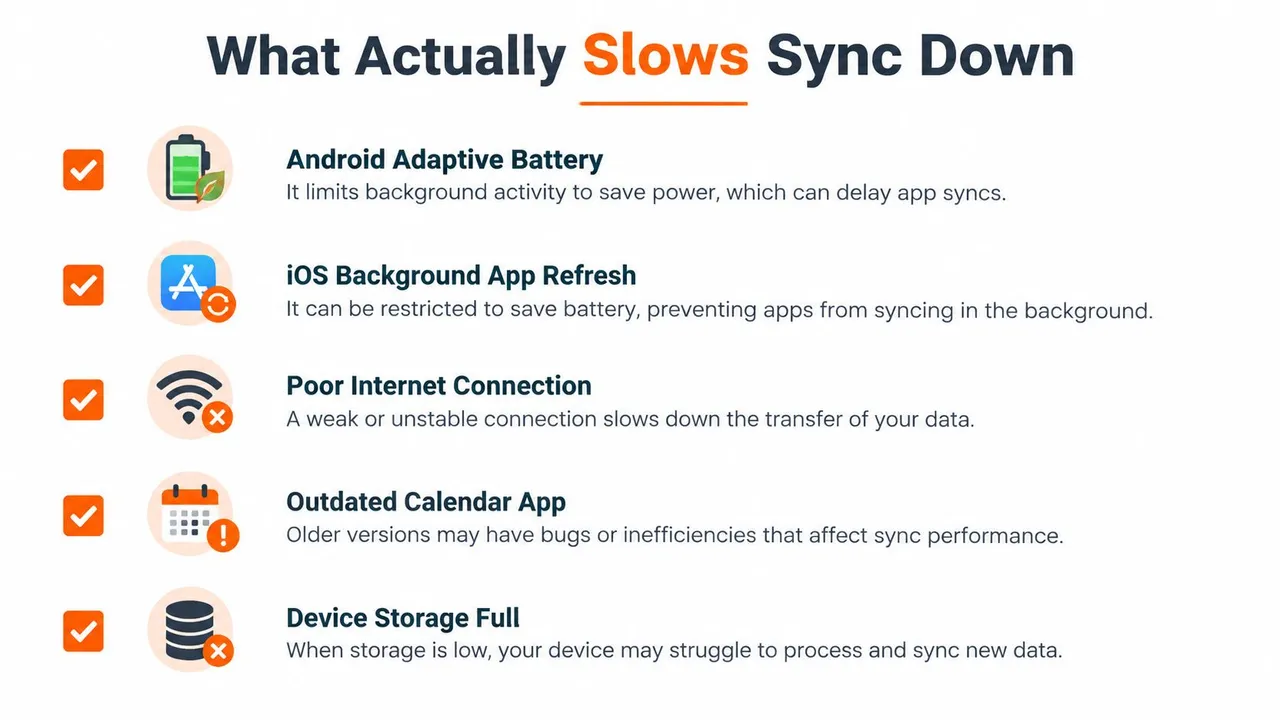
Dois telefones idênticos podem mostrar comportamentos de calendário diferentes porque seus sistemas operacionais não os estão gerenciando de forma idêntica. Um pode permitir atividade em segundo plano, enquanto o outro pode restringi-la para economizar bateria. Um perfil de trabalho gerenciado pode adicionar outra camada de política que o usuário não vê.
Limites de dispositivo e conexão
Recursos de economia de bateria podem pausar ou atrasar o trabalho em segundo plano. A otimização de bateria do Android, controles de energia específicos do fabricante, o Modo de Pouca Energia do iOS, dados em segundo plano restritos e conexões medidas podem reduzir a frequência com que um aplicativo verifica alterações. Conectividade ruim cria um efeito semelhante, especialmente quando o dispositivo recebe uma notificação, mas não consegue concluir a solicitação de acompanhamento.
A lista de verificação abaixo ajuda a separar um atraso local de um atraso na origem do calendário:
- Controles de bateria: Revise as configurações de economia de energia que limitam a atividade em segundo plano do Google Calendar.
- Acesso em segundo plano: Confirme se o Calendário pode usar dados em segundo plano e notificações.
- Caminho de rede: Teste o dispositivo em uma conexão confiável em vez de presumir que toda falha de atualização é um problema de conta.
- Estado do aplicativo: Um aplicativo desatualizado ou travado pode falhar ao processar uma notificação mesmo quando o servidor está atualizado.
- Capacidade do dispositivo: Armazenamento disponível muito limitado ou limpeza agressiva do sistema podem interferir no comportamento normal do aplicativo.
Complexidade de calendário e organização
Um calendário grande com muitos eventos recorrentes ou vários feeds assinados pode exigir mais trabalho durante atualizações agendadas. Isso não significa automaticamente que falhará, mas pode tornar os caminhos atrasados menos previsíveis porque o cliente tem mais dados para comparar.
Dispositivos gerenciados por empresas adicionam restrições que telefones pessoais não têm. Administradores podem bloquear a sincronização em segundo plano, exigir que o tráfego passe por um proxy ou aplicar certificados e políticas de conta. Se colegas em dispositivos pessoais veem atualizações enquanto todos em um dispositivo gerenciado não veem, envolva o administrador de TI da organização.
Interrupções e incidentes parciais de serviço também podem afetar a sincronização. Verifique se o problema afeta um evento, uma conta, um cliente ou toda visualização de calendário. Para métodos de solução de problemas que focam em conexões de conta e comportamento do cliente, este guia para problemas de sincronização de calendário é uma referência útil.
Como forçar uma atualização mais rápida
Comece com a ação menos disruptiva e teste após cada etapa. Se o evento aparecer, pare. Alterar várias configurações de uma vez torna mais difícil saber o que corrigiu o problema.
-
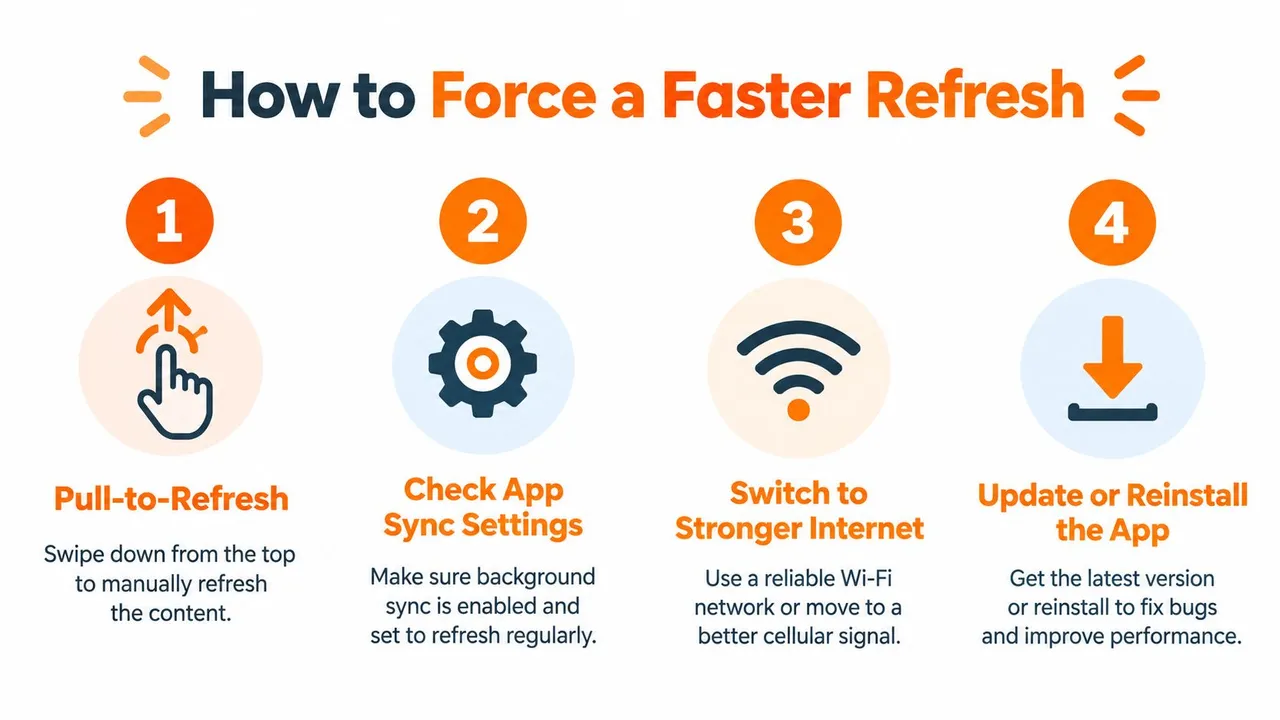
Atualize a visualização atual. No celular, use o gesto de puxar para atualizar se o aplicativo suportar. Em um navegador, recarregue a página do Google Calendar. Isso força o cliente visível a solicitar dados atuais, mas não fará com que uma fonte externa publique um novo feed mais cedo.
-
Verifique a seleção de conta e calendário. Confirme se o dispositivo está conectado à conta Google esperada e se o calendário relevante está visível. Um calendário oculto pode parecer exatamente como uma sincronização ausente.
-
Permita atividade em segundo plano. No Android, revise a otimização de bateria para o Google Calendar e permita o uso em segundo plano onde o dispositivo oferece esse controle. No iOS, verifique as notificações do Calendário, acesso ao aplicativo em segundo plano, permissões de dados móveis e o Modo de Pouca Energia.
-
Reabra o aplicativo. Force o fechamento e reabra o Google Calendar. Isso pode fazer com que o aplicativo estabeleça sua conexão de notificação e conta novamente, o que ajuda quando o cliente local ficou travado.
-
Tente uma conexão mais forte. Mude de um sinal móvel fraco para um Wi-Fi confiável, ou teste dados móveis se a rede Wi-Fi atual estiver filtrando tráfego em segundo plano. Redes corporativas podem se comportar de maneira diferente das redes domésticas.
-
Redefina uma conexão de conta de desktop. Para um cliente CalDAV, remova e adicione a conta novamente se puder fazer isso com segurança. Isso faz com que o cliente obtenha uma configuração de conta nova e reinicie seu ciclo de polling.
-
Trate as assinaturas separadamente. Se o calendário for uma assinatura
.icsou webcal, alterar as configurações do telefone não eliminará a janela de atualização de feed do Google. Reassinar pode ajudar quando a própria assinatura está desatualizada, mas não pode garantir o comportamento de push nativo. -
Use a redefinição de conta como último recurso. Saia e entre novamente apenas após confirmar que os eventos estão armazenados no servidor. No Android, limpar o cache do aplicativo pode ajudar, mas evite excluir dados locais antes de verificar se eventos importantes foram sincronizados em outro lugar.
Este pequeno vídeo fornece um passo a passo visual de verificações de atualização comuns:
Se um evento nativo do Google aparece na web, mas não no telefone, continue com as permissões do dispositivo. Se o evento estiver ausente na web também e vier de um feed externo, as expectativas de tempo de espera pertencem ao caminho de assinatura, não ao aplicativo móvel.
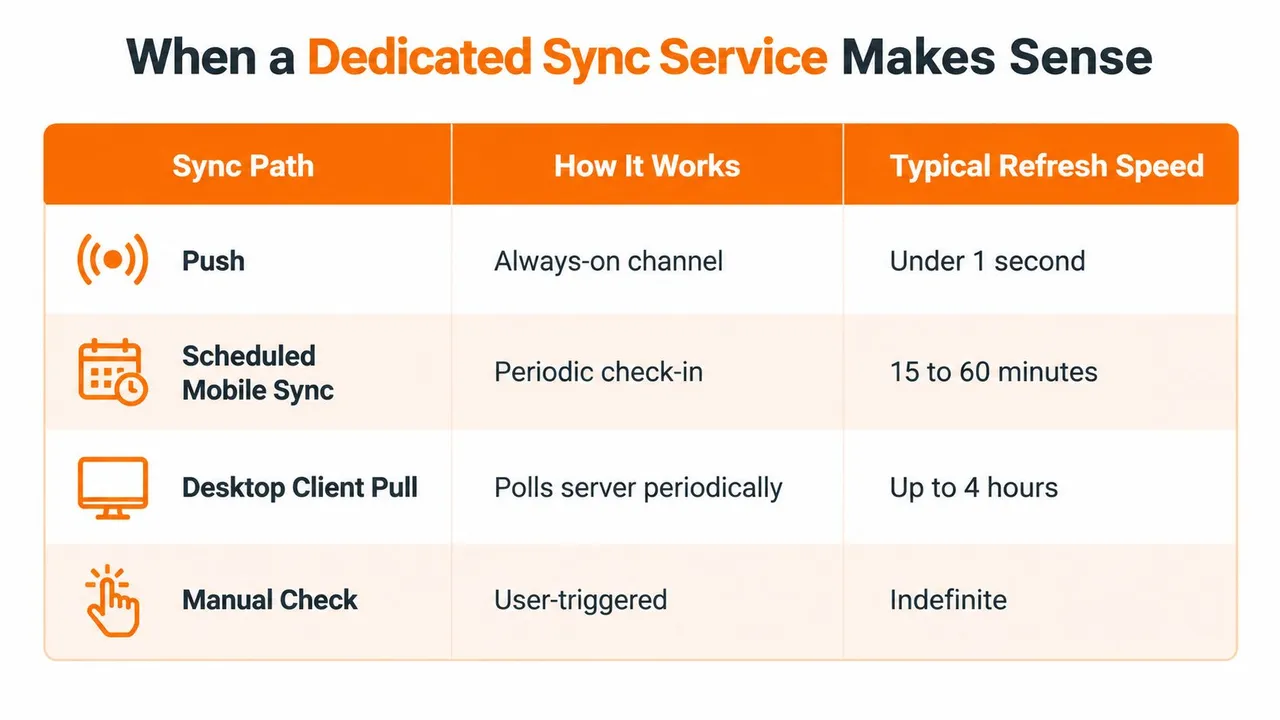
Quando um serviço de sincronização dedicado faz sentido
Os quatro caminhos criam limites diferentes. O push nativo é projetado para propagação rápida. Clientes agendados esperam pela próxima verificação. O polling de assinatura depende do arquivo de origem ser buscado. Uma ponte de terceiros fica entre os calendários e pode monitorar sistemas externos em vez de pedir ao Google que faça polling repetidamente de um feed.
Essa última distinção é importante. Se o problema é uma conexão lenta entre o Google e o telefone, um serviço projetado para copiar calendários não ajudará necessariamente. Se o problema é que o Google recebe uma assinatura externa apenas após um longo intervalo de polling, atualizar o telefone mais agressivamente não resolverá o atraso entre a origem e o Google.
Use o compartilhamento integrado quando o requisito for simples
As ferramentas de compartilhamento nativas do Google são frequentemente suficientes para um calendário público somente leitura, um feed unidirecional pessoal ou uma situação em que atrasos ocasionais não afetam as decisões. Elas também fazem sentido quando um calendário é claramente a fonte da verdade e ninguém precisa editar eventos copiados de outra plataforma.
Um serviço dedicado torna-se mais relevante quando os calendários pertencem a ecossistemas diferentes e a disponibilidade precisa se mover em mais de uma direção. A SyncThemCalendars descreve suporte para Google Calendar, Microsoft Outlook ou Office 365 e Apple Calendar através de sincronização de eventos unidirecional, bidirecional ou multidirecional. Ela também oferece espelhamento de disponibilidade (livre/ocupado) e controles de privacidade que podem mascarar ou transformar detalhes de eventos copiados, de acordo com as informações do editor fornecidas para este artigo.
Combine a ferramenta com o gargalo
Faça estas perguntas antes de adicionar outro serviço:
- A fonte é externa? Se o evento começa no Outlook, iCloud ou outro sistema de agendamento, o push nativo do Google pode não se aplicar.
- As pessoas precisam de edições em ambas as direções? Um feed somente leitura não atenderá a um requisito para alterações multiplataforma.
- A disponibilidade precisa se manter alinhada rapidamente? Se atualizações atrasadas criam conflitos de agendamento, o polling baseado em intervalo pode ser a arquitetura errada.
- A privacidade é importante? O espelhamento livre/ocupado ou o mascaramento de campos pode ser preferível a copiar descrições completas de eventos.
Para uma explicação mais ampla da diferença entre atualizações nativas e pontes multiplataforma, veja este guia para sincronização de calendário em tempo real. A regra de decisão é direta: use o compartilhamento integrado para visibilidade simples, solucione problemas do dispositivo para atrasos nativos do Google e considere uma ponte dedicada quando uma fonte externa, edição bidirecional ou disponibilidade oportuna for a restrição real.
Se seus calendários Google, Outlook e Apple precisam de disponibilidade coordenada em vez de polling de feed lento, o SyncThemCalendars oferece sincronização de eventos unidirecional, bidirecional e multidirecional com operação em segundo plano e controles de privacidade. Visite o serviço para comparar suas opções de sincronização multiplataforma com sua configuração de calendário atual e escolha a conexão que corresponde ao atraso que você pode aceitar.
Pronto para sincronizar seus calendários?
Mantenha seus calendários Google, Outlook e Apple iCloud sincronizados automaticamente. Configuração em 2 minutos, sem necessidade de cartão de crédito.
Começar gratuitamenteContinue lendo
Mais em Guides

Guia de Configuração Rápida do SyncThemCalendars
Domine a configuração rápida do SyncThemCalendars em minutos. Conecte Google, Outlook ou iCloud, configure máscaras de privacidade e verifique sua primeira sincronização sem esforço.

Mesclando Google Calendars: O Guia Completo para 2026
Mesclando Google Calendars. Aprenda as melhores maneiras de mesclar Google Calendars. Compare métodos de importação, ferramentas de sincronização e estratégias de automação

Domine sua agenda no Outlook com soluções de sincronização
Aprenda a usar a agenda no Outlook de forma eficaz, sincronizar com Google e iCloud, evitar conflitos de horários e conectar o SyncThemCalendars para um agendamento contínuo.