







¿Con qué frecuencia se sincroniza Google Calendar en 2026?
¿Con qué frecuencia se sincroniza Google Calendar? Aprende cada cuánto se sincroniza Google Calendar en 2026, qué afecta la velocidad de sincronización mediante push frente a feeds, y consejos.
A las 8:47 a.m., un gerente de proyectos ve un mensaje que indica que la reunión diaria se ha movido. Un compañero de equipo hizo el cambio hace dos minutos, pero el evento aún no es visible en el teléfono del gerente. Actualizar la aplicación no ayuda, y surge la pregunta obvia: ¿con qué frecuencia se sincroniza Google Calendar?
La respuesta depende de qué calendario está cambiando, a dónde va ese cambio y qué conexión lo transporta. Google Calendar no utiliza un temporizador universal. Los eventos nativos de Google pueden moverse a través de un canal de inserción (push) casi inmediato, mientras que una suscripción a un calendario externo puede esperar a una actualización programada. Un puente de terceros sigue un proceso diferente.
Esa distinción es importante. Un evento que falta en tu teléfono después de editar Google Calendar es un problema diferente al de un calendario compartido de iCloud o .ics que no se ha actualizado. Las secciones a continuación separan las cuatro rutas de sincronización prácticas, para que puedas identificar la que hay detrás de tu configuración y establecer una expectativa realista.
Por qué tu calendario a veces parece bloqueado
El teléfono del gerente de proyectos no está necesariamente roto. Si el compañero de equipo editó un evento nativo de Google Calendar, es posible que los servidores de Google ya tengan la nueva versión, mientras que el teléfono está esperando a que su canal de notificaciones se active. Si el evento pertenece a un feed de calendario importado, es posible que el teléfono esté mostrando exactamente lo que Google recibió por última vez, aunque el calendario original haya cambiado.
Es por eso que dos personas pueden hacer la misma pregunta y necesitar respuestas completamente diferentes. “Cambié un evento en mi computadora portátil y mi teléfono no lo muestra” generalmente apunta a un problema de dispositivo, cuenta, aplicación o sincronización en segundo plano. “Alguien compartió un nuevo calendario conmigo y no llegó nada” puede involucrar permisos, una invitación o un feed que se actualiza según un programa.
Google Calendar actúa tanto como aplicación como centro de datos de calendario. En el primer rol, almacena eventos y distribuye cambios entre los clientes de Google. En el segundo, puede recibir información de Outlook, iCloud, un entorno de Exchange, una URL .ics o un servicio de integración. Esos sistemas no envían actualizaciones de la misma manera.
Regla práctica: Antes de solucionar problemas en la aplicación, identifica el calendario al que pertenece el evento. El propietario determina la ruta de sincronización.
Una forma útil de diagnosticar el retraso es rastrear el evento en una dirección:
- Creado en Google Calendar, pero falta en otro dispositivo Google: La ruta nativa de Google o la conexión en segundo plano del dispositivo pueden estar retrasadas.
- Creado en Outlook o iCloud, pero falta en Google Calendar: Google puede estar esperando una actualización del feed externo.
- Creado en una plataforma de programación, pero visible en Google Calendar: La plataforma de origen y el proceso de suscripción de Google afectan el tiempo.
- Copiado entre cuentas separadas por una integración: El puente tiene su propio ciclo de procesamiento y entrega.
La guía práctica de la explicación de CalendarBridge sobre la sincronización de calendarios es que las fuentes de Google Calendar y Outlook pueden usar notificaciones push, con cambios que generalmente se propagan en aproximadamente un minuto, mientras que las fuentes de iCloud y URL .ics generalmente se actualizan cada 5 a 10 minutos. La misma referencia también describe un comportamiento antiguo de los feeds de Google que podía tardar desde varias horas hasta 8 o 12 horas para algunas suscripciones.
Así que la respuesta corta es simple pero condicional: Google Calendar puede sincronizarse casi inmediatamente para eventos nativos, pero las suscripciones externas pueden actualizarse solo en intervalos medidos en minutos u horas. La primera tarea no es forzar una actualización. Es encontrar la tubería.
Las tres rutas de sincronización ocultas dentro de Google Calendar
Piensa en la sincronización de calendarios como diferentes sistemas de entrega. Un canal push funciona como un mensaje instantáneo. El servidor nota un cambio y envía una pequeña notificación a la aplicación conectada. Una verificación programada se asemeja a una ruta postal, donde la aplicación se activa en un intervalo y pregunta si algo ha cambiado. Un feed de suscripción es más como una suscripción a una revista, donde Google busca periódicamente el último número desde una dirección web.
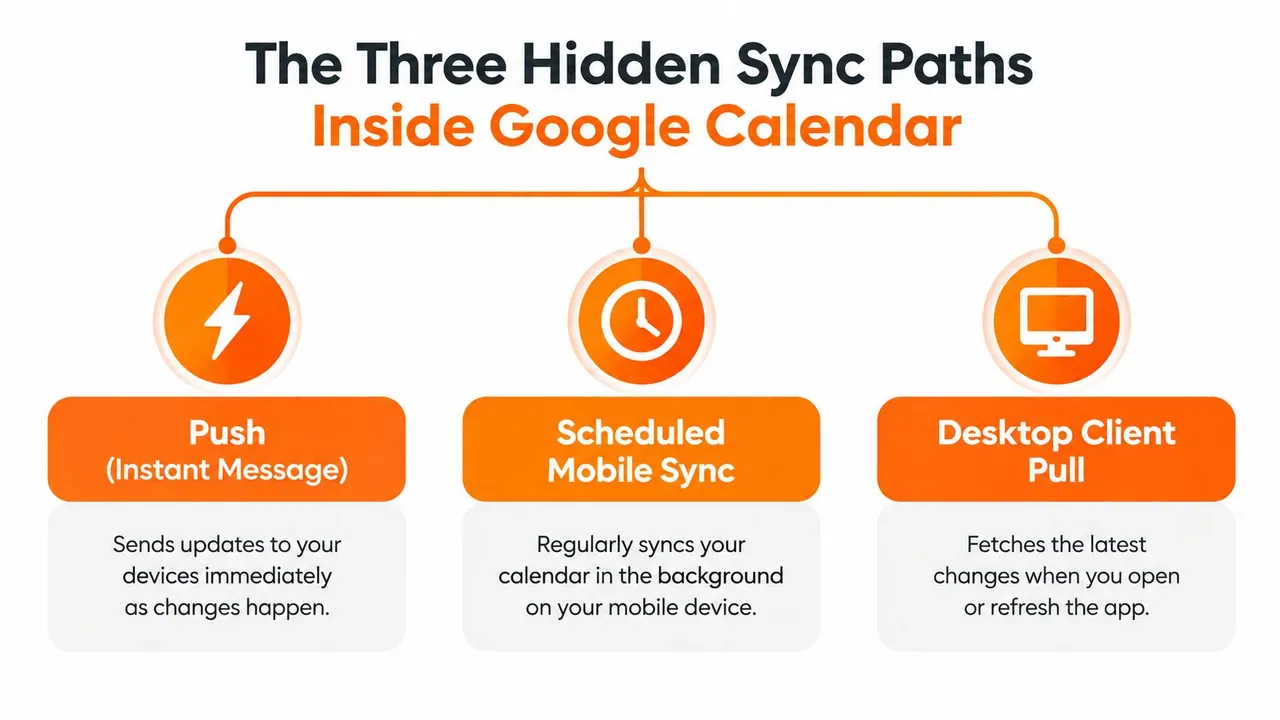
Entrega push
El push nativo es la ruta rápida. Creas o editas un evento en Google Calendar, el servicio de Google registra el cambio y una aplicación móvil conectada recibe una notificación que le indica que busque los datos actualizados. La notificación no es el evento completo. Actúa más como un timbre, lo que incita a la aplicación a recopilar la versión actual.
Esta ruta es común cuando Google Calendar es la fuente y la aplicación receptora tiene permiso para ejecutar notificaciones en segundo plano. Puede sentirse inmediato porque el dispositivo no necesita inspeccionar repetidamente todo el calendario.
Verificación programada
Un cliente que utiliza sincronización programada verifica periódicamente en lugar de mantener una ruta de entrega continuamente activa. El software de escritorio, los clientes antiguos y ciertas conexiones de cuenta pueden esperar a la siguiente verificación programada antes de mostrar un nuevo evento. El intervalo puede variar según la aplicación y la configuración del administrador, por lo que los usuarios no deben asumir que cada cliente verifica al mismo ritmo.
La documentación de Google Workspace describe algunos flujos de trabajo oficiales de Google a Outlook como sincronizados cada 10 minutos, o inmediatamente después de que se crea o recibe una invitación a una reunión, como se resume en la documentación de AddEvent sobre la frecuencia de actualización de calendarios de suscripción. Eso es mucho más rápido que el comportamiento antiguo basado en feeds, pero aún no es idéntico a un canal push siempre activo.
Sondeo de suscripción (polling)
Un calendario externo suscrito funciona de manera diferente. Google almacena la dirección de suscripción y obtiene su contenido cuando el sistema de sondeo de Google decide verificar. Hasta que ocurre esa obtención, Google puede seguir mostrando la versión anterior.
Esta ruta afecta comúnmente a los calendarios de iCloud, las URL .ics y los feeds unidireccionales. El calendario de origen puede estar completamente actualizado mientras Google permanece atrás porque Google aún no ha solicitado el archivo más reciente. Los administradores de Workspace pueden controlar algunas configuraciones de sincronización, pero no pueden convertir cada feed externo en una conexión push nativa.
Cuando Google es la fuente frente al destino
La dirección cambia la respuesta más de lo que sugiere la palabra “sincronizar”. Cuando Google Calendar es la fuente, Google ya conoce la edición. Un cambio realizado en el sitio web de Google Calendar se puede distribuir a los clientes de Google que han iniciado sesión a través de servicios nativos, sujeto a la configuración del dispositivo y de las notificaciones.
Cuando Google Calendar es el destino, Google tiene que esperar a que otro sistema proporcione el cambio. Un calendario de Outlook, iCloud, Exchange o corporativo puede publicar un feed externo, o un puente puede monitorear ese sistema y copiar el evento. Google no puede mostrar una actualización que no ha recibido.
Eso explica por qué un usuario puede ver un nuevo evento al instante en Outlook pero esperar mucho más tiempo para que aparezca en una suscripción de Google. El retraso no es necesariamente causado por la aplicación Google Calendar. Puede ser causado por el diseño de sondeo del destino.
| Dirección de sincronización | Comportamiento típico | Mecanismo |
|---|---|---|
| Google Calendar a clientes Google conectados | Casi inmediato para cambios nativos | Notificación push y actualización del servidor |
| Fuente Google u Outlook a través de un flujo de trabajo compatible | Programado o activado por evento | Proceso de sincronización de Workspace |
| Feed externo a Google Calendar | Basado en intervalos y potencialmente lento | Sondeo de suscripción |
| Calendarios separados conectados por un puente | Depende del puente y los permisos de origen | Monitoreo de terceros y copia de eventos |
Para suscripciones externas, la guía de sincronización de Google Calendar de SyncDate describe ventanas de actualización de aproximadamente 12 a 24 horas para algunas suscripciones ICS, mientras que la guía anterior ha descrito intervalos que van desde cada pocas horas hasta 8 o 12 horas. Esa variación es la razón por la que un feed puede verse saludable durante una prueba y ser inusualmente lento durante otra.
El mismo problema direccional aparece cuando las personas conectan una cuenta de Gmail a otro entorno de programación. Una guía de sincronización de calendarios para Gmail puede ayudar a explicar la relación de la cuenta, pero la pregunta de diagnóstico esencial sigue siendo: ¿qué sistema posee el evento y qué sistema está esperando para recuperarlo?
Comportamiento de sincronización por dispositivo y cliente
Tu dispositivo cambia la última parte del viaje. Incluso cuando los servidores de Google tienen el evento más nuevo, el cliente receptor puede esperar una notificación en segundo plano, una verificación programada o el permiso del sistema operativo para ejecutarse.
| Cliente | Ruta de sincronización | Ventana de actualización típica |
|---|---|---|
| Google Calendar en la web | Actualización respaldada por servidor y actualización del navegador | Generalmente casi inmediato cuando la página está activa |
| Google Calendar en Android | Notificación push con acceso a la aplicación en segundo plano | Casi inmediato cuando se permite la actividad en segundo plano |
| Google Calendar en iOS | Notificación push más comportamiento en segundo plano de iOS | Puede variar con la configuración del sistema y el acceso en segundo plano |
| Outlook o Apple Calendar conectados a Google | Sincronización de cuenta específica del cliente | Depende del cliente y la conexión de la cuenta |
| CalDAV de escritorio o Thunderbird | Sondeo de cliente programado | A menudo más lento que los clientes nativos de Google |
Suscripción externa .ics | Google o cliente sondeando el feed | Generalmente basado en intervalos en lugar de continuo |
La versión web es la más fácil de malinterpretar. Si estás viendo una pestaña del navegador donde el calendario ya está abierto, una actualización del servidor puede aparecer rápidamente. Si la página ha estado inactiva, es posible que el navegador necesite actualizar su vista antes de mostrar el evento.
Android generalmente proporciona una experiencia directa con Google Calendar porque la aplicación y la cuenta de Google operan dentro del mismo ecosistema. Sin embargo, las restricciones en segundo plano pueden retrasar la notificación. iOS agrega las propias reglas de notificación y gestión en segundo plano de Apple, por lo que es posible que la aplicación Google Calendar no se actualice en el mismo momento que un dispositivo Android.
Las aplicaciones de escritorio introducen otra capa. Un cliente basado en CalDAV o un complemento de Outlook puede verificar su cuenta según un programa en lugar de esperar cada notificación nativa de Google. Si el cliente está configurado para sondear con poca frecuencia, actualizar repetidamente el sitio web de Google Calendar no cambiará el comportamiento del programa de escritorio.
La pantalla que estás mirando puede estar actualizada, mientras que la conexión de cuenta detrás de otra pantalla todavía está esperando su próxima verificación.
Para una prueba limpia, compara el mismo evento en tres lugares: Google Calendar en la web, la aplicación móvil nativa y el cliente externo. Si la versión web está actualizada pero la aplicación móvil no, concéntrate en el dispositivo. Si la versión web también está desactualizada, inspecciona el calendario de origen del evento y el tipo de suscripción antes de cambiar la configuración del teléfono.
Qué ralentiza realmente la sincronización
Dos teléfonos idénticos pueden mostrar un comportamiento de calendario diferente porque sus sistemas operativos no los gestionan de manera idéntica. Uno puede permitir la actividad en segundo plano, mientras que el otro puede restringirla para ahorrar batería. Un perfil de trabajo gestionado puede agregar otra capa de política que el usuario no ve.
Límites de dispositivo y conexión
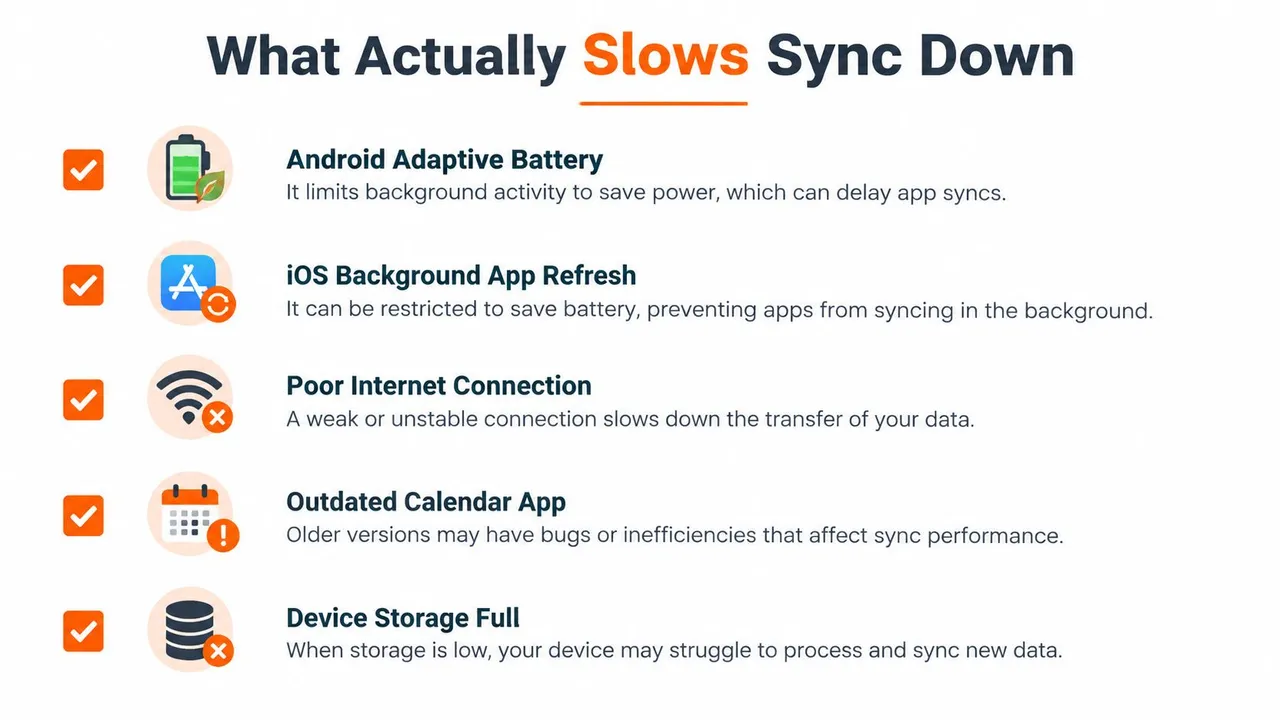
Las funciones de ahorro de batería pueden pausar o retrasar el trabajo en segundo plano. La optimización de la batería de Android, los controles de energía específicos del fabricante, el modo de bajo consumo de iOS, los datos en segundo plano restringidos y las conexiones medidas pueden reducir la frecuencia con la que una aplicación busca cambios. Una conectividad deficiente crea un efecto similar, especialmente cuando el dispositivo recibe una notificación pero no puede completar la solicitud de seguimiento.
La lista de verificación a continuación ayuda a separar un retraso local de un retraso en la fuente del calendario:
- Controles de batería: Revisa la configuración de ahorro de energía que limita la actividad en segundo plano de Google Calendar.
- Acceso en segundo plano: Confirma que Calendar puede usar datos y notificaciones en segundo plano.
- Ruta de red: Prueba el dispositivo en una conexión confiable en lugar de asumir que cada falla de actualización es un problema de cuenta.
- Estado de la aplicación: Una aplicación desactualizada o bloqueada puede fallar al procesar una notificación incluso cuando el servidor está actualizado.
- Capacidad del dispositivo: El almacenamiento disponible muy limitado o una limpieza agresiva del sistema pueden interferir con el comportamiento normal de la aplicación.
Complejidad del calendario y la organización
Un calendario grande con muchos eventos recurrentes o múltiples feeds suscritos puede requerir más trabajo durante las actualizaciones programadas. Eso no significa automáticamente que fallará, pero puede hacer que las rutas retrasadas se sientan menos predecibles porque el cliente tiene más datos para comparar.
Los dispositivos gestionados por la empresa añaden restricciones que los teléfonos personales no tienen. Los administradores pueden bloquear la sincronización en segundo plano, requerir que el tráfico pase a través de un proxy o aplicar certificados y políticas de cuenta. Si los colegas en dispositivos personales ven actualizaciones mientras todos los que están en un dispositivo gestionado no lo hacen, involucra al administrador de TI de la organización.
Las interrupciones y los incidentes parciales de servicio también pueden afectar la sincronización. Verifica si el problema afecta a un evento, una cuenta, un cliente o cada vista de calendario. Para métodos de solución de problemas que se centran en las conexiones de cuenta y el comportamiento del cliente, esta guía sobre problemas de sincronización de calendarios es una referencia útil.
Cómo forzar una actualización más rápida
Comienza con la acción menos disruptiva y prueba después de cada paso. Si aparece el evento, detente. Cambiar varias configuraciones a la vez hace que sea más difícil saber qué solucionó el problema.
-
Actualiza la vista actual. En el móvil, usa tirar para actualizar si la aplicación lo admite. En un navegador, vuelve a cargar la página de Google Calendar. Esto obliga al cliente visible a solicitar datos actuales, pero no hará que una fuente externa publique un nuevo feed más rápido.
-
Verifica la selección de cuenta y calendario. Confirma que el dispositivo haya iniciado sesión en la cuenta de Google esperada y que el calendario relevante sea visible. Un calendario oculto puede parecer exactamente como una sincronización faltante.
-
Permite la actividad en segundo plano. En Android, revisa la optimización de la batería para Google Calendar y permite el uso en segundo plano donde el dispositivo ofrezca ese control. En iOS, verifica las notificaciones de Calendar, el acceso a la aplicación en segundo plano, los permisos de datos móviles y el modo de bajo consumo.
-
Vuelve a abrir la aplicación. Fuerza el cierre y vuelve a abrir Google Calendar. Esto puede hacer que la aplicación establezca su conexión de cuenta y notificación nuevamente, lo que ayuda cuando el cliente local se ha bloqueado.
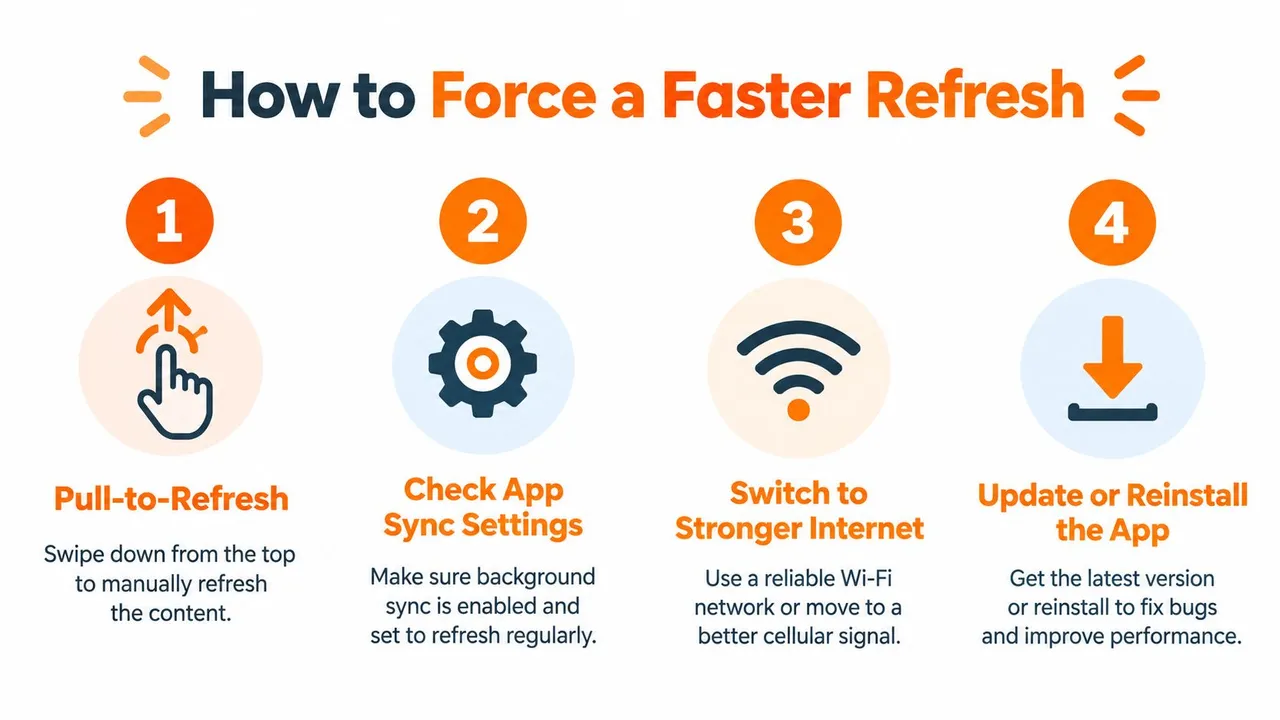
-
Prueba una conexión más fuerte. Pasa de una señal móvil débil a una conexión Wi-Fi confiable, o prueba los datos móviles si la red Wi-Fi actual está filtrando el tráfico en segundo plano. Las redes corporativas pueden comportarse de manera diferente a las redes domésticas.
-
Restablece una conexión de cuenta de escritorio. Para un cliente CalDAV, elimina y vuelve a agregar la cuenta si puedes hacerlo de manera segura. Esto hace que el cliente obtenga una configuración de cuenta nueva y reinicie su ciclo de sondeo.
-
Trata las suscripciones por separado. Si el calendario es una suscripción
.icso webcal, cambiar la configuración del teléfono no eliminará la ventana de actualización del feed de Google. Volver a suscribirse puede ayudar cuando la suscripción en sí está desactualizada, pero no puede garantizar un comportamiento push nativo. -
Usa el restablecimiento de cuenta como último recurso. Cierra sesión y vuelve a iniciarla solo después de confirmar que los eventos están almacenados en el servidor. En Android, borrar el caché de la aplicación puede ayudar, pero evita eliminar datos locales antes de verificar que los eventos importantes se hayan sincronizado en otro lugar.
Este breve video proporciona un recorrido visual de las comprobaciones de actualización comunes:
Si un evento nativo de Google aparece en la web pero no en el teléfono, continúa con los permisos del dispositivo. Si el evento también falta en la web y proviene de un feed externo, las expectativas de tiempo de espera pertenecen a la ruta de suscripción, no a la aplicación móvil.
Cuándo tiene sentido un servicio de sincronización dedicado
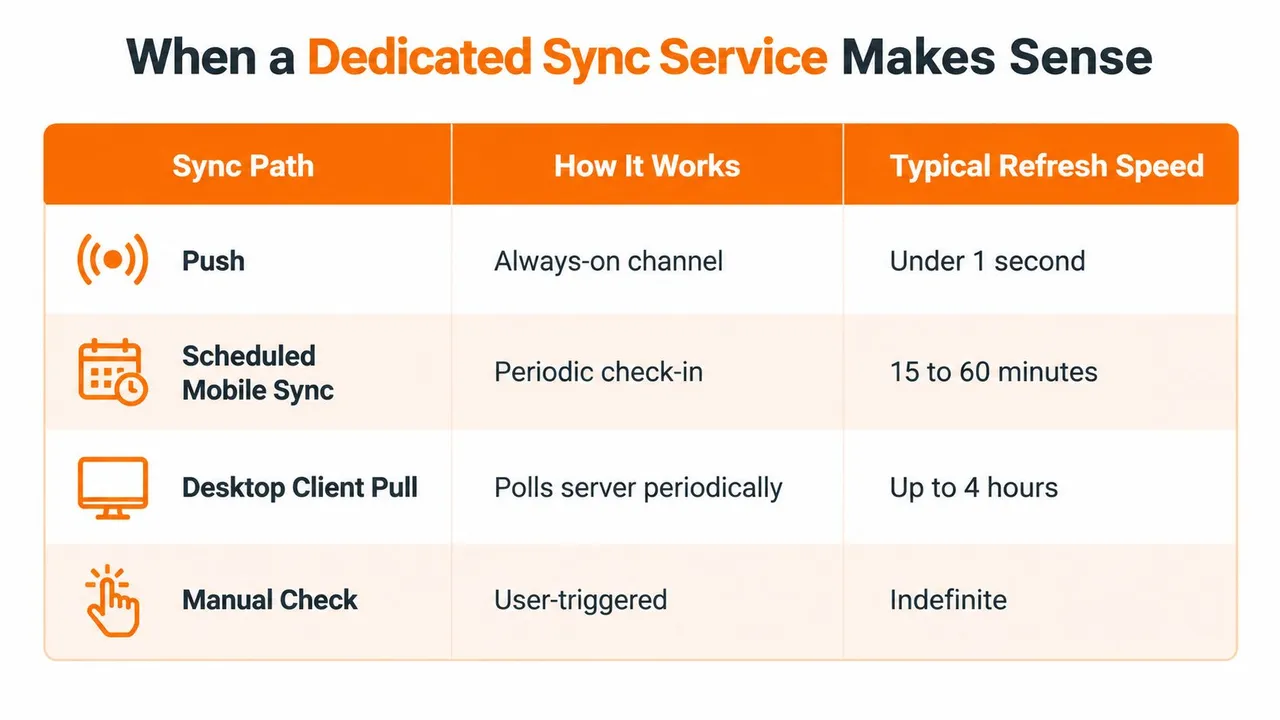
Las cuatro rutas crean límites diferentes. El push nativo está diseñado para una propagación rápida. Los clientes programados esperan su próxima verificación. El sondeo de suscripción depende de que se obtenga el archivo de origen. Un puente de terceros se sitúa entre los calendarios y puede monitorear sistemas externos en lugar de pedirle a Google que sondee repetidamente un feed.
Esa última distinción es importante. Si el problema es una conexión lenta de Google al teléfono, un servicio diseñado para copiar calendarios no necesariamente ayudará. Si el problema es que Google recibe una suscripción externa solo después de un largo intervalo de sondeo, actualizar el teléfono de manera más agresiva tampoco resolverá el retraso de la fuente a Google.
Usa el uso compartido integrado cuando el requisito sea simple
Las herramientas de uso compartido nativas de Google suelen ser suficientes para un calendario público de solo lectura, un feed personal unidireccional o una situación en la que los retrasos ocasionales no afectan las decisiones. También tienen sentido cuando un calendario es claramente la fuente de la verdad y nadie necesita editar eventos copiados de otra plataforma.
Un servicio dedicado se vuelve más relevante cuando los calendarios pertenecen a diferentes ecosistemas y la disponibilidad necesita moverse en más de una dirección. SyncThemCalendars describe el soporte para Google Calendar, Microsoft Outlook o Office 365, y Apple Calendar a través de la sincronización de eventos unidireccional, bidireccional o multidireccional. También ofrece duplicación de disponibilidad (libre/ocupado) y controles de privacidad que pueden enmascarar o transformar los detalles de los eventos copiados, según la información del editor proporcionada para este artículo.
Ajusta la herramienta al cuello de botella
Haz estas preguntas antes de agregar otro servicio:
- ¿La fuente es externa? Si el evento comienza en Outlook, iCloud u otro sistema de programación, es posible que el push nativo de Google no se aplique.
- ¿Las personas necesitan ediciones en ambas direcciones? Un feed de solo lectura no cumplirá con un requisito de cambios multiplataforma.
- ¿La disponibilidad debe mantenerse alineada rápidamente? Si las actualizaciones retrasadas crean conflictos de reserva, el sondeo basado en intervalos puede ser la arquitectura incorrecta.
- ¿Es importante la privacidad? La duplicación de libre/ocupado o el enmascaramiento de campos pueden ser preferibles a copiar descripciones completas de eventos.
Para obtener una explicación más amplia de la diferencia entre las actualizaciones nativas y los puentes multiplataforma, consulta esta guía sobre la sincronización de calendarios en tiempo real. La regla de decisión es sencilla: usa el uso compartido integrado para una visibilidad simple, soluciona problemas del dispositivo para retrasos nativos de Google y considera un puente dedicado cuando una fuente externa, la edición bidireccional o la disponibilidad oportuna sean la restricción real.
Si tus calendarios de Google, Outlook y Apple necesitan disponibilidad coordinada en lugar de un sondeo de feed lento, SyncThemCalendars ofrece sincronización de eventos unidireccional, bidireccional y multidireccional con operación en segundo plano y controles de privacidad. Visita el servicio para comparar sus opciones de sincronización multiplataforma con tu configuración de calendario actual y elige la conexión que coincida con el retraso que puedes aceptar.
¿Listo para sincronizar tus calendarios?
Mantén tus calendarios de Google, Outlook y Apple iCloud sincronizados automáticamente. Configuración en 2 minutos, no se requiere tarjeta de crédito.
Empieza gratisSigue leyendo
Más en Guides

Guía rápida de configuración de SyncThemCalendars
Domina la configuración rápida de SyncThemCalendars en minutos. Conecta Google, Outlook o iCloud, configura el enmascaramiento de privacidad y verifica tu primera sincronización sin esfuerzo.

Cómo fusionar calendarios de Google: La guía completa para 2026
Fusionar calendarios de Google. Aprenda las mejores formas de combinar calendarios de Google. Compare métodos de importación, herramientas de sincronización y estrategias de automatización.

Domina tu calendario en Outlook con soluciones de sincronización
Aprende a usar el calendario en Outlook de manera efectiva, sincronízalo con Google e iCloud, evita las reservas dobles y conecta SyncThemCalendars para una programación sin interrupciones.